Configurer Outline VPN dans BeAdmin
Guide étape par étape pour installer et configurer Outline VPN.

Outline est une solution VPN moderne basée sur le protocole Shadowsocks, conçue pour contourner les restrictions et protéger votre trafic internet. Elle utilise l'algorithme de chiffrement rapide et sécurisé ChaCha20-Poly1305 (AEAD).
Dans le panneau de contrôle BeAdmin, Outline est entièrement intégré — la génération de clés, la gestion des utilisateurs et le partage des configurations sont gérés automatiquement.
Activation du module Outline VPN
Commencez par préparer la partie serveur. BeAdmin installe automatiquement toutes les dépendances nécessaires.
- Connectez-vous à votre panneau BeAdmin et accédez à la section Outline VPN.
- Cliquez sur le bouton
Install. - Attendez la fin du processus. Le panneau téléchargera et configurera automatiquement tous les composants requis.
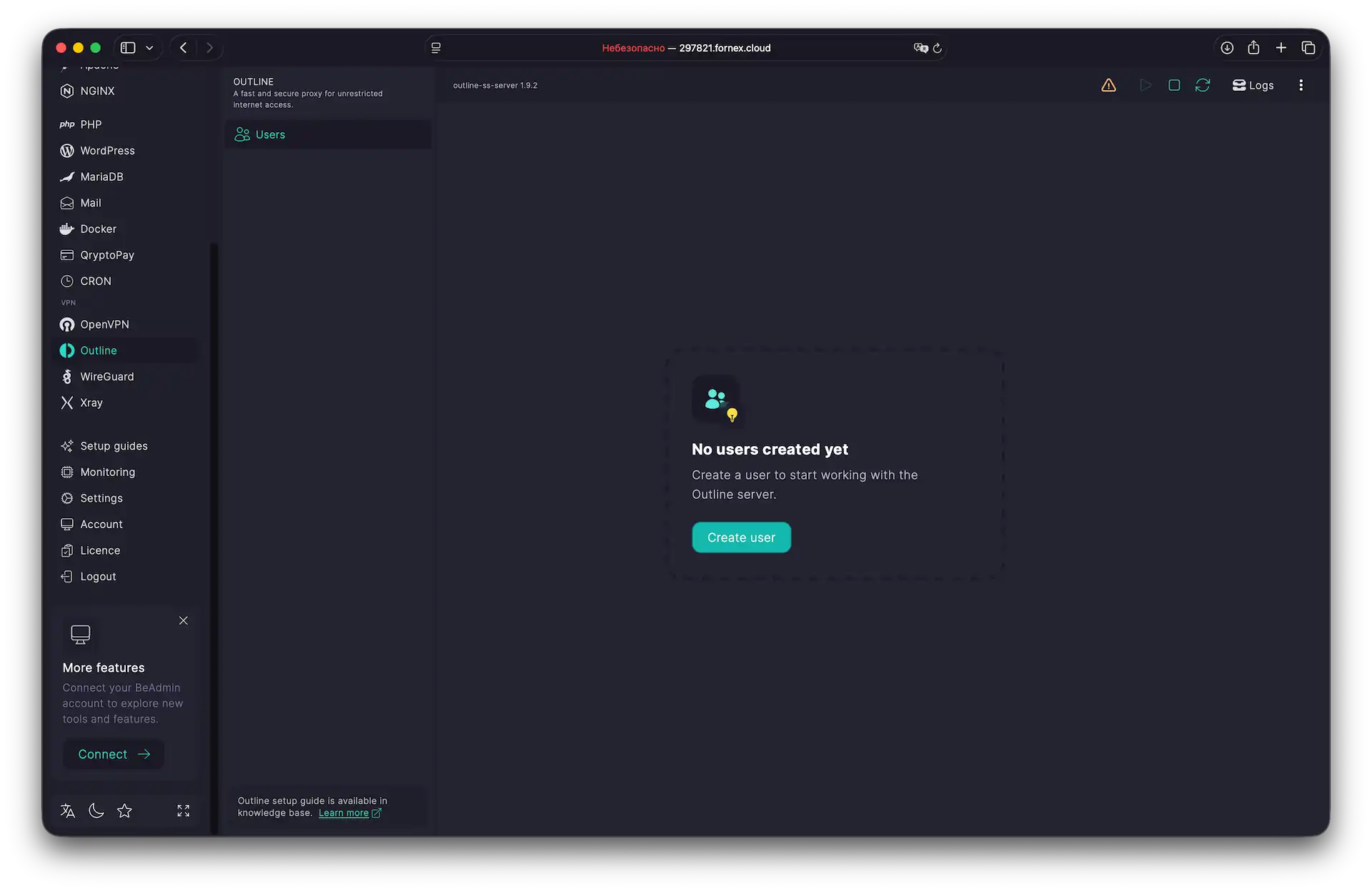 Interface du module Outline VPN
Ajout d'un nouvel utilisateur
Pour accorder l'accès au tunnel VPN, créez un nouveau profil utilisateur.
- Cliquez sur
Create User. - Dans le champ Email, saisissez l'adresse à laquelle la clé d'accès sera envoyée.
- Dans le champ Name, saisissez un nom descriptif de votre choix.
- Cliquez sur
Create. L'utilisateur apparaîtra dans la liste et sera prêt à se connecter.
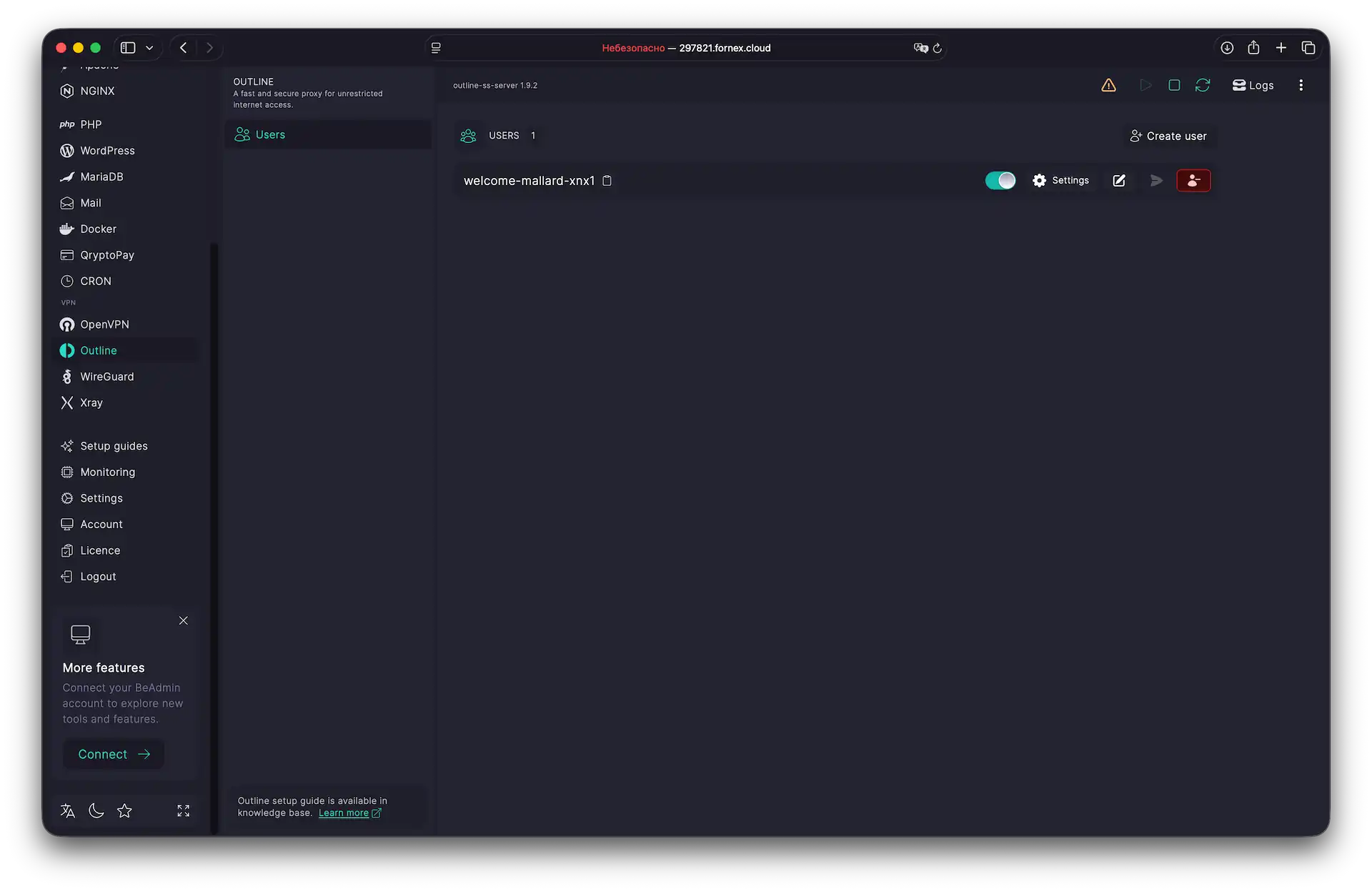 Liste des utilisateurs pour les connexions VPN
Connexion sur votre appareil
Pour une expérience optimale, utilisez le client officiel Outline Client, disponible pour :
Pour récupérer la clé d'accès, rendez-vous dans la section Users, cliquez sur Settings (icône d'engrenage) à côté de l'utilisateur souhaité et choisissez l'une des options suivantes :
- Copier le lien d'accès pour l'importer dans l'application
- Scanner le QR code directement depuis l'écran
- Envoyer la clé d'accès par e-mail
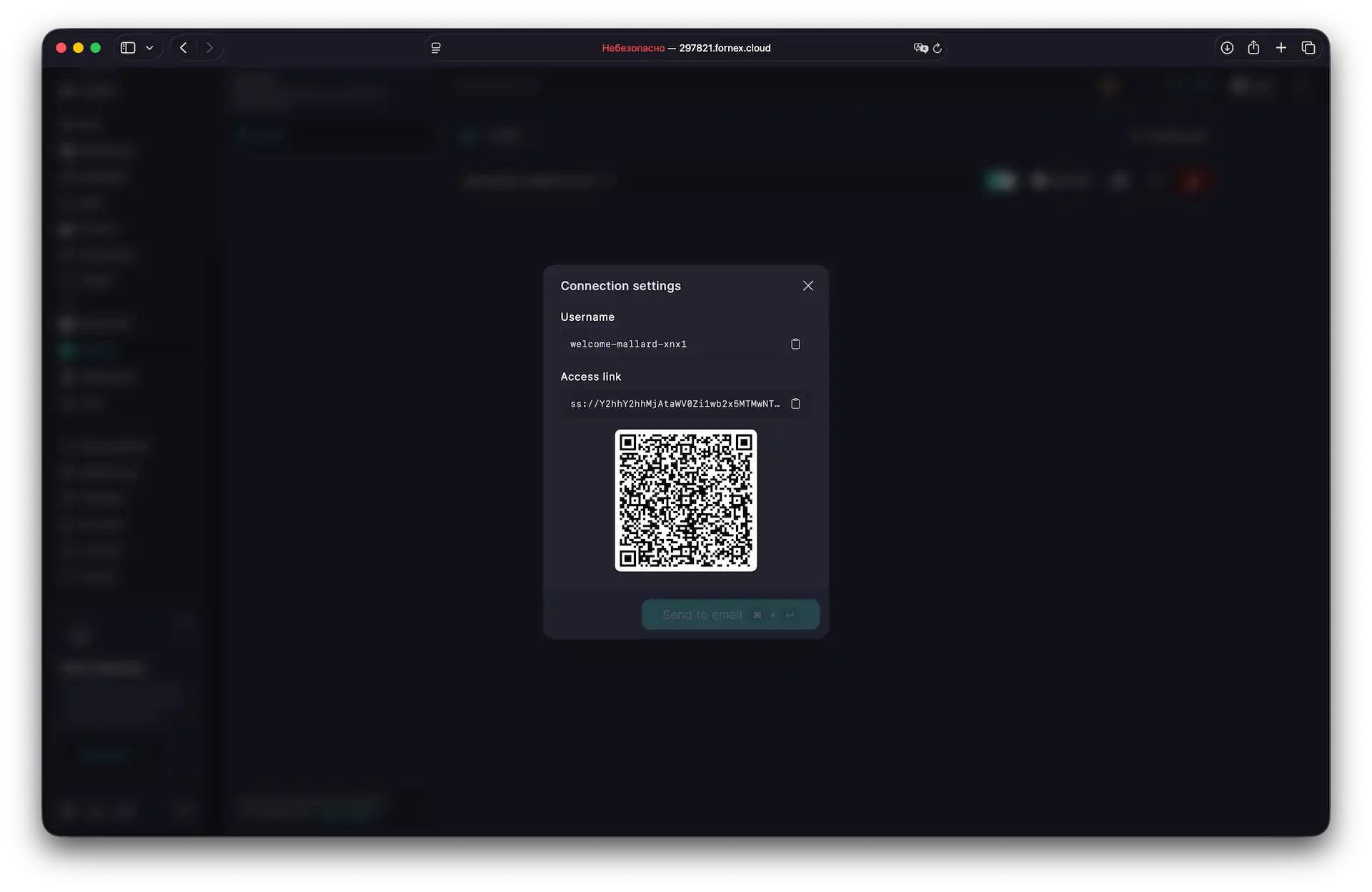 Connexion à Outline VPN
Ouvrez l'Outline Client sur votre appareil et ajoutez le serveur :
- Sur mobile : appuyez sur
Add Server, puis collez le lien d'accès copié ou scannez le QR code. - Sur ordinateur : cliquez sur
Add Serveret collez le lien d'accès.
Conseil
Après la première connexion, vérifiez votre adresse IP actuelle sur un site comme myip.com pour confirmer que le VPN fonctionne correctement.
Gestion des utilisateurs
Vous pouvez désactiver temporairement un utilisateur en basculant le commutateur à côté de son nom dans la liste des utilisateurs. Lorsqu'il est désactivé, la clé d'accès est immédiatement révoquée et l'utilisateur perd la possibilité de se connecter. Les modifications prennent effet instantanément — aucun redémarrage du service n'est nécessaire.
Lorsque vous réactivez un utilisateur, la même clé d'accès redevient active. L'utilisateur n'a pas besoin de reconfigurer l'application cliente.
Aide
Une question ou besoin d'un coup de main ? Écrivez-nous via le système de tickets — nous sommes toujours là pour vous aider !