Configurer Xray VPN dans BeAdmin
Guide étape par étape pour installer et configurer Xray VPN.

Xray est un outil moderne et haute performance pour établir des connexions VPN. Il contourne efficacement les restrictions, assure un chiffrement robuste du trafic et garantit un niveau élevé de confidentialité.
Disposer de son propre serveur VPN offre un contrôle maximal, une vitesse stable non partagée avec d'autres utilisateurs et une confidentialité nettement supérieure à celle des services VPN publics. BeAdmin prend en charge le protocole Xray (VLESS) — léger, rapide et particulièrement sécurisé.
Activation du module Xray
- Connectez-vous au panneau de contrôle BeAdmin.
- Accédez à la section Xray.
- Cliquez sur le bouton
Install.
Le panneau téléchargera et configurera automatiquement tous les composants nécessaires. Une fois l'installation terminée, la page de gestion des utilisateurs s'ouvrira.
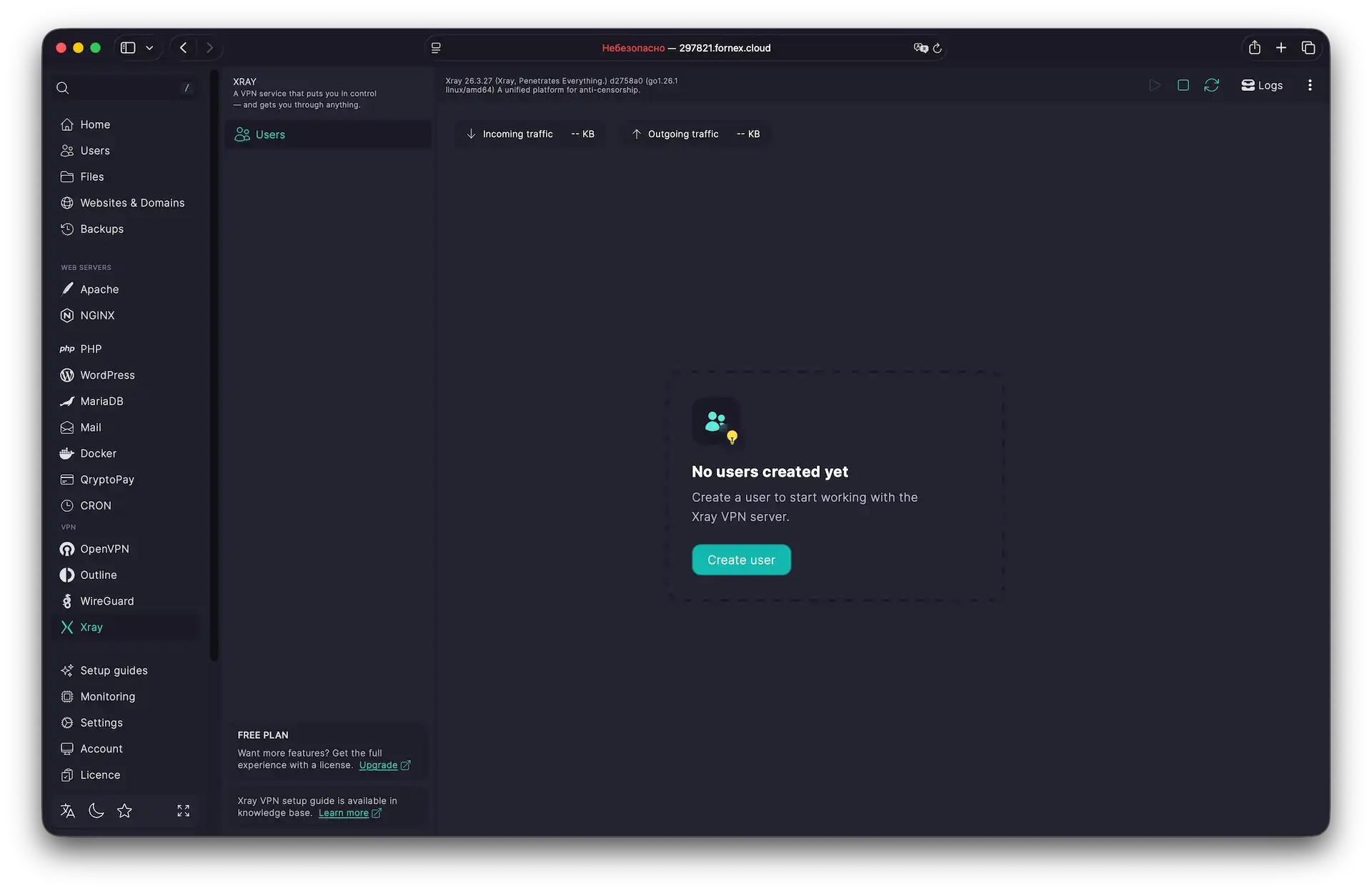 Interface du module Xray VPN
Ajout d'un nouvel utilisateur
- Cliquez sur
Create User. - Saisissez une adresse Email (utilisée uniquement comme identifiant ; elle peut être réelle ou fictive).
- Ajoutez éventuellement un Nom pour faciliter la gestion.
- Cliquez sur
Create. L'utilisateur apparaît immédiatement dans la liste et est prêt à se connecter.
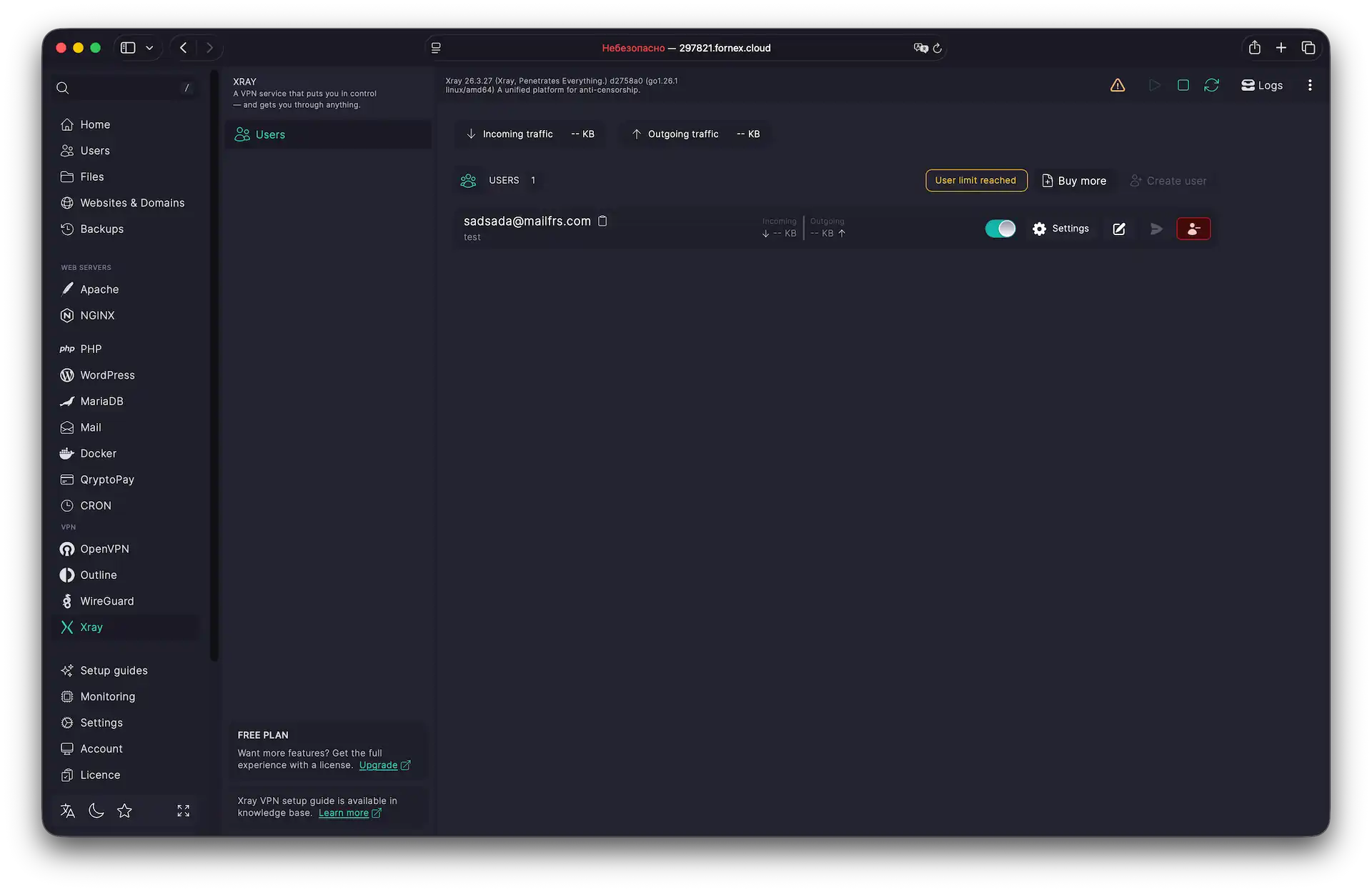 Liste des utilisateurs VPN
Connexion sur votre appareil
Pour commencer à utiliser le VPN, importez la configuration dans une application cliente dédiée. Nous recommandons des solutions universelles telles que Hiddify, Streisand ou v2rayN.
Obtenir les informations de connexion
-
Dans la liste Utilisateurs, cliquez sur
Settingsen regard de l'utilisateur souhaité. -
Trois options s'offrent à vous :
- QR code (idéal pour les appareils mobiles)
- Lien d'import (à copier-coller dans l'application)
- Envoi par e-mail (nécessite un relais SMTP configuré)
-
Ouvrez le client VPN de votre choix, ajoutez la configuration en scannant le QR code ou en collant le lien, puis connectez-vous.
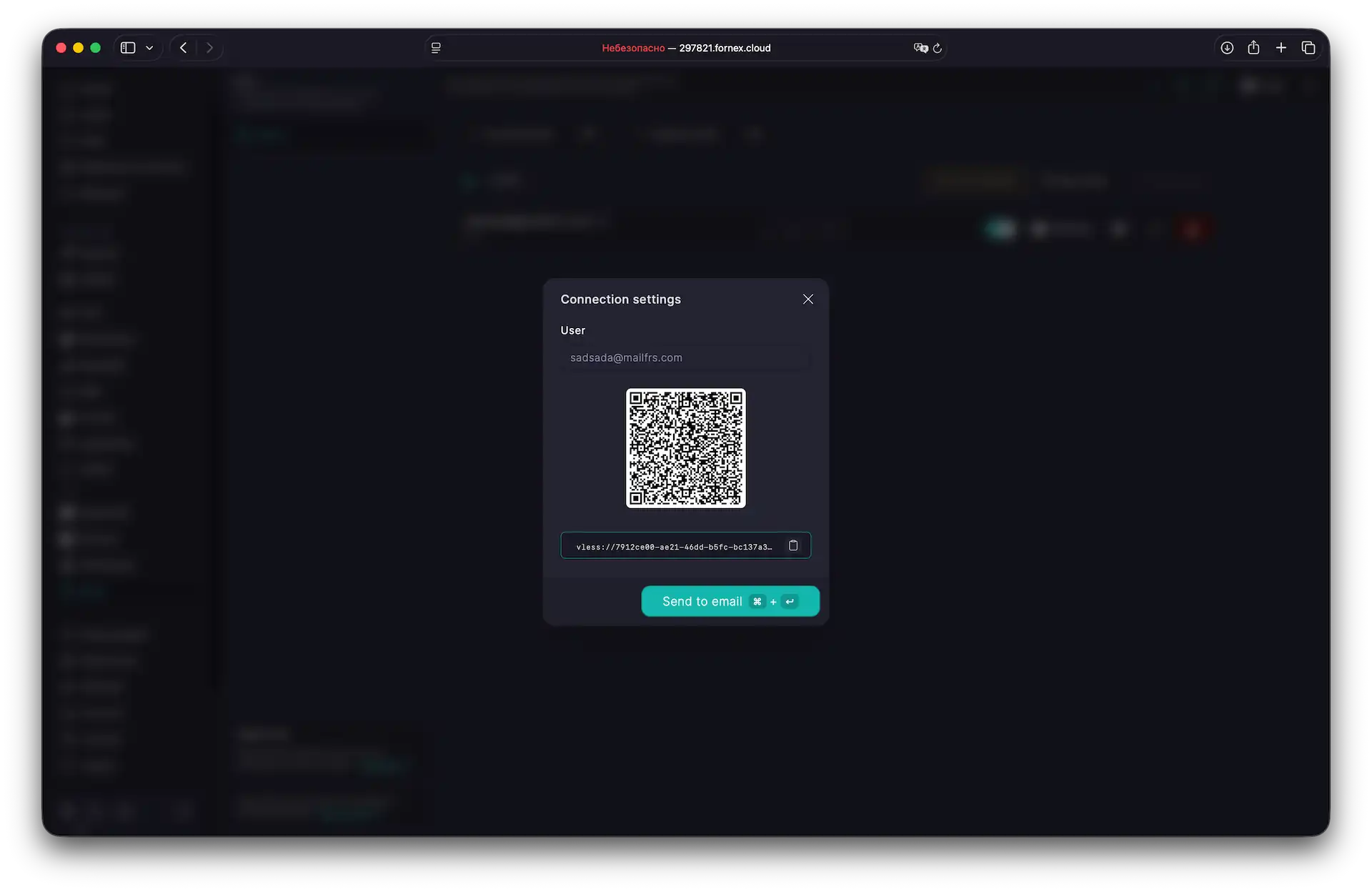 Connexion VPN
Conseil
Après la connexion, vérifiez votre adresse IP sur n'importe quel service de vérification, comme myip.com. Vous devriez voir l'IP de la localisation de votre serveur VPN.
Ajouter d'autres utilisateurs
Par défaut, BeAdmin fournit 1 utilisateur gratuit. Pour ajouter des connexions supplémentaires pour votre famille ou votre équipe :
Gestion des utilisateurs
- Dans la section Xray, cliquez sur
Buy more. - Connectez-vous à votre compte BeAdmin.
- Indiquez le nombre d'utilisateurs supplémentaires souhaité dans la section VPN.
- Finalisez le paiement.
Clients VPN recommandés
- Hiddify / Streisand — Android / iOS
- NapsternetV — Android
- v2box — iOS, macOS
- ClashX — macOS
- v2rayN — Windows
Aide
Une question ou besoin d'un coup de main ? Écrivez-nous via le système de tickets — nous sommes toujours là pour vous aider !