Comment ajouter une adresse IP supplémentaire sur Windows Server
Guide étape par étape pour configurer une adresse IP supplémentaire dans Windows Server via les paramètres réseau.
Les adresses IP supplémentaires sur un serveur vous permettent d'héberger plusieurs sites web, de séparer des services ou de mettre en place des configurations de basculement. Dans cet article, nous allons parcourir étape par étape le processus d'ajout d'une adresse IP supplémentaire à Windows Server via l'interface graphique du système. La procédure ne prend que quelques minutes et ne requiert aucune compétence technique particulière.
Connectez-vous au serveur via RDP en tant qu'utilisateur Administrateur.
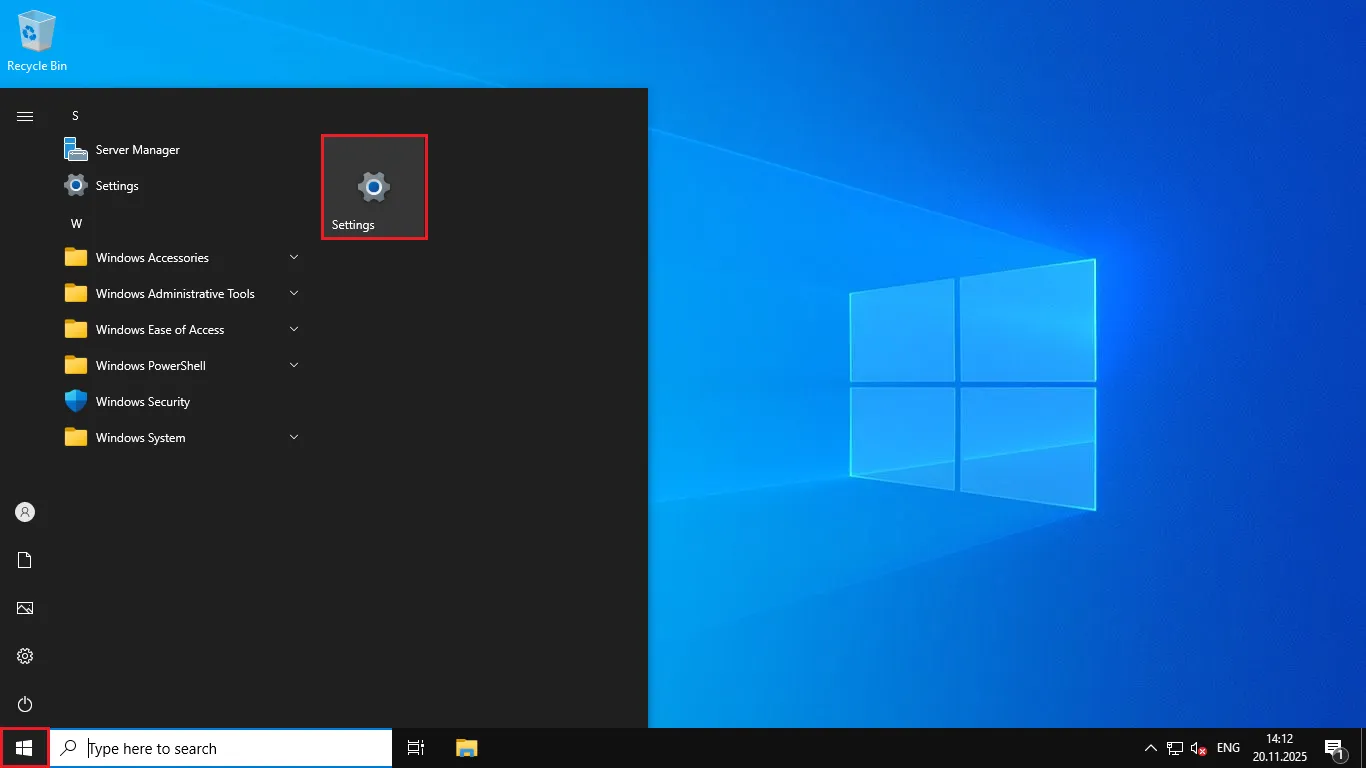
Pour configurer, ouvrez Démarrer → Paramètres.
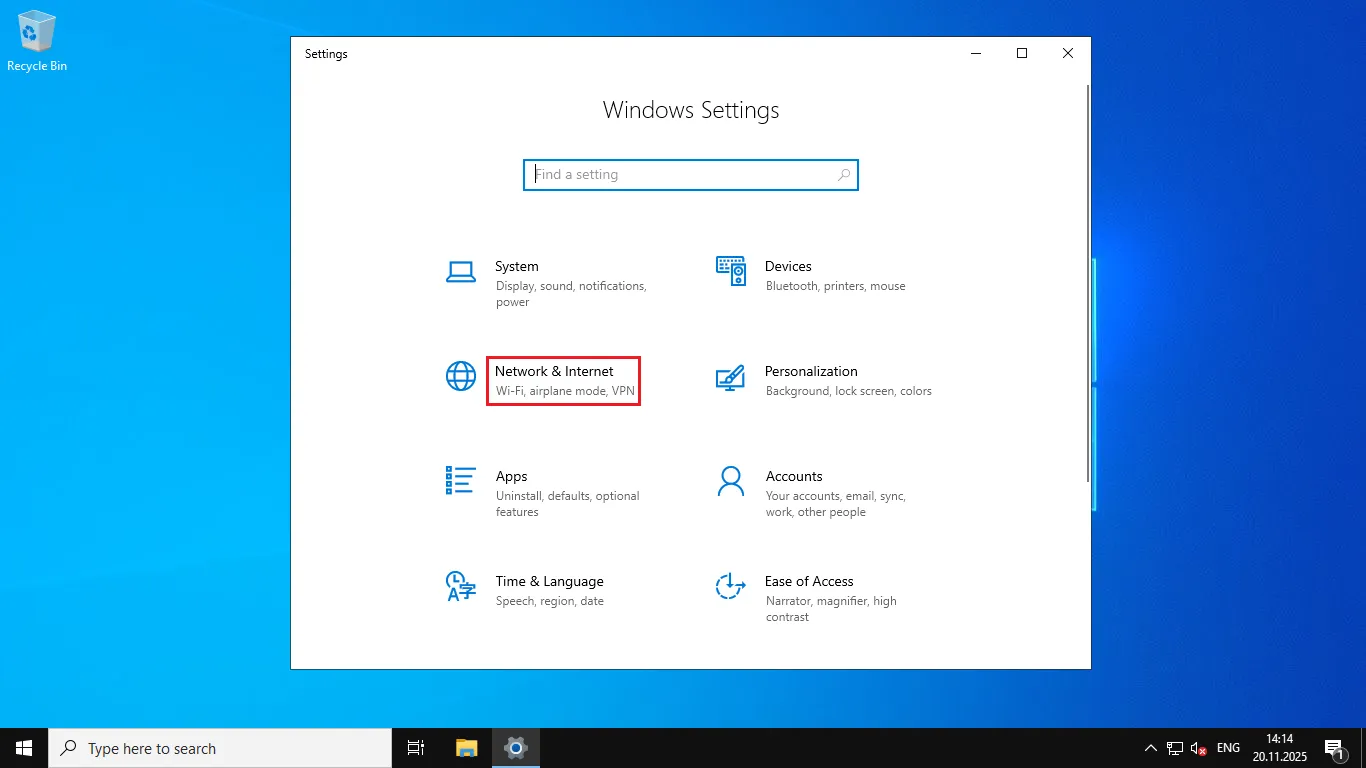
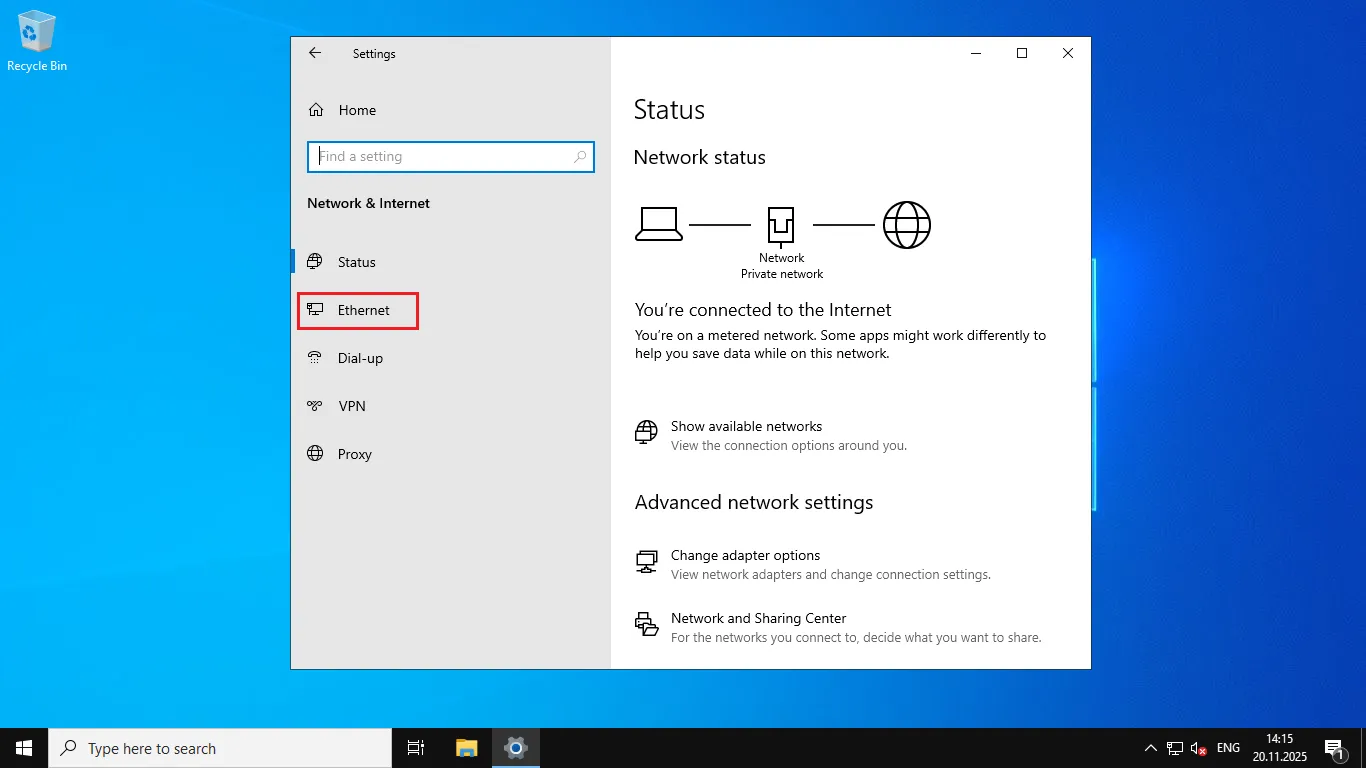
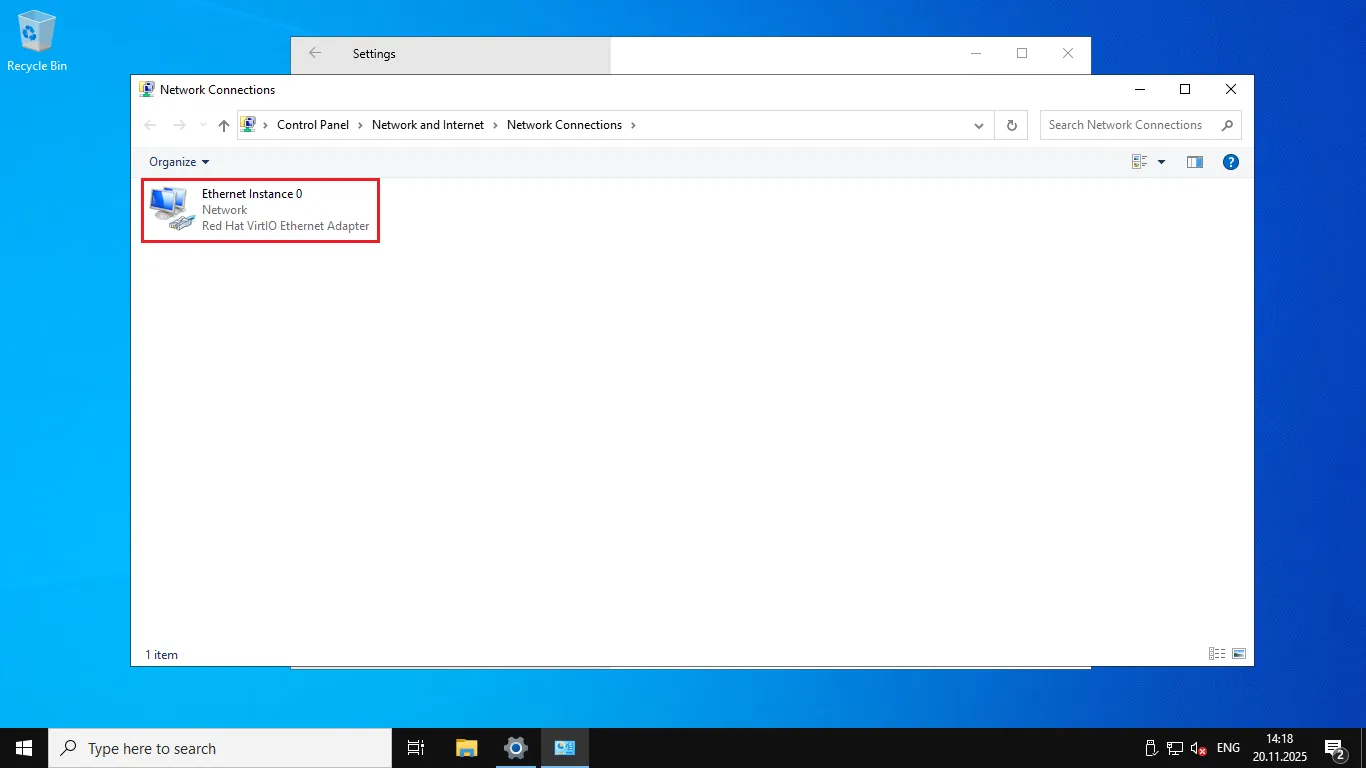
Accédez ensuite à Réseau et Internet → Ethernet → Modifier les options de la carte.
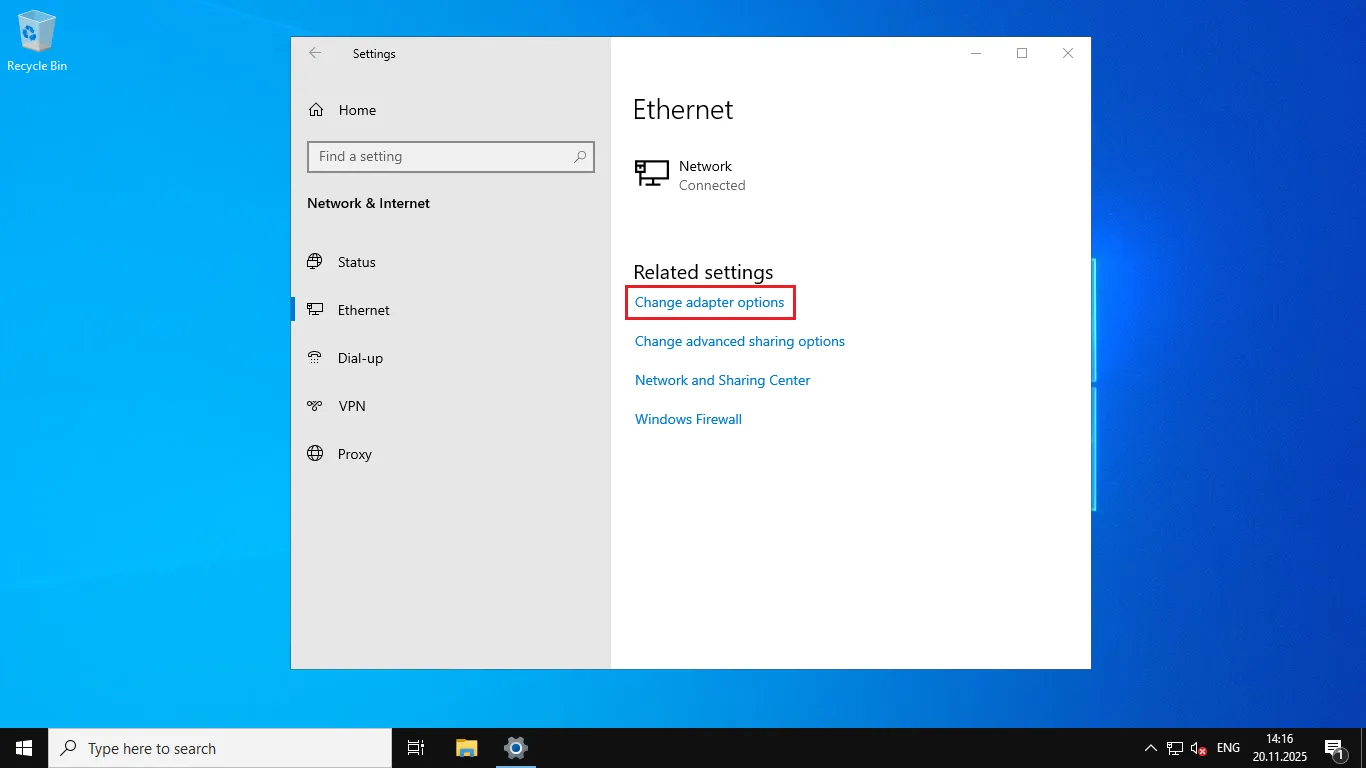
Faites un clic droit sur la connexion existante et sélectionnez Propriétés.

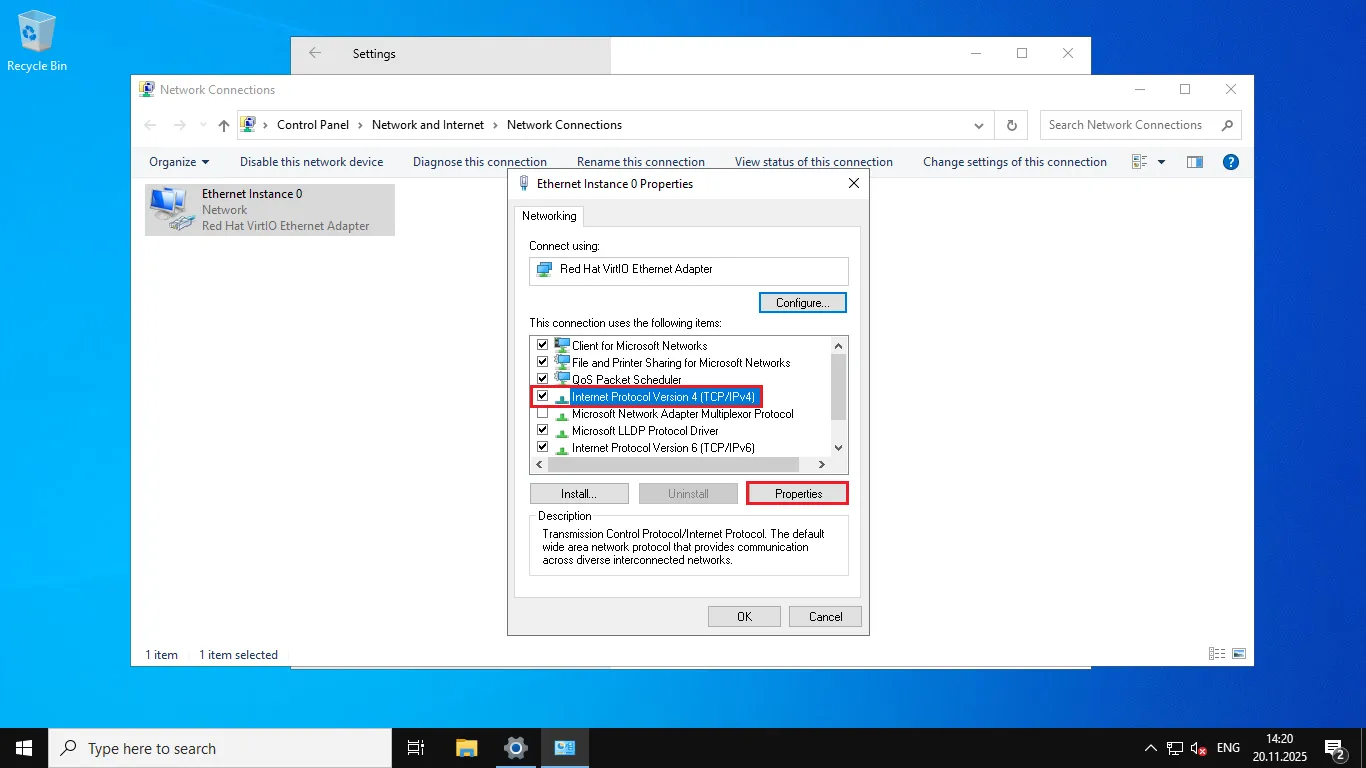
Sélectionnez ensuite Protocole Internet version 4 (TCP/IPv4) et cliquez sur Propriétés.
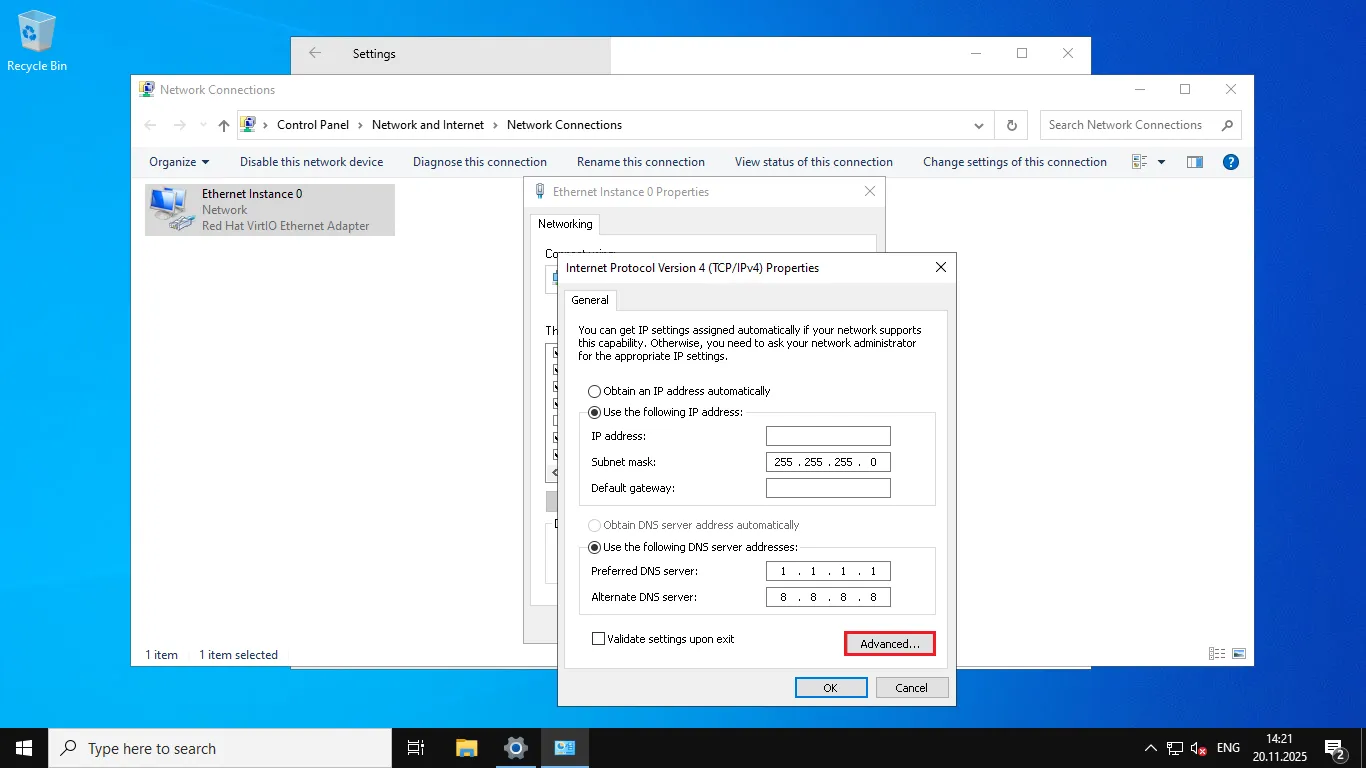
Dans la fenêtre qui s'affiche, cliquez sur le bouton Avancé.
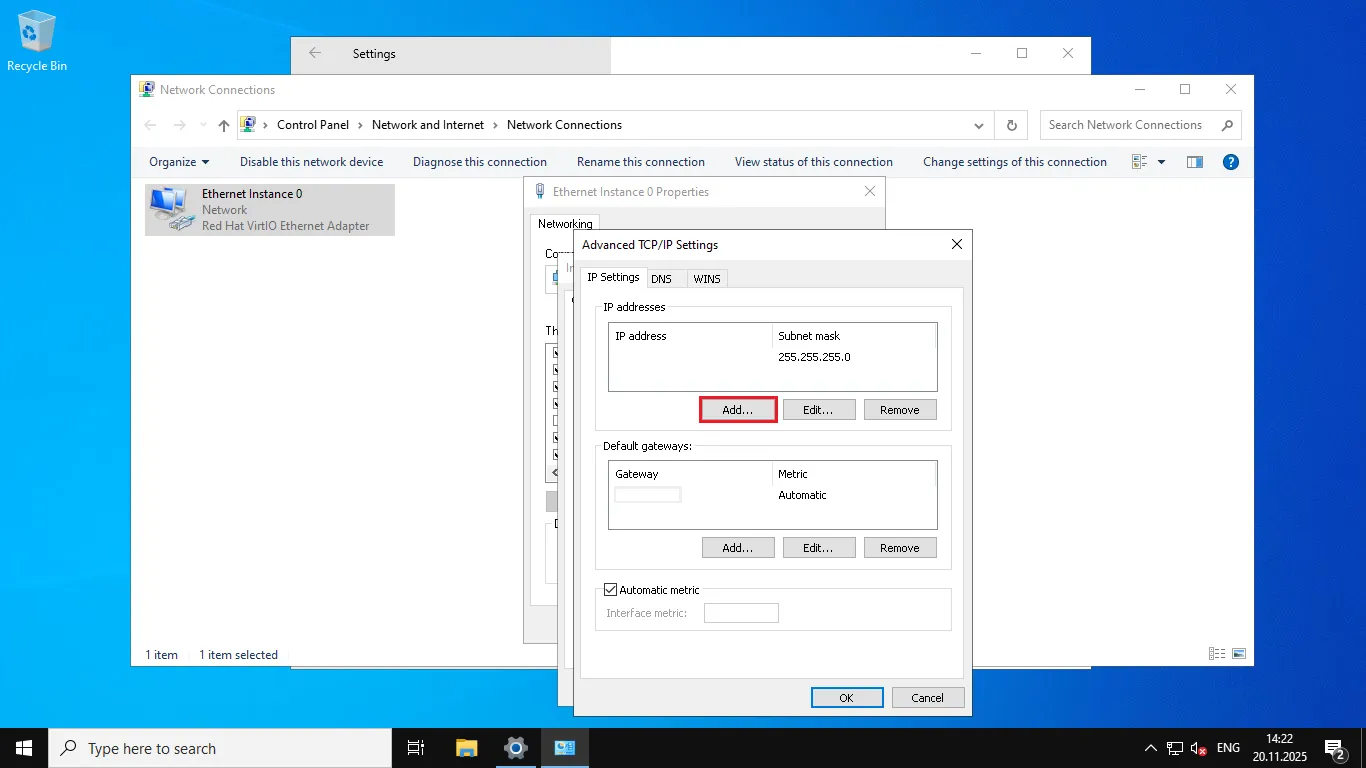
Dans la fenêtre des paramètres avancés, cliquez sur le bouton Ajouter.
Saisissez l'adresse IP et le masque de sous-réseau.
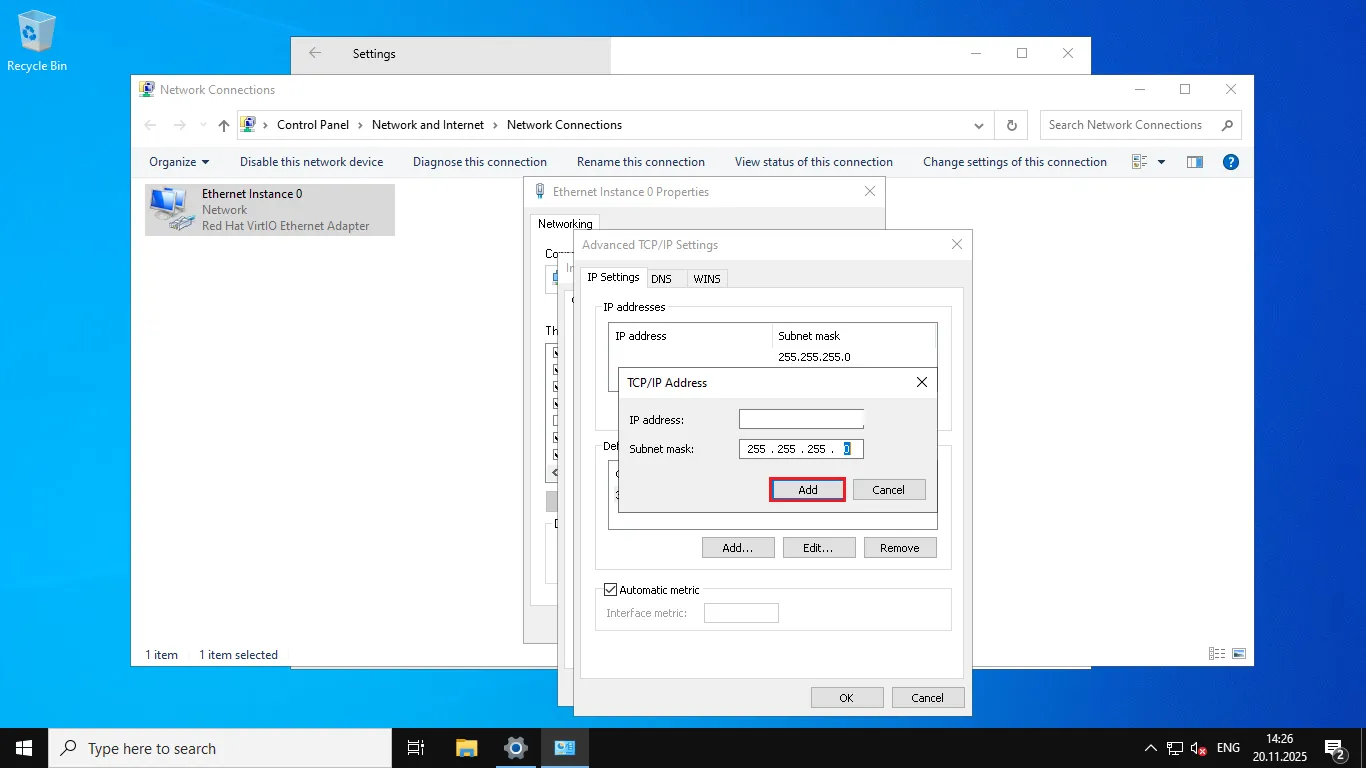
L'adresse IP a bien été ajoutée à votre serveur.
Aide
Une question ou besoin d'un coup de main ? Écrivez-nous via le système de tickets — nous sommes toujours là pour vous aider !