Comment créer un nouvel utilisateur dans Windows Server pour l'accès à distance
Instructions pas à pas pour créer des utilisateurs dans Windows Server.
Pour permettre à un utilisateur supplémentaire de se connecter à un VPS sous Windows Server, vous devez créer un compte pour lui et configurer les autorisations de connexion à distance au serveur.
Attention
Par défaut, seuls deux administrateurs peuvent se connecter simultanément à un Windows Server et y travailler. Une licence d'accès à distance distincte est requise pour chaque nouvel utilisateur. Le coût d'une licence est de 13 €/mois.
Connexion au serveur
Pour créer un nouvel utilisateur sur Windows Server, vous devez d'abord vous connecter au serveur via RDP.
Ajout d'un utilisateur
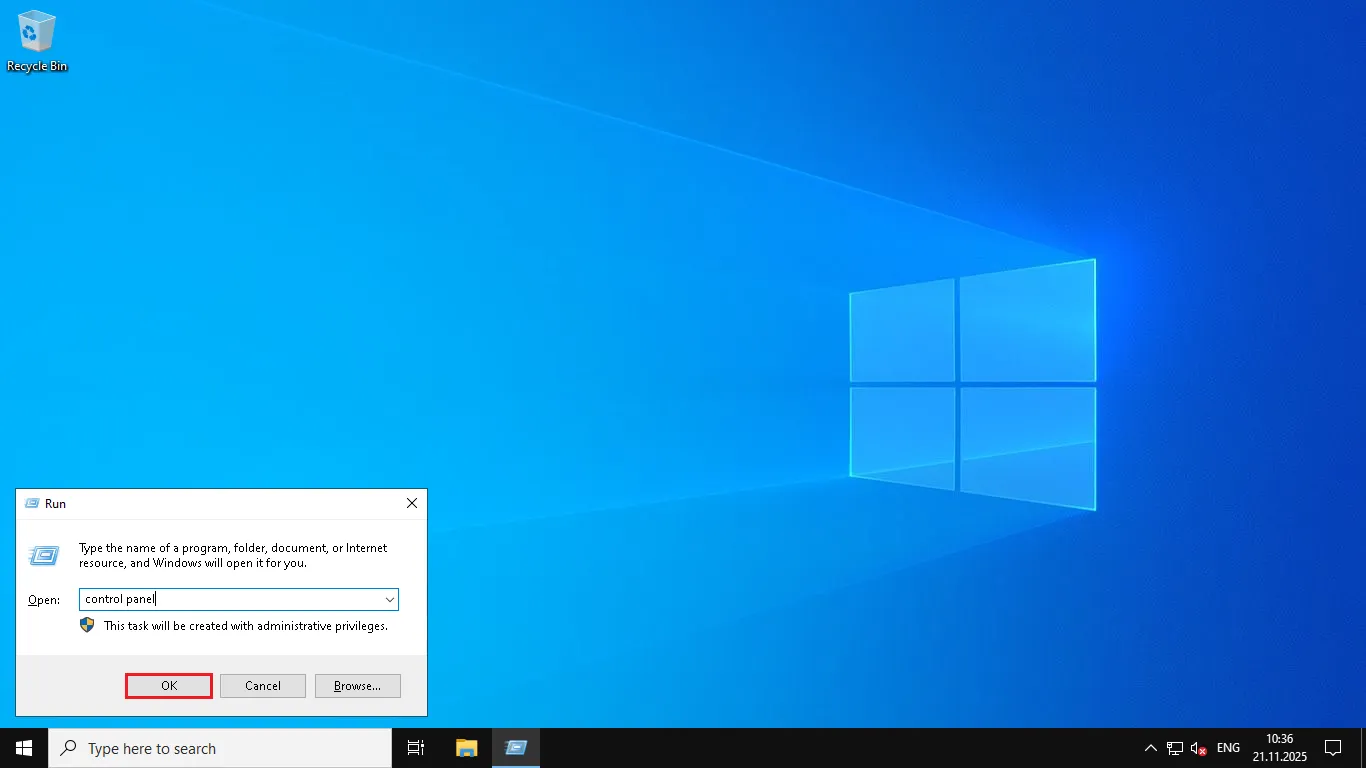
Appuyez sur Win + R et saisissez control panel. Dans le panneau de configuration qui s'ouvre, accédez à la section Comptes d'utilisateurs.
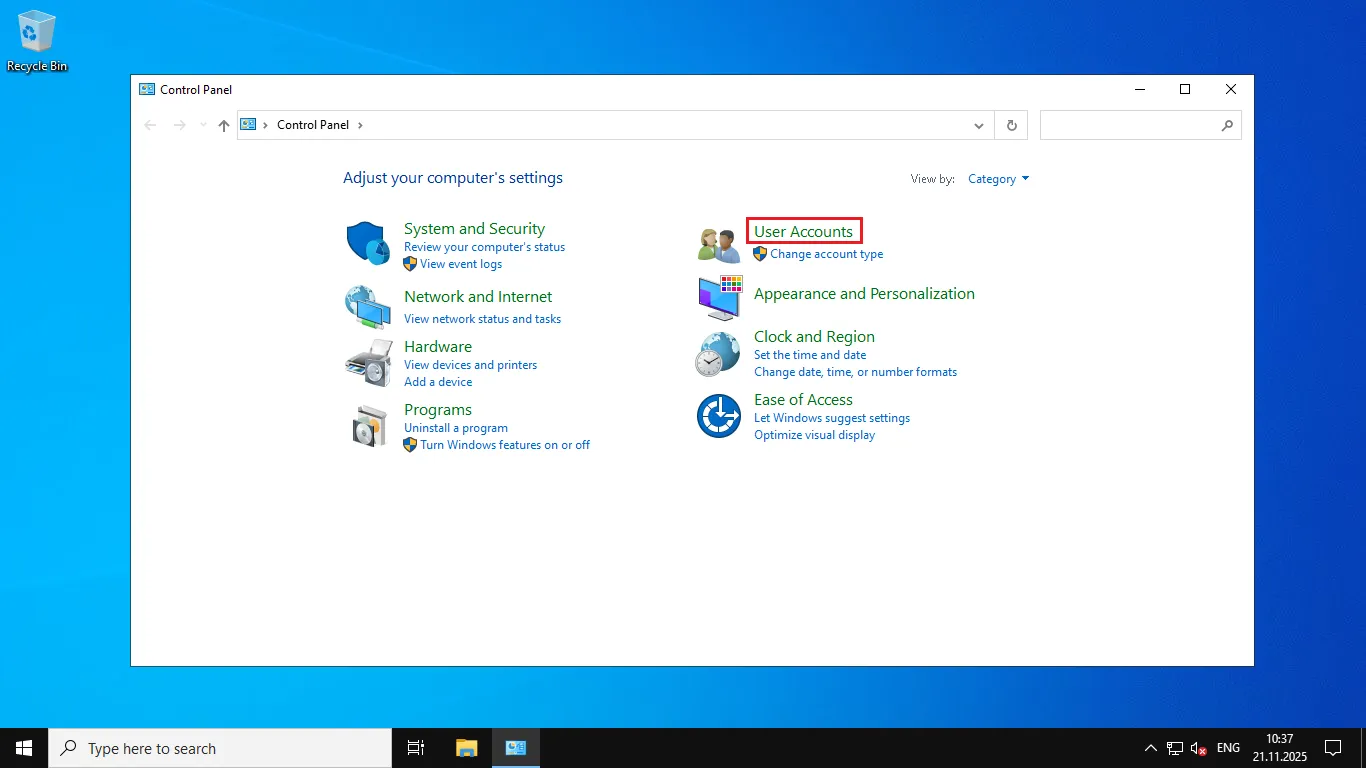
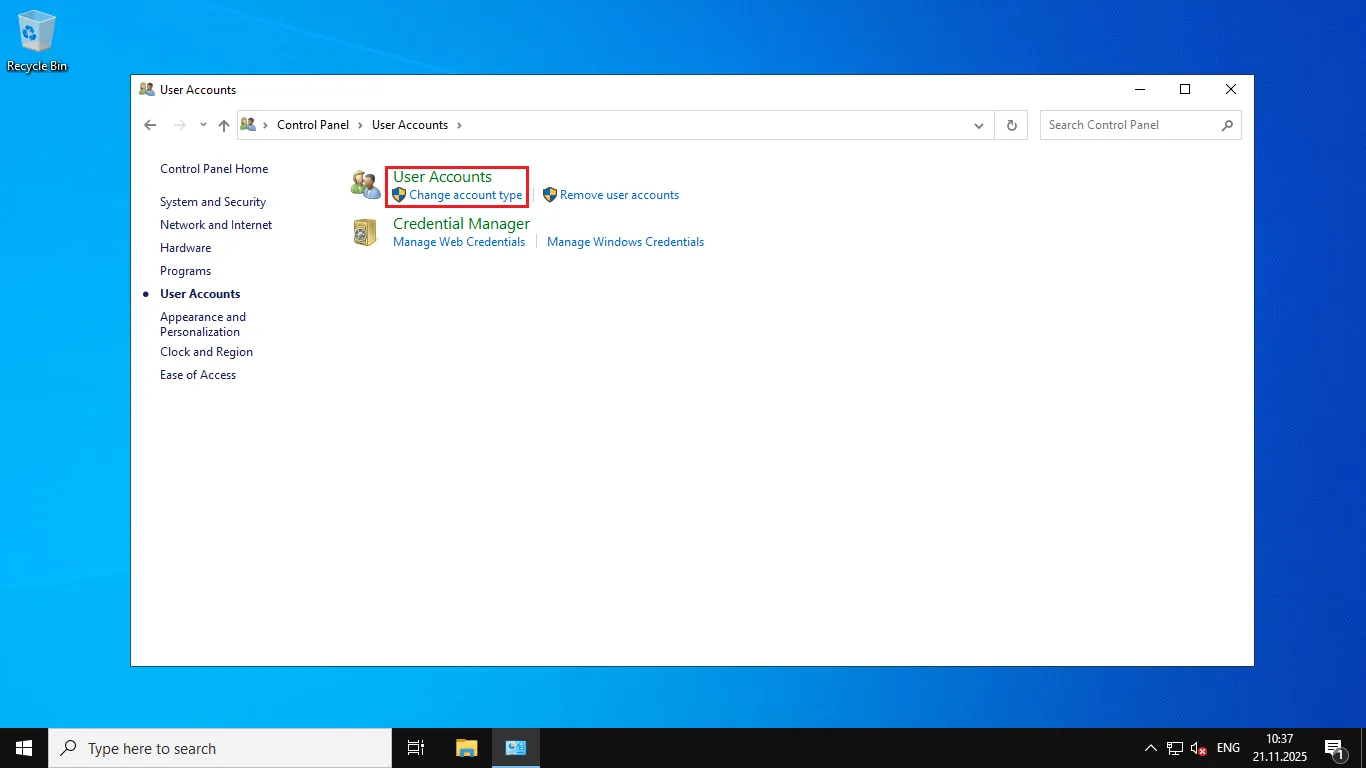
Dans la fenêtre suivante, sélectionnez à nouveau Comptes d'utilisateurs.
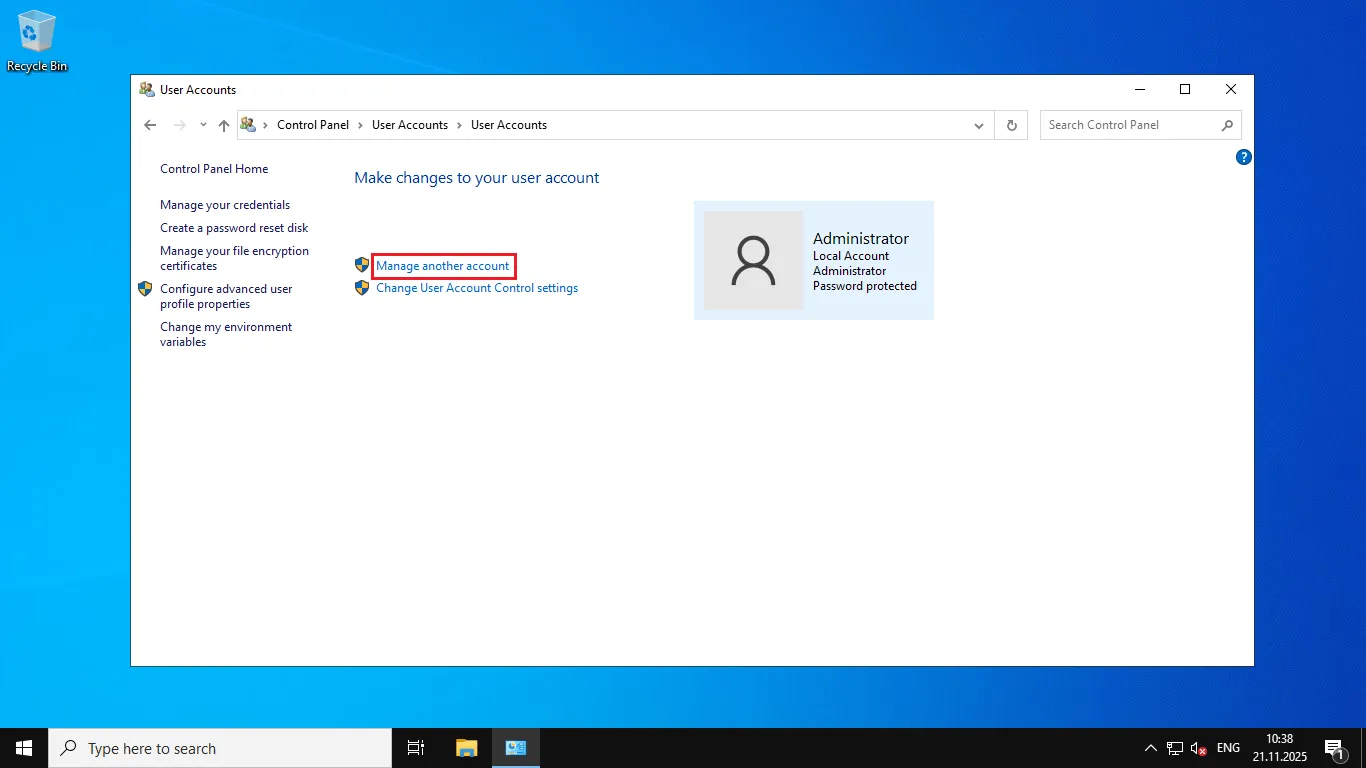
Cliquez ensuite sur Gérer un autre compte.
En bas de l'écran, sélectionnez Ajouter un compte d'utilisateur.

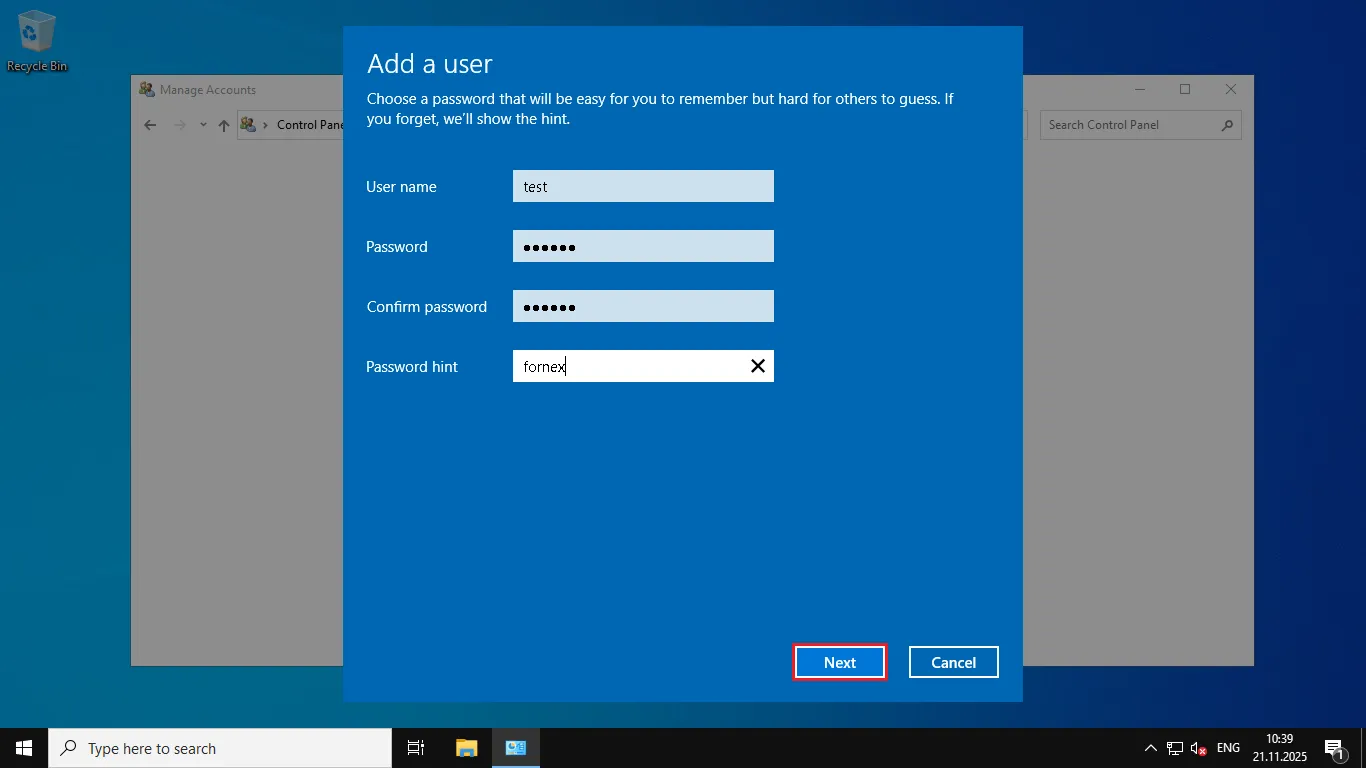
Dans la fenêtre qui s'ouvre, saisissez votre nom d'utilisateur et définissez un mot de passe robuste.
Remarque
L'assistant de configuration vous avertira si le mot de passe choisi n'est pas suffisamment robuste. Nous recommandons d'utiliser des mots de passe d'au moins 8 caractères, combinant lettres, chiffres et caractères spéciaux.
Dans le champ « Indice de mot de passe », saisissez un indice pour vous aider à vous souvenir de votre mot de passe si nécessaire.
Cliquez sur le bouton Suivant.
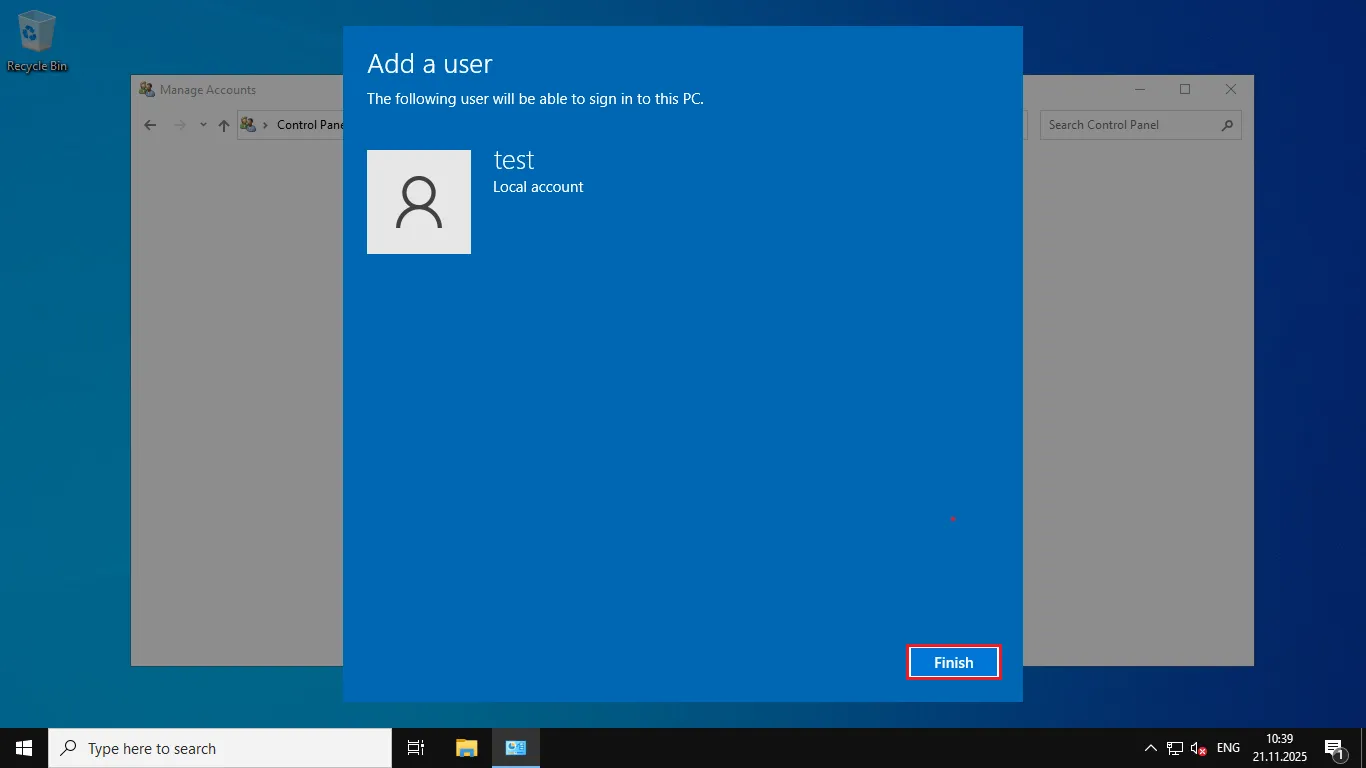
C'est fait ! Vous avez créé avec succès un nouvel utilisateur Windows Server. Cet utilisateur est désormais visible dans la liste des comptes et peut être utilisé pour se connecter à distance au serveur.
Aide
Une question ou besoin d'un coup de main ? Écrivez-nous via le système de tickets — nous sommes toujours là pour vous aider !