Gestión del correo en BrainyCP
Guía paso a paso para crear y usar cuentas de correo en el panel de control BrainyCP.

El panel de control BrainyCP te permite crear buzones de correo para tu dominio, gestionar su configuración, establecer cuotas y añadir registros DKIM y SPF. Las cuentas de correo se utilizan para enviar y recibir mensajes desde direcciones con el formato name@yourdomain.com.
Inicio rápido
- Para gestionar el correo, inicia sesión en el panel de control BrainyCP de tu VPS.
- Ve a Correo → Buzones.
¿Todavía no tienes un VPS?
Fornex ofrece hosting VPS con acceso root completo y soporte 24/7. Consigue un servidor estable con discos NVMe para un funcionamiento rápido y fiable. Más detalles en la página VPS de Fornex.
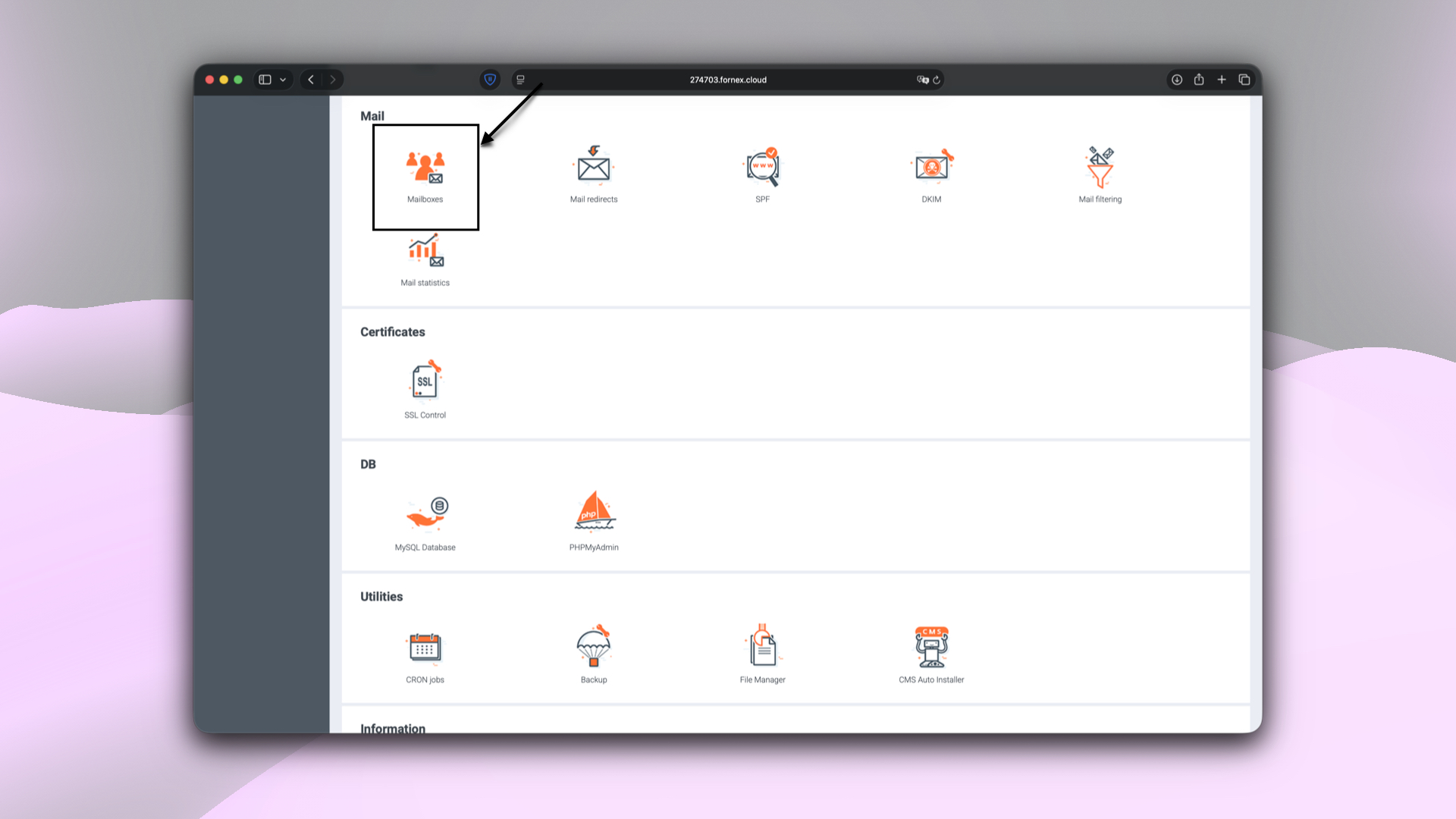 Secciones del panel de control BrainyCP
Crear un buzón
Para crear una nueva cuenta de correo:
- Completa los parámetros requeridos:
- Email — la parte local de la dirección de correo.
- Dominio — elige un dominio de la lista de opciones disponibles. Además, está disponible la opción Dominio personalizado para especificar manualmente tu propio dominio.
- Contraseña — contraseña para acceder al buzón.
- Cuota — límite máximo de almacenamiento del buzón (MB). Las cuotas ayudan a controlar el tamaño del almacenamiento de correo para evitar que el buzón ocupe demasiado espacio en el servidor.
- DKIM / SPF — registros adicionales utilizados para garantizar el envío correcto del correo, autenticar al remitente y reducir la probabilidad de que los mensajes sean marcados como spam. Para más detalles, consulta nuestro artículo: DKIM y SPF en BrainyCP.
- Haz clic en Añadir.
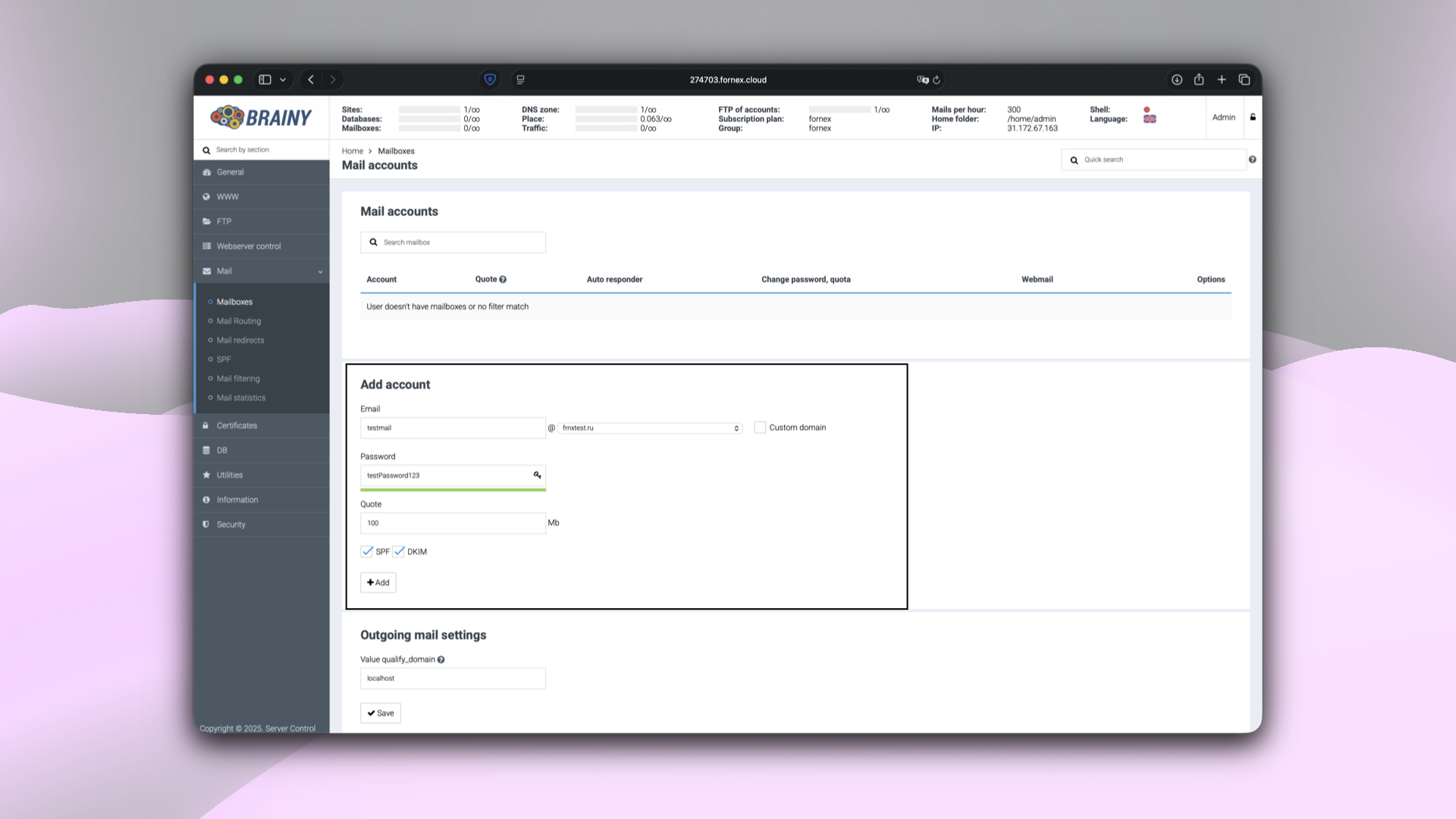 Parámetros de la nueva cuenta de correo en BrainyCP
Iniciar sesión en un buzón
Tras crear la cuenta, puedes acceder a ella a través del cliente web integrado:
- En la lista de buzones, haz clic en el botón Iniciar sesión en el correo.
- Introduce tu nombre de usuario y contraseña.
- Selecciona la interfaz webmail (si hay varias opciones disponibles).
Note
Para acceder a la interfaz web del servidor de correo, primero debes instalar un cliente de correo, como Roundcube. Más detalles en nuestro artículo.
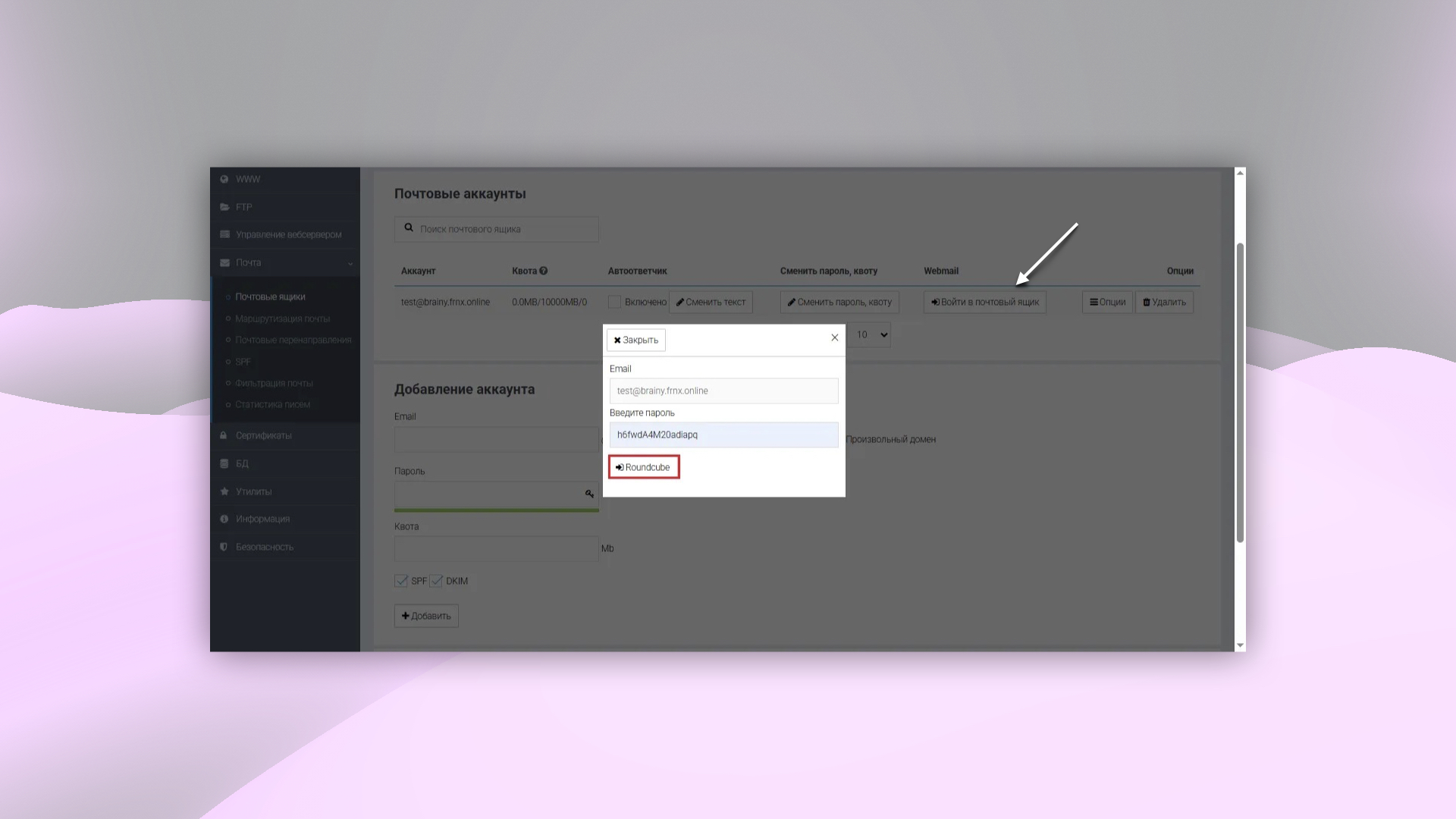 Acceso al cliente de correo desde BrainyCP
Ayuda
¿Tienes dudas o necesitas ayuda? Escríbenos a través del sistema de tickets — siempre estamos aquí para ayudarte!