Uso de recursos en cPanel
Monitoriza el consumo de recursos desde la sección «Métricas» del panel de control cPanel.
Este servicio se encuentra en «Metrics → Resource Usage»
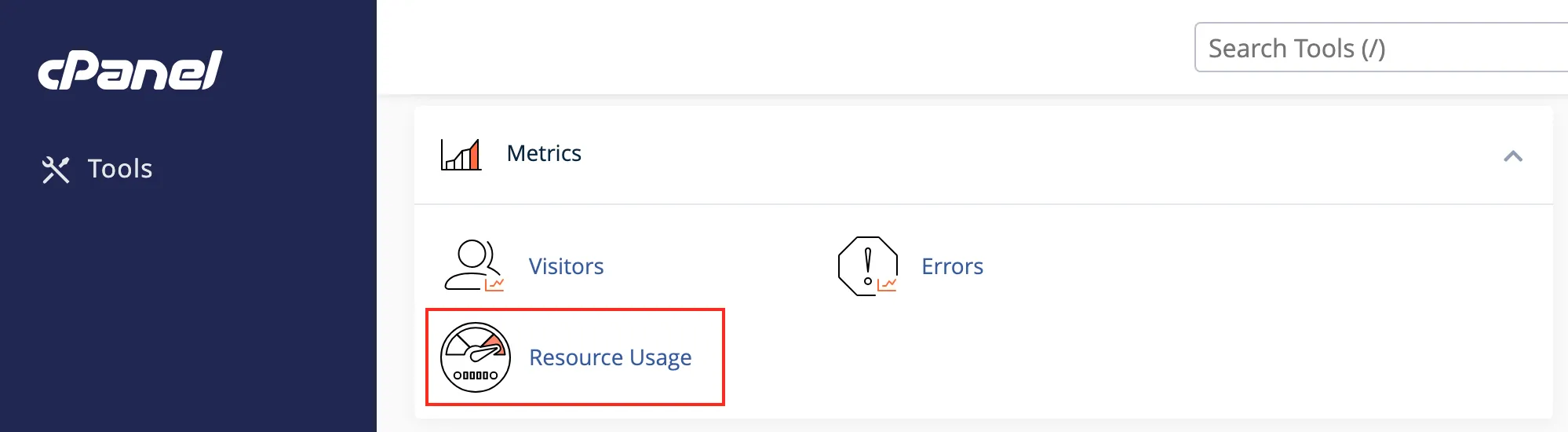
En la página de uso de recursos, cPanel muestra un resumen de tu cuenta. Según el uso de recursos de tu cuenta, es posible que veas uno de los siguientes mensajes:
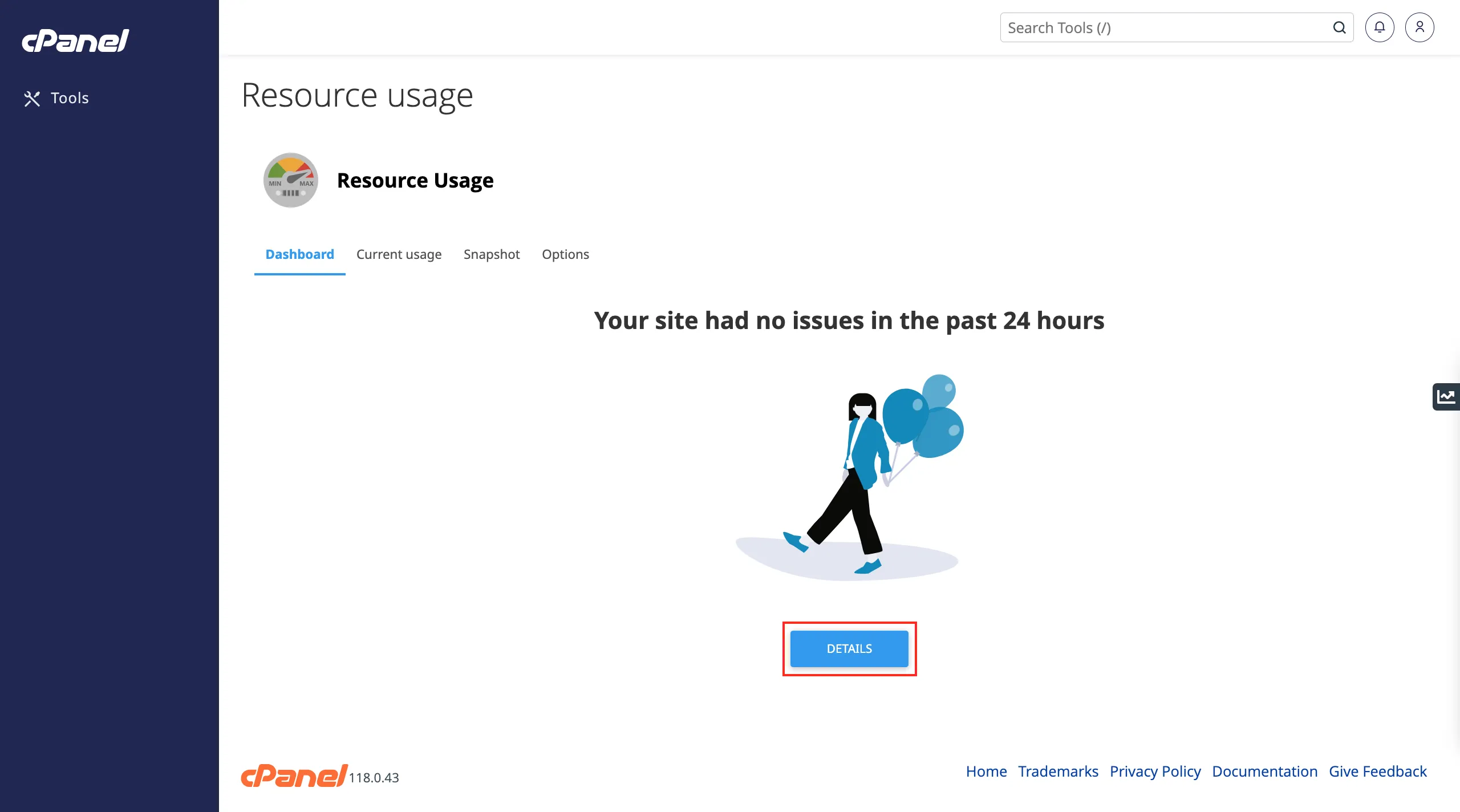
-
Your site had no issues in the past 24 hours
- Si has recibido este mensaje, tu cuenta no ha tenido ningún problema en las últimas 24 horas.
-
Your site has been limited within the past 24 hours
- Si has recibido este mensaje, tu cuenta ha alcanzado al menos un límite de recursos en las últimas 24 horas. cPanel muestra información adicional sobre qué recurso (o recursos) provocó la restricción.
-
Your site might hit resource limits soon
- Este mensaje es una advertencia de que tu cuenta podría alcanzar un límite de recursos en un futuro próximo.
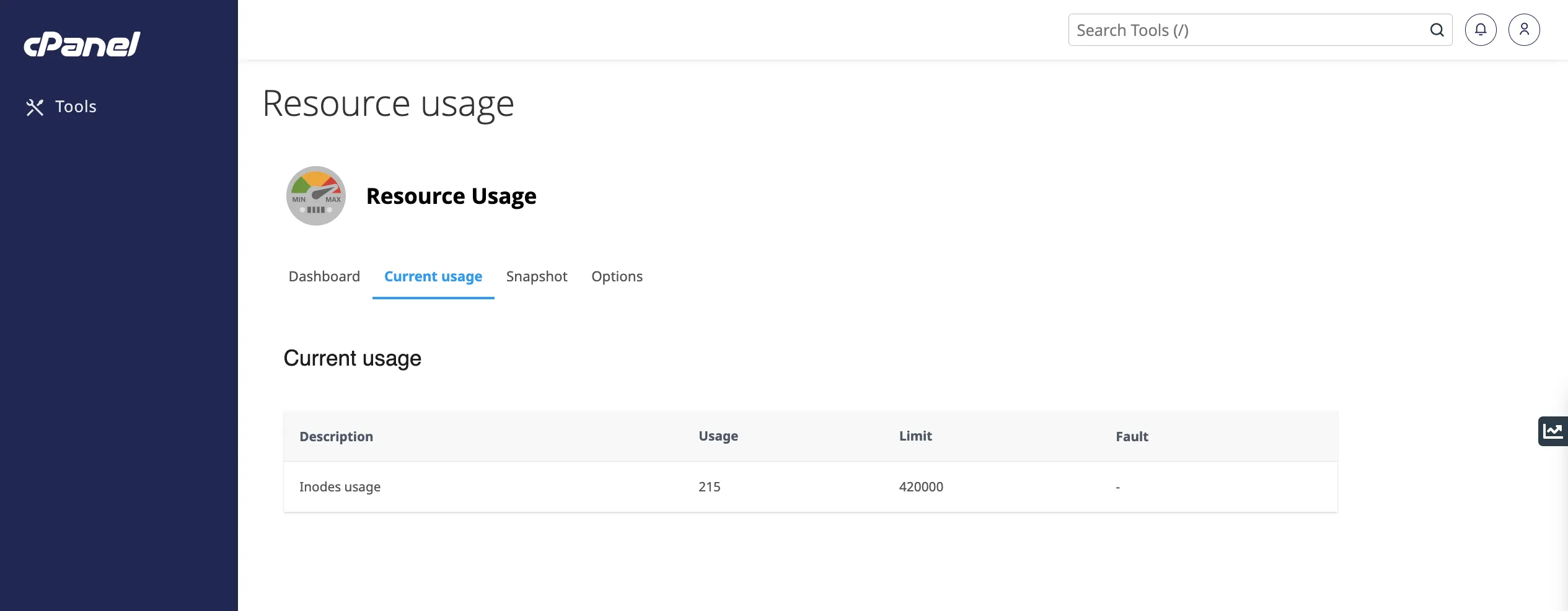
Para ver información detallada sobre el uso de recursos, haz clic en «Details» o ve a la pestaña «Current Usage». cPanel mostrará gráficos de uso y una tabla de uso.
De forma predeterminada, cPanel muestra la información de uso de recursos para el día actual. Para cambiar el intervalo de tiempo mostrado, selecciona el rango deseado en el menú desplegable Timeframe. En el menú desplegable Time Unit, selecciona el intervalo entre los puntos de datos que se mostrarán.
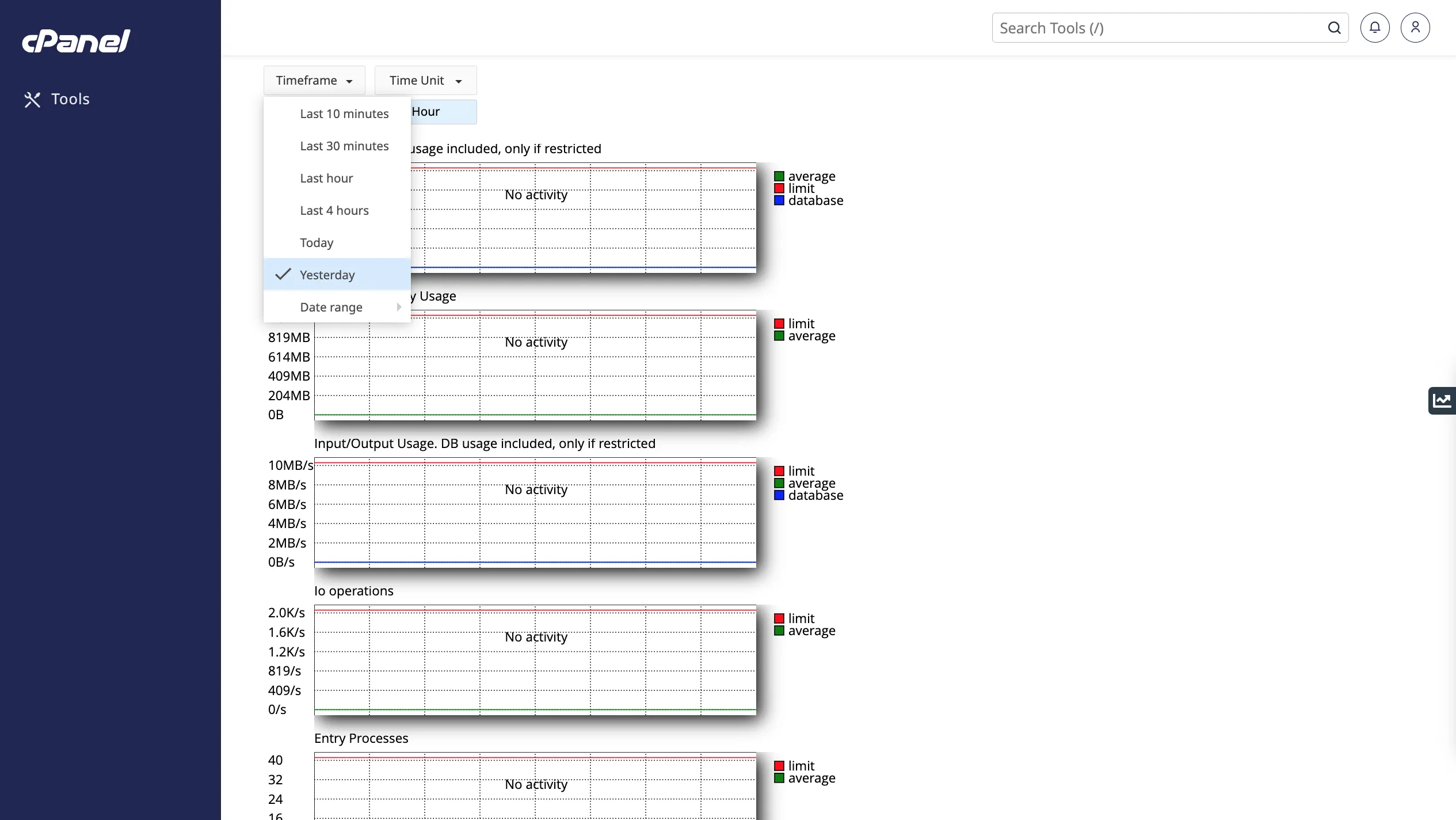
SPEED Usage hace referencia a los límites de E/S que restringen el rendimiento de datos del usuario. Cuando se alcanza el límite, los procesos se suspenden, pero no se detienen ni finalizan — simplemente funcionan más lento.
I/O (input/output) Usage — uso de dispositivos de lectura/escritura. Indica cuántos bytes se han leído desde archivos o flujos de E/S estándar (stdin y stdout). La falta de este recurso afecta a la velocidad de tu sitio.
IOPS — este límite restringe el número total de operaciones de lectura/escritura por segundo. Cuando se alcanza el límite, las operaciones de lectura/escritura se detienen hasta que expire el segundo actual.
NPROC — este parámetro controla el número total de procesos en ejecución en nombre del usuario. Una vez alcanzado el límite, no se pueden crear nuevos procesos. En este caso, es posible que aparezcan errores 500 o 503 en el sitio.
Entry Processes — registra el número de procesos creados por la cuenta. Este valor no equivale al número de visitantes del sitio. Un proceso como unidad se genera con una solicitud CGI/PHP y dura fracciones de segundo.
Physical Memory Usage — en esta sección puedes ver cuánta memoria física ocupan los procesos en ejecución. Cada página cargada, script o módulo PHP activo en tu cuenta requiere una cierta cantidad de memoria.
Inodes — son objetos del sistema de archivos donde se almacena la información sobre archivos y carpetas. 1 inode = 1 archivo. Si se supera el límite de inodes, tu sitio y tu correo electrónico podrían dejar de funcionar correctamente.
Puedes ver un snapshot del uso de recursos haciendo clic en la pestaña «Snapshot». Según el uso de recursos de tu cuenta, cPanel podría mostrar una lista de procesos, una lista de solicitudes a la base de datos y solicitudes HTTP.
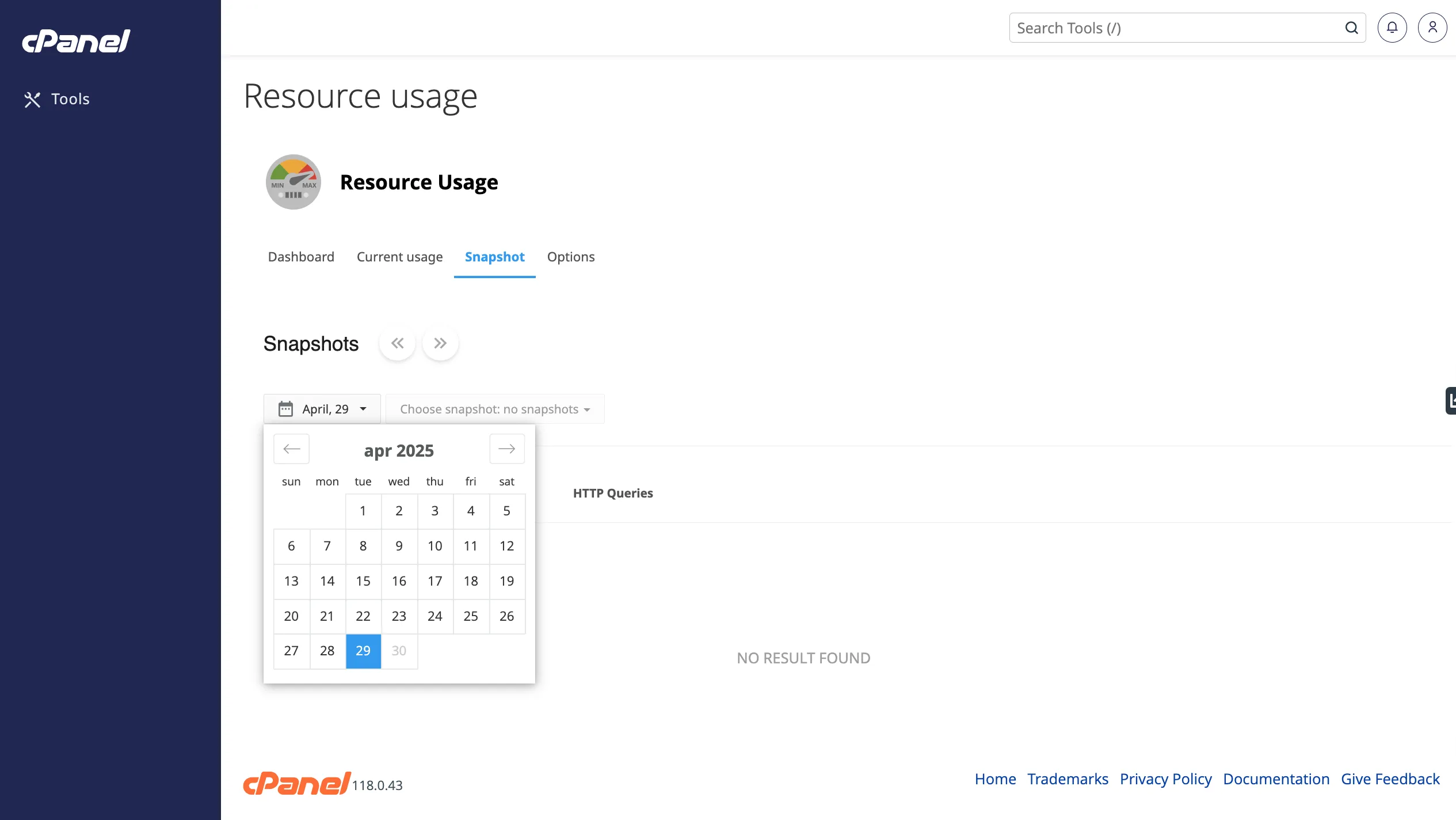
También puedes ver la lista de todos los procesos desde «Terminal».
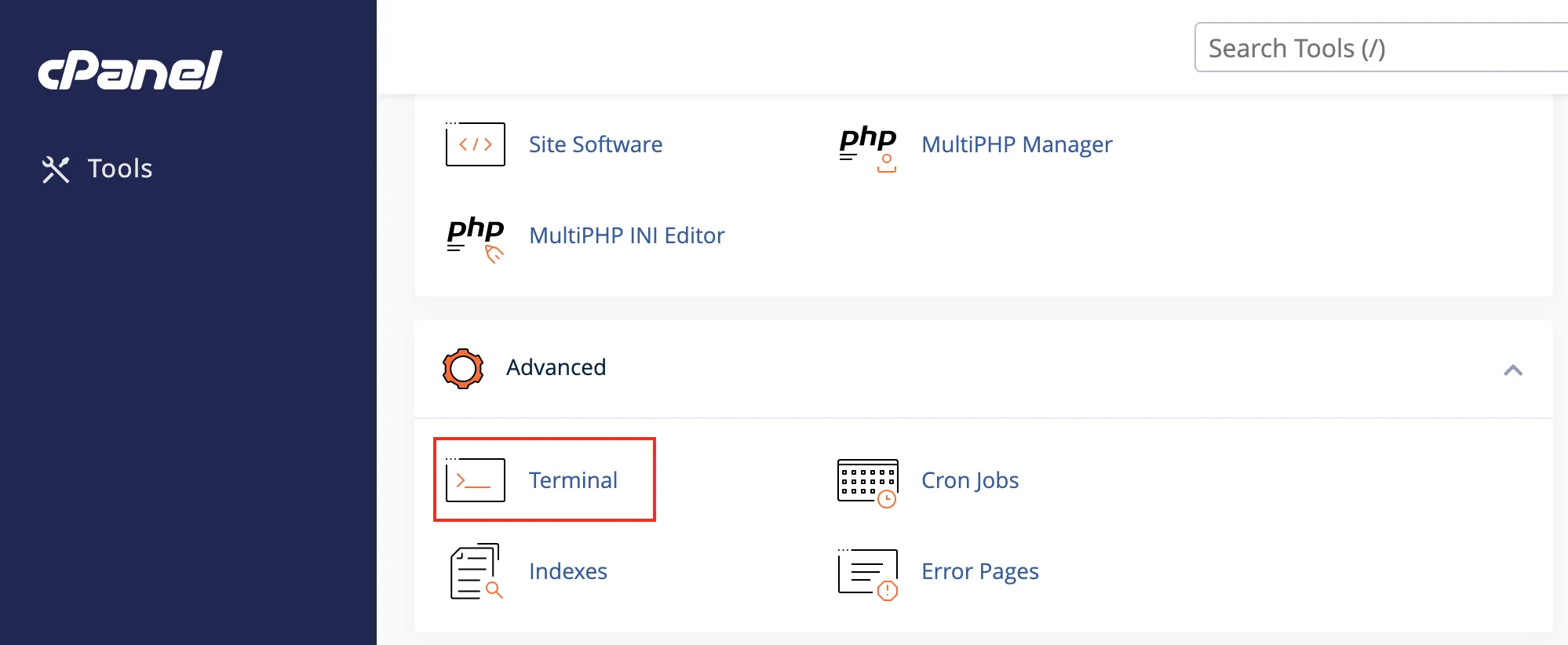
Solo tienes que introducir el comando:
ps aux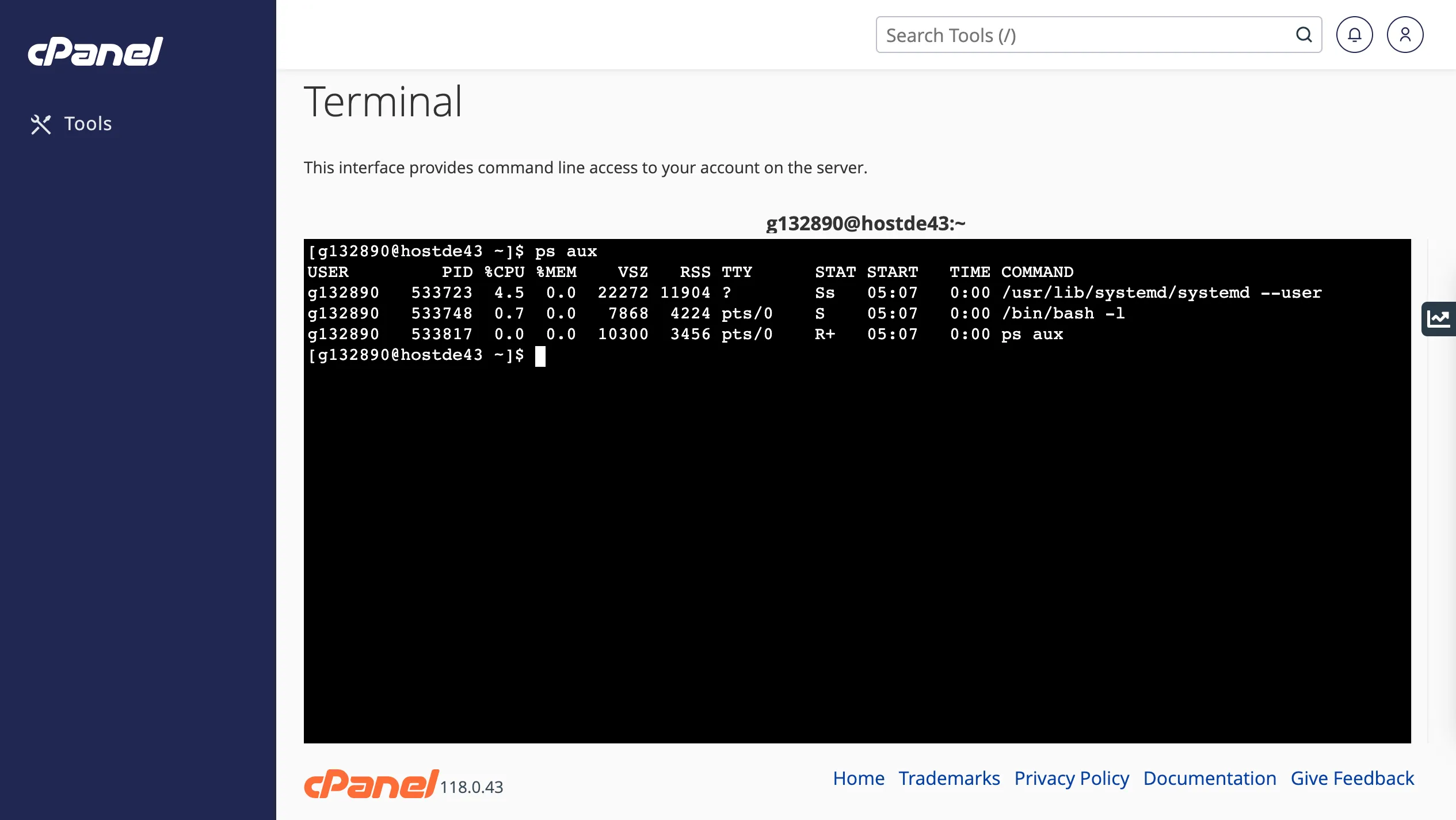
Información disponible para cada proceso:
- PID, PPID — identificador del proceso.
- %CPU — porcentaje de tiempo de CPU asignado al proceso.
- %MEM — porcentaje de memoria RAM utilizada.
- VSZ — tamaño virtual del proceso.
- TTY — terminal de control.
- STAT — estado del proceso.
- START — hora de inicio.
- TIME — tiempo de ejecución en el procesador.
El comando ps toma un snapshot de los procesos en el momento actual.
Ayuda
¿Tienes dudas o necesitas ayuda? Escríbenos a través del sistema de tickets — siempre estamos aquí para ayudarte!