Uso de SSH en el alojamiento web
Información sobre el uso del acceso SSH al alojamiento web.
Para trabajar con SSH en el alojamiento puedes usar tanto el terminal integrado en el panel como muchos clientes populares, por ejemplo PuTTY.
Usar el terminal integrado de cPanel
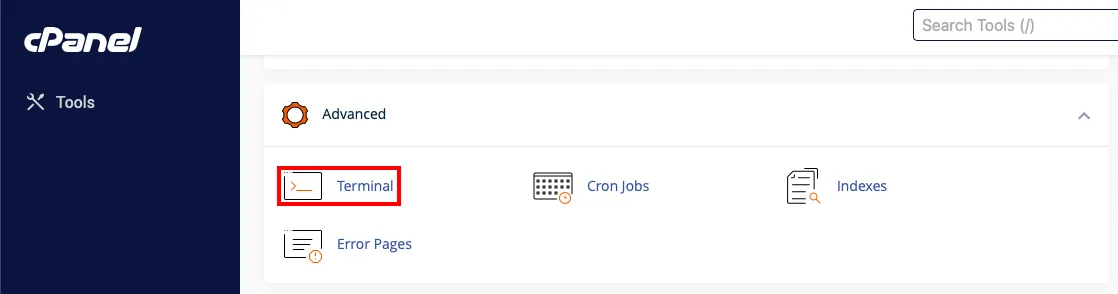
Para utilizar el terminal, accede al panel desde tu área de cliente y ve a Avanzado → Terminal.
En el siguiente menú, en algunos casos puede aparecer un aviso. Para continuar, haz clic en I understand and want to proceed.
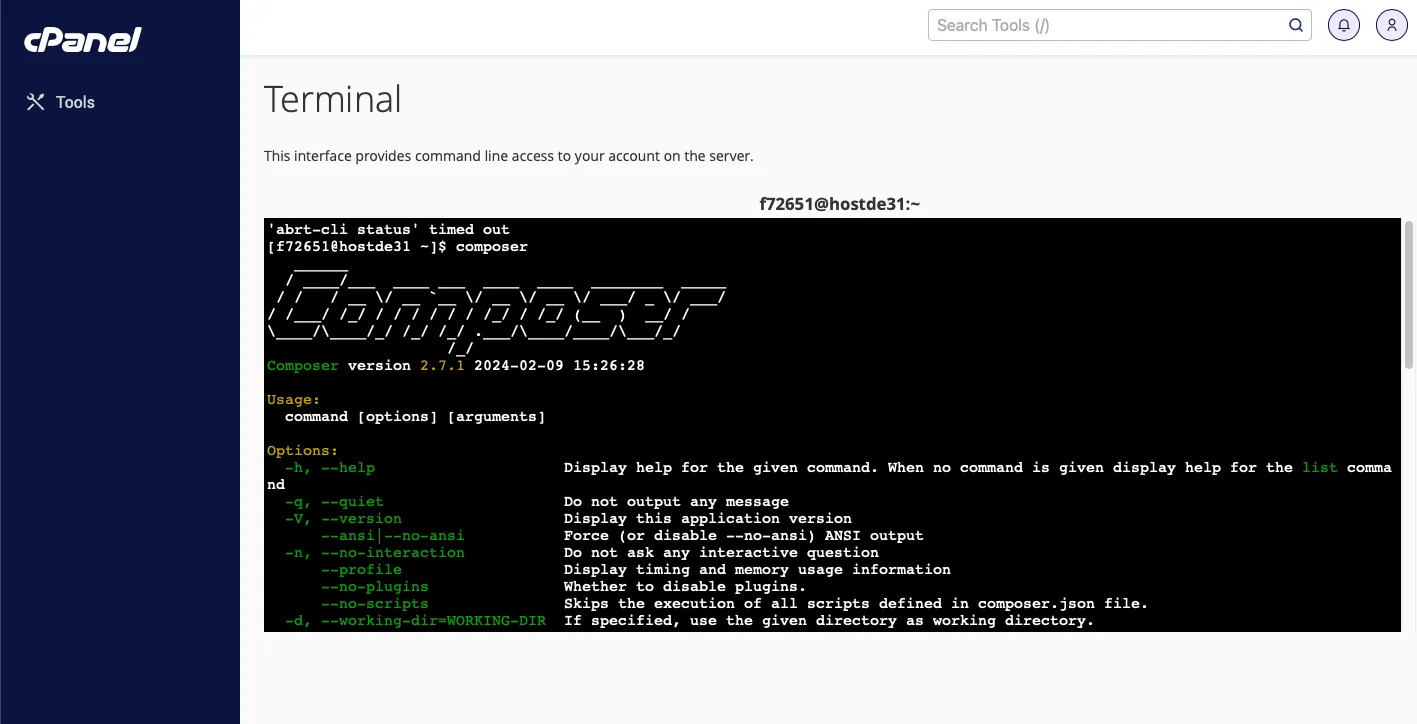
A continuación, introduce los comandos necesarios en el terminal: puedes trabajar tanto con archivos y carpetas como con otros comandos, por ejemplo Composer.
Usar PuTTY para el acceso
Puedes conectarte al servidor mediante el protocolo SSH utilizando el cliente SSH PuTTY.
Puedes descargar una versión en ruso de PuTTY aquí.
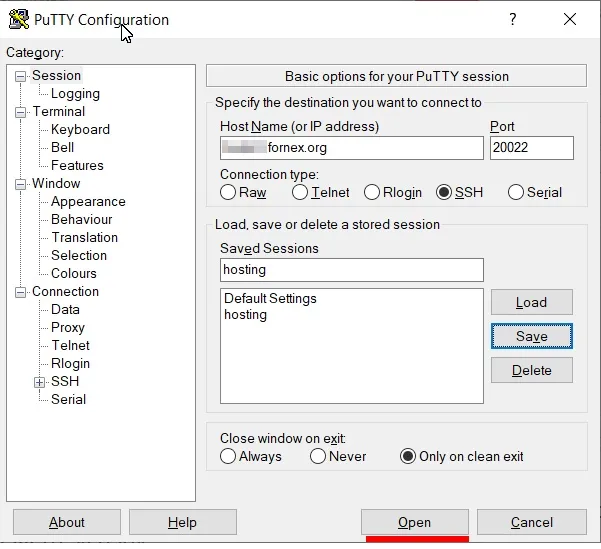
Inicia el programa. En la página con la configuración básica de la sesión de PuTTY:
- Host name (or IP address) — indica la dirección IP de tu servidor o el nombre de host del servidor, que puedes encontrar en las propiedades del pedido.
- Saved Sessions — el nombre de la conexión.
- Port — 20022.
- Connection type — SSH.
Introduce los datos requeridos y abre la sesión.
A continuación aparecerá una nueva ventana PuTTY Security Alert que te pedirá aceptar la clave pública de tu servidor de alojamiento. Haz clic en Yes si confías en este host. Si solo quieres conectarte una vez sin añadir la clave a la caché, haz clic en No.
En la ventana de PuTTY que se abre, introduce tu nombre de usuario de la página del pedido y pulsa «Intro». En la línea siguiente, introduce tu contraseña y pulsa «Intro»:

Por motivos de seguridad, la contraseña introducida no se muestra en pantalla.
A partir de ese momento tendrás acceso a la shell de comandos de tu usuario.
Usar claves SSH para el acceso
De forma predeterminada, el acceso se realiza mediante nombre de usuario y contraseña, aunque también es posible utilizar claves.
Generar una clave en cPanel
Ve a cPanel, en la sección Seguridad → Acceso SSH.

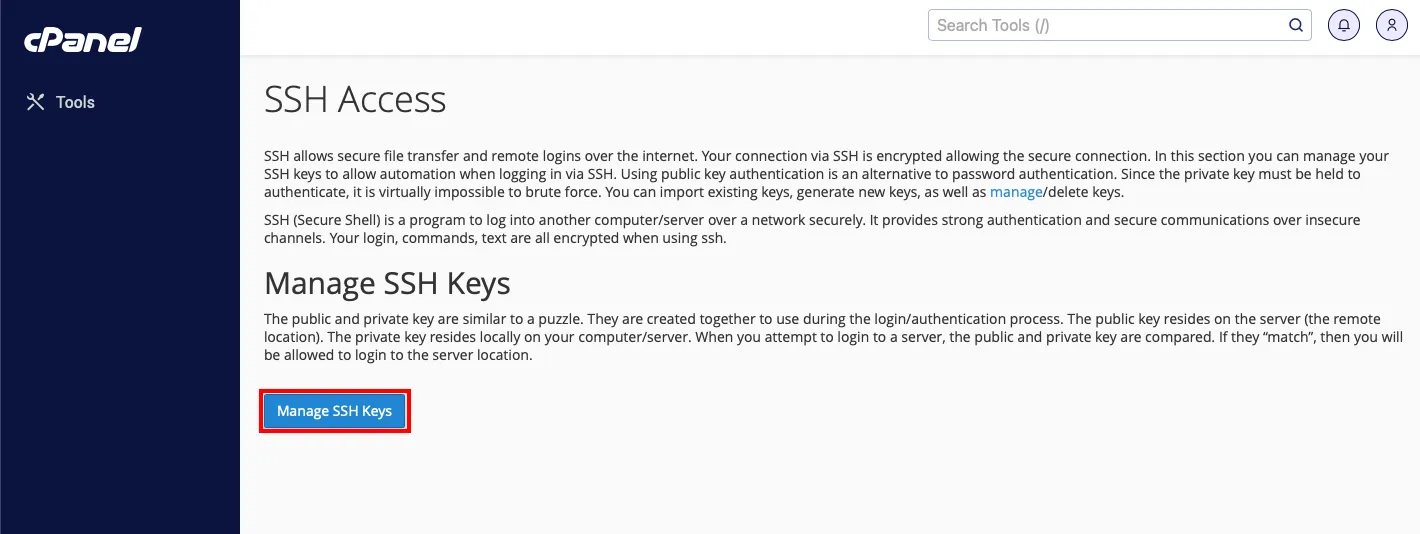
A continuación, crea un nuevo par de claves.
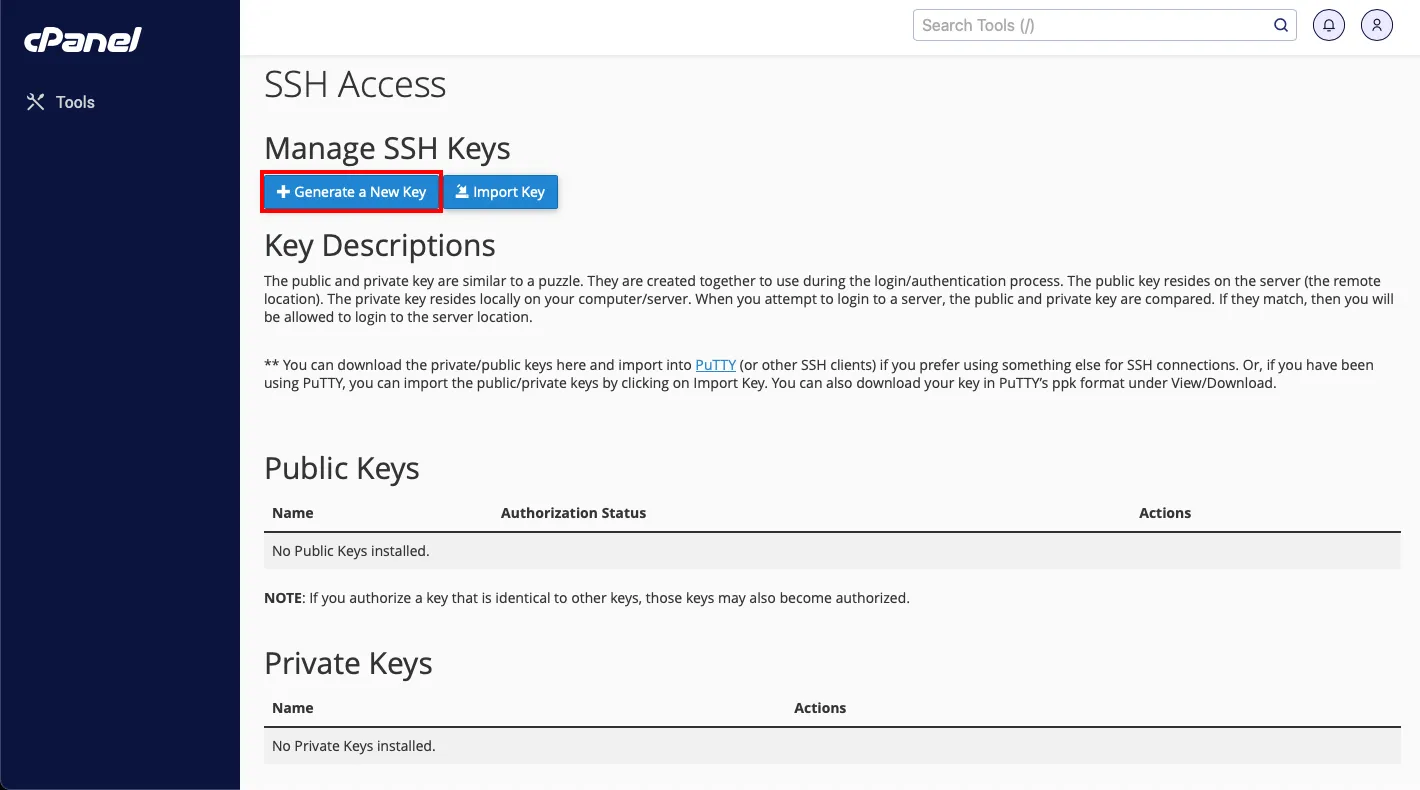
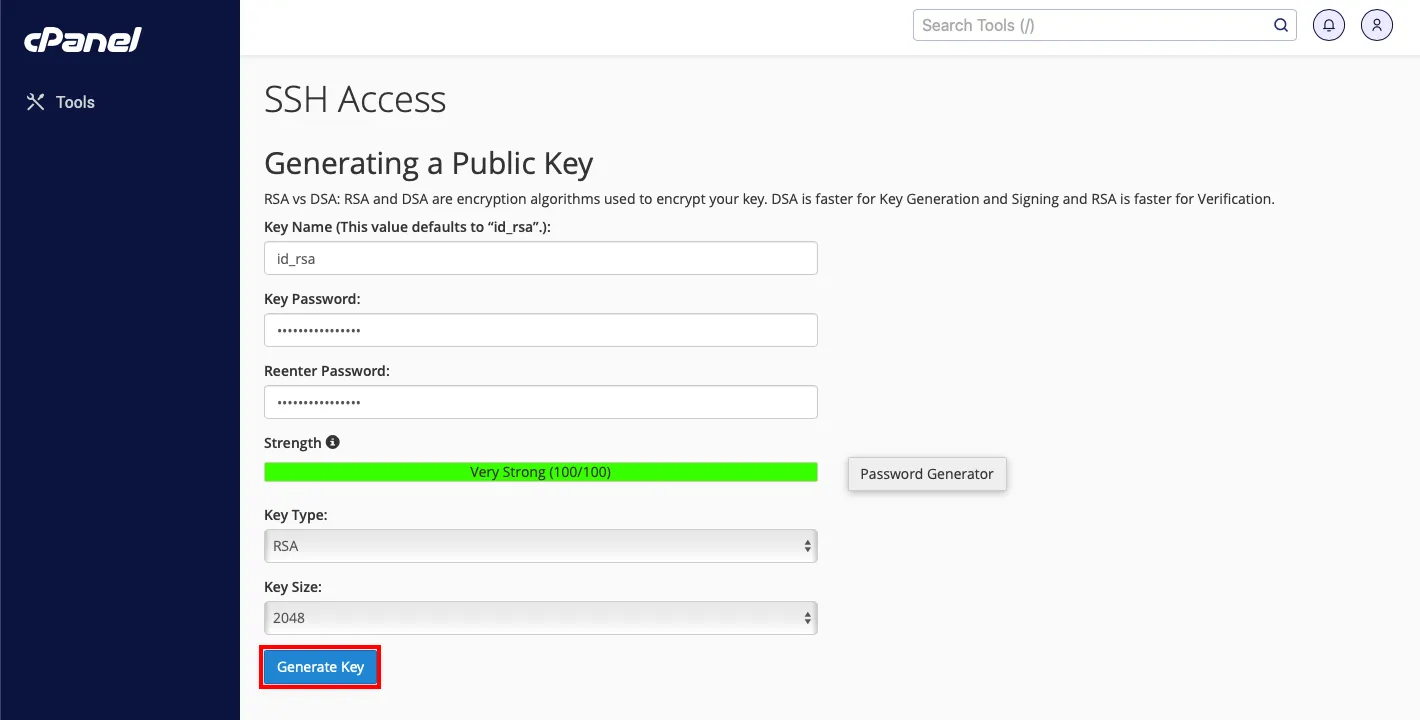
Especifica una contraseña y un nombre.

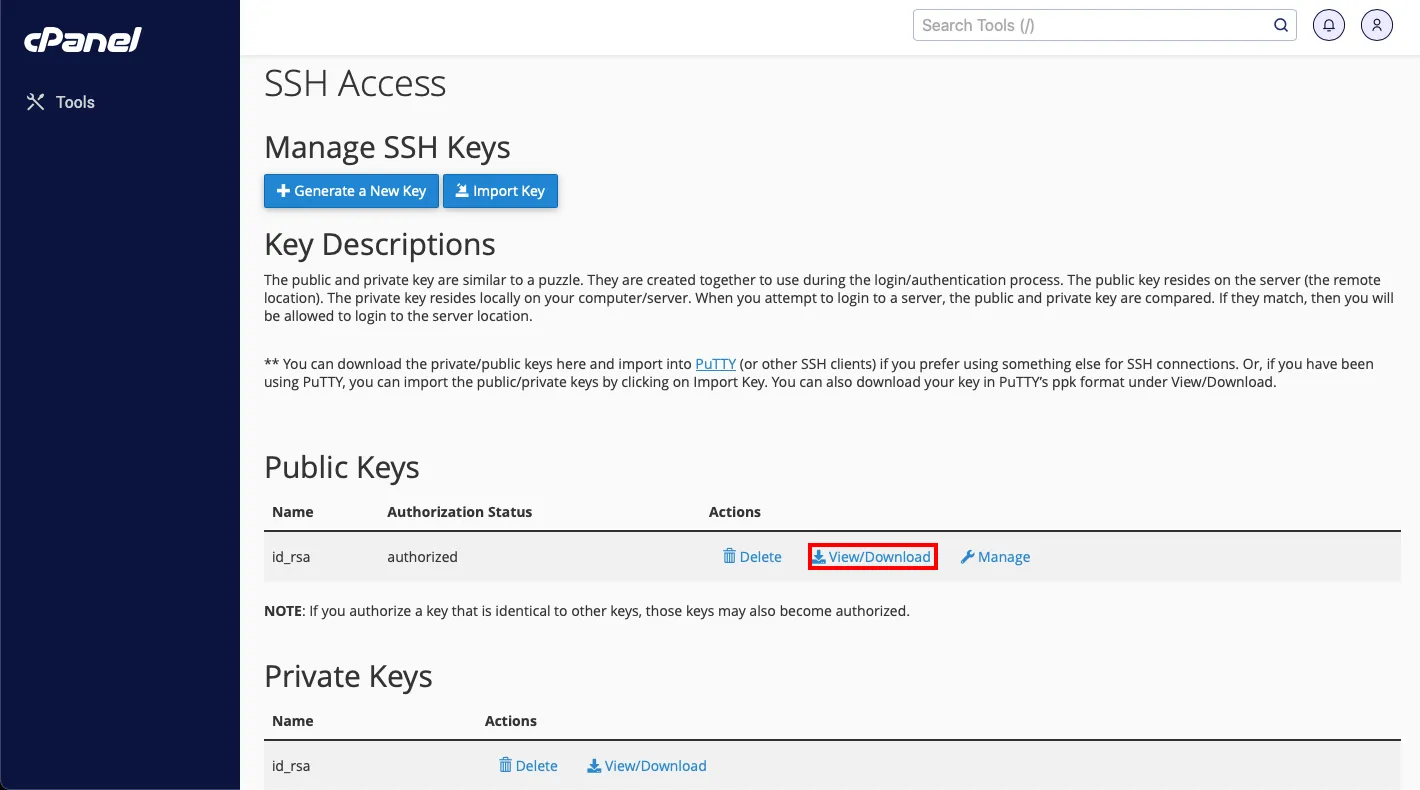
Una vez generadas correctamente, las claves aparecerán en el menú Acceso SSH. De forma predeterminada, las nuevas claves no tienen acceso autorizado.
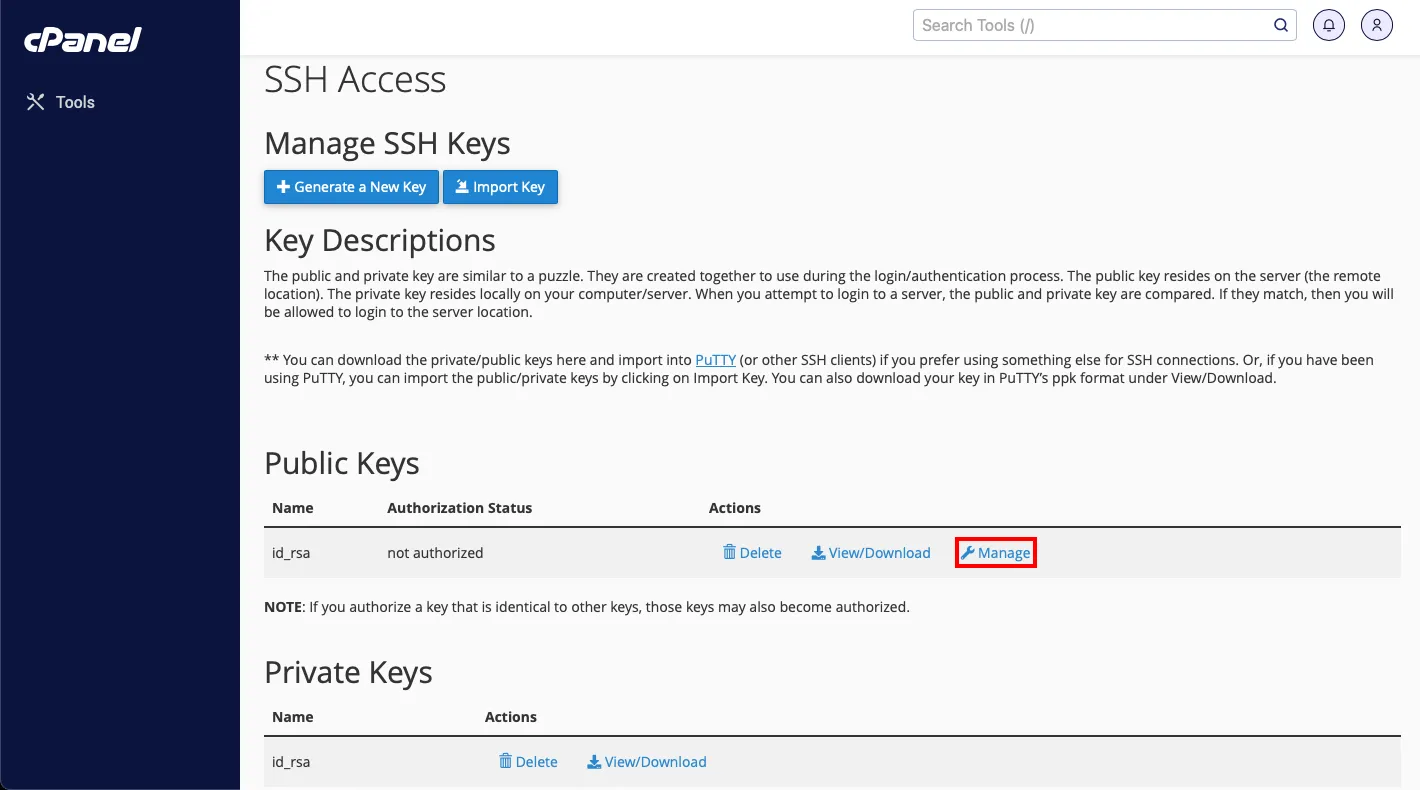
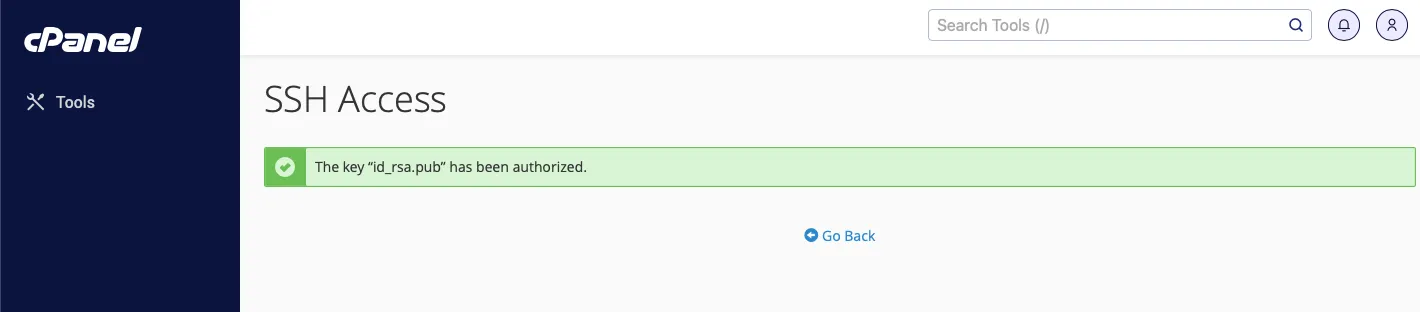
Para permitir el acceso con la clave creada, haz clic en Manage y luego en Authorize.
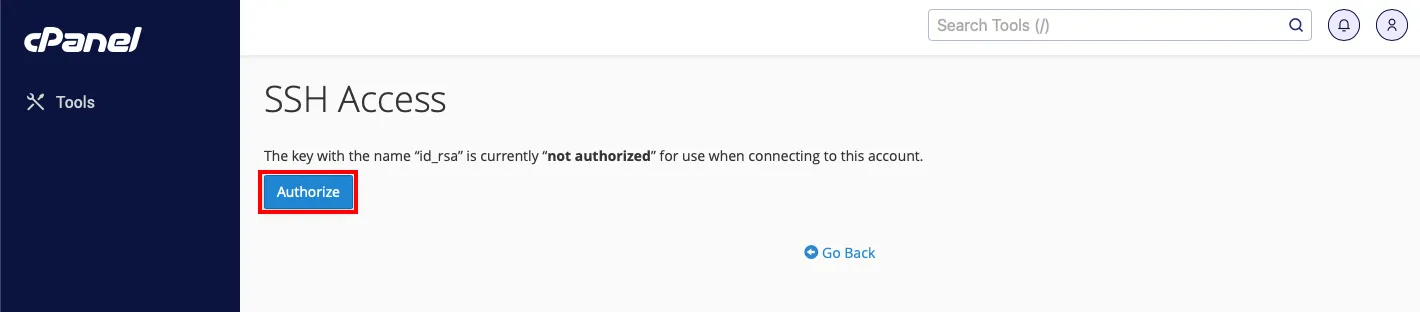
Descarga después la clave privada y guárdala en tu cliente SSH. Si es necesario, puedes convertir la clave al formato PPK, por ejemplo para importarla en PuTTY.

Ayuda
¿Tienes dudas o necesitas ayuda? Escríbenos a través del sistema de tickets — siempre estamos aquí para ayudarte!