Usar Softaculous en cPanel
Guía paso a paso para usar Softaculous en cPanel.
Softaculous es una herramienta práctica integrada en cPanel que te permite instalar, clonar, editar o eliminar los sistemas de gestión de contenidos (CMS) más populares —como WordPress, Joomla, Laravel, MODX, PrestaShop, OpenCart y Drupal— con un solo clic.
¿Todavía no has probado Softaculous?
Fornex ofrece alojamiento en discos NVMe ultrarrápidos. Para gestionar tus sitios web, puedes usar cPanel junto con Softaculous e instalar automáticamente los CMS más populares. Conoce nuestros planes en la página de alojamiento de Fornex.
Instalación
- Inicia sesión en cPanel y ve a la sección Fornex Manager.
- Selecciona el CMS que desees, por ejemplo WordPress.
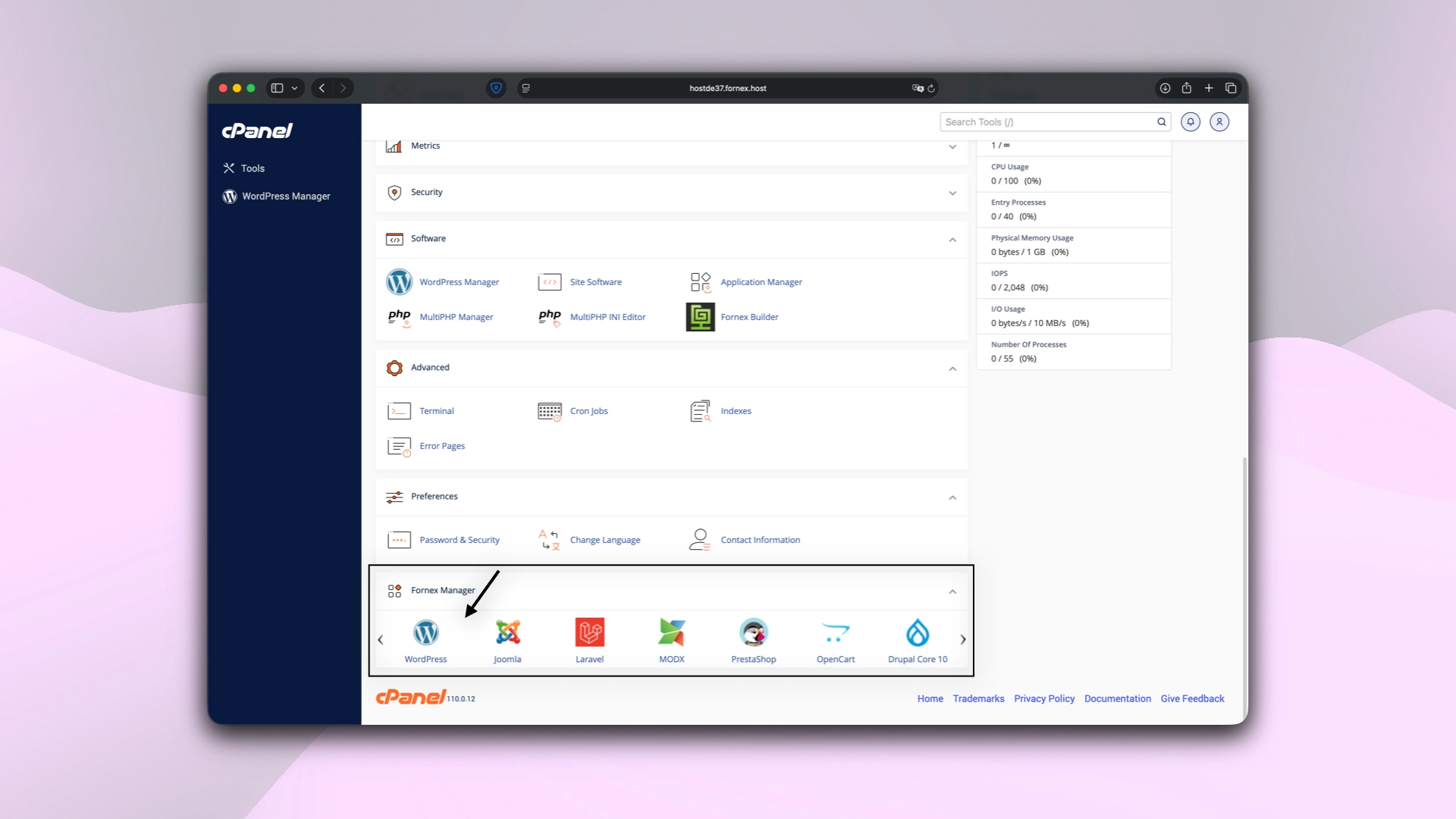 Fornex Manager en cPanel
- Ve a Install.
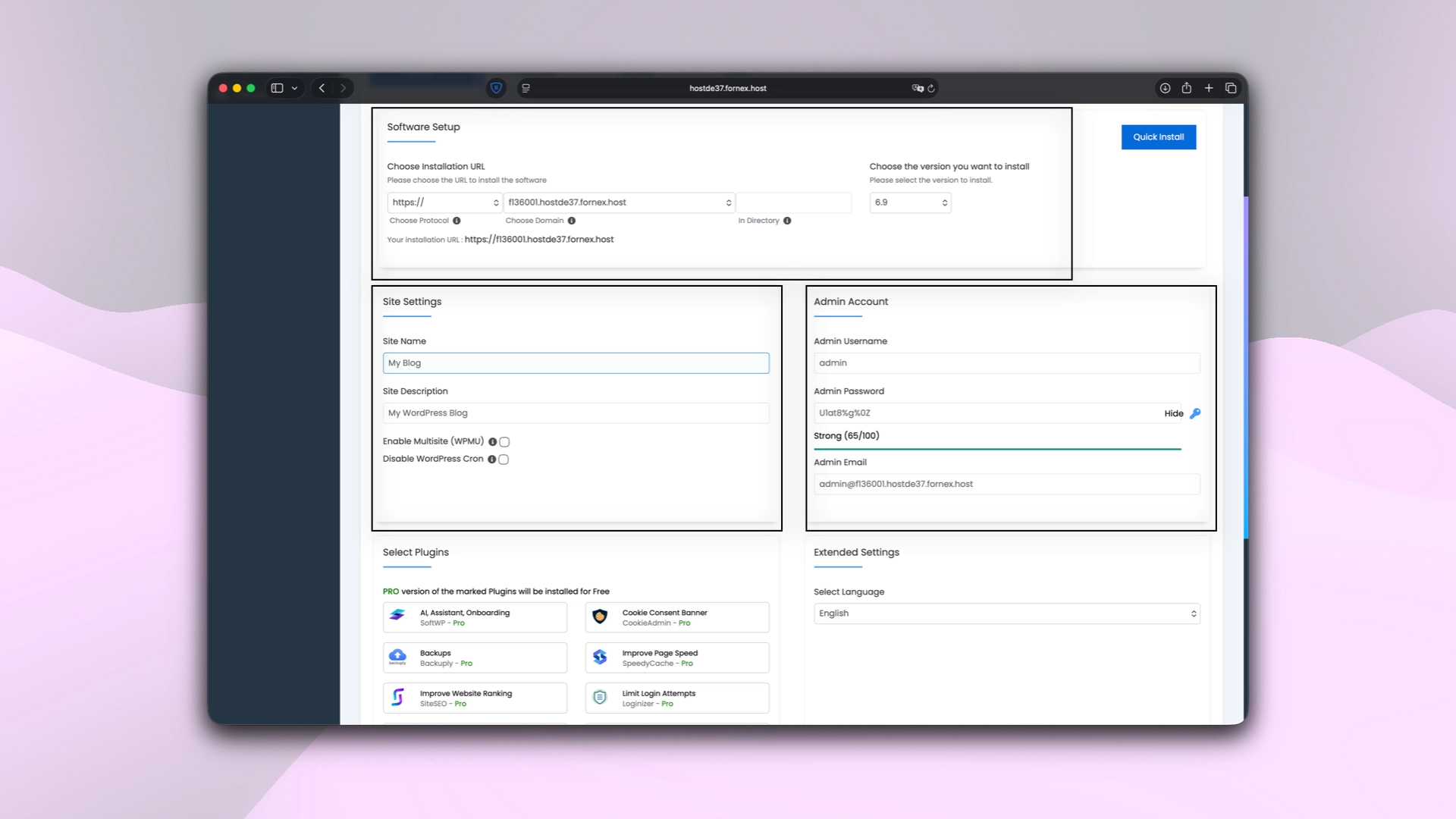 Instalación de WordPress con Softaculous
En la página de instalación puedes:
- Elegir el dominio donde se instalará el CMS.
- Seleccionar el protocolo.
- Configurar la cuenta de administrador.
- Definir los ajustes del sitio (nombre, descripción, multisite o cron).
- Elegir el idioma del sitio.
- Instalar plugins y temas adicionales.
Además:
- Establecer el nombre de la base de datos.
- Activar las actualizaciones automáticas del CMS, los plugins y los temas.
Note
Guarda las credenciales de administrador en un lugar seguro para no perder el acceso al sitio.
Clonación
- Inicia sesión en cPanel y ve a Software → WordPress Manager.
- Selecciona All Installations.
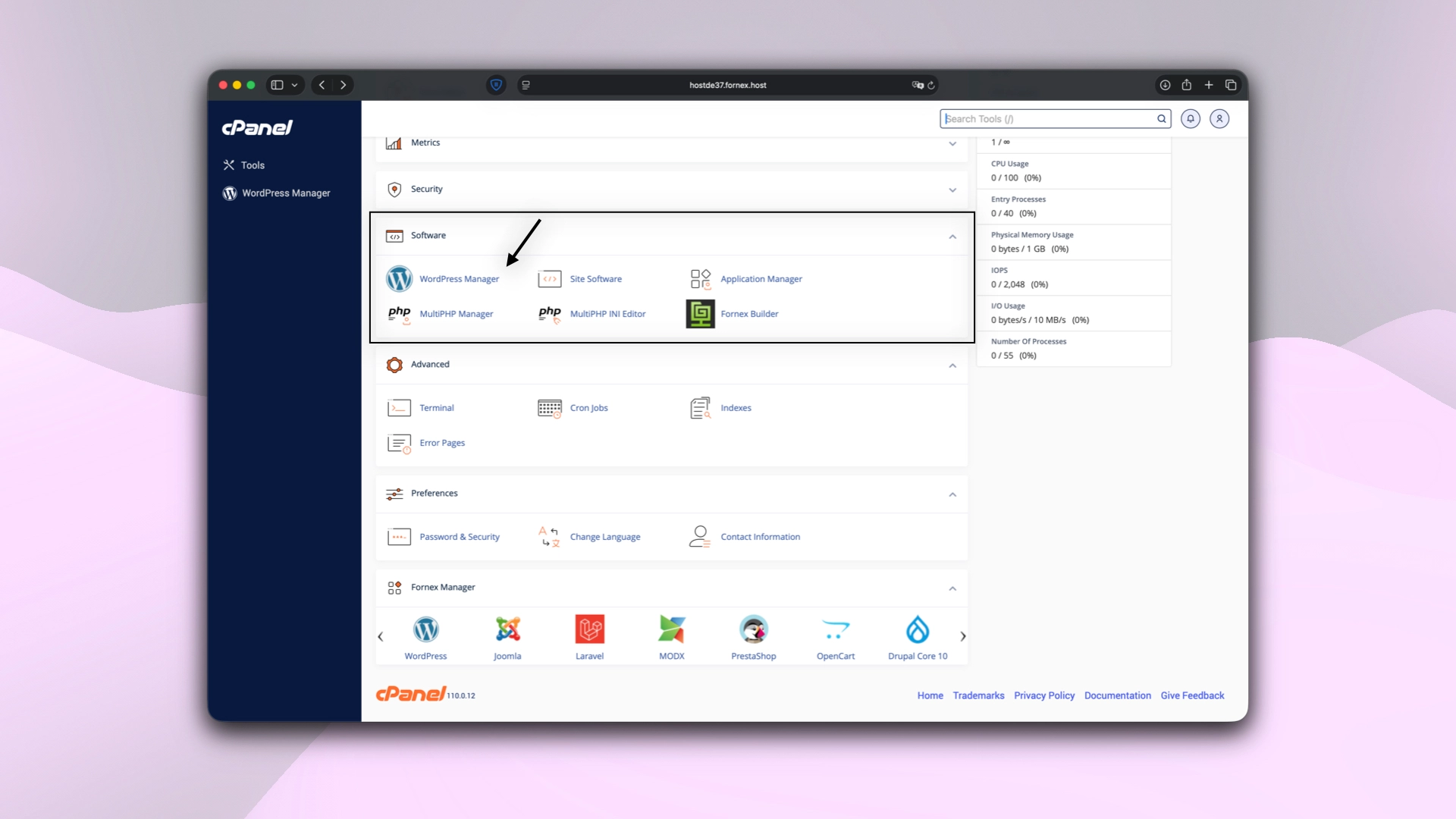 WordPress Manager en cPanel
- En la lista, localiza el dominio que quieres clonar y haz clic en Clone.
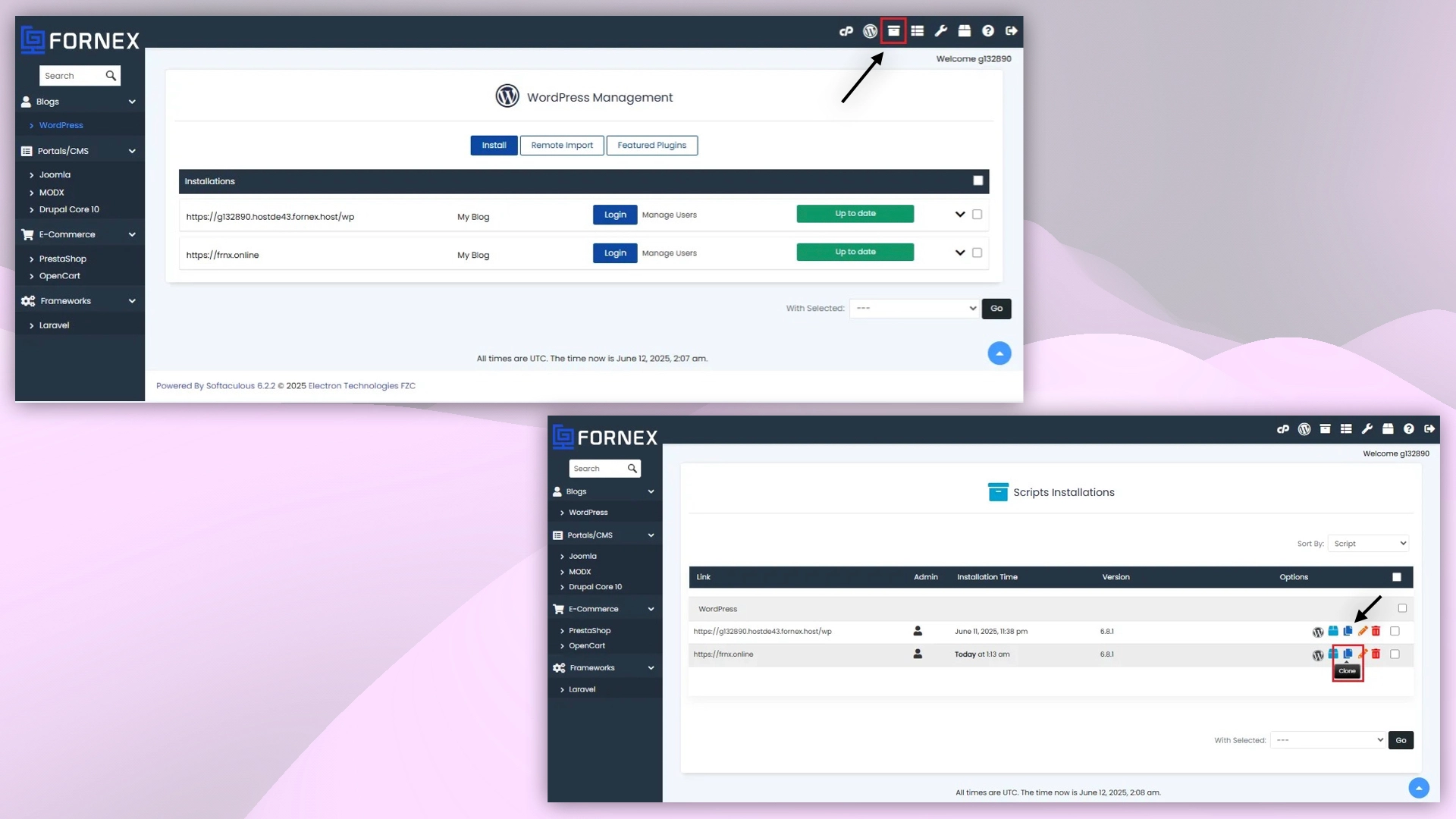 Clonación con WordPress en cPanel
En la página de clonación:
- Indica la URL para la nueva copia del sitio.
- Opcionalmente, define el nombre del sitio y desactiva la indexación por parte de los motores de búsqueda.
Si vas a clonar en el directorio raíz del dominio, deja el campo Directory vacío.
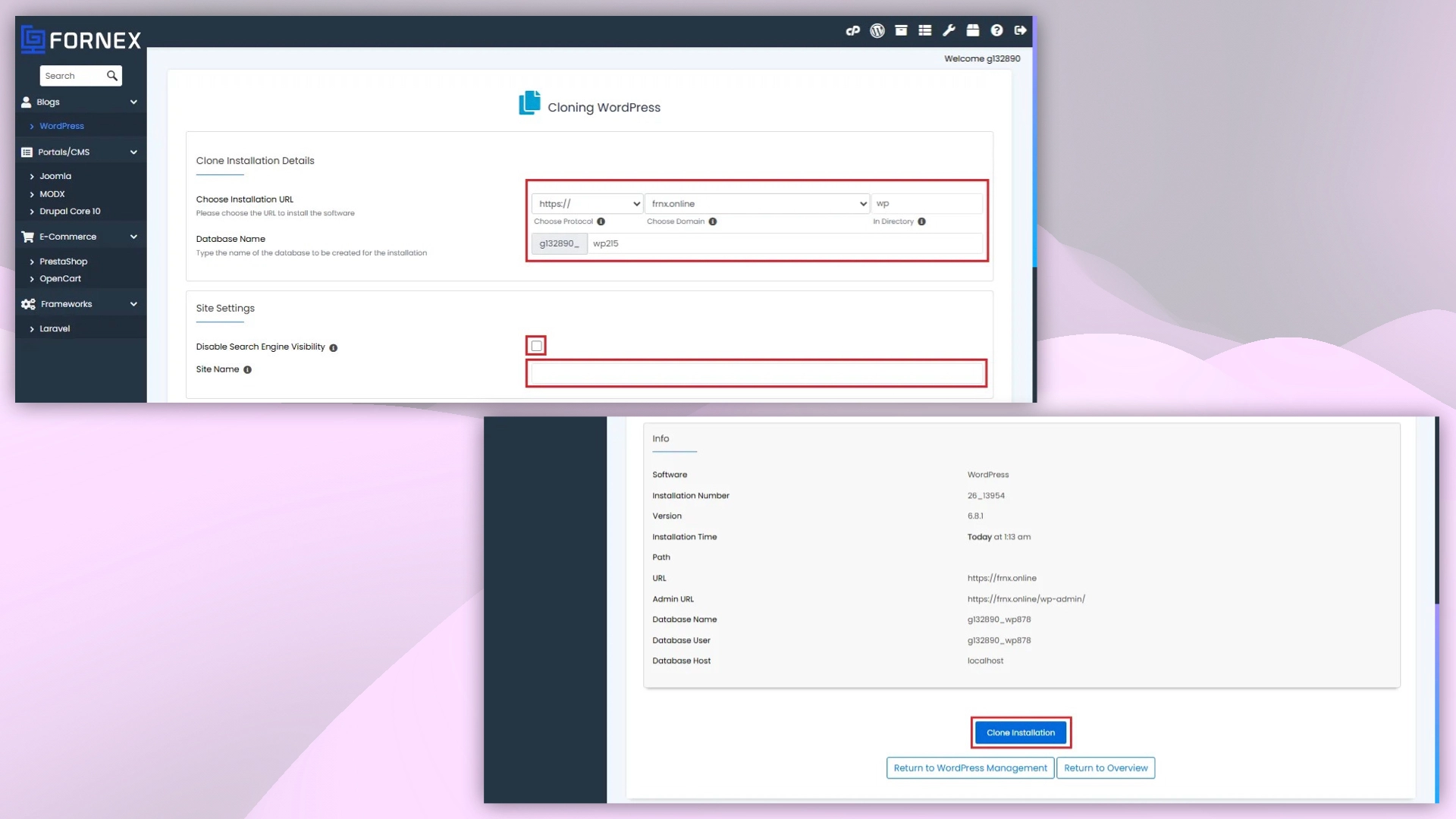 Clonación con WordPress en cPanel
Edición
- Inicia sesión en cPanel y ve a Software → WordPress Manager.
- Selecciona All Installations.
WordPress Manager en cPanel
- En la lista, localiza el dominio que quieres editar y haz clic en Edit.
 Edición del sitio en cPanel
En la sección Edit Installation Details puedes:
- Cambiar el directorio de instalación (por ejemplo, mover el sitio de
/bloga la raíz). - Actualizar la URL del sitio.
- Modificar los parámetros de la base de datos.
- Activar o desactivar las actualizaciones automáticas del CMS, los plugins o los temas.
- Cambiar los datos del administrador.
- Añadir o eliminar plugins y temas.
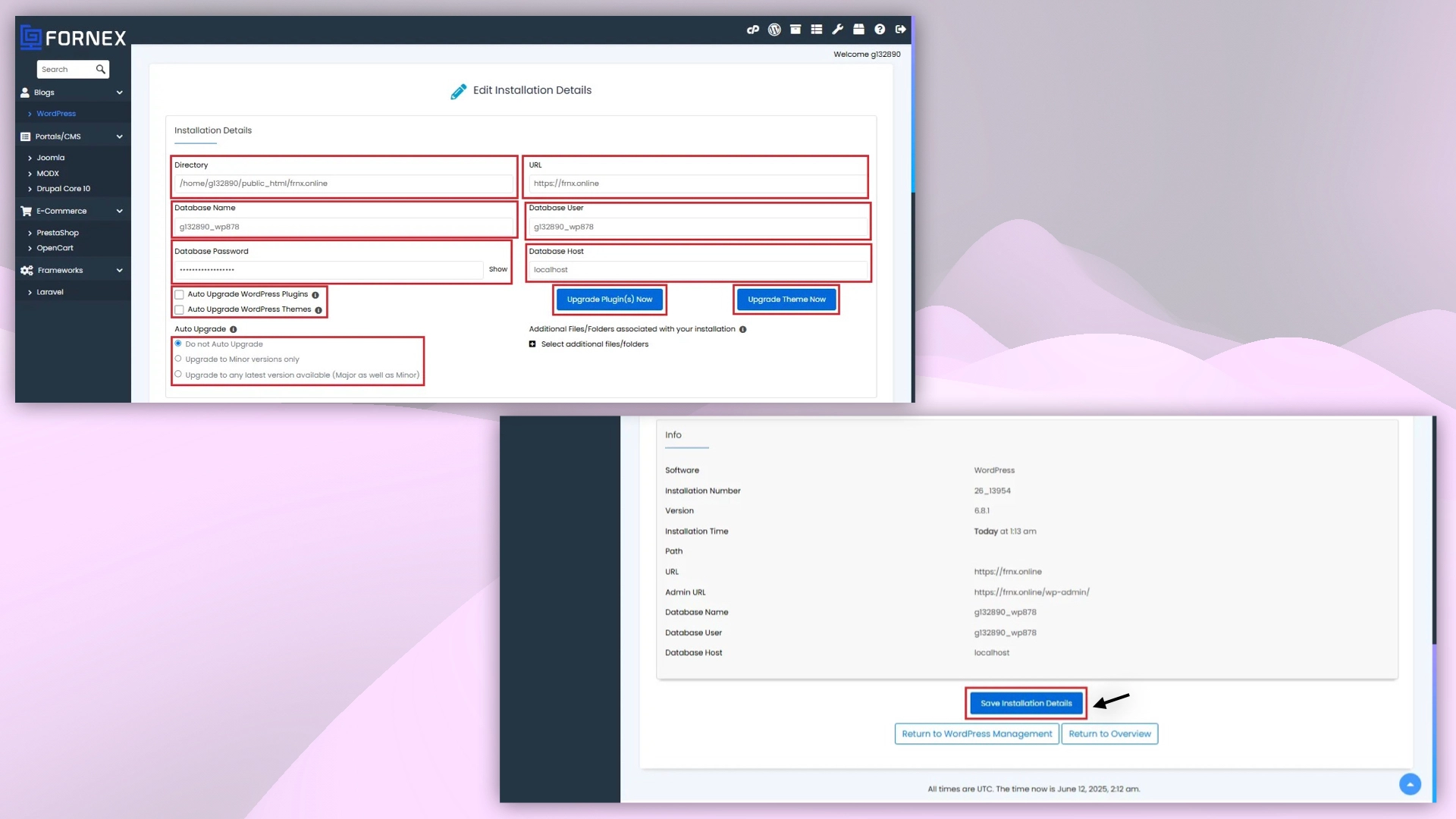 Edición del sitio en cPanel
Note
Antes de editar la base de datos, crea un backup para evitar la pérdida de datos.
Eliminación
- Inicia sesión en cPanel y ve a Software → WordPress Manager.
- Selecciona All Installations.
WordPress Manager en cPanel
- En la lista, localiza el dominio que quieres eliminar y haz clic en Delete.
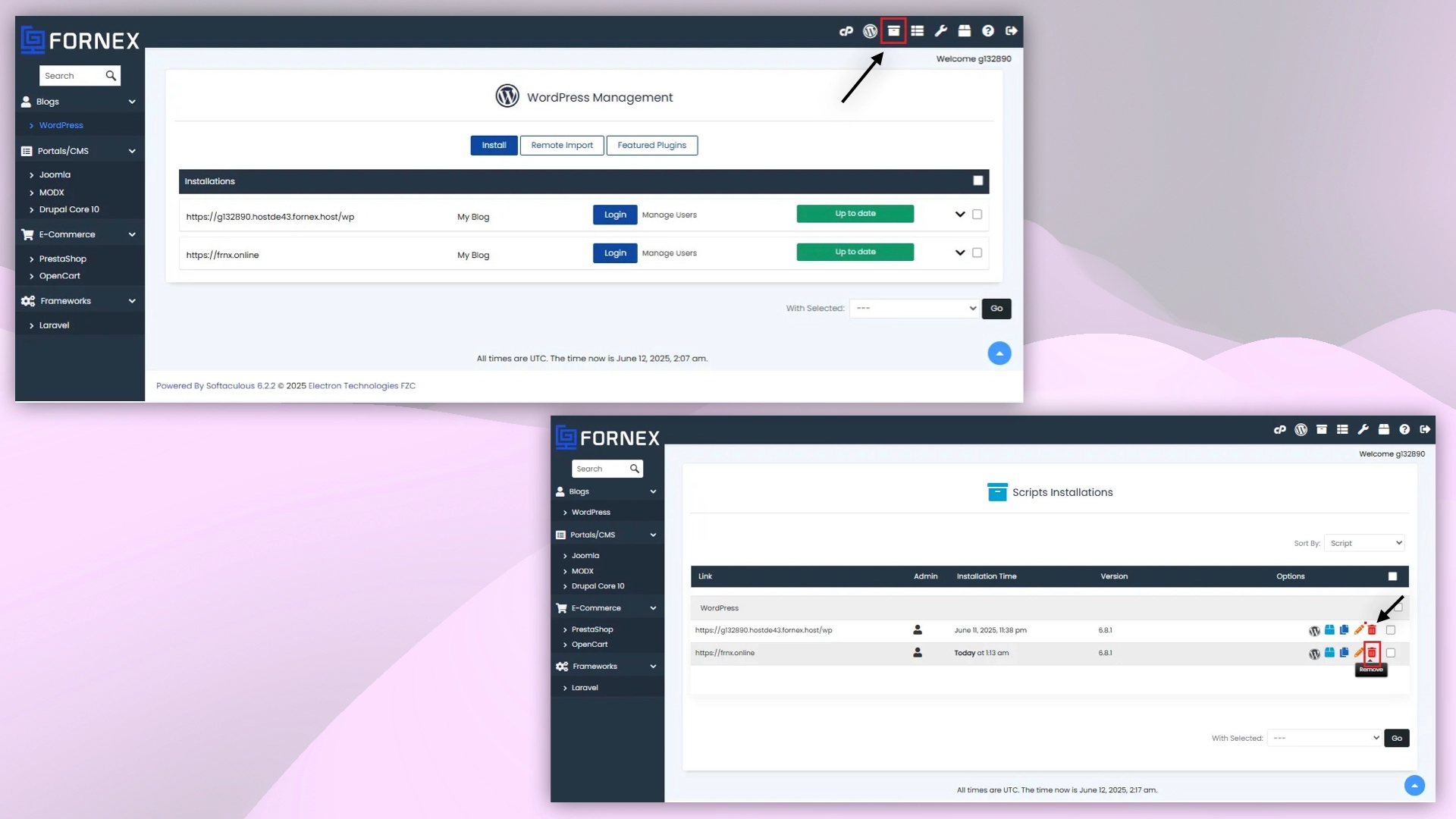 Eliminación del sitio en cPanel
En la página de eliminación, selecciona qué datos deseas borrar:
- Archivos del sitio.
- Base de datos.
- Usuarios de la base de datos.
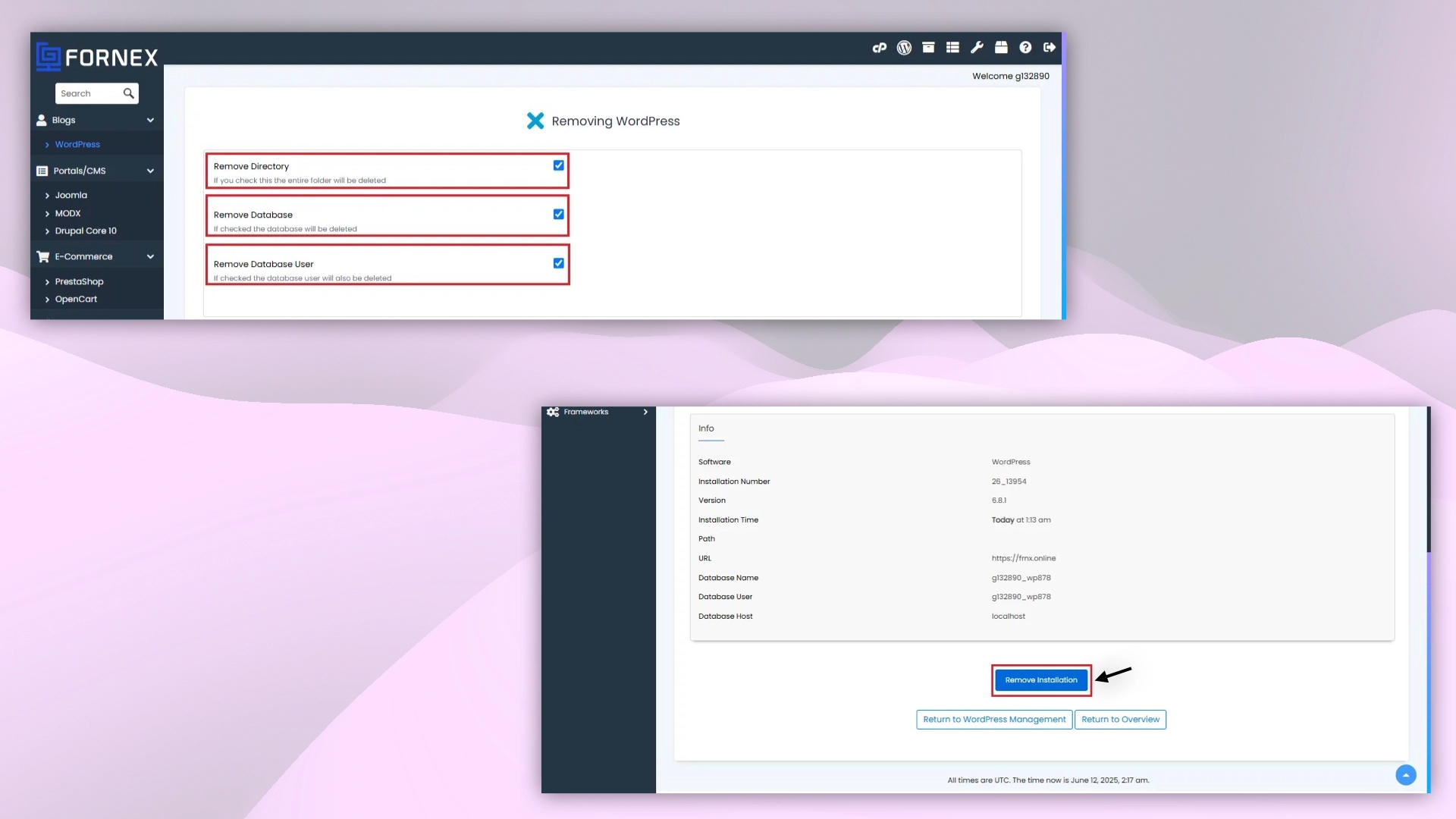 Eliminación del sitio en cPanel
Danger
Al eliminar la instalación se borran de forma permanente el CMS y todos los archivos asociados. Ten cuidado: la acción es irreversible. Antes de eliminar, crea un backup del sitio si deseas conservar sus datos.
Importación desde servidor remoto
- Inicia sesión en cPanel, ve a Fornex Manager y selecciona el CMS que desees, por ejemplo WordPress.
- Haz clic en Import.
Fornex Manager en cPanel
En la sección From Remote Server, selecciona el protocolo y el dominio al que planeas importar el sitio.
En la sección Source, introduce el nombre de dominio desde el que se importarán los datos.
Define los siguientes parámetros:
- Protocolo de transferencia.
- Puerto.
- Nombre de usuario.
- Contraseña.
Protocolos disponibles: FTP, SFTP, FTPS.
 Importación del sitio en cPanel
Ayuda
¿Tienes dudas o necesitas ayuda? Escríbenos a través del sistema de tickets — siempre estamos aquí para ayudarte!