Configurar Cron en el panel BeAdmin
Guía paso a paso para crear y gestionar tareas programadas mediante BeAdmin.
BeAdmin es un panel de control moderno, flexible y fácil de usar, diseñado para simplificar la administración de servidores y sitios web. Ya sea que gestiones alojamiento web, bases de datos o configuración de servicios, el panel reúne todas las herramientas esenciales en una única interfaz intuitiva.
Crear una tarea Cron
Paso 1. Ir a la sección Cron
Para comenzar a automatizar tus tareas, abre la sección Cron en la barra lateral del panel de control:
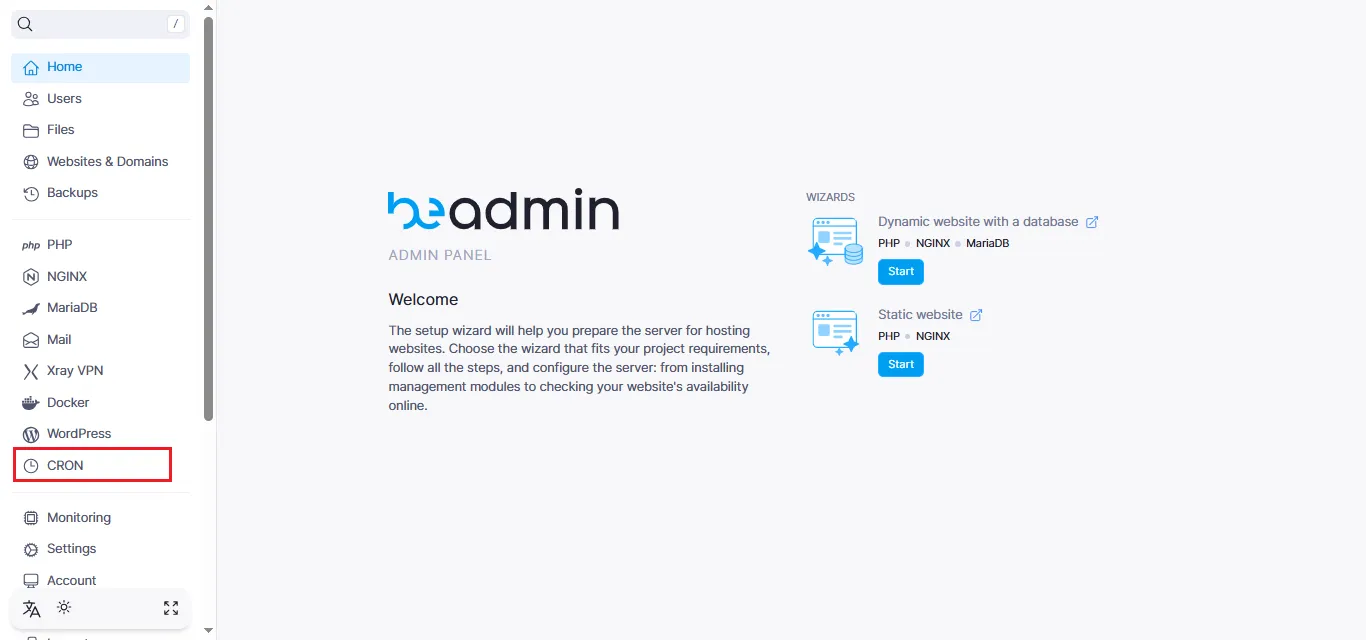 La sección Cron en el panel de control
Paso 2. Preparar el script
Antes de programar una tarea, debes preparar el script que se ejecutará:
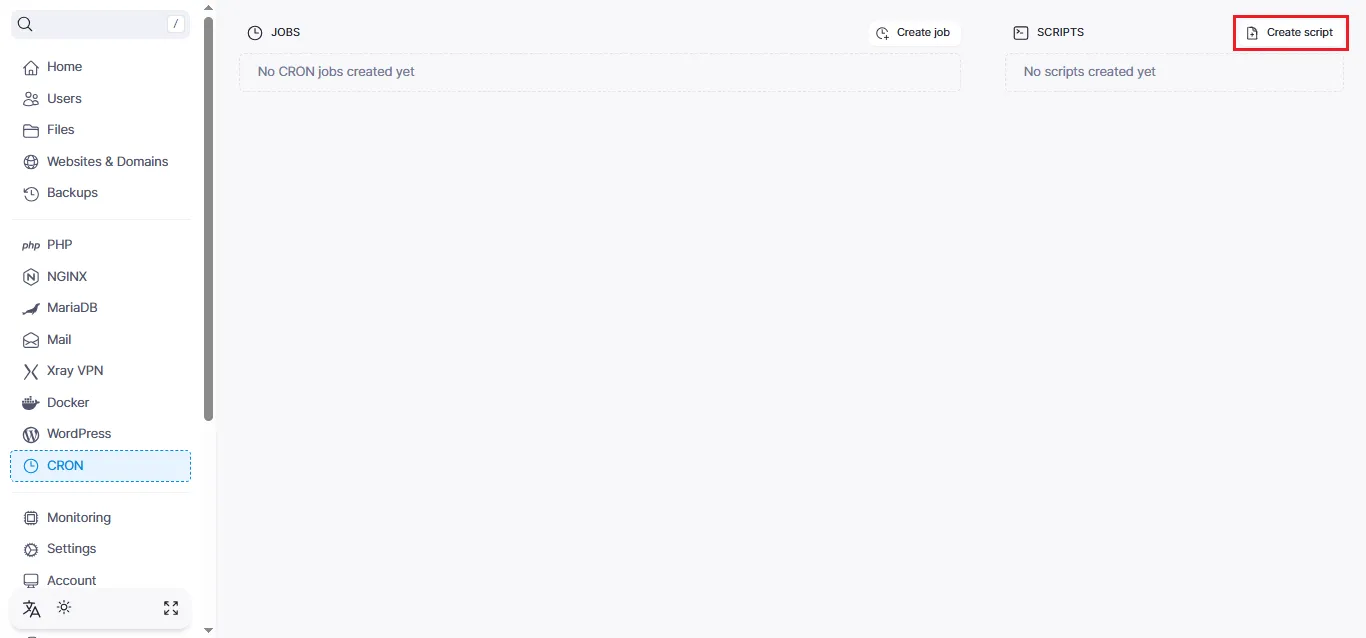 Navegación al menú de creación de scripts
Este script de ejemplo identifica y elimina las copias de seguridad con más de 14 días de antigüedad:
find /var/lib/beadmin/backup -type f -mtime +14 -printHaz clic en el botón Crear script. En la ventana emergente:
- Nombre de archivo — introduce un nombre para tu script.
- Contenido del script — pega tu código en el campo correspondiente.
- Haz clic en
Crear.
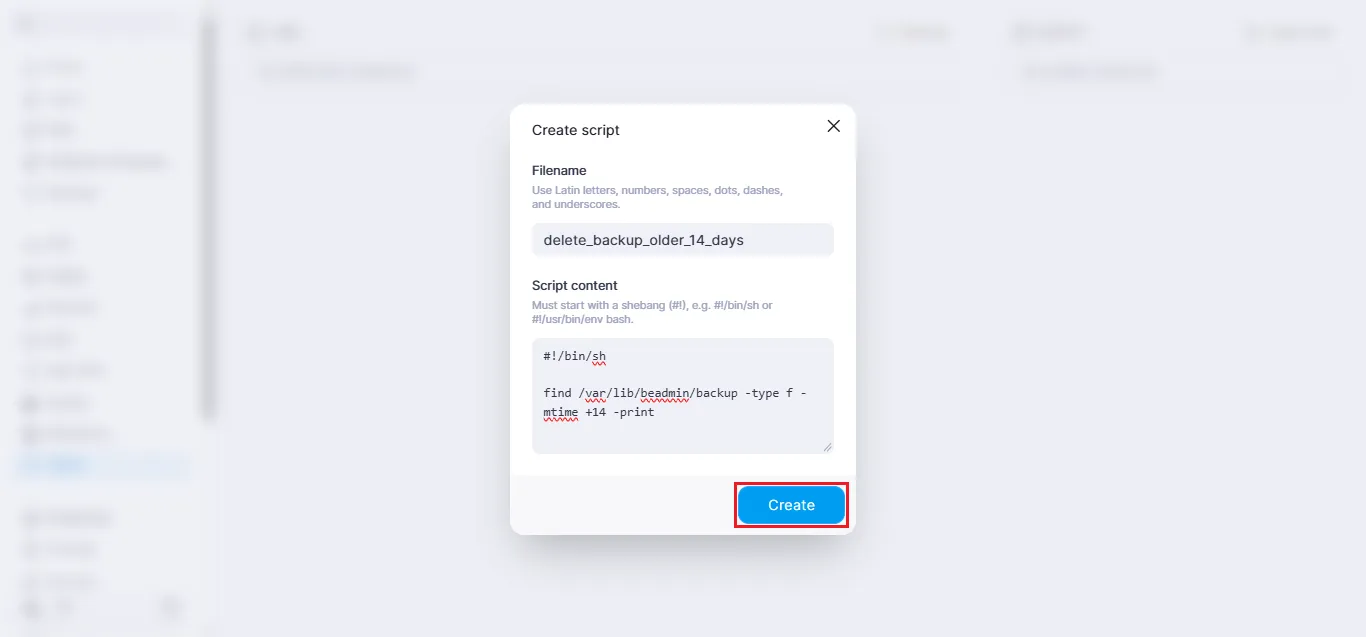 Parámetros de creación del script
Nota
De forma predeterminada, BeAdmin guarda las copias de seguridad del sistema en el directorio /var/lib/beadmin/backup. Puedes encontrar más detalles sobre esta función en nuestra guía de copias de seguridad.
Paso 3. Configurar la programación de la tarea
Una vez listo el script, es momento de automatizar su ejecución. Haz clic en Crear tarea:
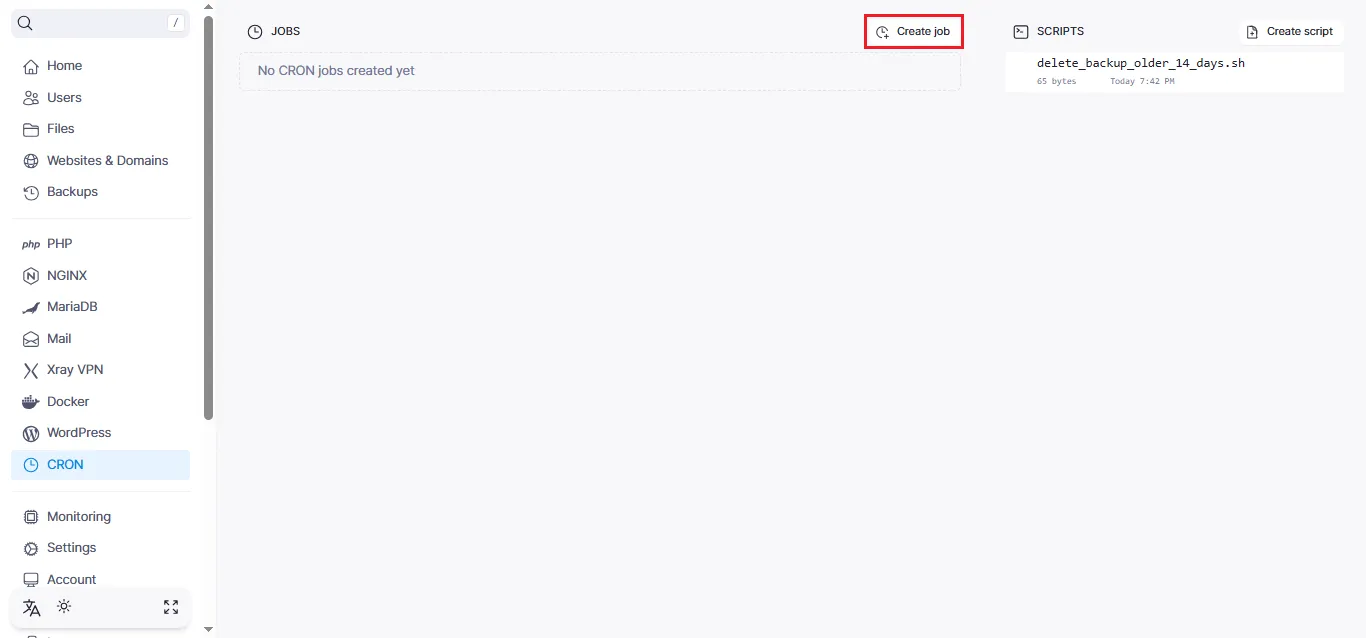 Acceso a la configuración de la programación
Completa los siguientes parámetros en el formulario de creación:
- Nombre — introduce una breve descripción de la tarea.
- Script — selecciona el script creado anteriormente en el menú desplegable.
Consejo
Al hacer clic en el icono de más, puedes crear un nuevo script directamente desde la configuración de la tarea Cron — útil si olvidaste prepararlo con antelación.
Opciones avanzadas:
- Ejecutar el último día del mes — una función útil para tareas que deben activarse a fin de mes independientemente de si tiene 28, 30 o 31 días.
- Ejecutar como superusuario — activa esta opción si el script necesita permisos elevados para acceder a directorios del sistema.
Programación de ejecución:
- Introduce la hora de ejecución en formato cron, por ejemplo:
0 5 15 * *.
Nota
La programación del ejemplo anterior significa que la tarea se ejecutará el 15 de cada mes a las 5:00 h.
Activa el interruptor en Activado y haz clic en Crear:
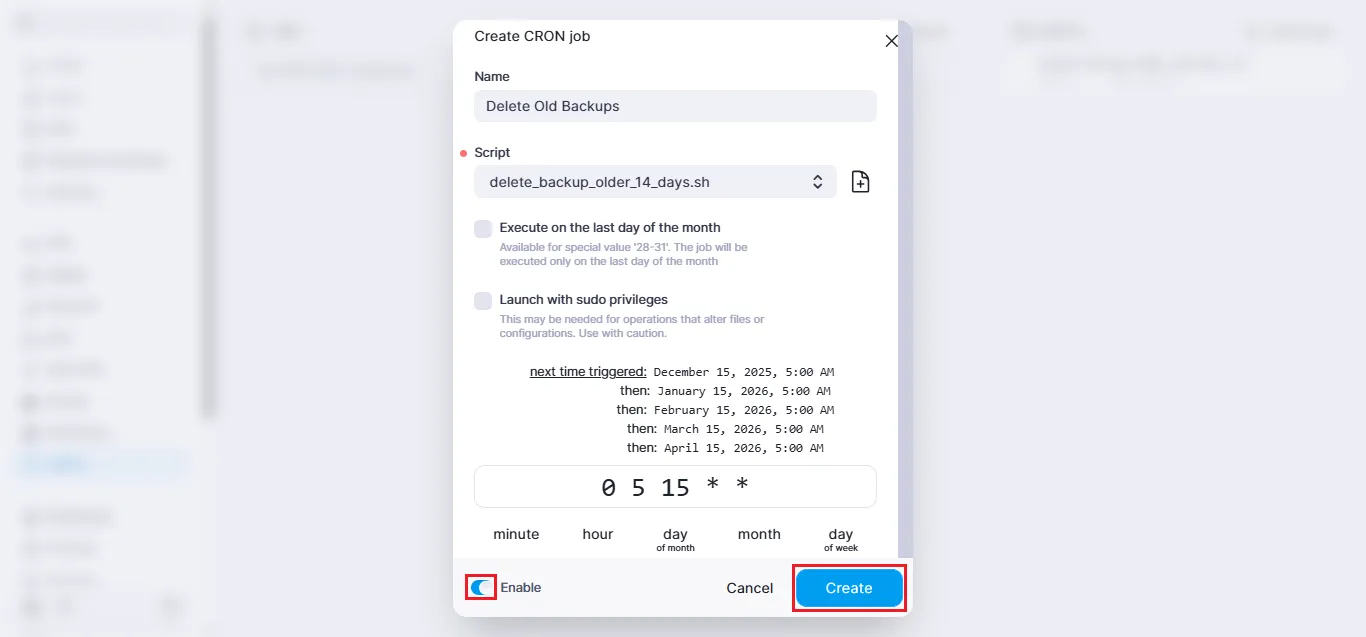 Finalización de la configuración de la tarea
¡Listo! Tu tarea ha sido creada y aparecerá ahora en el listado general:
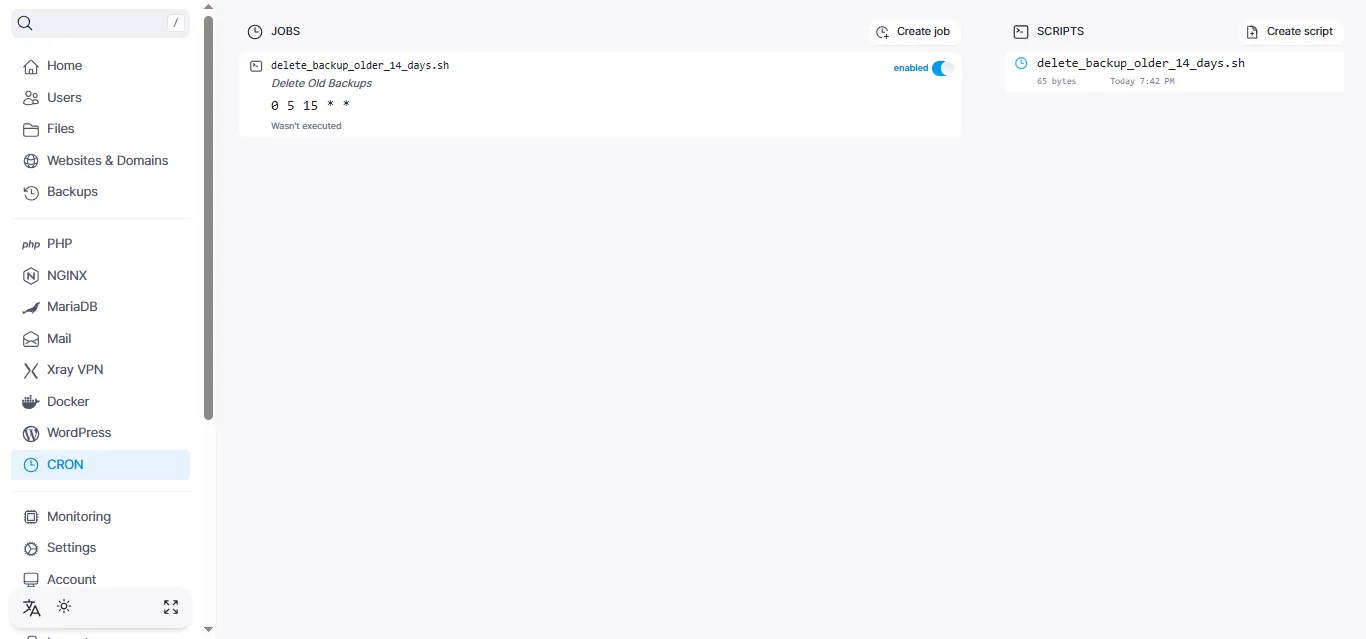 El listado de tareas activas en el panel
Gestionar las tareas
Ejecución manual
Si necesitas ejecutar una tarea de inmediato sin esperar la hora programada, haz clic en el botón Play junto a la tarea deseada:
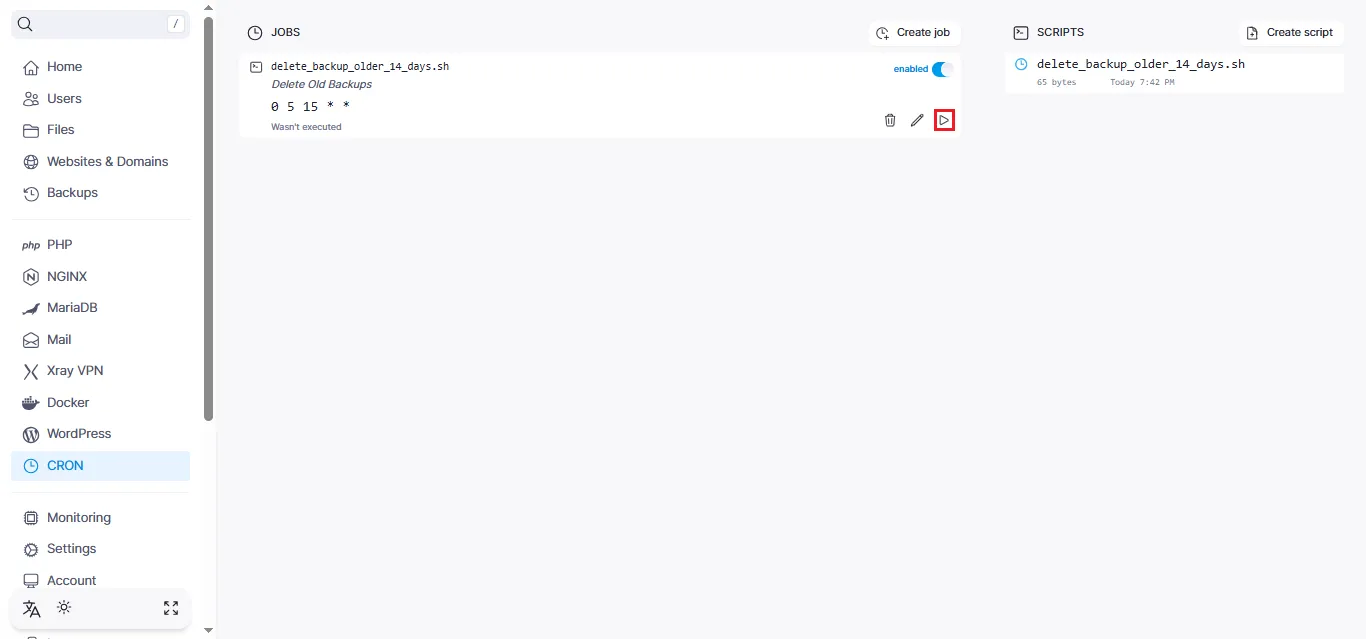 Botón de ejecución inmediata
Editar tareas
Para modificar los parámetros de una tarea existente, haz clic en el icono de lápiz:
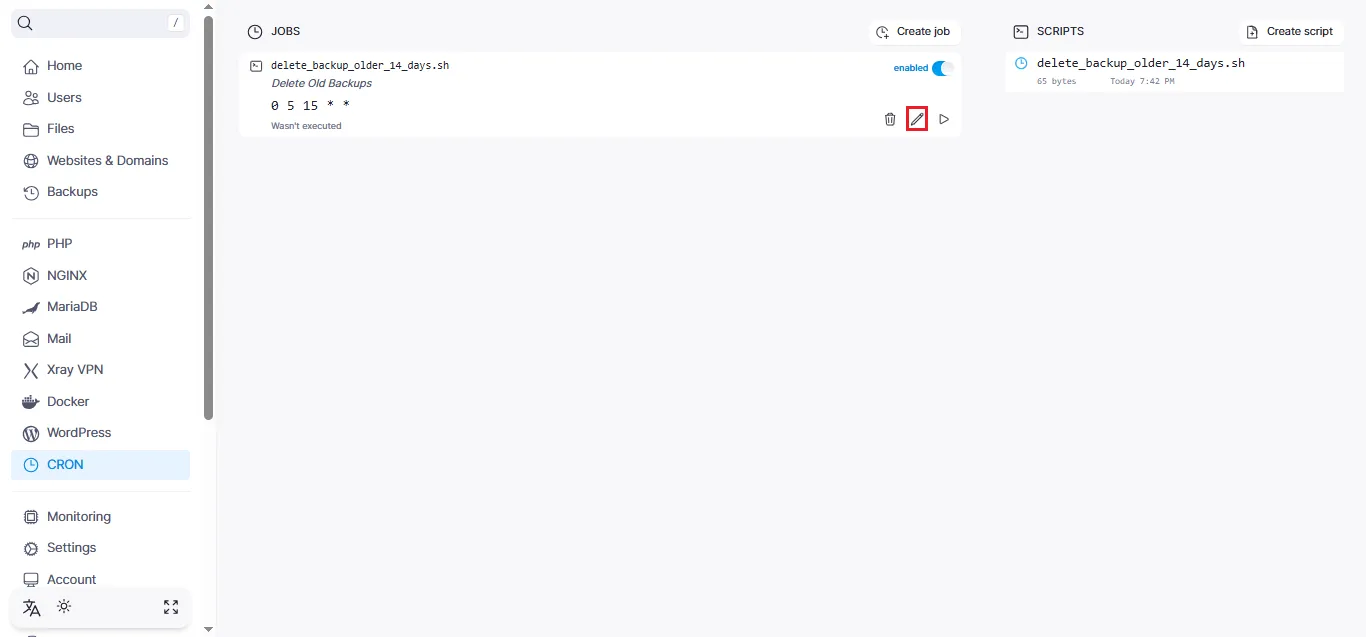 Acceso al modo de edición
Aplica los cambios y haz clic en Actualizar:
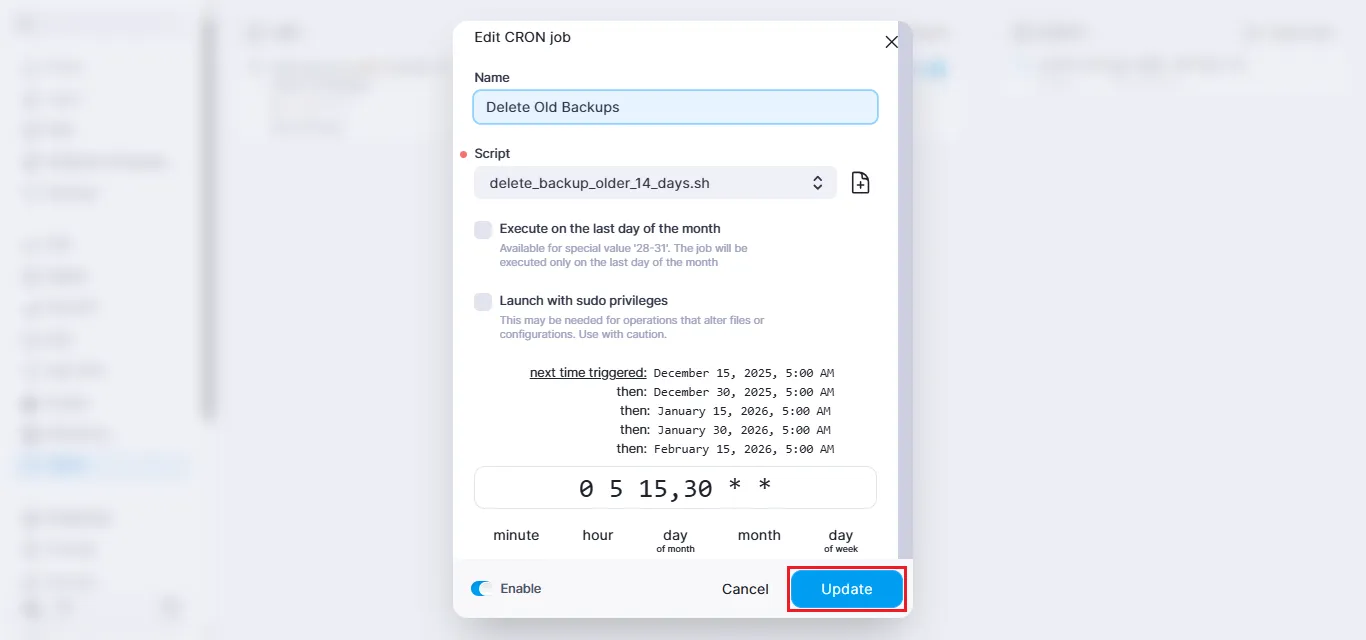 Guardado de los cambios en la tarea
Eliminar tareas
Si una tarea ya no es necesaria, haz clic en el icono de papelera:
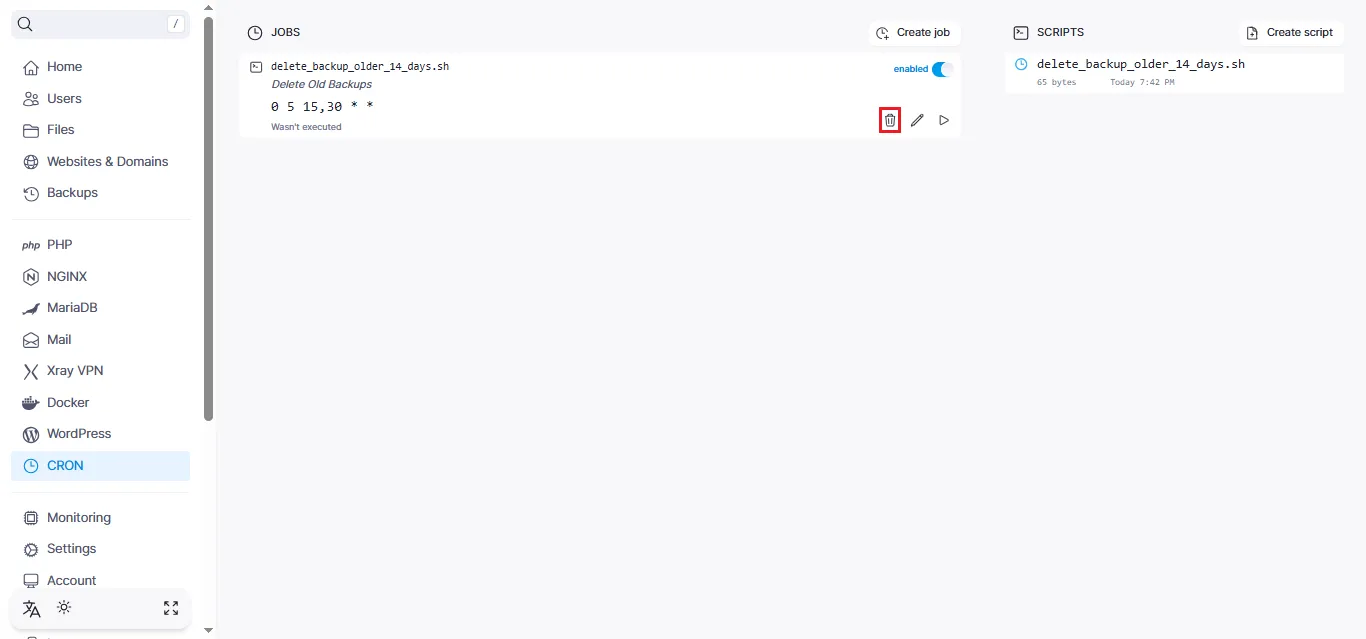 Eliminar una tarea
Confirma la acción en el cuadro de diálogo:
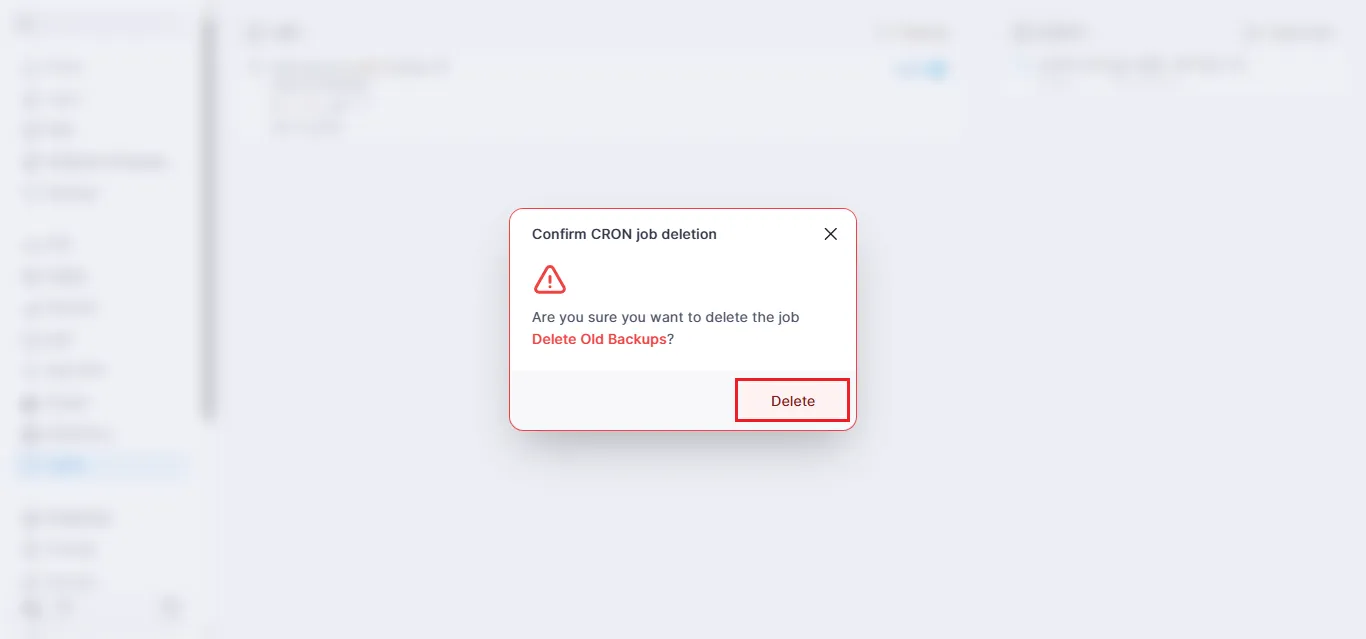 Ventana de confirmación de eliminación
Gestionar los scripts
Editar el contenido de un script
Para modificar el código de un script, haz clic en el icono de lápiz en la subsección de scripts:
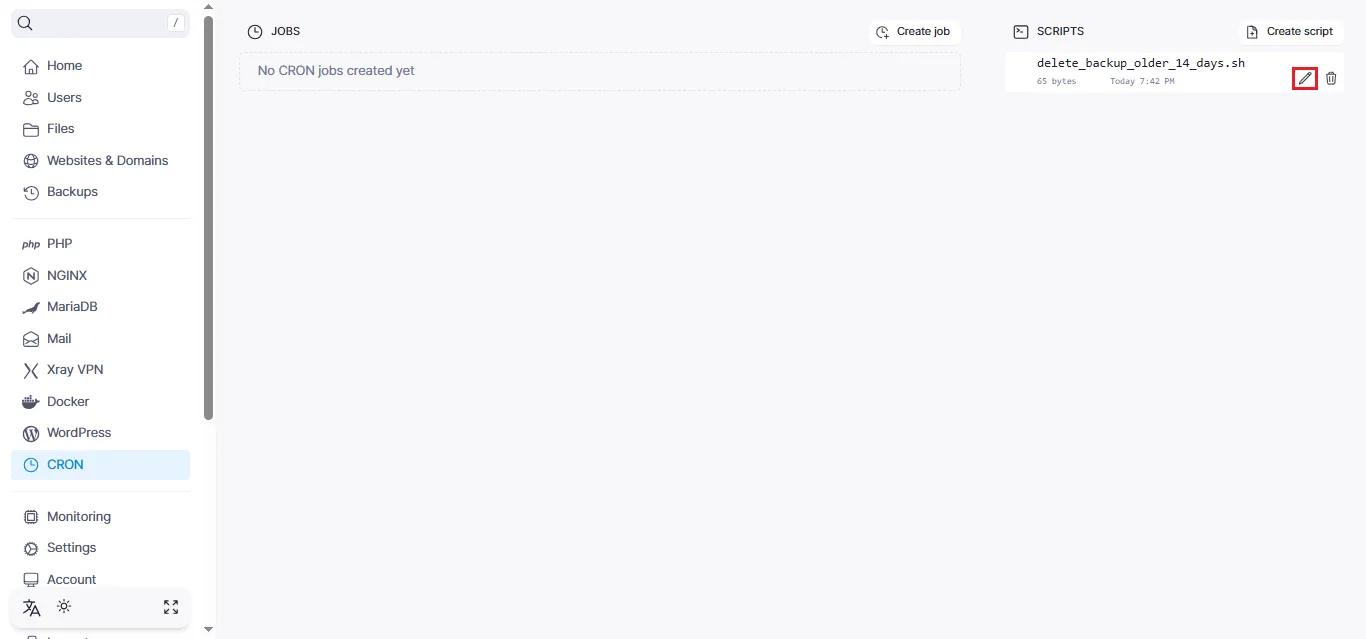 Edición de un script existente
Actualiza el código y haz clic en Guardar:
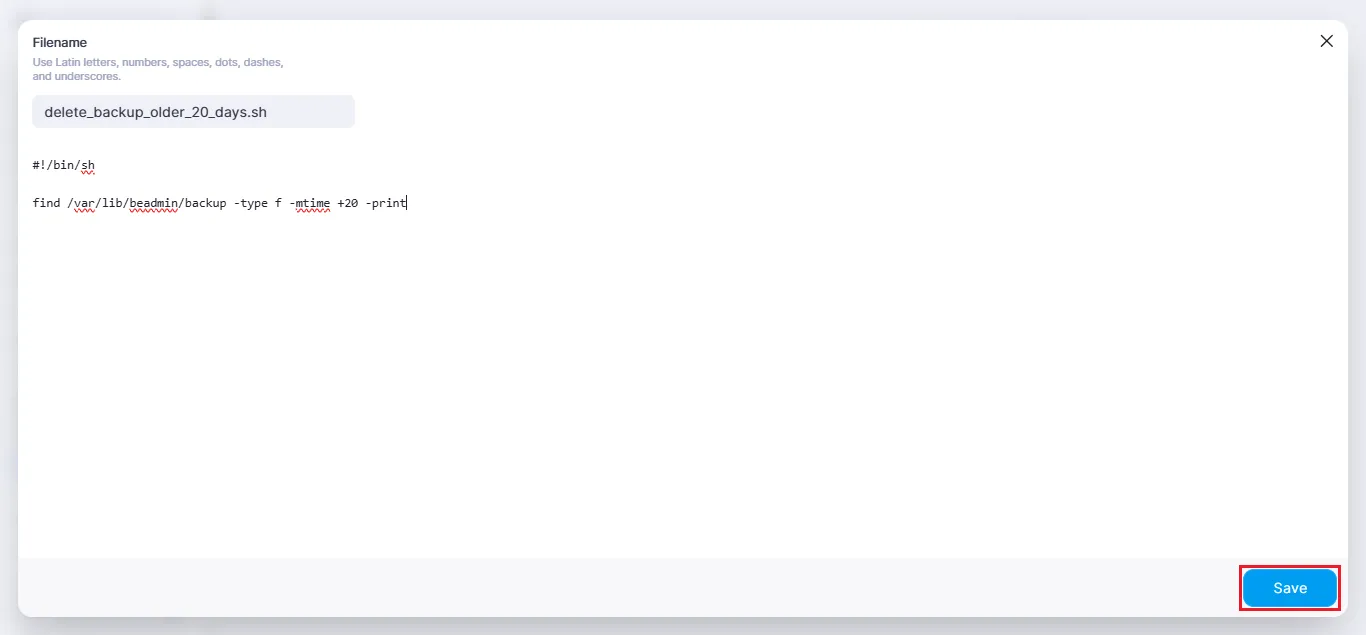 Aplicación de los cambios al script
Eliminar scripts
Para eliminar un script que ya no se usa, haz clic en el icono de papelera y confirma la acción:
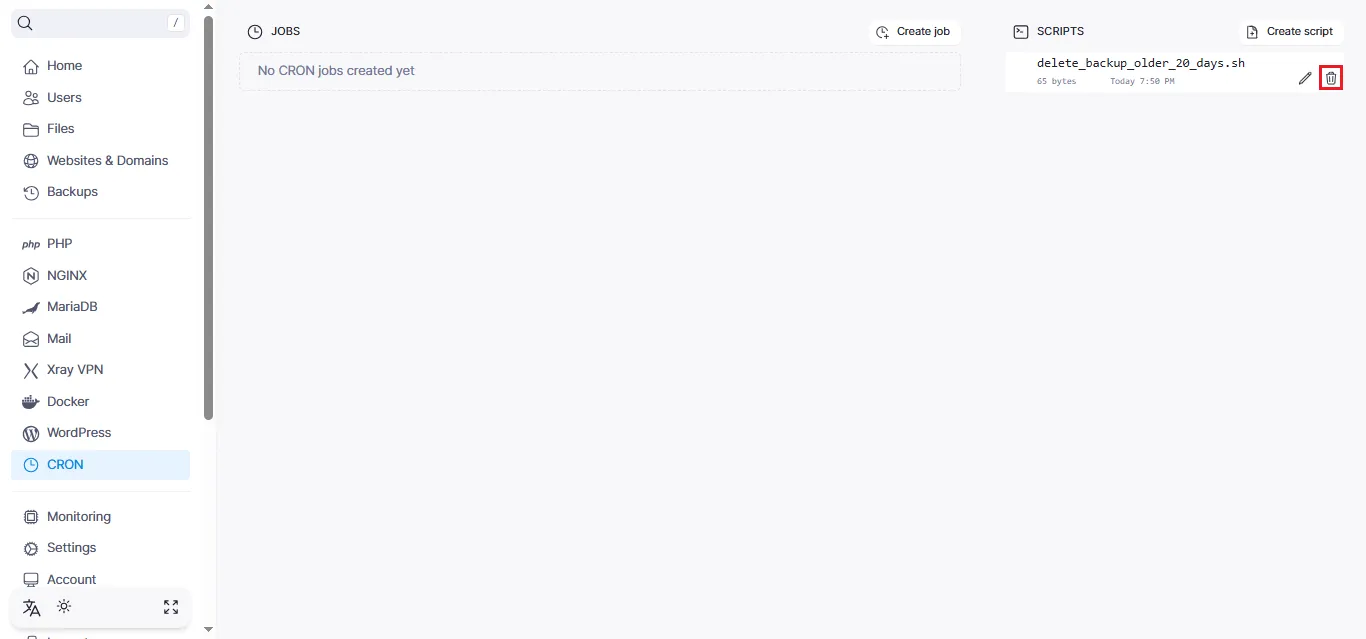 Eliminación de un script del sistema
Ayuda
¿Tienes dudas o necesitas ayuda? Escríbenos a través del sistema de tickets — siempre estamos aquí para ayudarte!