Configurar Mimicry VPN en BeAdmin
Guía paso a paso para instalar y configurar Mimicry VPN.

Mimicry es un módulo VPN con el enmascaramiento de tráfico más fuerte disponible en el panel: la conexión parece navegación web normal, así que pasa incluso en redes que filtran protocolos ofuscados como AmneziaWG. El panel instala el módulo con un solo botón y prepara él mismo la parte del servidor — claves, configuraciones y aplicaciones cliente se reparten directamente desde la interfaz. A continuación: instalación, primer usuario y conexión de un dispositivo.
Instalar el módulo Mimicry
La parte del servidor la configura el panel: no tienes que editar archivos de configuración ni abrir una sesión SSH.
- En el menú lateral abre VPN → Mimicry.
- Haz clic en
Install. Si quieres fijar un puerto concreto, abre primeroInstallation settings(el icono del engranaje junto al botón), escribe el número en el campo Port y haz clic enLaunch. - Espera a que termine la instalación. El botón
Logde la tarjeta del módulo muestra el progreso.
Por defecto Mimicry escucha en el puerto tcp 443, donde el enmascaramiento funciona mejor. Si ya lo ocupan Nginx, Apache u otro módulo de BeAdmin, el panel levanta el servicio en tcp 2083.
Importante
El módulo solo funciona en la arquitectura amd64. En un servidor con otra arquitectura (ARM, por ejemplo) el botón Install permanece inactivo y el panel explica el motivo.
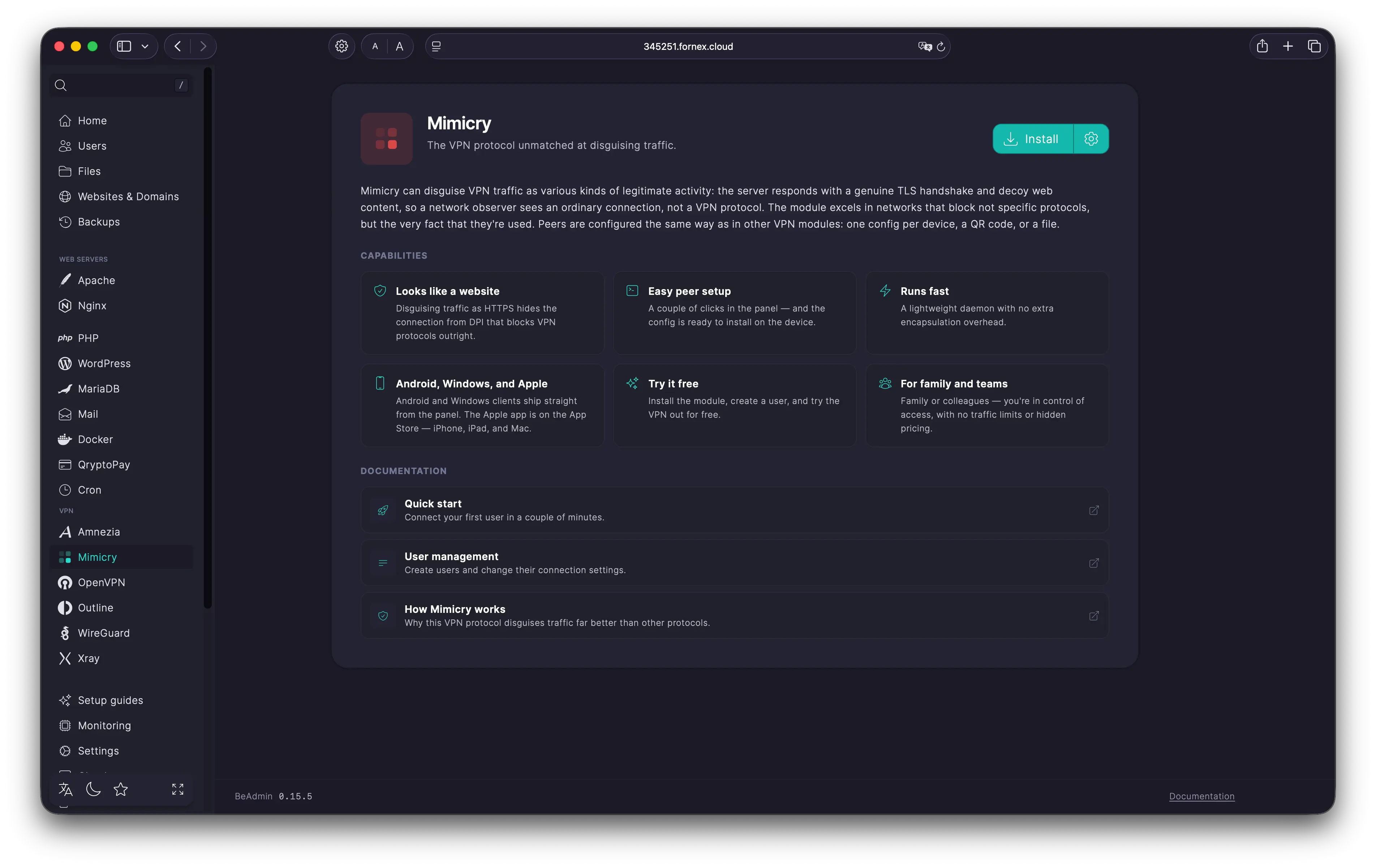 Installing the Mimicry module
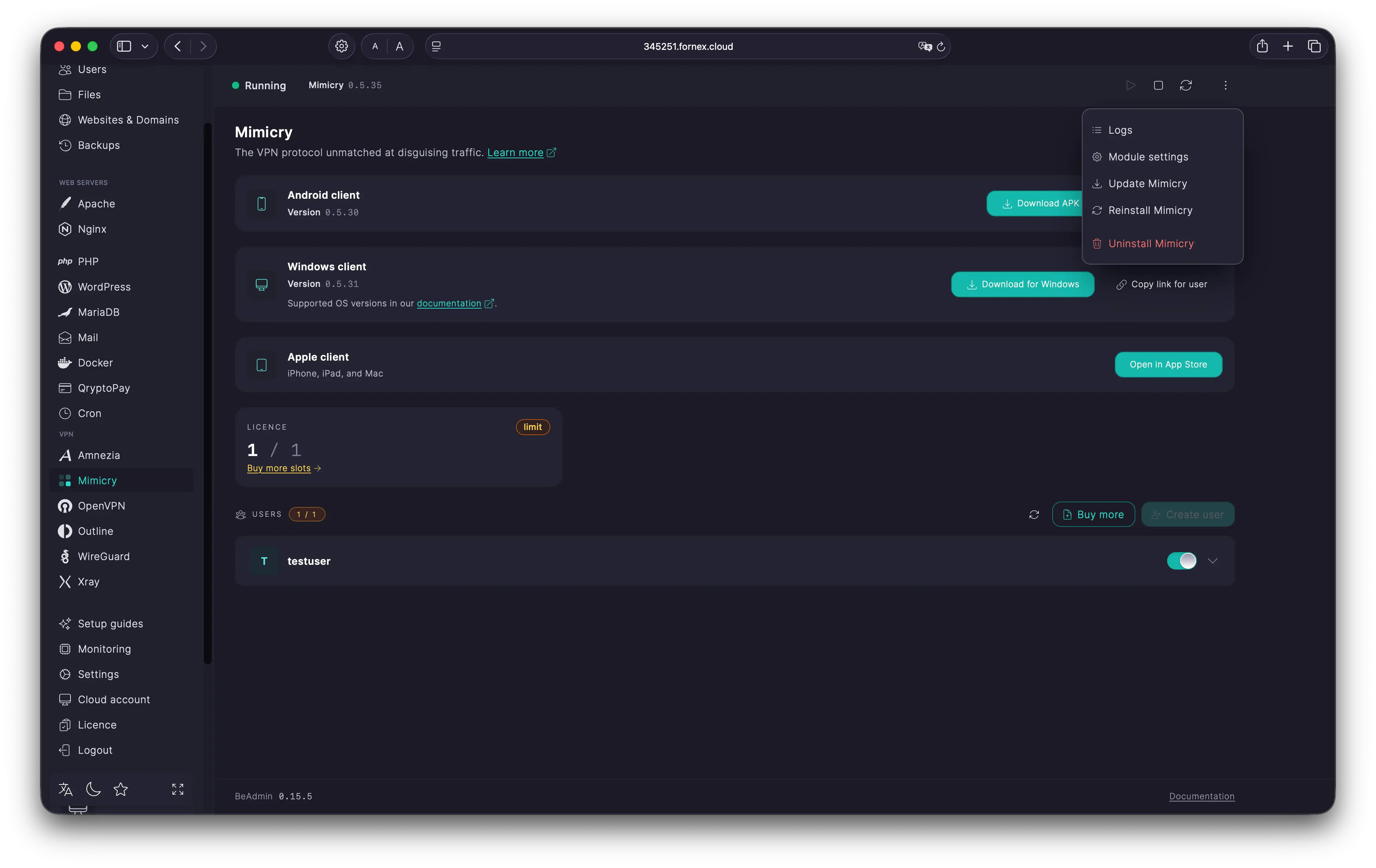
Cuando la instalación acaba se abre la página Users, la pantalla principal del módulo. En la cabecera están el arranque, la parada y el reinicio del servicio; en el menú de tres puntos, los registros, los ajustes, la actualización, la reinstalación y la eliminación.
Por cierto, el módulo necesita un servidor con el panel BeAdmin. Si aún no tienes uno, un VPS de Fornex funciona sobre NVMe y con acceso root completo — elige una configuración aquí.
Crear un usuario
Un usuario de Mimicry es un juego de claves independiente con su propia configuración. Crea un usuario por dispositivo: así puedes revocar un acceso concreto sin tocar los demás.
- En la página Users haz clic en
Create user. - Rellena los campos:
- Username — un identificador corto de 2 a 32 caracteres: letras latinas, cifras y guion. Si lo dejas vacío, el panel genera un nombre único.
- Email — opcional. Solo hace falta si piensas enviar la configuración por correo; para la conexión en sí no se necesita dirección.
- Comment — una nota de hasta 64 caracteres, por ejemplo «móvil de Ana» o «portátil de trabajo». Ayuda a mantener la lista legible.
- User language — el idioma del correo con la configuración. Por defecto: English.
- Deja activado el interruptor Enabled del pie del diálogo para que el usuario pueda conectarse de inmediato.
- Haz clic en
Create. El usuario aparece en la lista y el servidor prepara sus claves.
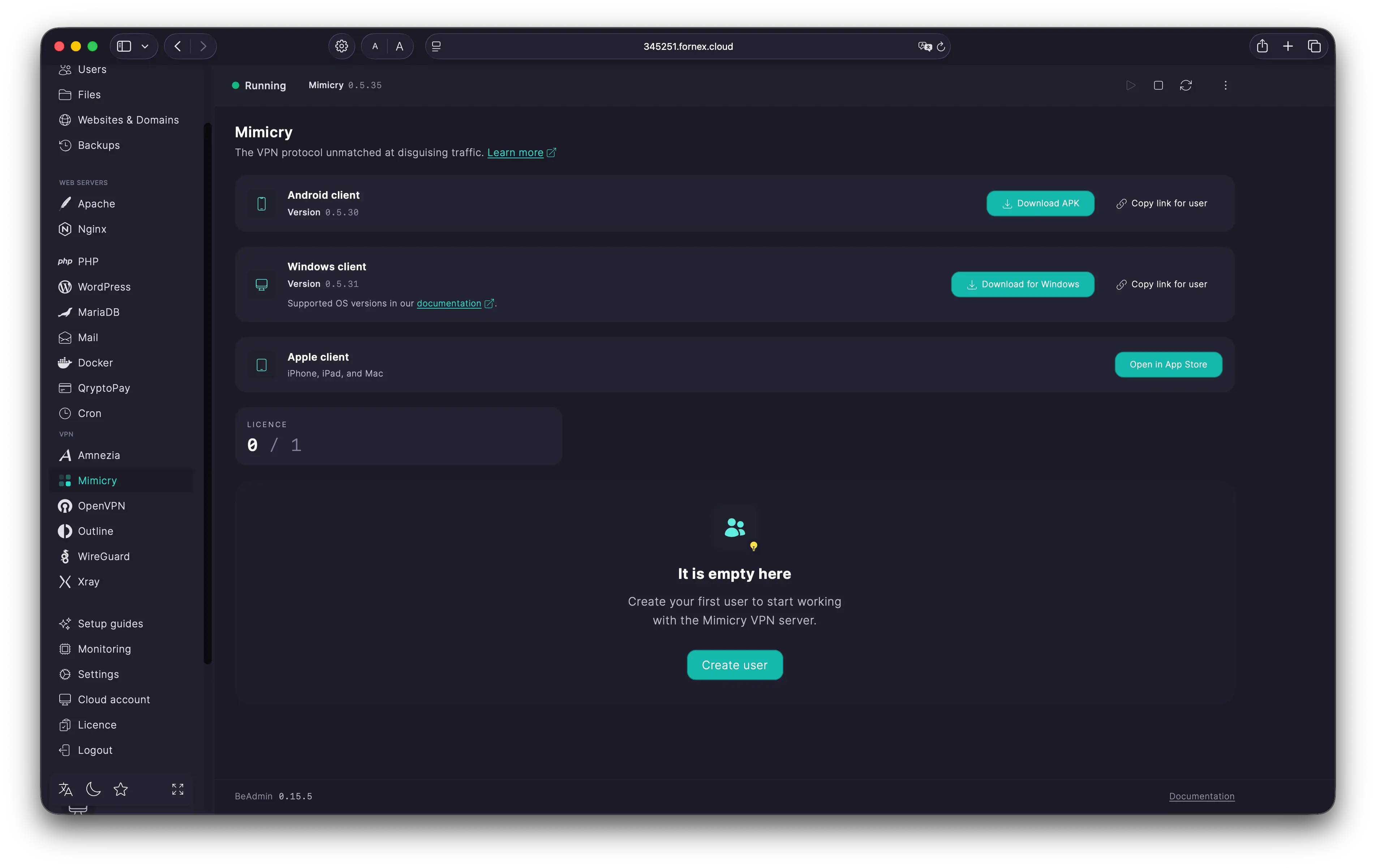
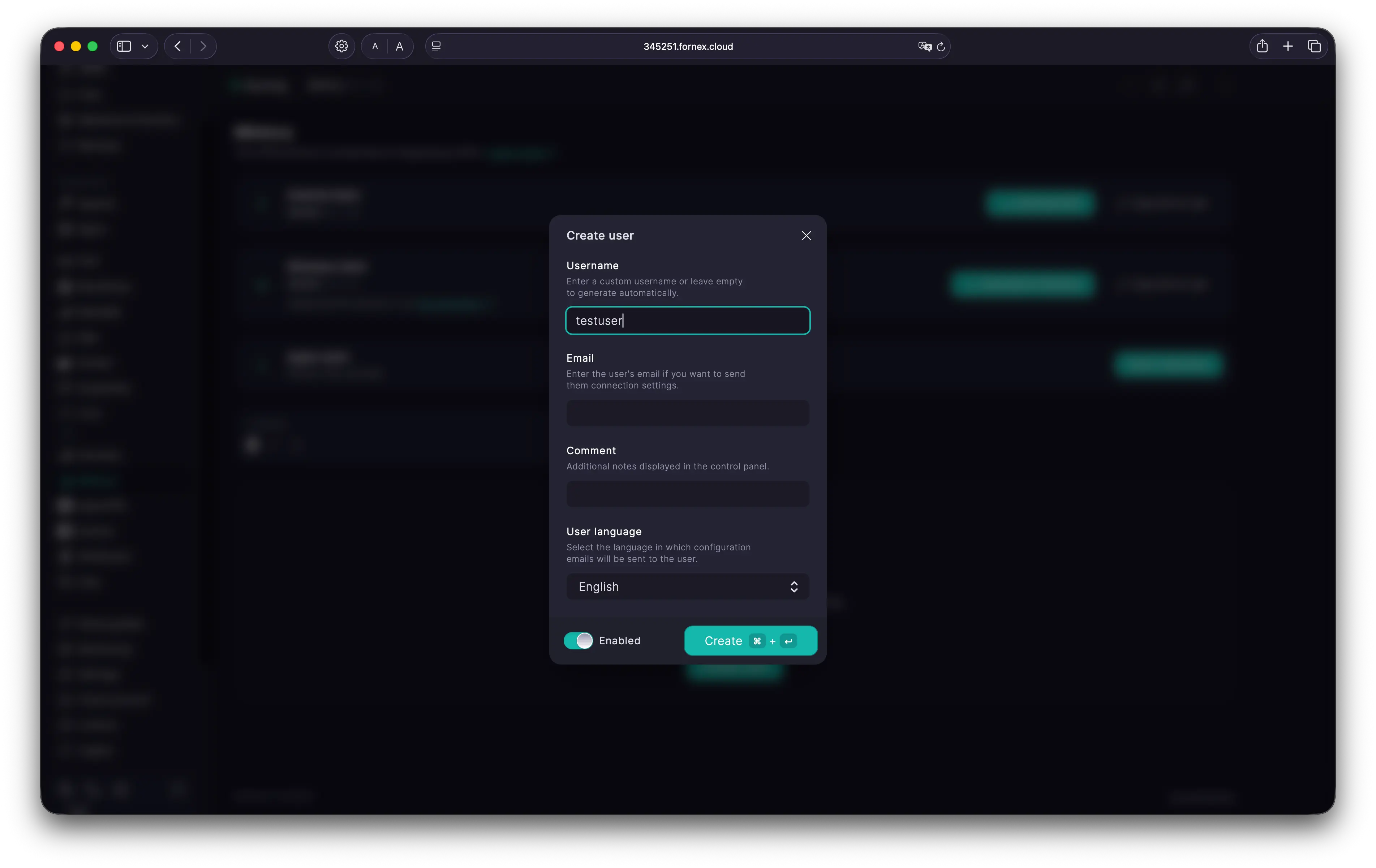 Create a Mimicry user
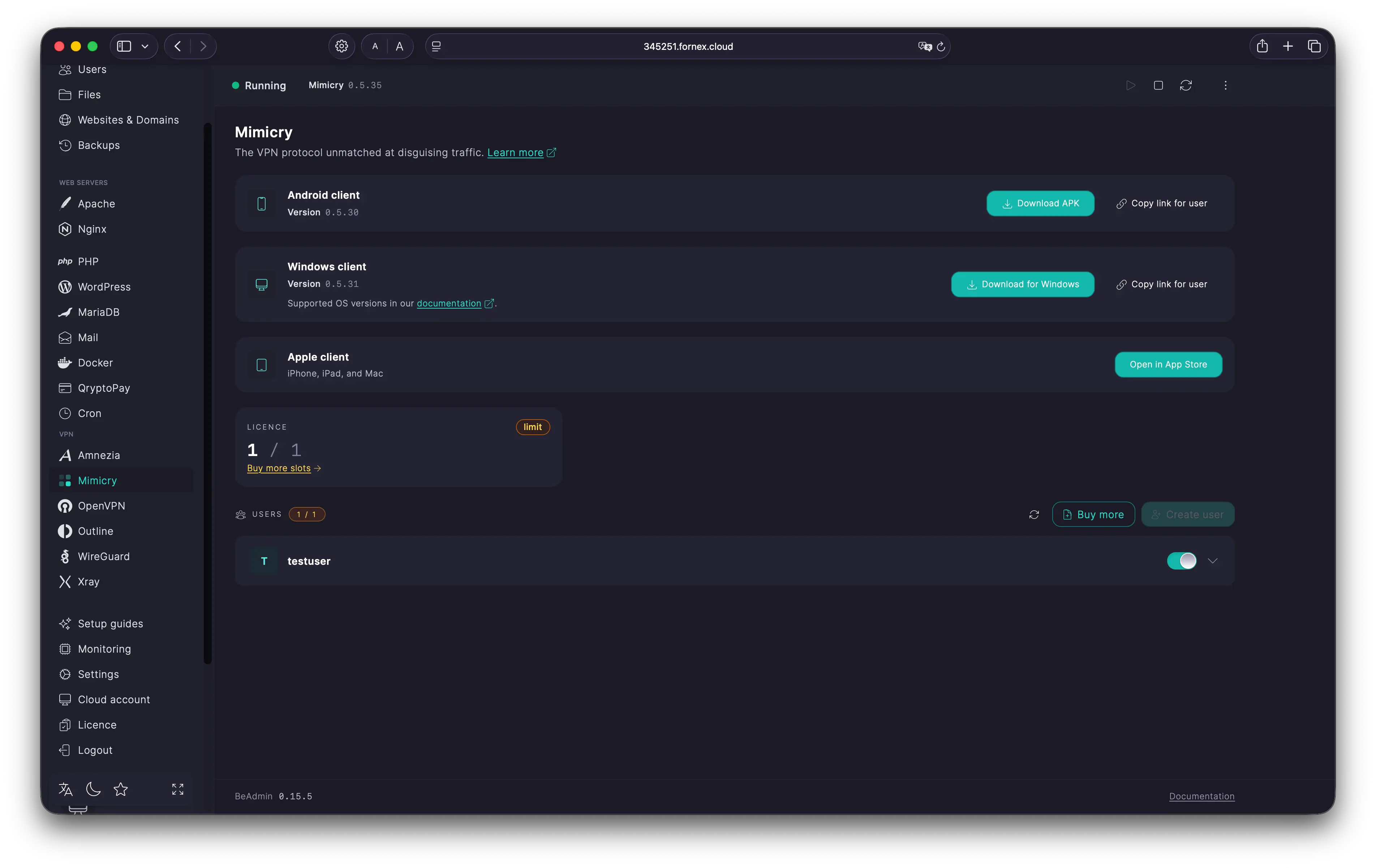 Mimicry users list
Conectar un dispositivo
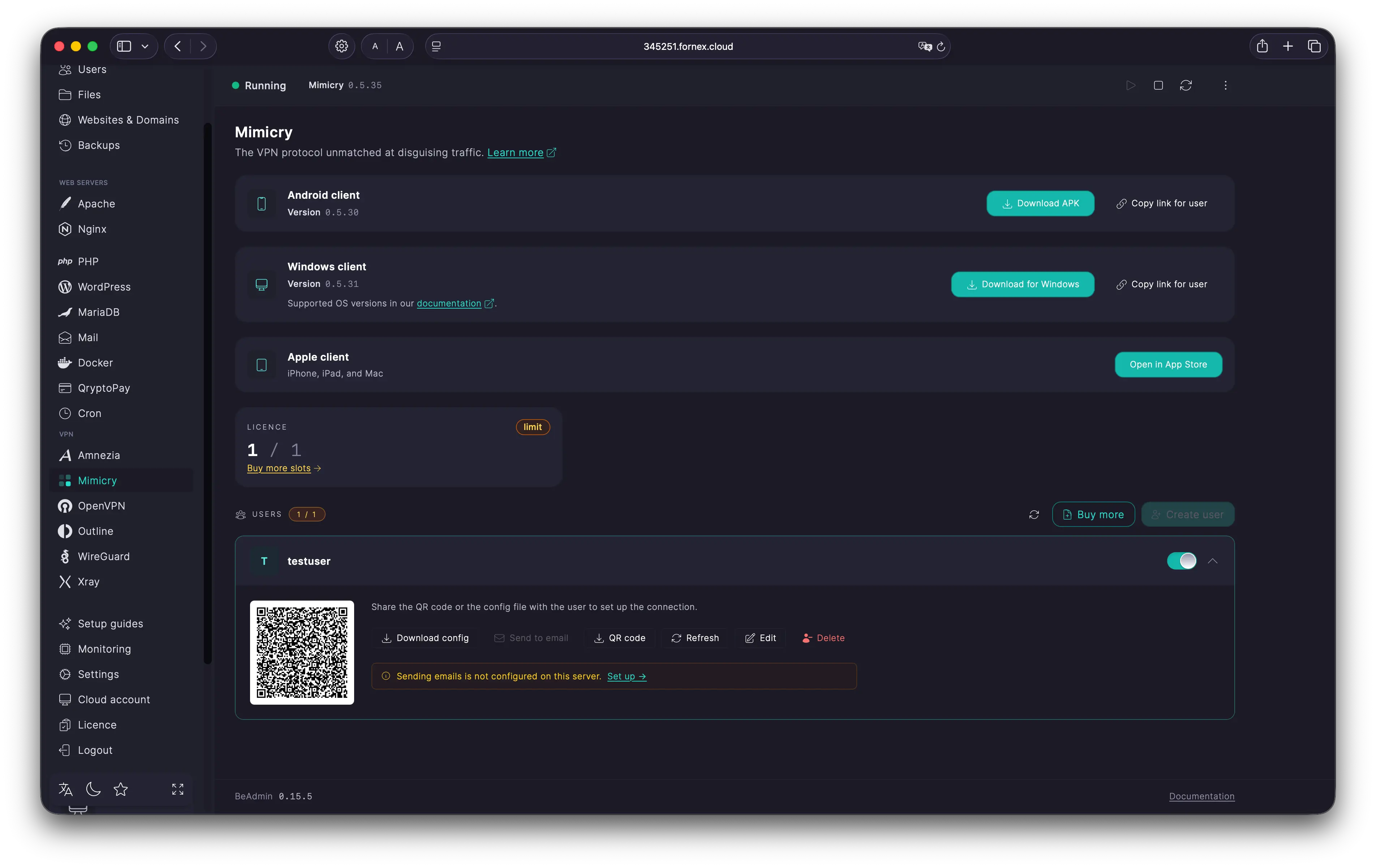
Mimicry usa un único formato de configuración: un archivo y un código QR sirven para todas las aplicaciones cliente, sin elegir entre formatos como en Amnezia.
Consigue la aplicación de la plataforma que necesites:
- Android — tarjeta «Android client» en la página Users:
Download APKoCopy link(el enlace funciona sin cuenta en el panel y caduca a las 24 horas). - Windows — tarjeta «Windows client»:
Download for Windowspara el.exe, o el mismo enlace válido 24 horas. Hace falta Windows 11 de 64 bits, o Windows 10 versión 2004 (compilación 19041) y posteriores. - Apple — la aplicación Mimicry en la App Store, para iPhone, iPad y Mac.
Después entrega la configuración al dispositivo:
- En la lista haz clic en la fila del usuario: se despliega y muestra el código QR con los botones de acción.
- Elige la vía que más te convenga:
- QR code — muestra el código en pantalla o guarda la imagen con el botón
QR code. - Download config — guarda la configuración en un archivo; el nombre coincide con el del usuario.
- Send to email — envía ese mismo archivo a la dirección del usuario, siempre que el panel tenga SMTP configurado y la dirección esté rellenada.
- QR code — muestra el código en pantalla o guarda la imagen con el botón
- En la aplicación Mimicry elige
Add connection→Scan QR codey apunta la cámara al código del panel. También puedes abrir con la aplicación el archivo de configuración descargado: la conexión se añade sola. - Activa la conexión.
Importante
La aplicación de Android todavía no se distribuye por Google Play, así que en la primera instalación el sistema te pedirá permiso para instalar desde este origen. Sin ese permiso el APK no se instala.
 Connecting to the VPN
Consejo
Comprueba el resultado: abre myip.com — debería aparecer el país de tu servidor.
Túnel dividido por país
Eliges un país y el tráfico hacia sus sitios sale directo, mientras el resto sigue pasando por el servidor. Pon tu propio país si los servicios locales detectan y bloquean los accesos por VPN: así no ven la IP de tu servidor y no tienes que apagar la VPN para navegar en local.
Nuestros servicios y productos
Gestionar usuarios
Sobre la lista el panel indica cuántos slots de licencia quedan libres. La licencia gratuita cubre un usuario, suficiente para probar el servicio en un dispositivo. Cuando necesites más, el enlace Buy more slots de la tarjeta de licencia abre la sección Licence con la cantidad ya rellenada. Los slots de la licencia se suman al gratuito: 5 en la licencia dan 6 usuarios en total.
Cuantos más dispositivos pasen por un mismo servidor, antes se convierte el ancho de banda en el cuello de botella: para un equipo o una casa con mucha gente, échale un ojo a un servidor dedicado.
El botón Edit de la fila desplegada cambia la dirección de correo, el comentario, el idioma del correo y el estado del usuario. El nombre de usuario, en cambio, ya no se modifica después de crearlo. El panel recuerda que los ajustes nuevos llegan al dispositivo solo tras volver a importar la configuración: hasta entonces la aplicación sigue con los parámetros antiguos.
Gestionar el acceso
El interruptor de la fila activa y desactiva la cuenta con un clic. Un usuario desactivado permanece en la lista, pero con su configuración ya no puede conectarse. El cambio se aplica al instante, sin reiniciar el servicio.
A diferencia de Amnezia, al reactivar el usuario las claves no se vuelven a emitir: la configuración que ya está guardada en la aplicación vuelve a funcionar. Ni archivos que descargar de nuevo ni códigos QR nuevos que escanear.
Atención
Eliminar un usuario es irreversible: las claves se pierden para siempre, las conexiones activas se cortan y la configuración de la aplicación deja de servir. Incluso un usuario creado con el mismo nombre recibe claves distintas, así que el dispositivo necesitará una configuración nueva. El slot de licencia, en cambio, queda libre.
Configuración del módulo
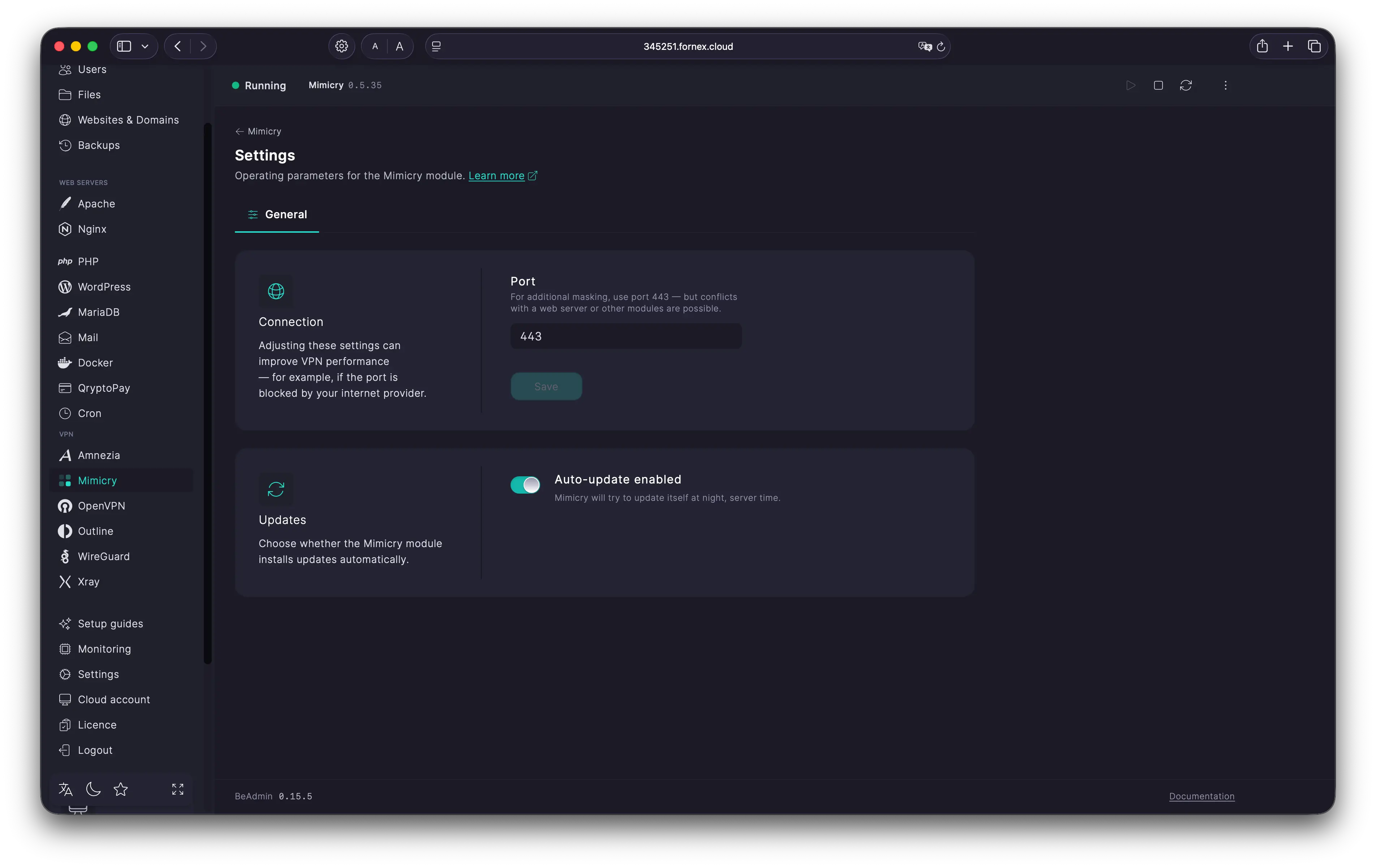
Abre el menú de tres puntos → Module settings. Por ahora hay una sola pestaña, General, con un único parámetro: el puerto TCP de la sección Connection.
- En el campo Port escribe un número del
1al65535. - Haz clic en
Savey confirma el cambio en el diálogo. - El panel guarda el puerto nuevo y reinicia el servicio por su cuenta.
El puerto 443 ofrece el enmascaramiento más fuerte, así que solo conviene abandonarlo si choca con un servidor web u otro módulo de BeAdmin — el panel avisa justo debajo del campo. Un puerto ocupado se puede guardar, pero el servicio seguirá caído hasta que lo liberes.
Atención
En las configuraciones de los clientes van fijas la dirección y el puerto del servidor, así que tras cambiar el puerto las conexiones anteriores dejan de funcionar. Reparte configuraciones nuevas — o vuelve al puerto anterior y los archivos ya entregados funcionarán otra vez sin reemitir las claves.
 Mimicry settings
Actualizar y eliminar el módulo
Update Mimicry, en el menú de acciones, instala la versión más reciente sobre la actual y reinicia el servicio. La lista de usuarios y sus claves se conservan, así que no hay nada que reimportar — lo mismo ocurre con Reinstall Mimicry.
Atención
Eliminar el módulo es irreversible y una reinstalación no devuelve el acceso: en cada instalación se emiten claves de servidor nuevas, así que todas las configuraciones repartidas antes mueren junto con las viejas. Habría que crear el módulo y sus usuarios desde cero, y cada dispositivo necesitaría una configuración nueva. Los slots de licencia, eso sí, quedan libres.
Ayuda
¿Tienes dudas o necesitas ayuda? Escríbenos a través del sistema de tickets — siempre estamos aquí para ayudarte!