Configurar Amnezia VPN en BeAdmin
Guía paso a paso para instalar y configurar Amnezia VPN.

Amnezia es un protocolo VPN de alto rendimiento basado en WireGuard, con ofuscación avanzada del tráfico para garantizar la estabilidad incluso en los entornos de red más restrictivos. Al enmascarar la firma VPN, elude eficazmente la inspección profunda de paquetes (DPI). BeAdmin ofrece una integración completa: la instalación, la generación de claves, la gestión de usuarios y la distribución de configuraciones están totalmente automatizadas.
Activar el módulo Amnezia
Antes de añadir usuarios, es necesario inicializar el entorno del servidor. BeAdmin gestiona automáticamente todas las dependencias del backend.
- Inicia sesión en tu panel de control y ve a la sección Amnezia.
- Haz clic en el botón
Install. - Espera a que el proceso finalice. El panel descargará y configurará automáticamente todos los componentes necesarios en segundo plano.
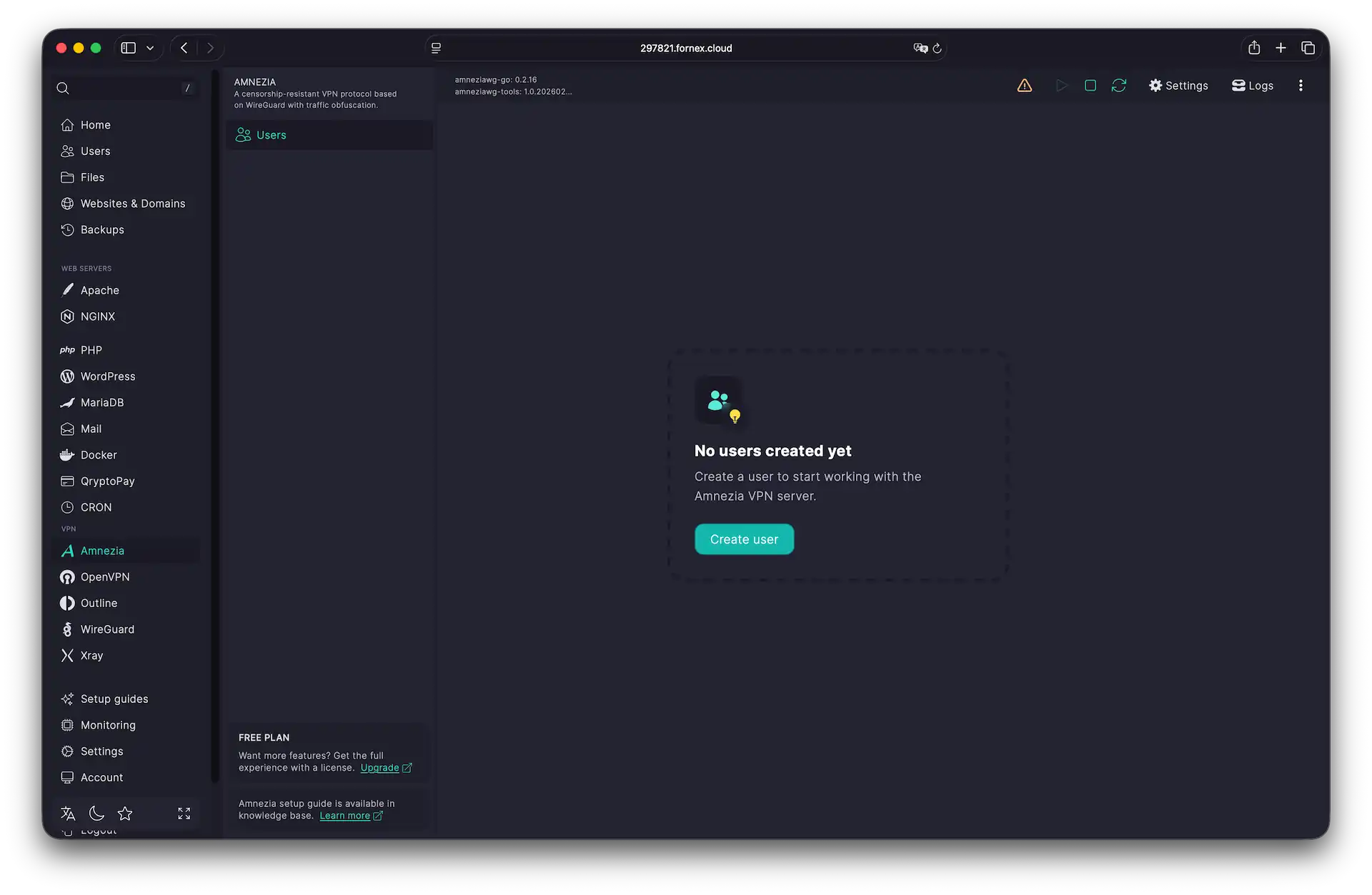 Interfaz del módulo Amnezia
Incorporar un nuevo usuario
Para conceder acceso al túnel VPN, crea un nuevo perfil de usuario.
- Haz clic en
Create User. - Email: introduce la dirección del destinatario para enviarle el archivo de configuración.
- Nombre: asigna un nombre personalizado para facilitar el seguimiento.
- Haz clic en
Create. El usuario aparecerá en la lista y estará listo para conectarse de inmediato.
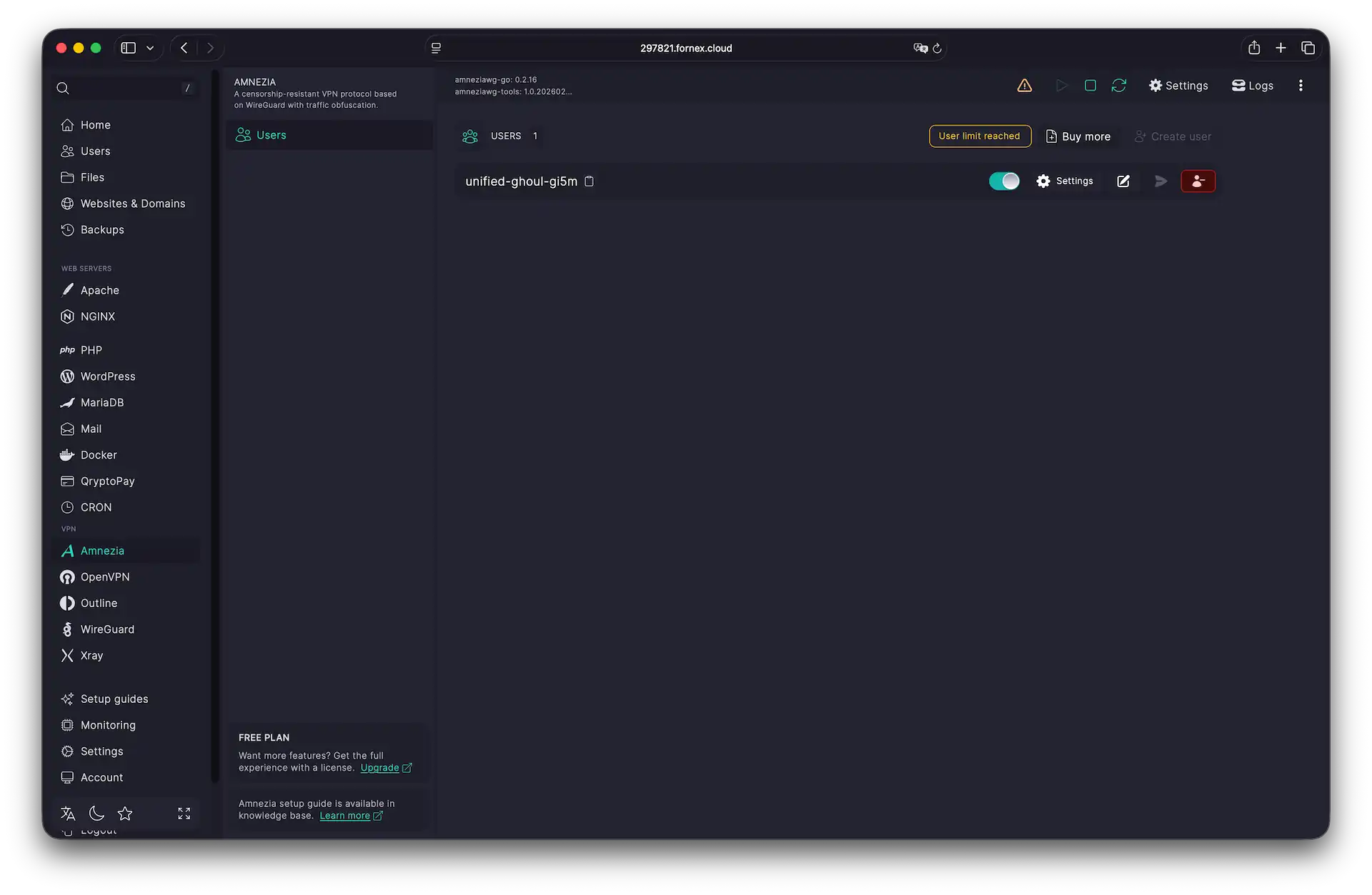 Gestión de tus conexiones activas
Conexión desde tu dispositivo
Para empezar, descarga el cliente oficial para tu plataforma:
- Amnezia VPN — Windows, macOS, Linux, Android e iOS
- AmneziaWG — Windows, Android, iOS
Para obtener las credenciales de acceso, ve a la sección Users y haz clic en Settings (icono de engranaje) junto al usuario correspondiente. Puedes:
- Descargar el archivo
.conf— Un formato universal compatible con ambas aplicaciones. - Escanear un código QR — Se muestra directamente en pantalla para la configuración móvil.
- Enviar por email — Envía automáticamente la clave de acceso al usuario.
Importante
Los códigos QR para AmneziaVPN y AmneziaWG son distintos. Asegúrate de escanear el que corresponde a la aplicación instalada. Debes escanear el código desde la propia app seleccionando «Agregar configuración mediante QR».
 Obtención de credenciales de conexión
Configuración de la aplicación:
- En móvil: abre la app, selecciona
Add Configuration→QR Codey escanea la pantalla. - En escritorio: abre la app, haz clic en
Importy selecciona el archivo.confdescargado.
Consejo rápido
Una vez conectado, verifica tu nueva ubicación visitando un servicio como myip.com.
Gestión de usuarios y escalabilidad
El panel de BeAdmin incluye un usuario gratuito de forma predeterminada. Si necesitas ampliar tu configuración, puedes actualizar tu licencia en cualquier momento.
Para añadir más usuarios:
- En la sección Amnezia/Xray, haz clic en
Buy More. - Inicia sesión en tu área de cliente de BeAdmin.
- Especifica el número de slots VPN adicionales y completa el pago.
Gestión del acceso: Puedes revocar temporalmente el acceso de un usuario activando el interruptor junto a su nombre. Esto lo elimina de la configuración del servidor de forma inmediata.
Al reactivar a un usuario se genera un nuevo par de claves. Esto invalida su configuración anterior; deberás descargar el nuevo archivo .conf o escanear el nuevo código QR para restaurar su acceso.
Configuración avanzada del módulo
En Settings → General puedes modificar los parámetros de red, incluido el puerto de conexión.
Cambiar el puerto puede ayudar a ocultar el tráfico VPN si los puertos predeterminados están bloqueados en tu red. No obstante, asegúrate de que no haya conflictos con otros servicios del servidor. BeAdmin te avisará si el puerto seleccionado ya está en uso.
Advertencia: Guardar la nueva configuración provocará el reinicio del módulo. Todas las sesiones activas se cerrarán y todos los usuarios deberán reimportar sus configuraciones para volver a conectarse.
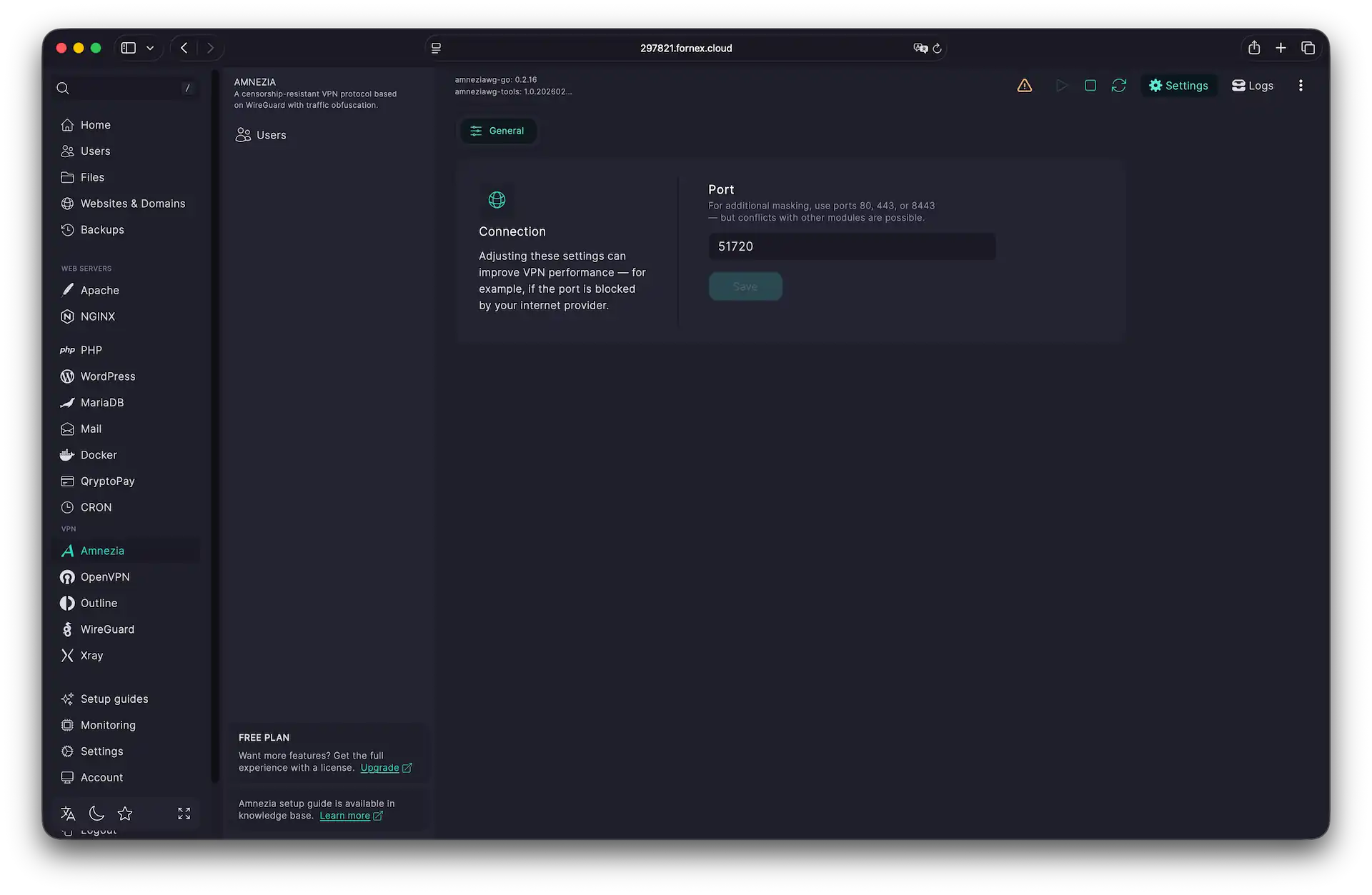 Ajuste fino de los parámetros VPN
Ayuda
¿Tienes dudas o necesitas ayuda? Escríbenos a través del sistema de tickets — siempre estamos aquí para ayudarte!