Configurar OpenVPN en BeAdmin
Guía paso a paso para instalar y configurar OpenVPN.

OpenVPN es una solución open source de probada eficacia para establecer conexiones VPN seguras. Crea túneles cifrados entre dispositivos, protege tu tráfico de internet y garantiza la máxima privacidad.
Tener tu propio servidor VPN ofrece el mayor nivel de privacidad y un rendimiento estable a alta velocidad, sin depender de la carga de los servicios VPN públicos. En el panel de control BeAdmin, OpenVPN utiliza autenticación basada en certificados con EasyRSA PKI, lo que otorga a cada usuario un certificado único para mayor seguridad.
Activación del módulo OpenVPN
Primero, prepara el lado del servidor. BeAdmin instala automáticamente todas las dependencias necesarias.
- Inicia sesión en tu panel BeAdmin y ve a la sección OpenVPN.
- Haz clic en el botón Instalar.
- Espera a que el proceso finalice. El sistema configurará automáticamente el entorno y preparará la infraestructura PKI.
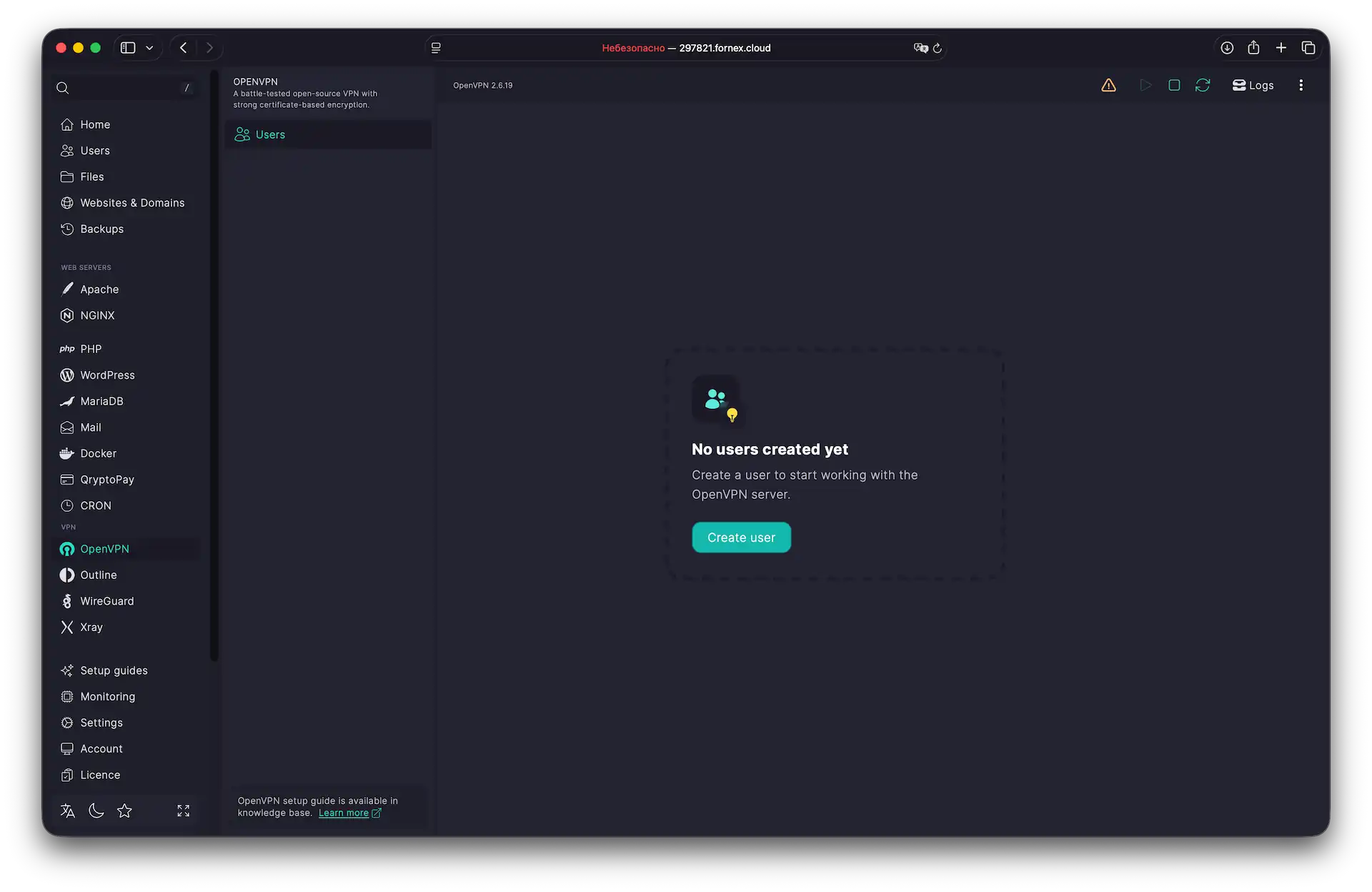 Interfaz del módulo OpenVPN
Añadir un nuevo usuario
Para conceder acceso al túnel VPN, crea un perfil de usuario.
- Haz clic en Crear usuario.
- En el campo Email, introduce la dirección de correo electrónico a la que se enviará el archivo de configuración VPN.
- En el campo Nombre, introduce el nombre que prefieras.
- Haz clic en Crear. El usuario aparecerá en la lista y estará listo para conectarse.
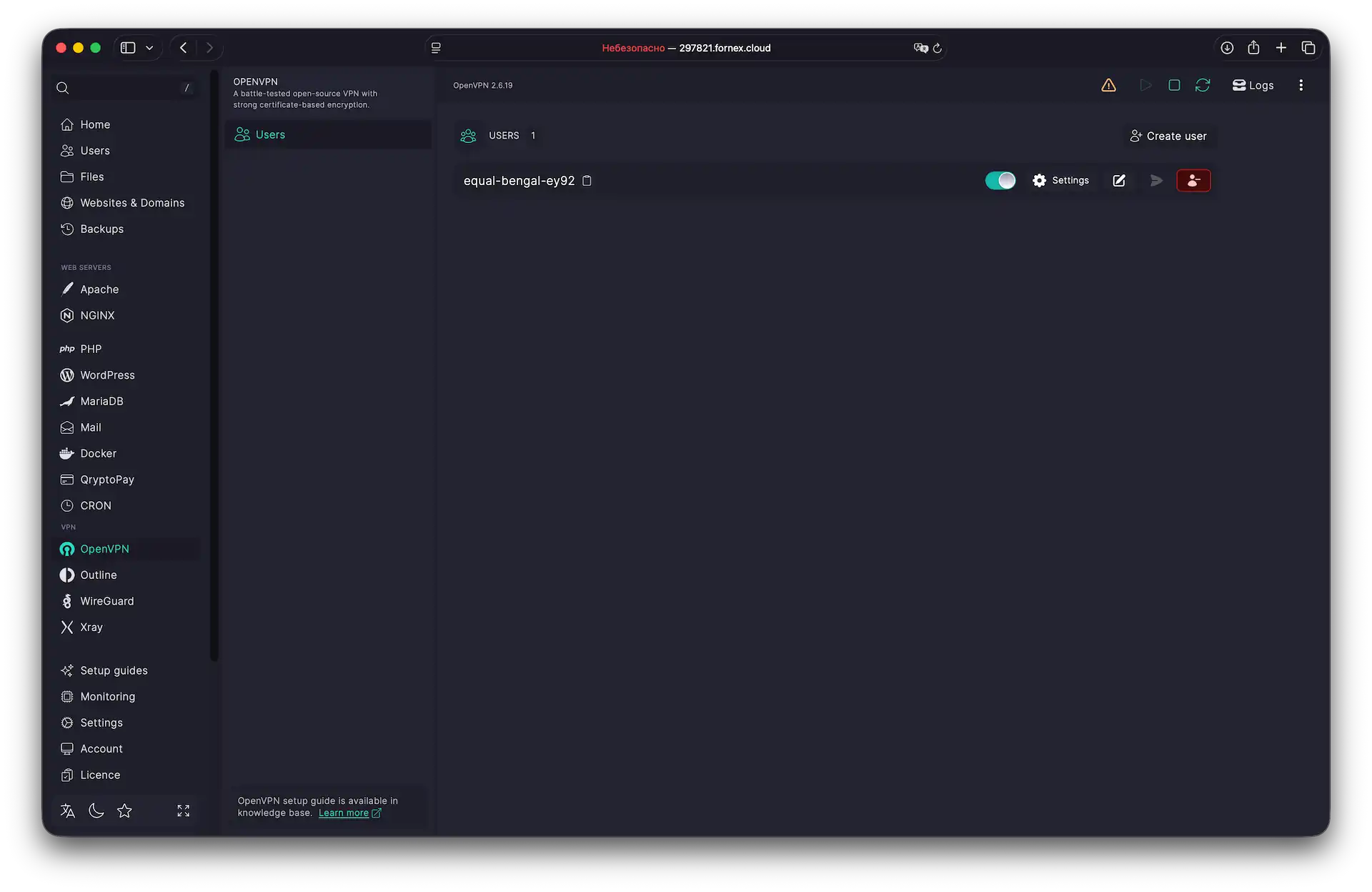 Lista de usuarios para conexiones VPN
Conexión desde tu dispositivo
Recomendamos usar la aplicación oficial OpenVPN Connect, disponible para:
Si la aplicación aún no está instalada, descárgala e instálala en tu dispositivo (smartphone, ordenador o tablet).
Para obtener la configuración:
- Ve a la sección Usuarios.
- Haz clic en
Configuración(icono de engranaje) junto al usuario deseado. - Elige una de las siguientes opciones:
- Descargar el archivo de configuración
.ovpn - Enviar el archivo de configuración por correo electrónico
- Descargar el archivo de configuración
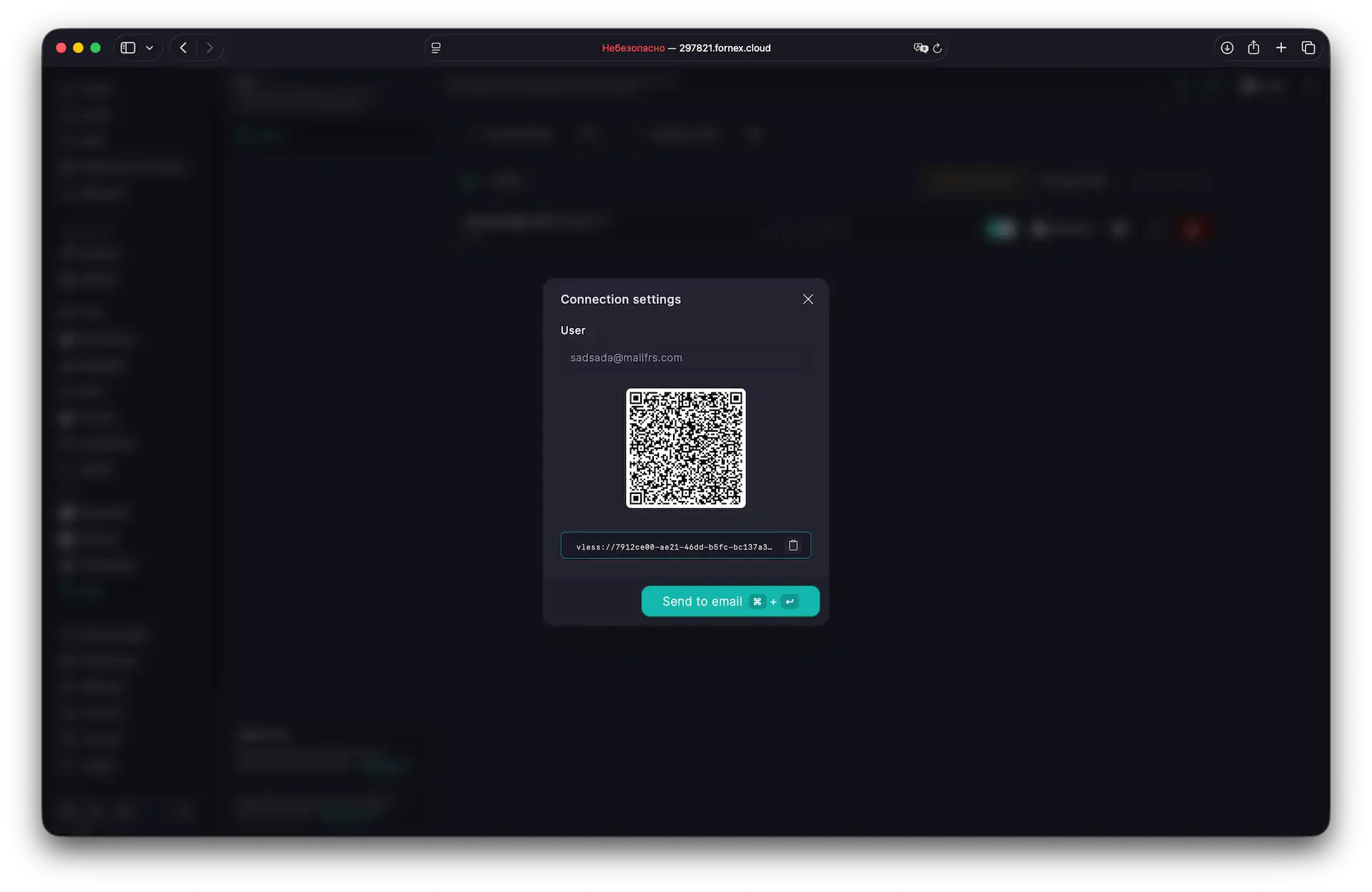 Obtener la conexión VPN
Abre la aplicación OpenVPN Connect, toca Import (o el icono «+») y selecciona el archivo .ovpn descargado.
Consejo
Tras la primera conexión, comprueba tu dirección IP actual en cualquier servicio como myip.com para confirmar que el VPN funciona correctamente.
Gestión de usuarios
Puedes desactivar temporalmente un usuario activando el interruptor situado junto a su nombre en la lista de usuarios. Al desactivarlo, su certificado queda revocado y no podrá conectarse.
Si vuelves a habilitar a un usuario desactivado, se emitirá un nuevo certificado. Esto hace que el archivo de configuración anterior quede inválido — el usuario deberá descargar un nuevo archivo .ovpn e importarlo de nuevo en su dispositivo.
Ayuda
¿Tienes dudas o necesitas ayuda? Escríbenos a través del sistema de tickets — siempre estamos aquí para ayudarte!