Configurar Outline VPN en BeAdmin
Guía paso a paso para instalar y configurar Outline VPN.

Outline es una solución VPN moderna basada en el protocolo Shadowsocks, diseñada para eludir restricciones y proteger tu tráfico de internet. Utiliza el algoritmo de cifrado rápido y seguro ChaCha20-Poly1305 (AEAD).
En el panel de control BeAdmin, Outline está completamente integrado — la generación de claves, la gestión de usuarios y el intercambio de configuraciones se realizan de forma automática.
Activación del módulo Outline VPN
Primero, prepara la parte del servidor. BeAdmin instala automáticamente todas las dependencias necesarias.
- Inicia sesión en tu panel BeAdmin y navega a la sección Outline VPN.
- Haz clic en el botón
Install. - Espera a que el proceso finalice. El panel descargará y configurará automáticamente todos los componentes necesarios.
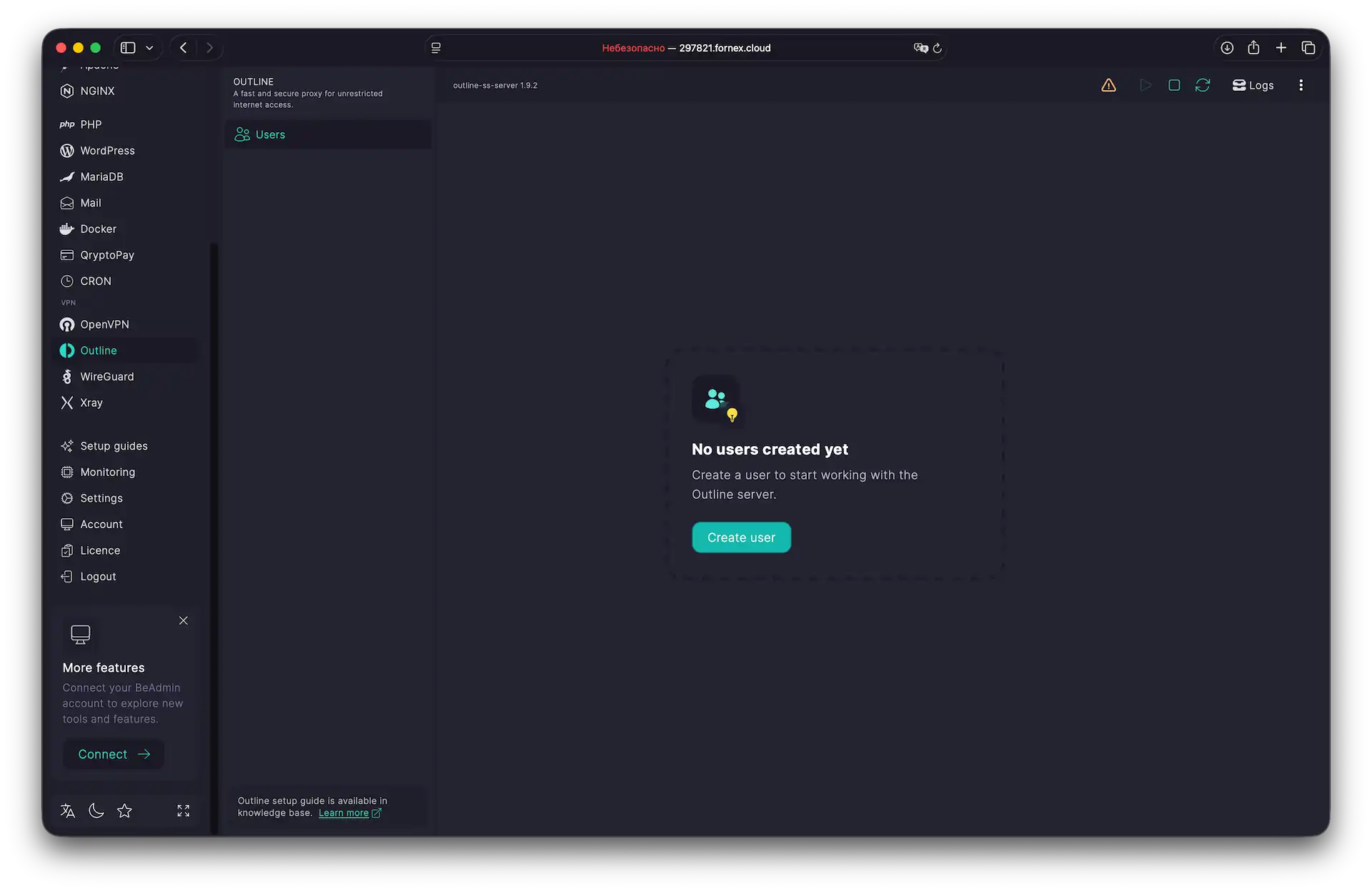 Interfaz del módulo Outline VPN
Añadir un nuevo usuario
Para conceder acceso al túnel VPN, crea un nuevo perfil de usuario.
- Haz clic en
Create User. - En el campo Email, introduce la dirección a la que se enviará la clave de acceso.
- En el campo Name, introduce cualquier nombre descriptivo.
- Haz clic en
Create. El usuario aparecerá en la lista y estará listo para conectarse.
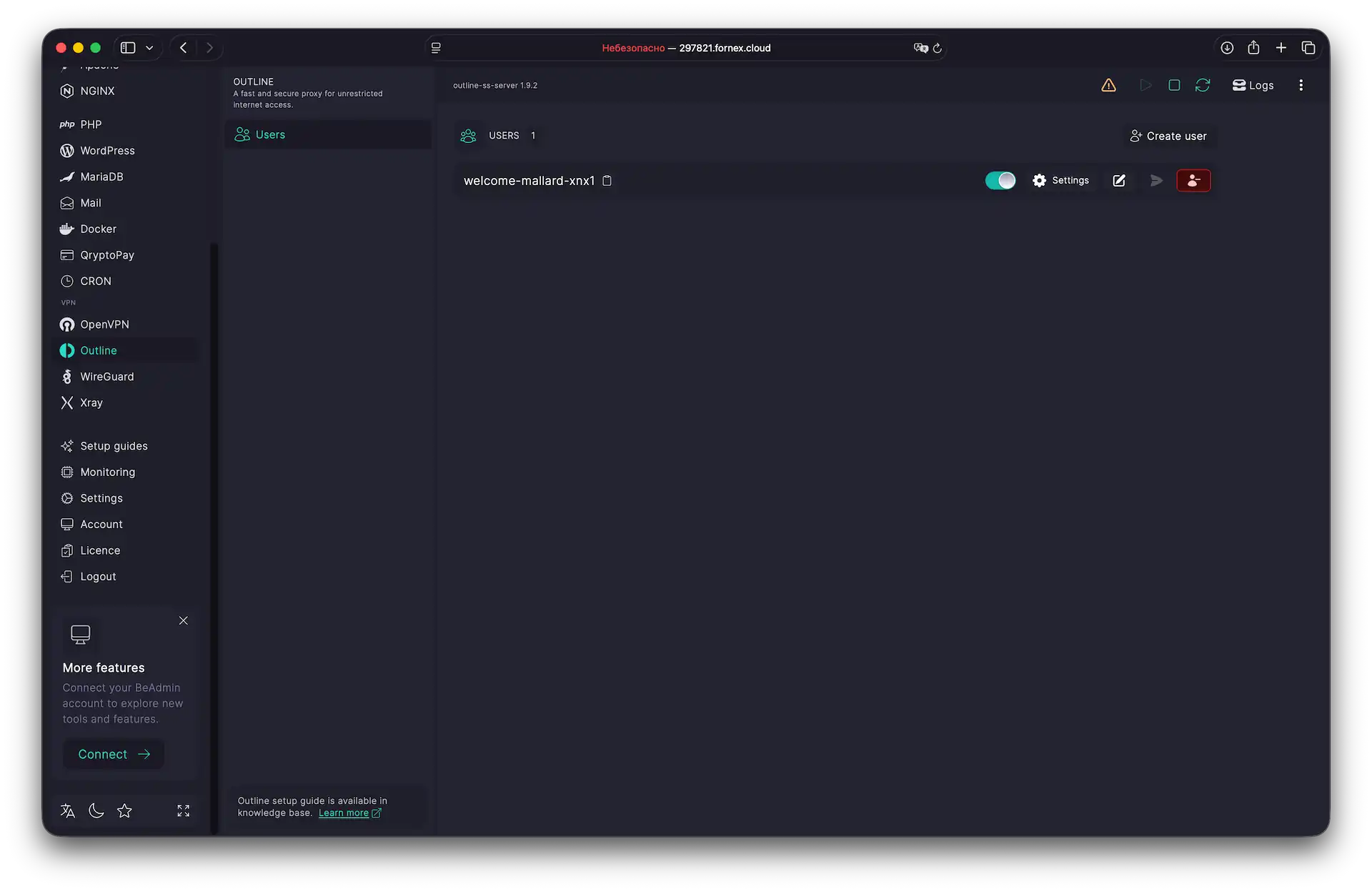 Lista de usuarios para conexiones VPN
Conexión desde tu dispositivo
Para la mejor experiencia, usa el cliente oficial Outline Client, disponible para:
Para obtener la clave de acceso, ve a la sección Users, haz clic en Settings (icono de engranaje) junto al usuario deseado y elige una de las siguientes opciones:
- Copiar el enlace de acceso para importarlo en la app
- Escanear el código QR directamente desde la pantalla
- Enviar la clave de acceso por correo electrónico
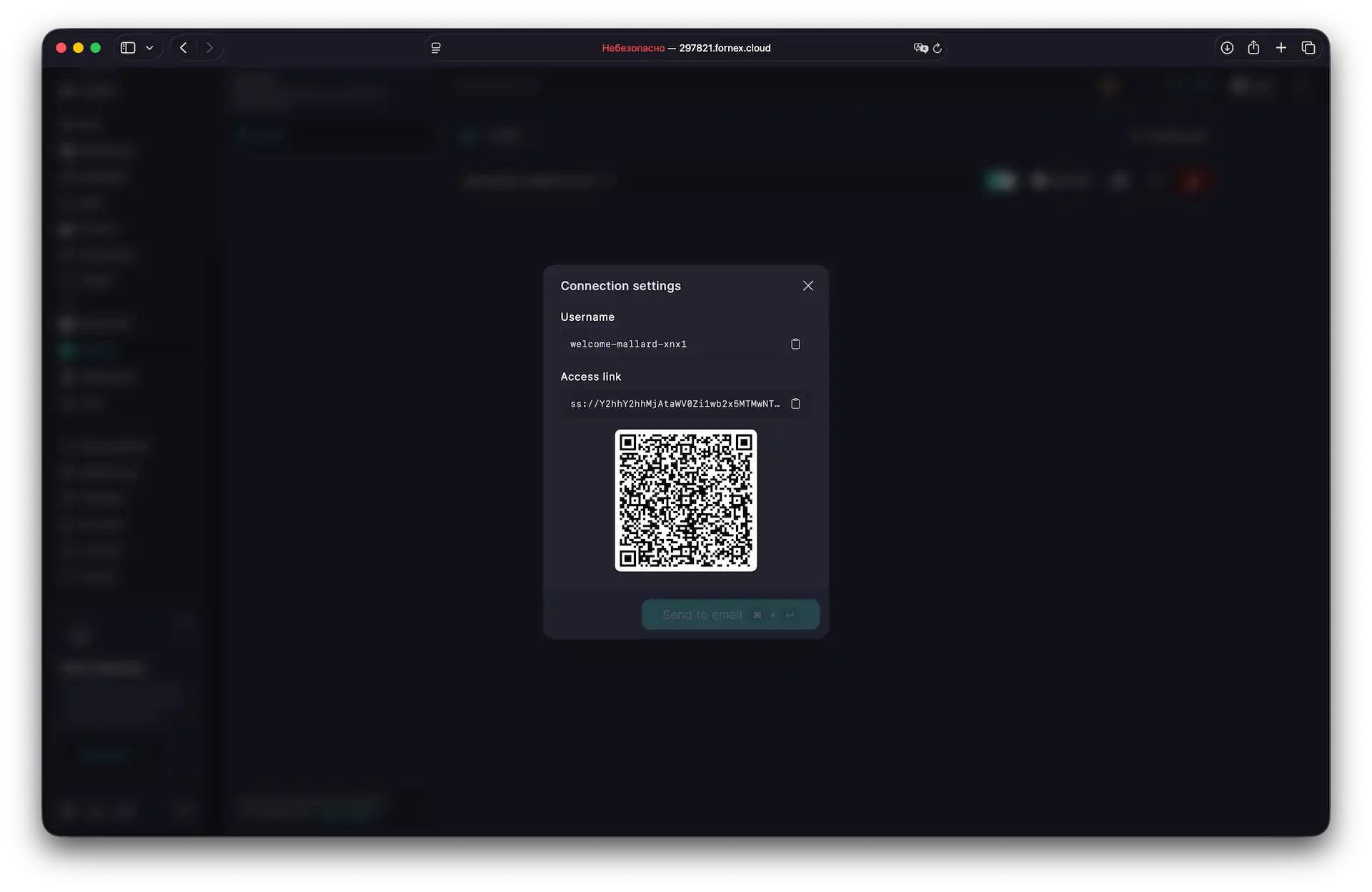 Conexión a Outline VPN
Abre el Outline Client en tu dispositivo y añade el servidor:
- En móvil: toca
Add Server, luego pega el enlace de acceso copiado o escanea el código QR. - En ordenador: haz clic en
Add Servery pega el enlace de acceso.
Consejo
Tras la primera conexión, comprueba tu dirección IP actual en cualquier sitio como myip.com para confirmar que el VPN funciona correctamente.
Gestión de usuarios
Puedes deshabilitar temporalmente a un usuario activando el interruptor junto a su nombre en la lista de usuarios. Al deshabilitarlo, la clave de acceso se desactiva de inmediato y el usuario pierde la posibilidad de conectarse. Los cambios surten efecto al instante — no es necesario reiniciar el servicio.
Al volver a habilitar a un usuario, la misma clave de acceso se reactiva. El usuario no necesita reconfigurar la aplicación cliente.
Ayuda
¿Tienes dudas o necesitas ayuda? Escríbenos a través del sistema de tickets — siempre estamos aquí para ayudarte!