Neustart des rdpclip-Dienstes auf Windows Server
Beheben von Problemen mit der Zwischenablage in RDP-Sitzungen.
RDP (Remote Desktop Protocol) ermöglicht die Verbindung zu einem VPS oder dedizierten Server unter Windows und die Nutzung wie ein lokaler Computer.
Manchmal haben Nutzer Probleme mit der Zwischenablage in RDP-Sitzungen: Kopieren/Einfügen funktioniert nicht mehr — Text oder Dateien, die auf dem lokalen PC kopiert wurden, lassen sich auf dem Server nicht einfügen (oder umgekehrt). Ursache ist in der Regel ein Absturz des Prozesses rdpclip.exe, der die Synchronisierung der Zwischenablage in Remote-Sitzungen übernimmt.
Das Problem tritt am häufigsten bei mehreren gleichzeitigen RDP-Verbindungen auf, kann aber auch eine einzelne Sitzung betreffen.
rdpclip.exe neu starten
- Öffnen Sie in der RDP-Sitzung den Task-Manager:
- Rechtsklick auf die Taskleiste → Task-Manager
oder drücken Sie Ctrl + Shift + Esc.
- Rechtsklick auf die Taskleiste → Task-Manager
- Suchen Sie auf der Registerkarte Prozesse nach rdpclip.exe (oder „Remote Desktop Clipboard Monitor").
- Rechtsklick darauf → Task beenden (oder wählen Sie den Eintrag aus und klicken Sie unten auf „Task beenden").
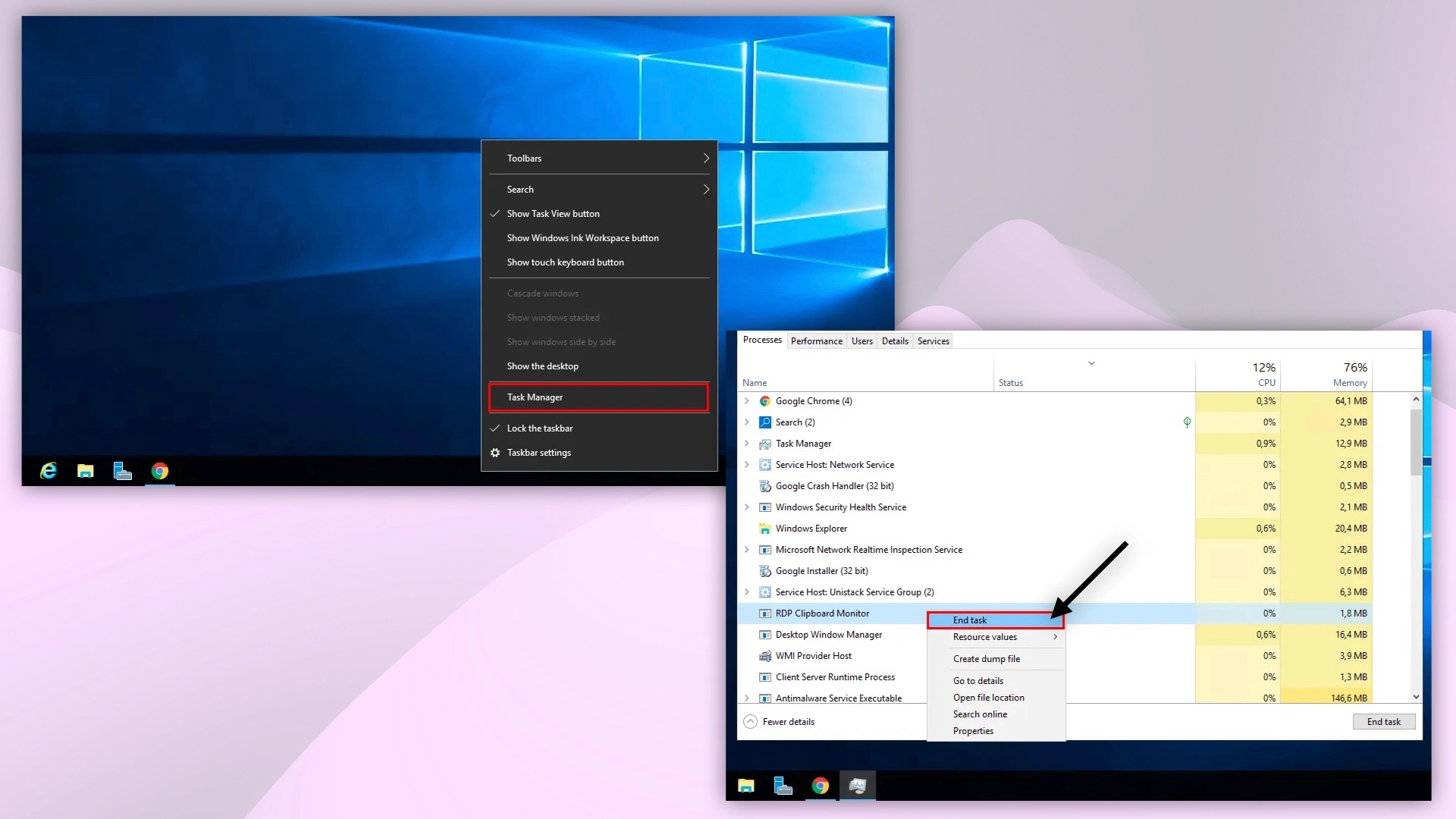 Task-Manager starten
- Starten Sie den Prozess neu:
- Im Task-Manager → Menü Datei → Neuen Task ausführen.
- Geben Sie
rdpclip.exeein und klicken Sie auf OK.
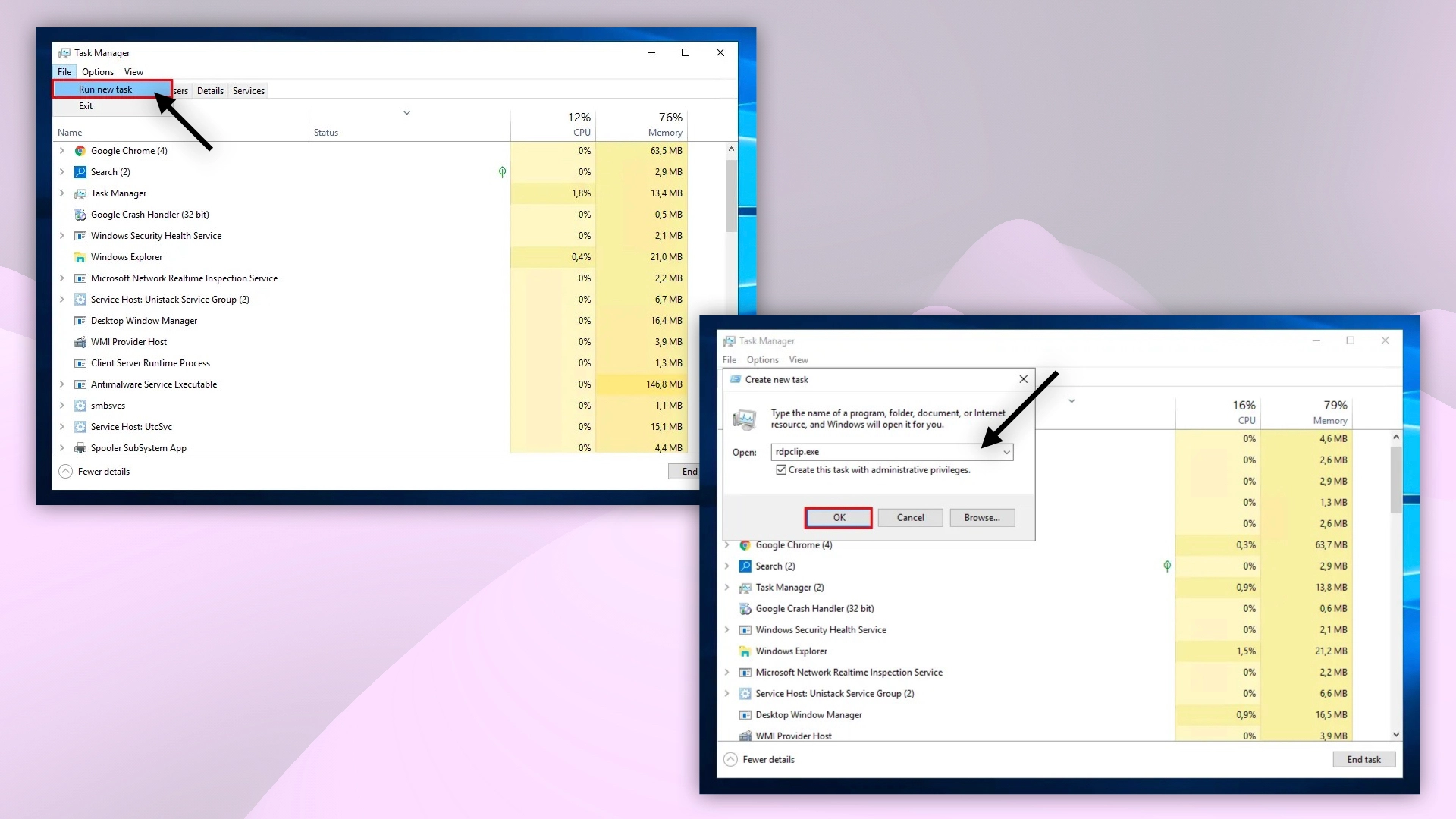 rdpclip.exe-Prozess
Die Zwischenablage sollte sofort wieder funktionieren.
Unsere Produkte und Dienste
RDP-Einstellungen für die Zwischenablage prüfen
Stellen Sie sicher, dass die Zwischenablagenfreigabe in den Einstellungen Ihrer RDP-Verbindung aktiviert ist:
- Klicken Sie im Fenster „Remotedesktopverbindung" auf Optionen einblenden.
- Wechseln Sie zur Registerkarte Lokale Ressourcen.
- Vergewissern Sie sich, dass das Kontrollkästchen Zwischenablage aktiviert ist.
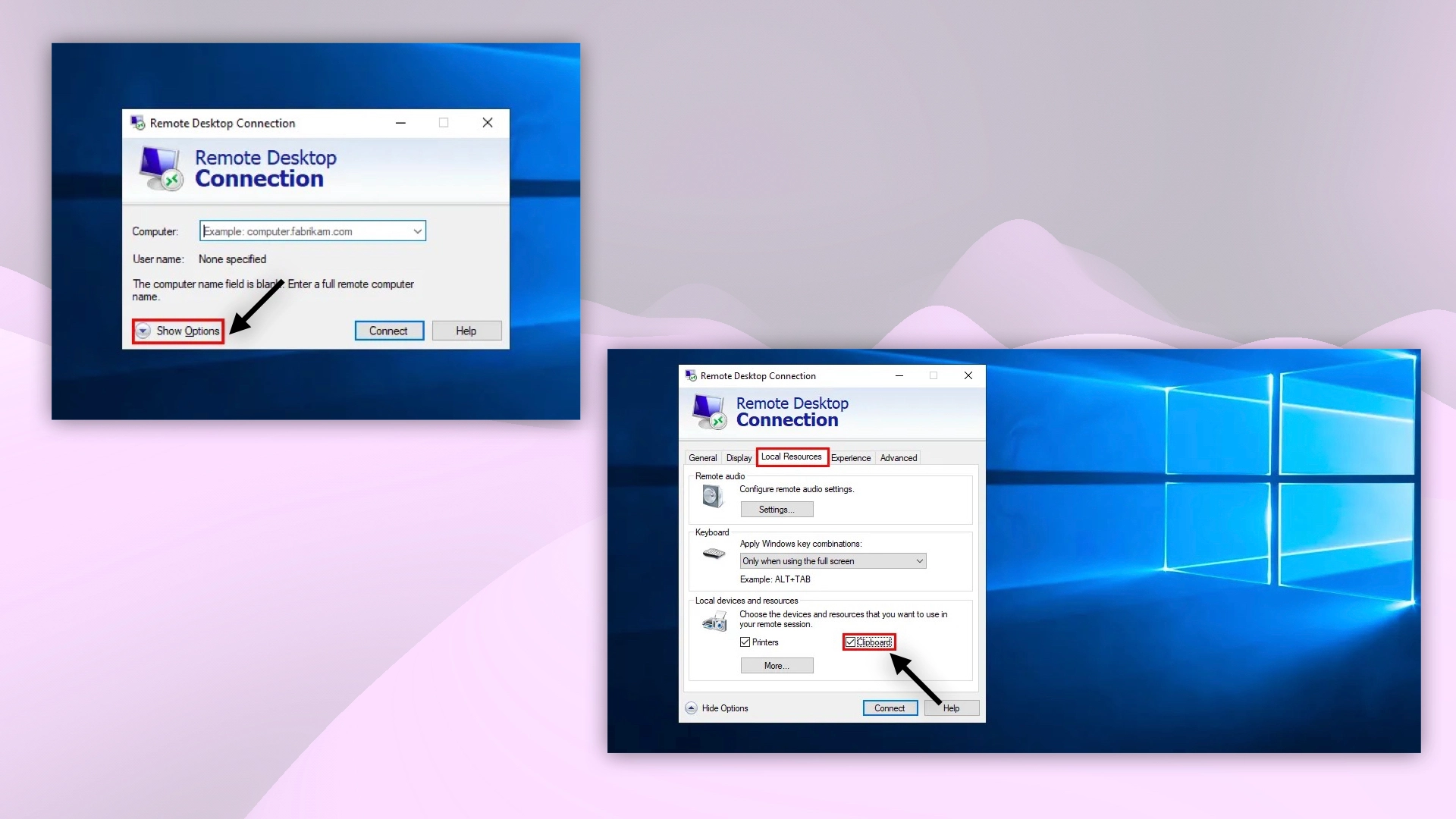 rdpclip.exe starten
Weitere Details zur RDP-Konfiguration finden Sie im Handbuch.
Hilfe
Bei Fragen oder wenn Sie Unterstützung brauchen, erreichen Sie uns jederzeit über das Ticketsystem — wir helfen Ihnen gern weiter!