RDP-Zugriff per IP-Adresse einschränken
So schränken Sie RDP-Verbindungen zu Ihrem Server auf bestimmte IP-Adressen ein.
RDP (Remote Desktop Protocol) ist ein Protokoll, mit dem Sie eine Verbindung zu einem Remote-Server herstellen und damit arbeiten können, als würden Sie direkt vor dessen Monitor sitzen. Über RDP können Sie Anwendungen starten, Dateien verwalten, das System konfigurieren, Audio übertragen und die Zwischenablage zwischen lokalem und Remote-Computer nutzen.
Die Zugriffsbeschränkung per IP-Adresse ist eine der effektivsten Methoden, Ihren Server vor unautorisierten RDP-Verbindungen zu schützen. Im Folgenden finden Sie eine Schritt-für-Schritt-Anleitung für Windows Server (gilt für alle Versionen, einschließlich 2016/2019/2022).
Schritt 1: Firewall-Einstellungen öffnen
- Öffnen Sie Systemsteuerung → System und Sicherheit → Windows Defender Firewall.
- Klicken Sie auf Erweiterte Einstellungen (in der linken Seitenleiste).
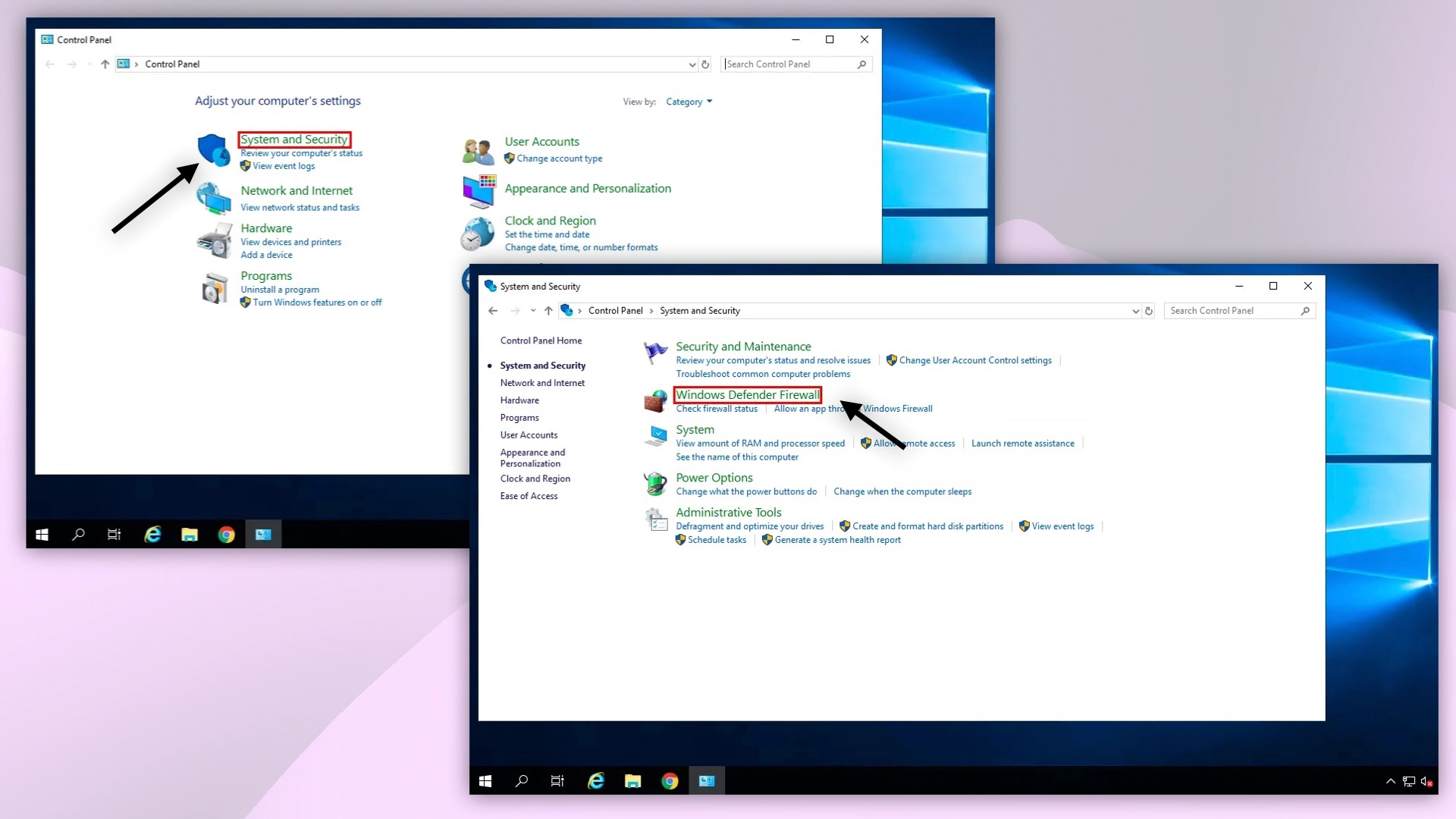 Systemsteuerung → Windows Defender Firewall
 Option „Erweiterte Einstellungen"
Schritt 2: RDP-Regel finden
- Wählen Sie im Fenster „Windows Defender Firewall mit erweiterter Sicherheit" links Eingehende Regeln aus.
- Suchen Sie in der Liste die aktive Regel mit dem Namen „Remotedesktop – Benutzermodus (TCP eingehend)" (oder eine ähnliche Regel, die „Remote Desktop" enthält).
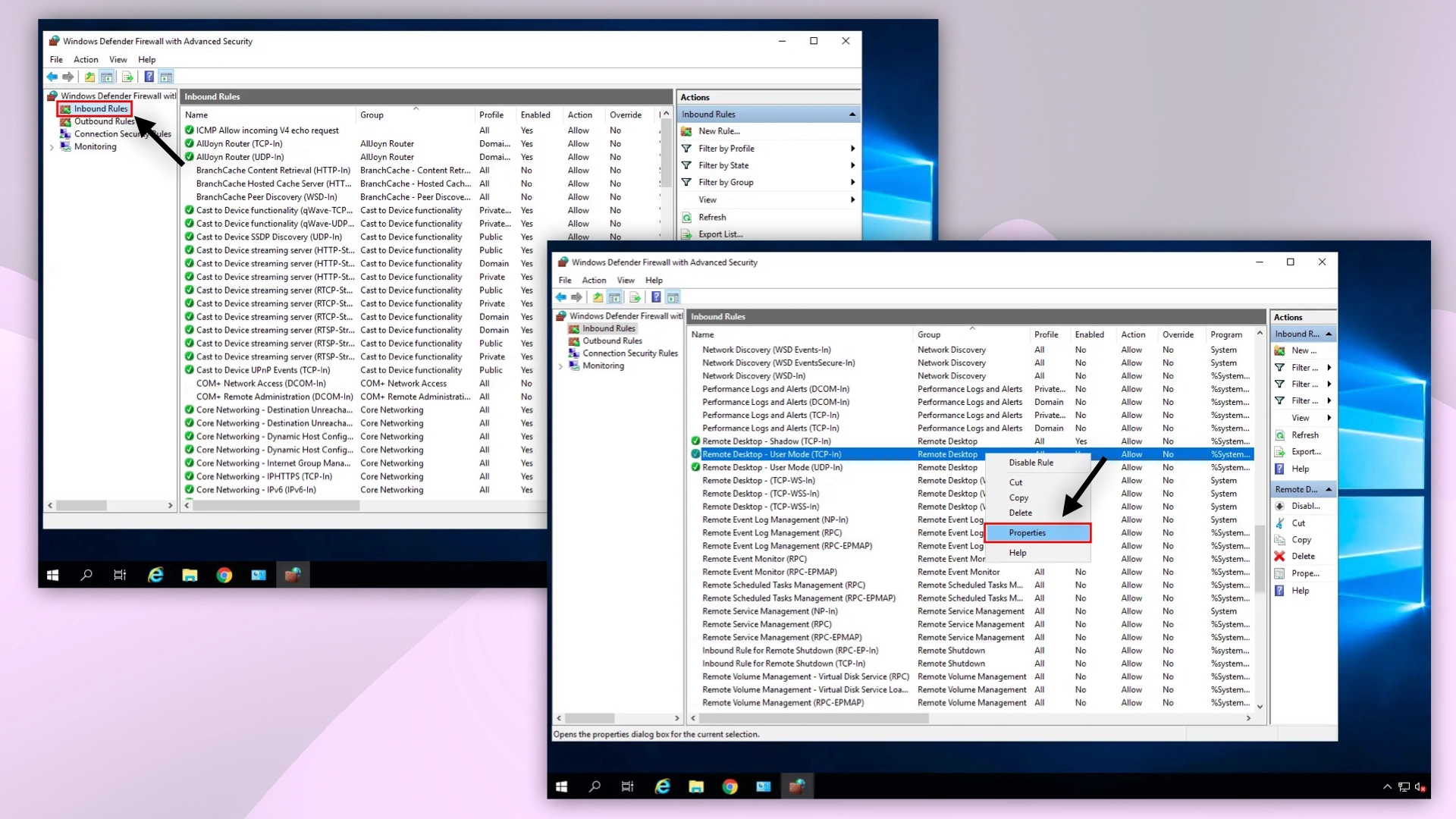 Abschnitt „Eingehende Regeln"
Schritt 3: Zugriff per IP-Adresse einschränken
- Klicken Sie mit der rechten Maustaste auf die Regel → Eigenschaften.
- Wechseln Sie zur Registerkarte Bereich.
- Wählen Sie im Abschnitt Remote-IP-Adresse die Option Diese IP-Adressen.
- Klicken Sie auf Hinzufügen und geben Sie Folgendes an:
- einzelne IP-Adressen (z. B. 185.18.52.152)
- IP-Bereiche (z. B. 185.18.52.0–185.18.52.255)
- Subnetze (z. B. 185.18.52.0/24)
- Entfernen oder deaktivieren Sie den Eintrag „Jede IP-Adresse", um Verbindungen von allen anderen IP-Adressen zu blockieren.
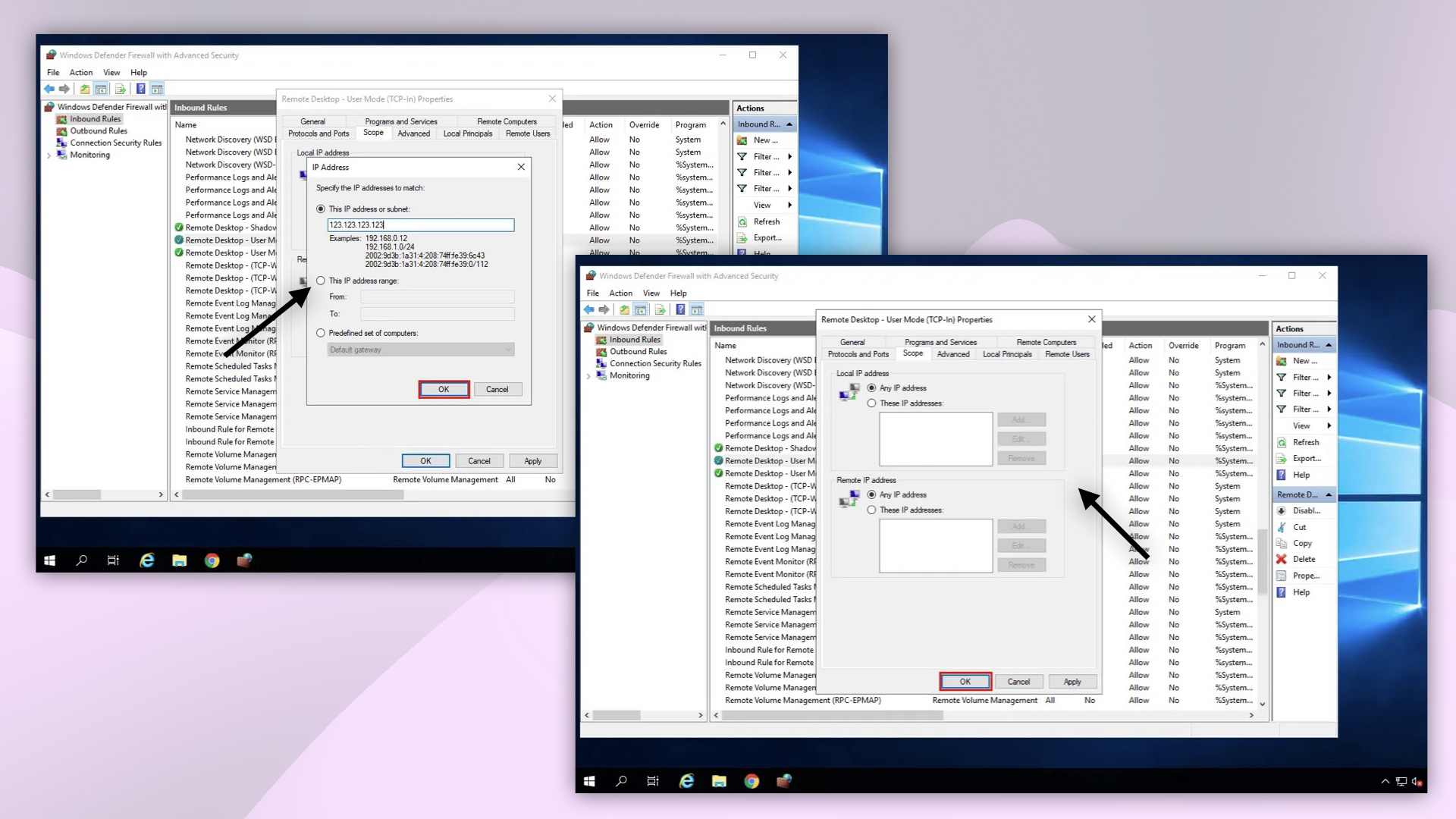 Hinzufügen erlaubter IP-Adressen
- Klicken Sie in allen Fenstern auf OK, um die Änderungen zu speichern.
Nützliche Hinweise
- Nach dem Anwenden dieser Einstellungen sind RDP-Verbindungen nur von den angegebenen IP-Adressen aus möglich.
- Wenn Sie über VPN verbinden oder eine dynamische IP-Adresse haben — fügen Sie den IP-Bereich Ihres Providers hinzu oder verwenden Sie eine statische IP-Adresse.
- Für maximale Sicherheit aktivieren Sie Network Level Authentication (NLA) in den Remotedesktop-Einstellungen und verwenden Sie sichere Passwörter.
Unsere Produkte und Dienste
Hilfe
Bei Fragen oder wenn Sie Unterstützung brauchen, erreichen Sie uns jederzeit über das Ticketsystem — wir helfen Ihnen gern weiter!