Neuen Benutzer in Windows Server für den Remote-Zugriff erstellen
Schritt-für-Schritt-Anleitung zum Erstellen von Benutzern in Windows Server.
Um einem zusätzlichen Benutzer die Verbindung mit einem VPS unter Windows Server zu ermöglichen, müssen Sie ein Konto für ihn erstellen und die Berechtigungen für die Remote-Verbindung zum Server konfigurieren.
Achtung
Standardmäßig können nur zwei Administratoren gleichzeitig eine Verbindung zu einem Windows Server herstellen und daran arbeiten. Für jeden neuen Benutzer ist eine separate Remotezugriff-Lizenz erforderlich. Die Kosten für eine Lizenz betragen 13 €/Monat.
Verbindung zum Server
Um einen neuen Benutzer auf Windows Server anzulegen, müssen Sie sich zunächst per RDP mit dem Server verbinden.
Benutzer hinzufügen
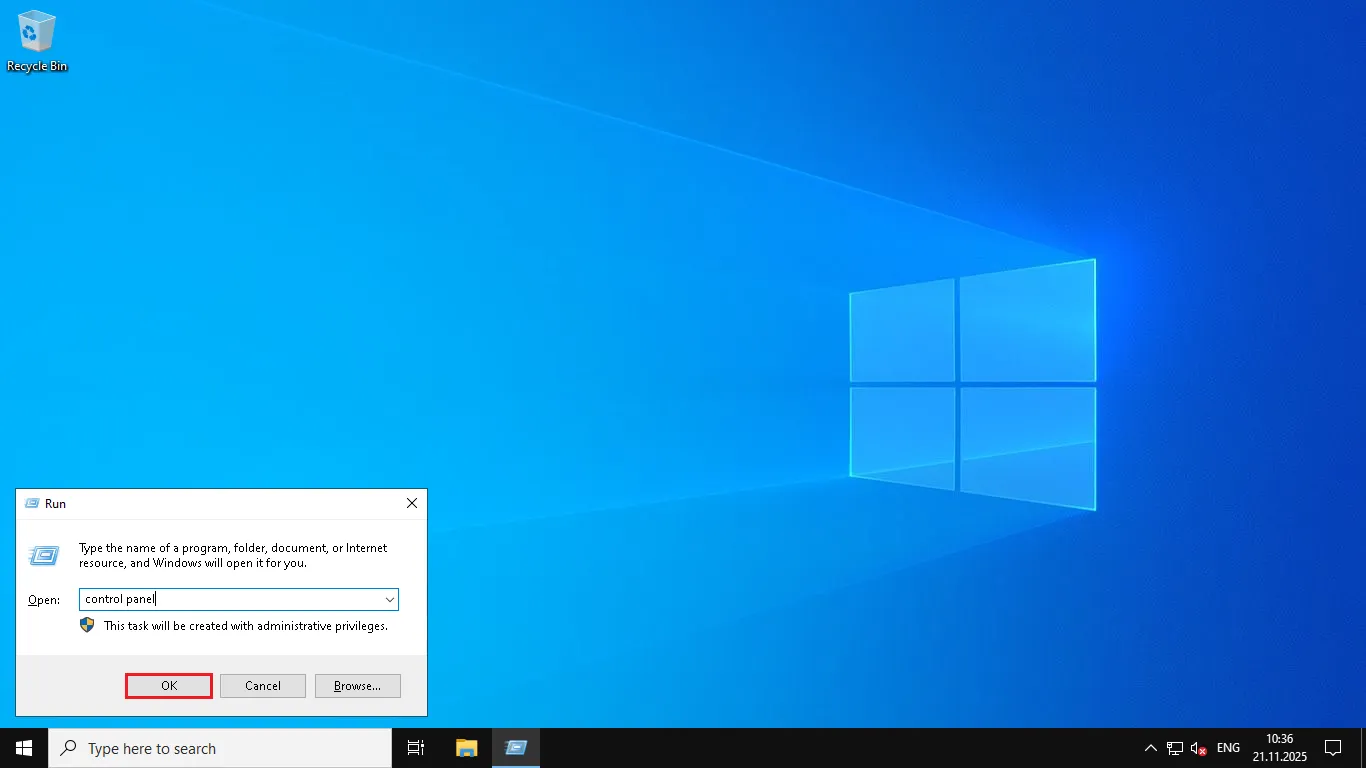
Drücken Sie Win + R und geben Sie control panel ein. Wechseln Sie in der geöffneten Systemsteuerung zum Abschnitt Benutzerkonten.
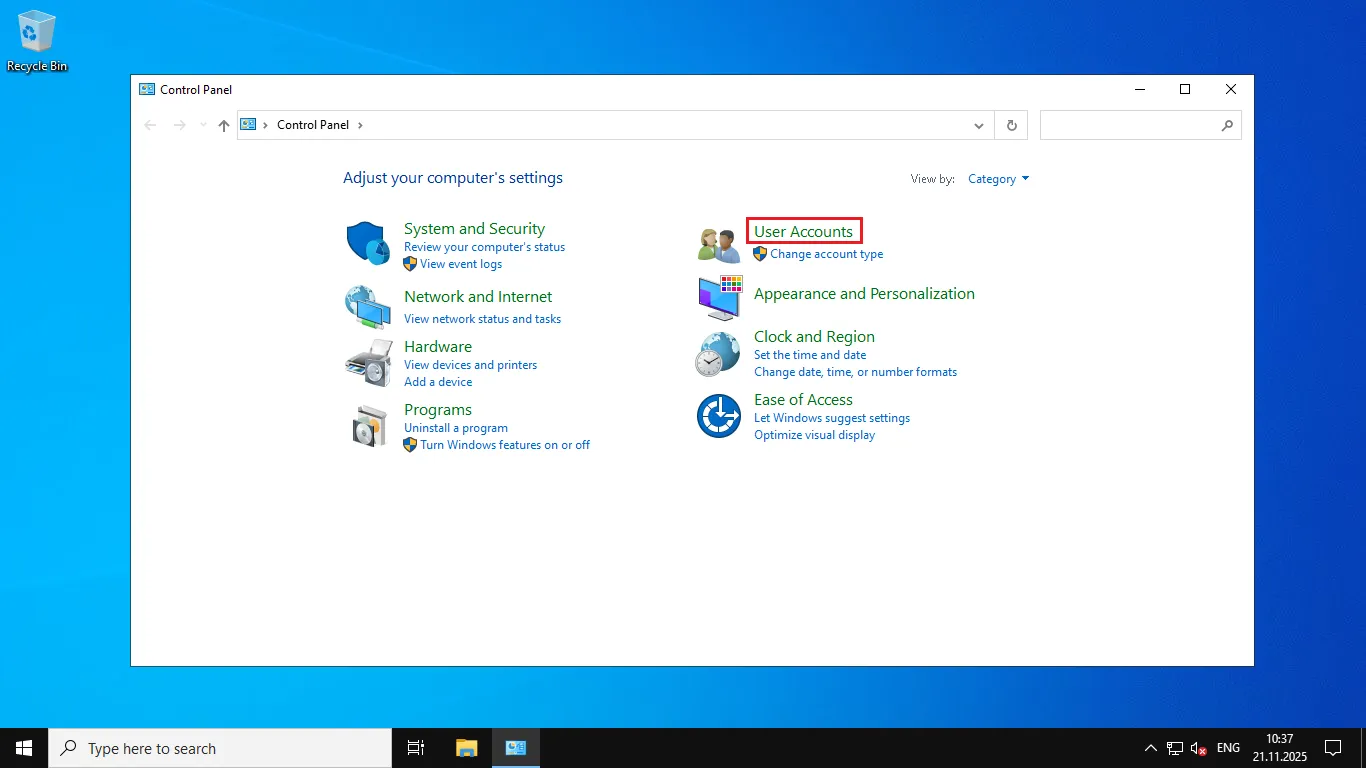
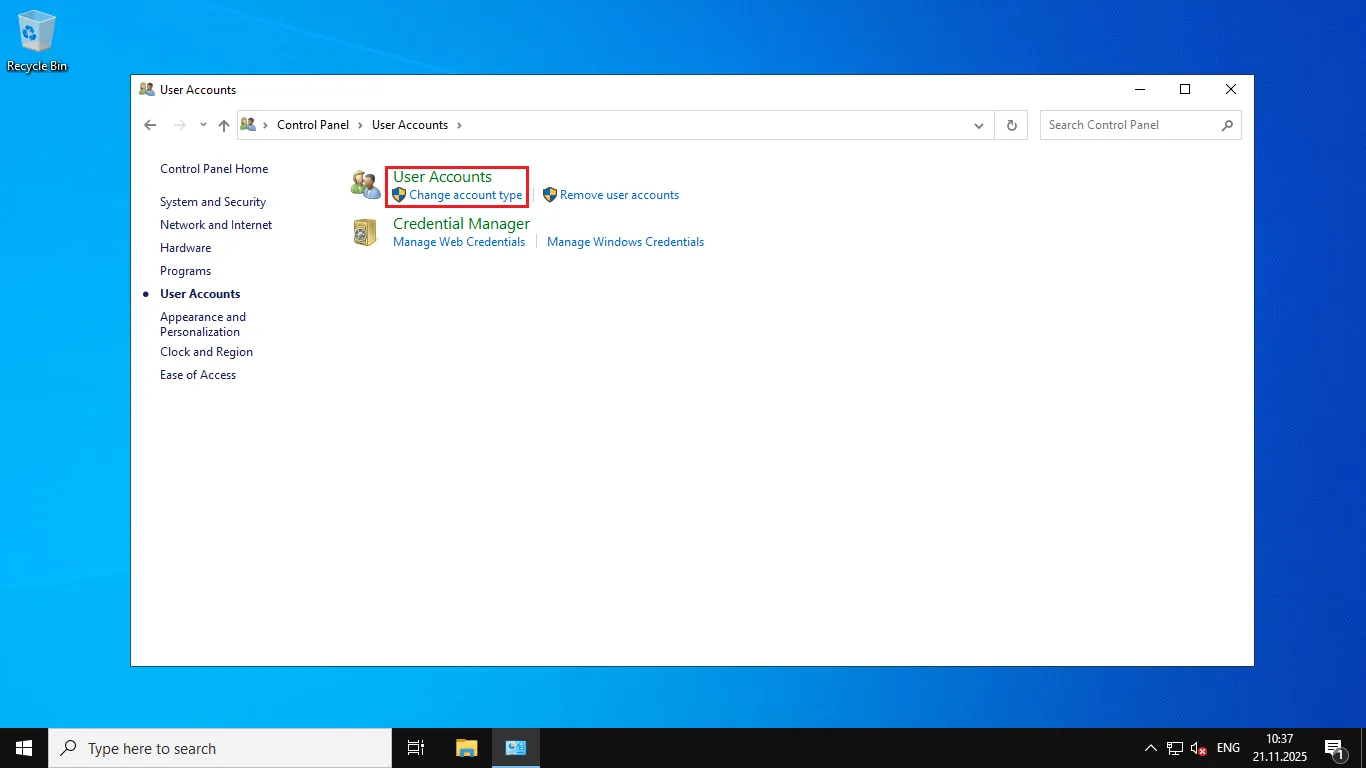
Wählen Sie im nächsten Fenster erneut Benutzerkonten aus.
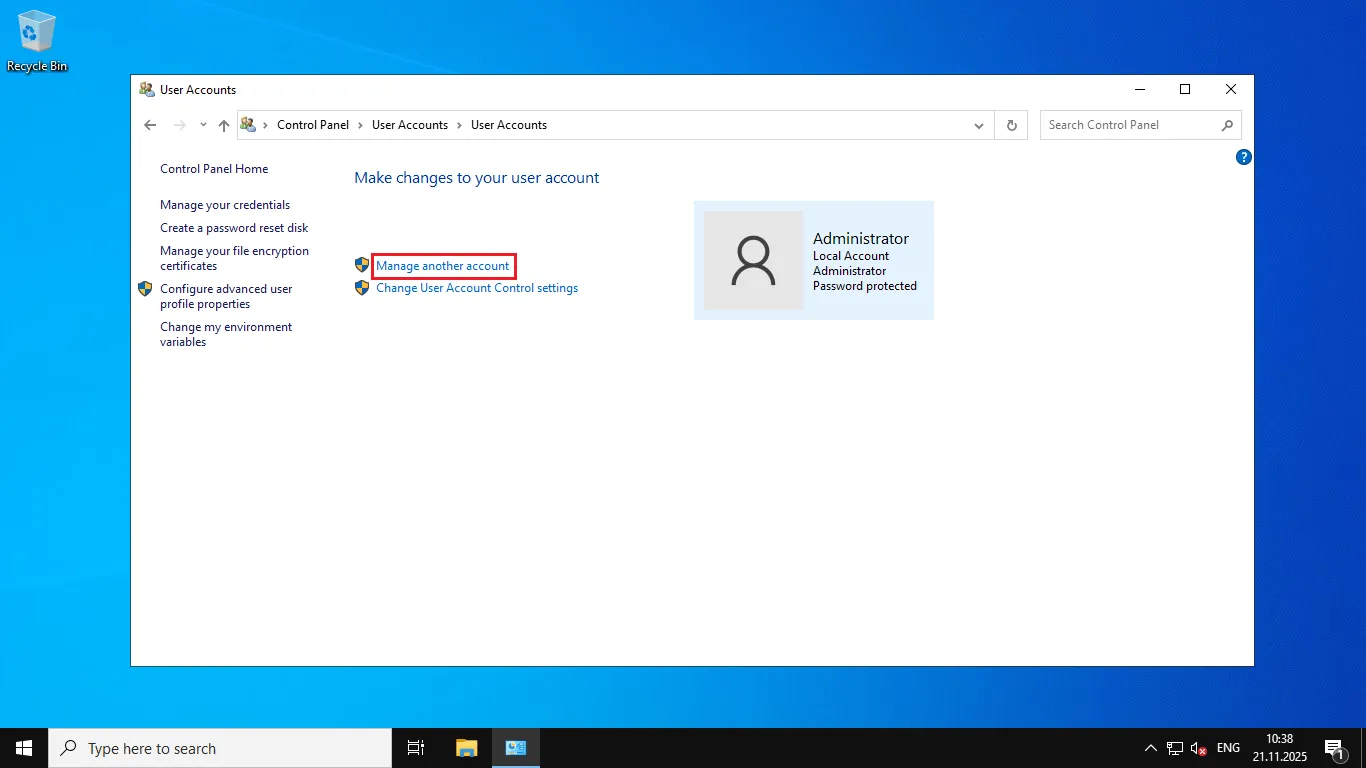
Klicken Sie anschließend auf Anderes Konto verwalten.
Wählen Sie unten auf dem Bildschirm Benutzerkonto hinzufügen aus.

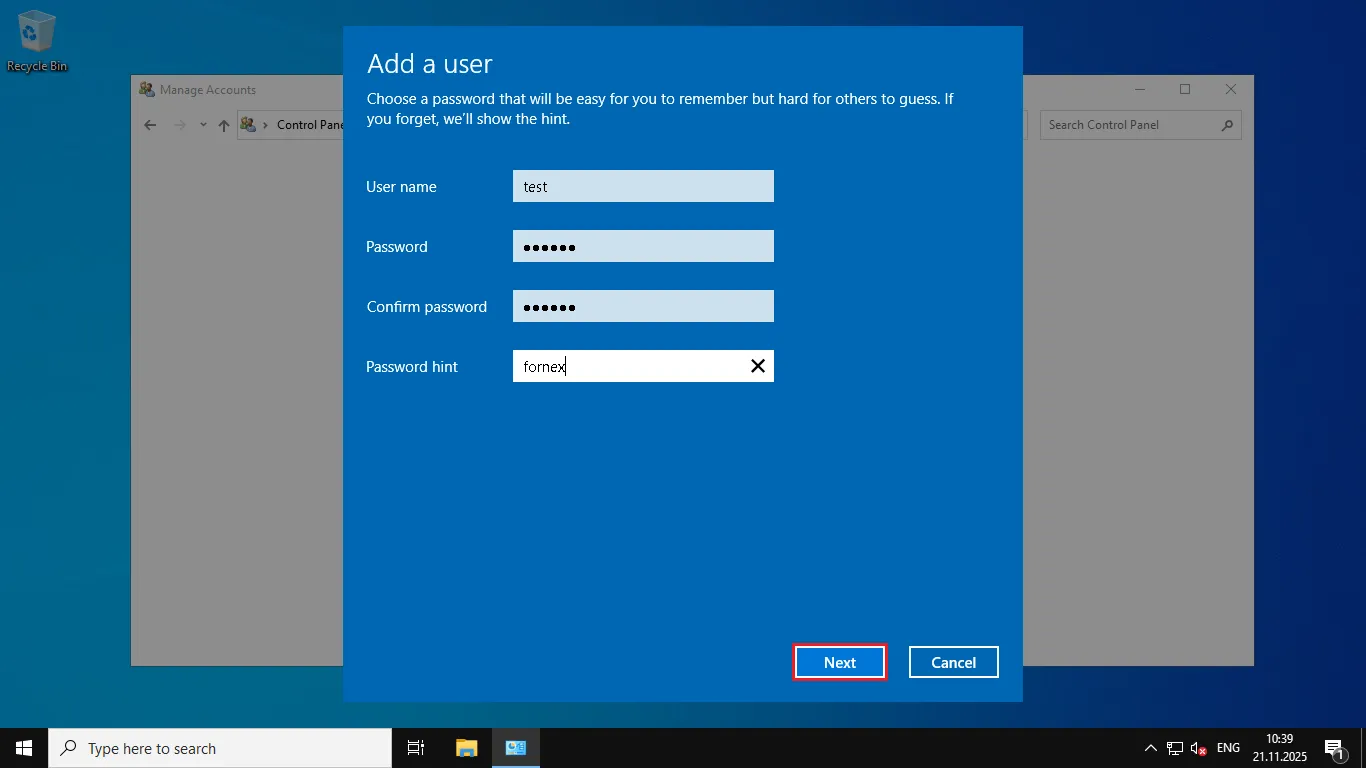
Geben Sie im geöffneten Fenster Ihren Benutzernamen ein und legen Sie ein sicheres Passwort fest.
Hinweis
Der Einrichtungsassistent warnt Sie, wenn das gewählte Passwort nicht sicher genug ist. Wir empfehlen Passwörter mit mindestens 8 Zeichen, bestehend aus einer Kombination aus Buchstaben, Zahlen und Sonderzeichen.
Geben Sie im Feld „Kennworthinweis" einen Hinweis ein, der Ihnen hilft, Ihr Passwort bei Bedarf wiederzufinden.
Klicken Sie auf die Schaltfläche Weiter.
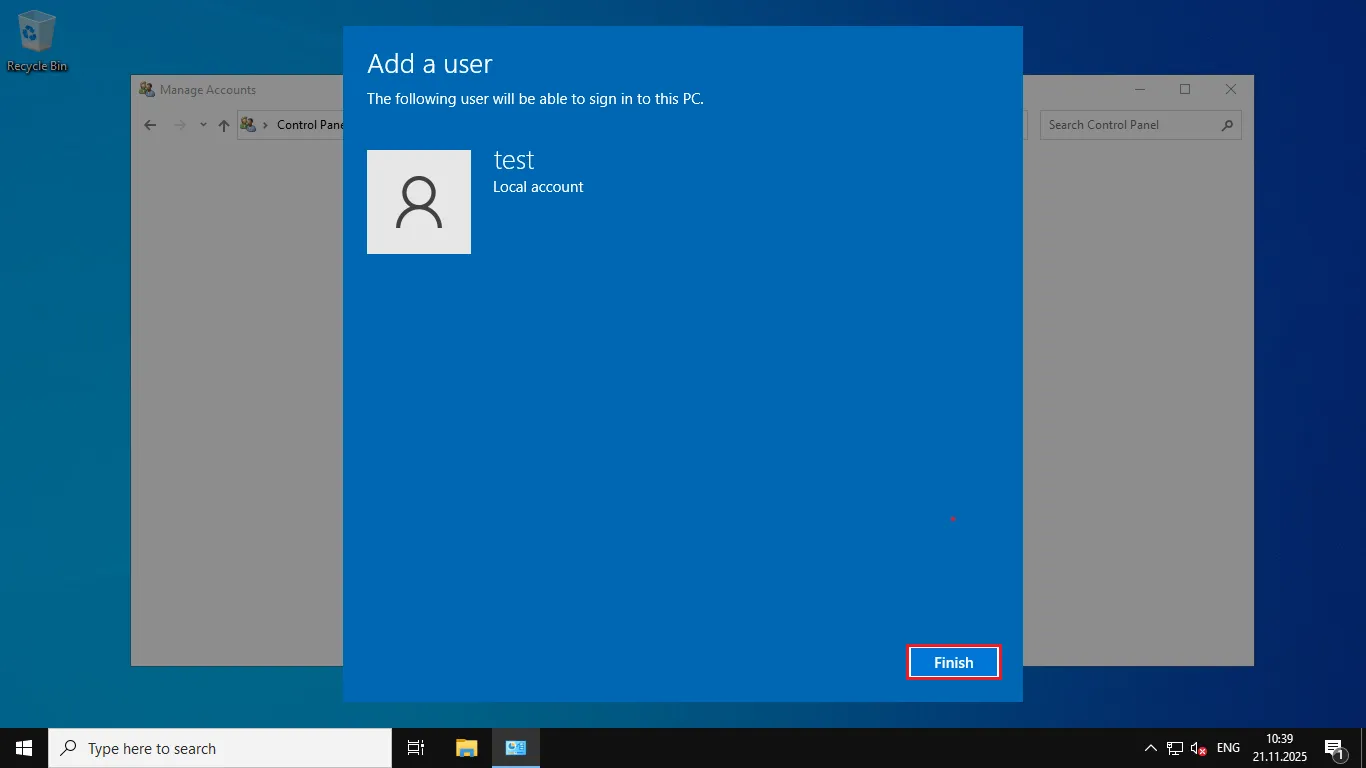
Fertig! Sie haben erfolgreich einen neuen Windows-Server-Benutzer erstellt. Dieser Benutzer ist nun in der Kontoliste sichtbar und kann für die Remote-Verbindung zum Server verwendet werden.
Hilfe
Bei Fragen oder wenn Sie Unterstützung brauchen, erreichen Sie uns jederzeit über das Ticketsystem — wir helfen Ihnen gern weiter!