Zwischenablage über RDP unter Windows Server
So konfigurieren Sie die Dateiübertragung zwischen einem lokalen Computer und einem Remote-Server über RDP.
Windows Server ist für alle VPS- und dedizierten Server-Bestellungen verfügbar.
Die Zwischenablage ermöglicht die Dateiübertragung zwischen Ihrem lokalen Computer und einem Remote-Server über RDP. Damit die Funktion korrekt funktioniert, muss der RDP-Client vor dem Verbinden konfiguriert werden.
Starten Sie den RDP-Client: Start → Ausführen → geben Sie mstsc.exe ein und klicken Sie auf OK, oder drücken Sie Win+R.
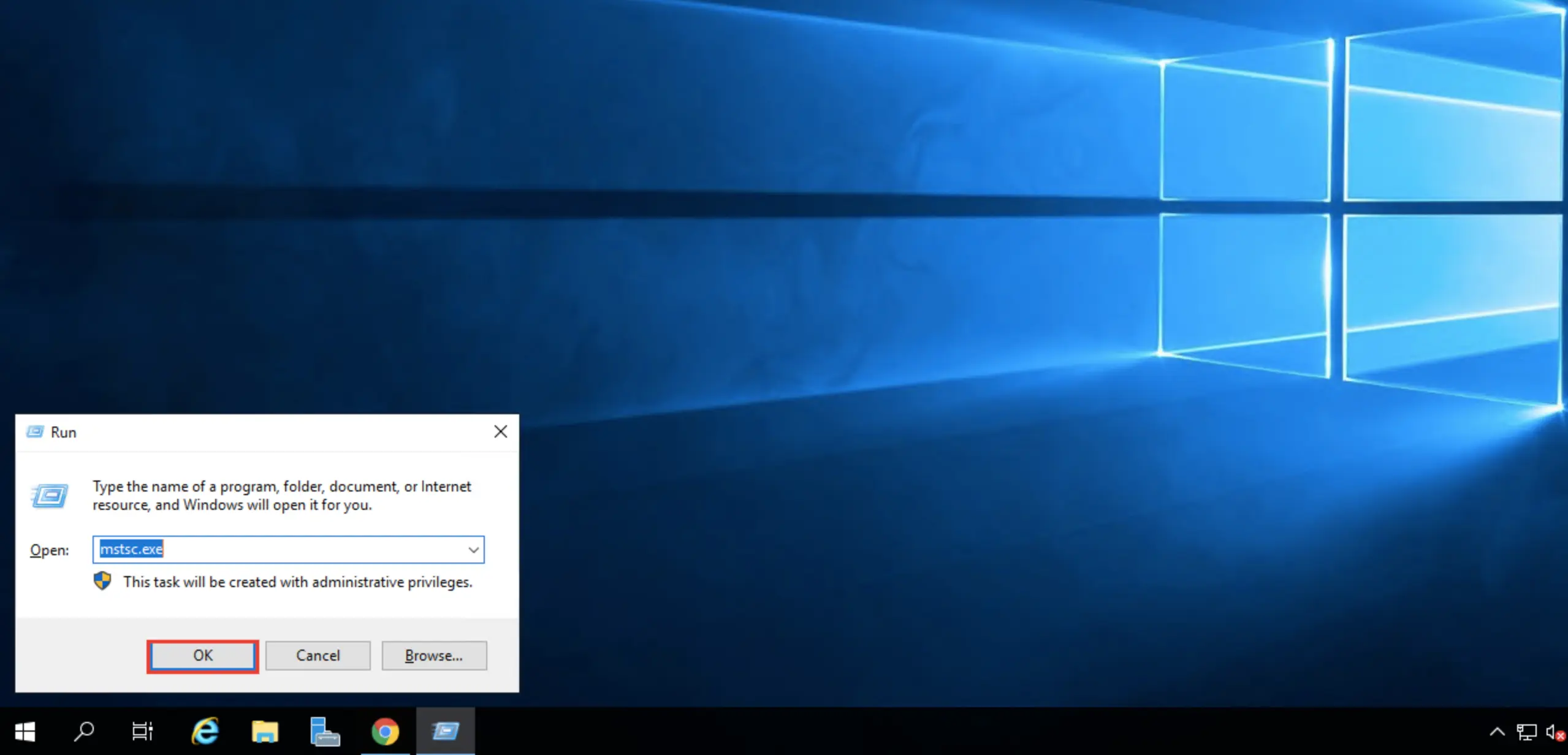 Starten des RDP-Clients
Unsere Produkte und Dienste
Klicken Sie im geöffneten Fenster auf Optionen einblenden.
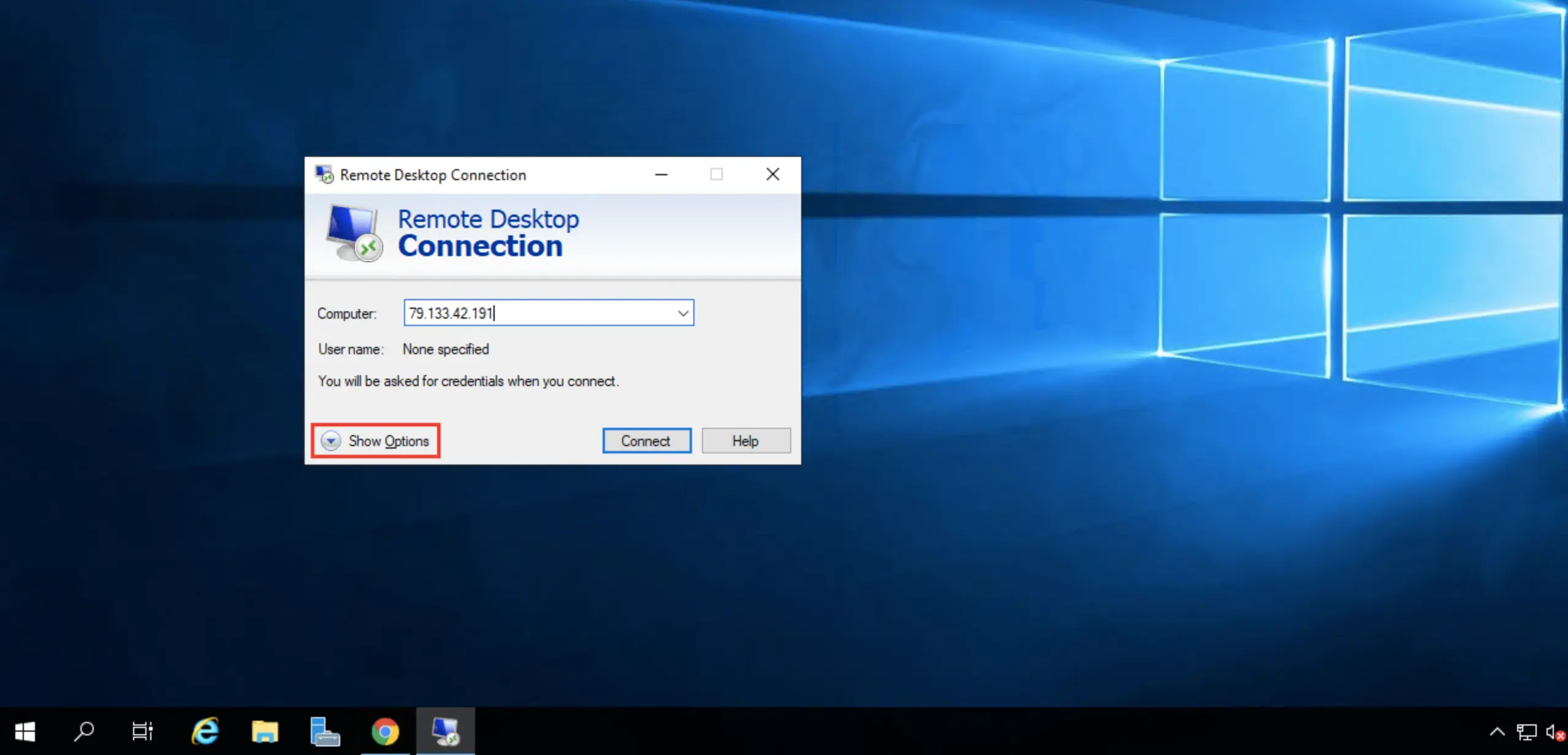 Verbindungsoptionen
Wechseln Sie zur Registerkarte Lokale Ressourcen, aktivieren Sie das Kontrollkästchen Zwischenablage und klicken Sie auf Mehr.
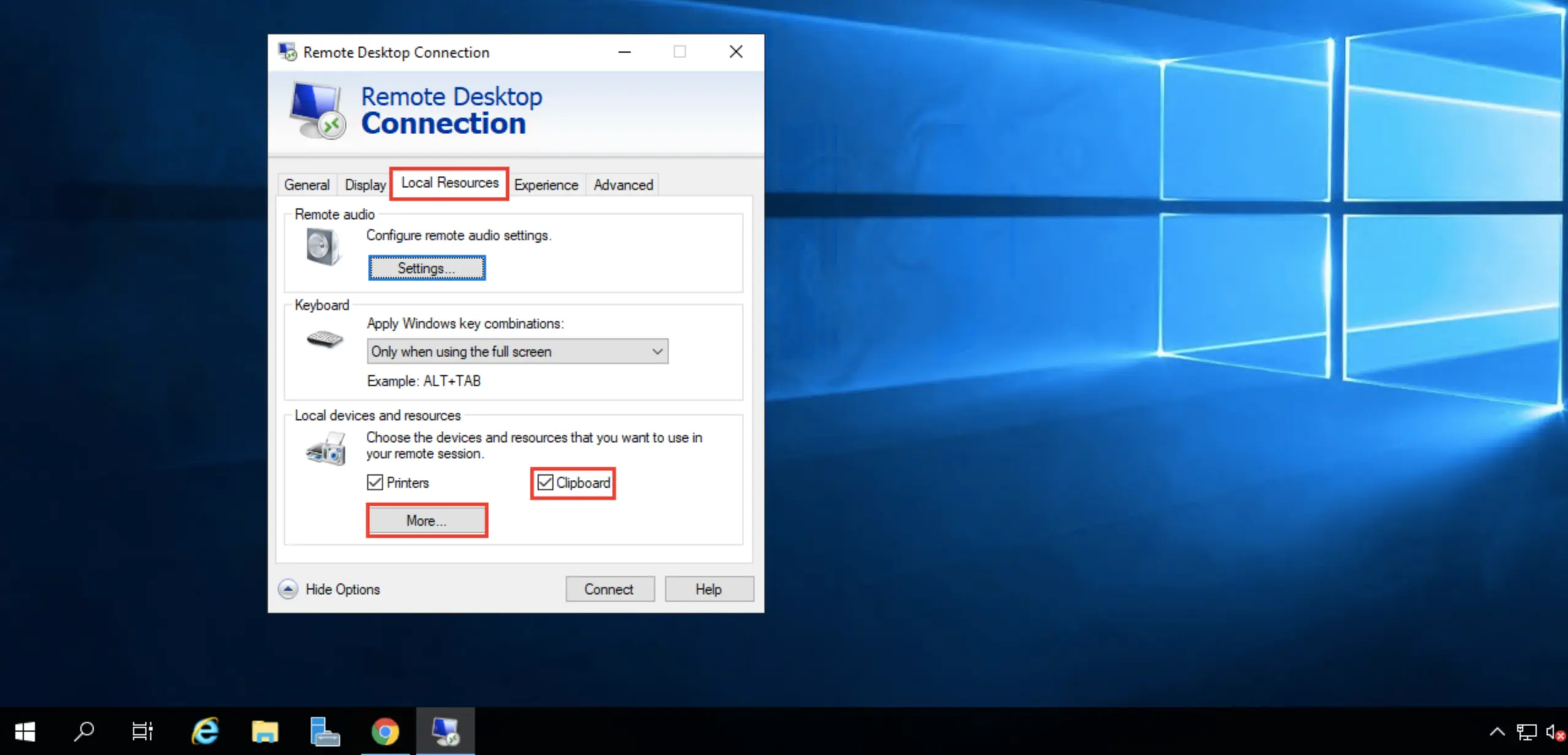 Registerkarte „Lokale Ressourcen"
Erweitern Sie die Liste Laufwerke und wählen Sie die lokalen Laufwerke aus, auf die Sie vom Remote-Server aus zugreifen möchten.
Um ein USB-Laufwerk einzubinden, stellen Sie sicher, dass es vor dem Öffnen dieses Dialogs mit Ihrem Computer verbunden ist.
Klicken Sie auf OK.
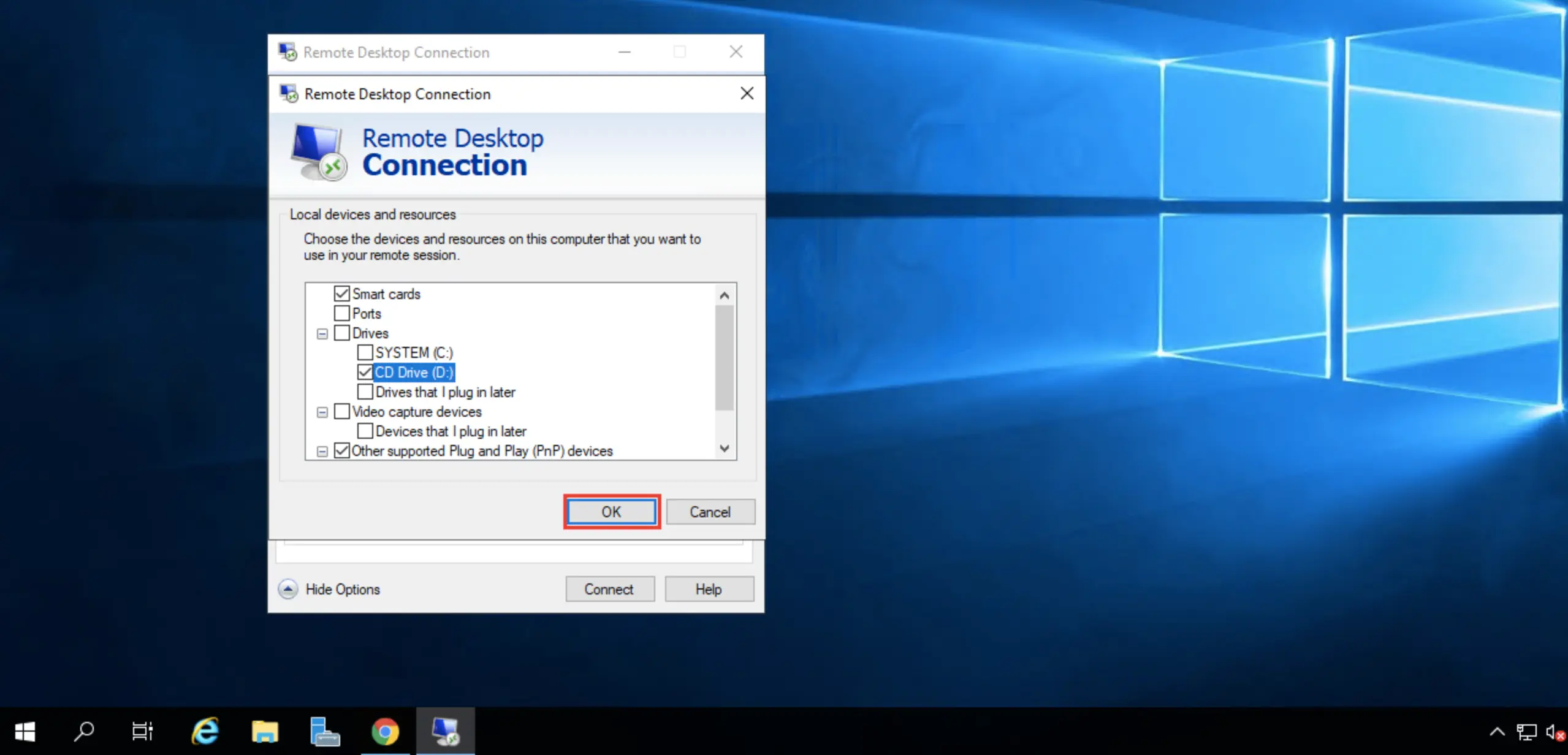 Lokale Laufwerke auswählen
Klicken Sie auf Verbinden, um sich am Remote-Server anzumelden.
Nach der Verbindung können Sie Dateien zwischen Ihrem lokalen Computer und dem Server über die Zwischenablage kopieren. Die ausgewählten Laufwerke und USB-Geräte erscheinen unter Dieser PC auf dem Remote-Server.
Hilfe
Bei Fragen oder wenn Sie Unterstützung brauchen, erreichen Sie uns jederzeit über das Ticketsystem — wir helfen Ihnen gern weiter!