Verbindung zu Ihrem dedizierten Server herstellen
Zugriff auf Ihren dedizierten Server je nach Betriebssystem und Anforderungen.
Nach der Aktivierung Ihres dedizierten Servers stehen Ihnen drei Verbindungsmethoden zur Verfügung:
- SSH — für Linux/Unix-ähnliche Systeme
- RDP — für Windows Server
- IPMI — hardwareseitiger Konsolenzugriff (BIOS, Bootloader, OS-Wiederherstellung)
Die Verbindungsdaten (IP-Adresse, Benutzername, Passwort) finden Sie in Ihrem Kundenbereich → Dedizierte Server → Registerkarte Übersicht.
1. SSH-Verbindung (Linux/Unix-ähnliche Systeme)
SSH ist die Standardmethode zur Remote-Verwaltung von Linux-Servern.
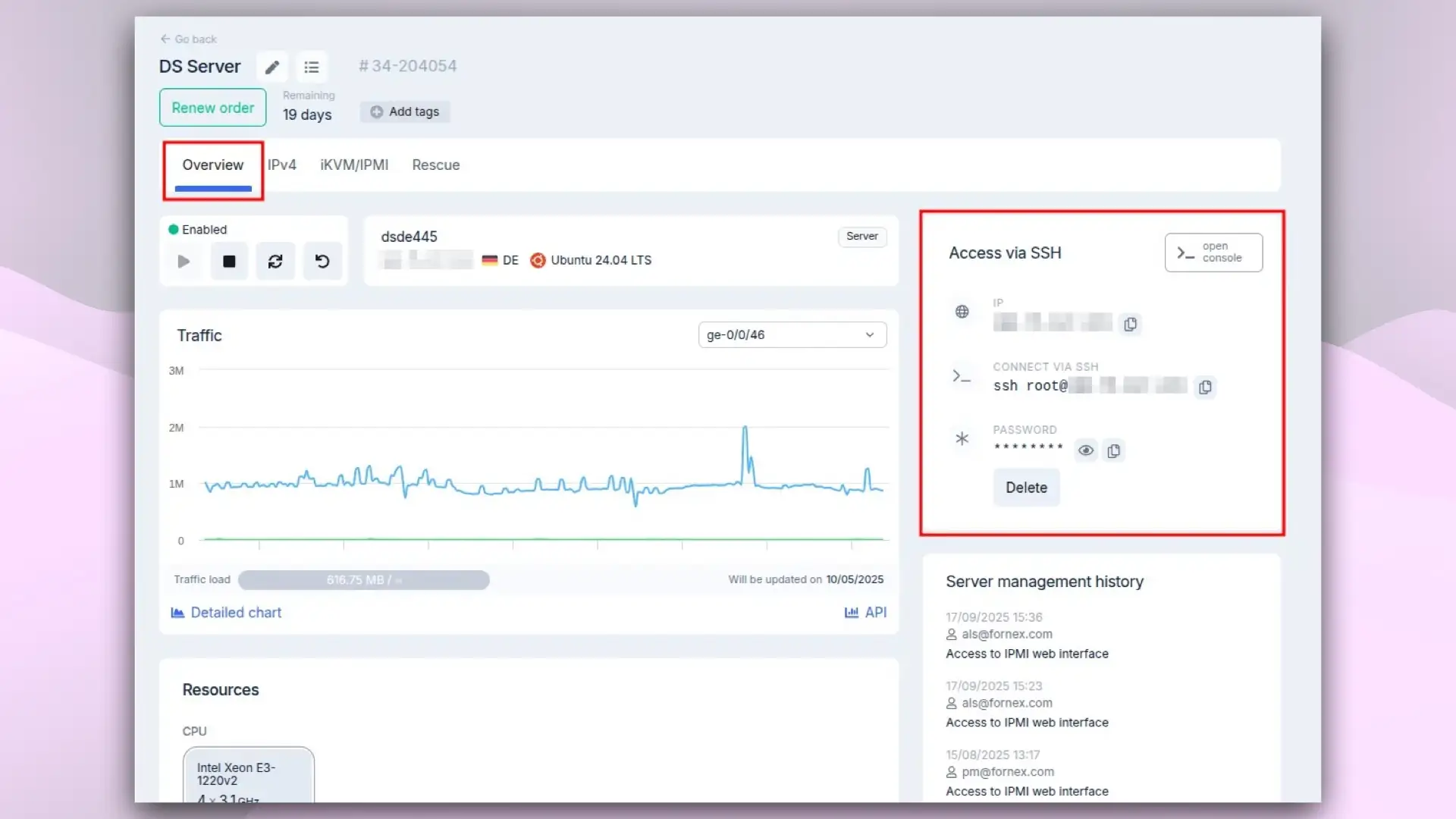 SSH-Daten im Fornex-Dashboard
Von Linux oder macOS:
- Öffnen Sie ein Terminal.
- Führen Sie folgenden Befehl aus:
ssh root@YOUR_SERVER_IP - Geben Sie das Passwort ein, wenn Sie dazu aufgefordert werden. Bestätigen Sie beim ersten Verbindungsaufbau den Host-Key-Fingerprint.
Nach erfolgreicher Anmeldung sehen Sie die Eingabeaufforderung, zum Beispiel:
root@hostname:~#Ausführliche Anleitung für macOS: VPS oder dedizierten Server per SSH unter macOS verbinden ➪
Unter Windows:
Verwenden Sie PuTTY oder das Windows Terminal (mit integriertem OpenSSH).
Schritt-für-Schritt-Anleitung: VPS oder dedizierten Server per SSH unter Windows verbinden ➪
2. RDP-Verbindung (Windows Server)
RDP (Remote Desktop Protocol) bietet vollständigen grafischen Zugriff auf Windows Server. Anleitungen für verschiedene Geräte:
- RDP zu Windows Server von macOS
- RDP zu Windows Server von Ubuntu
- RDP zu Windows Server von Windows
- RDP zu Windows Server von Android/iOS
3. IPMI-Verbindung (Hardwareseitiger Konsolenzugriff)
IPMI (Intelligent Platform Management Interface) ermöglicht einen vom Betriebssystem unabhängigen Out-of-Band-Zugriff auf die Serverkonsole. Verwenden Sie es für BIOS/UEFI-Zugriff, Bootloader, OS-Neuinstallation, Energieverwaltung und Hardware-Monitoring.
Voraussetzungen:
- Ein aktueller Browser
- Java Runtime Environment (JRE) — Download vom offiziellen Anbieter
Verbindungsschritte:
- Melden Sie sich in Ihrem Konto an → Dedizierte Server → Bereich iKVM/IPMI.
- Aktivieren Sie die IPMI-Weboberfläche, falls noch nicht geschehen.
- Klicken Sie auf
Go to— die IPMI-Webkonsole öffnet sich.
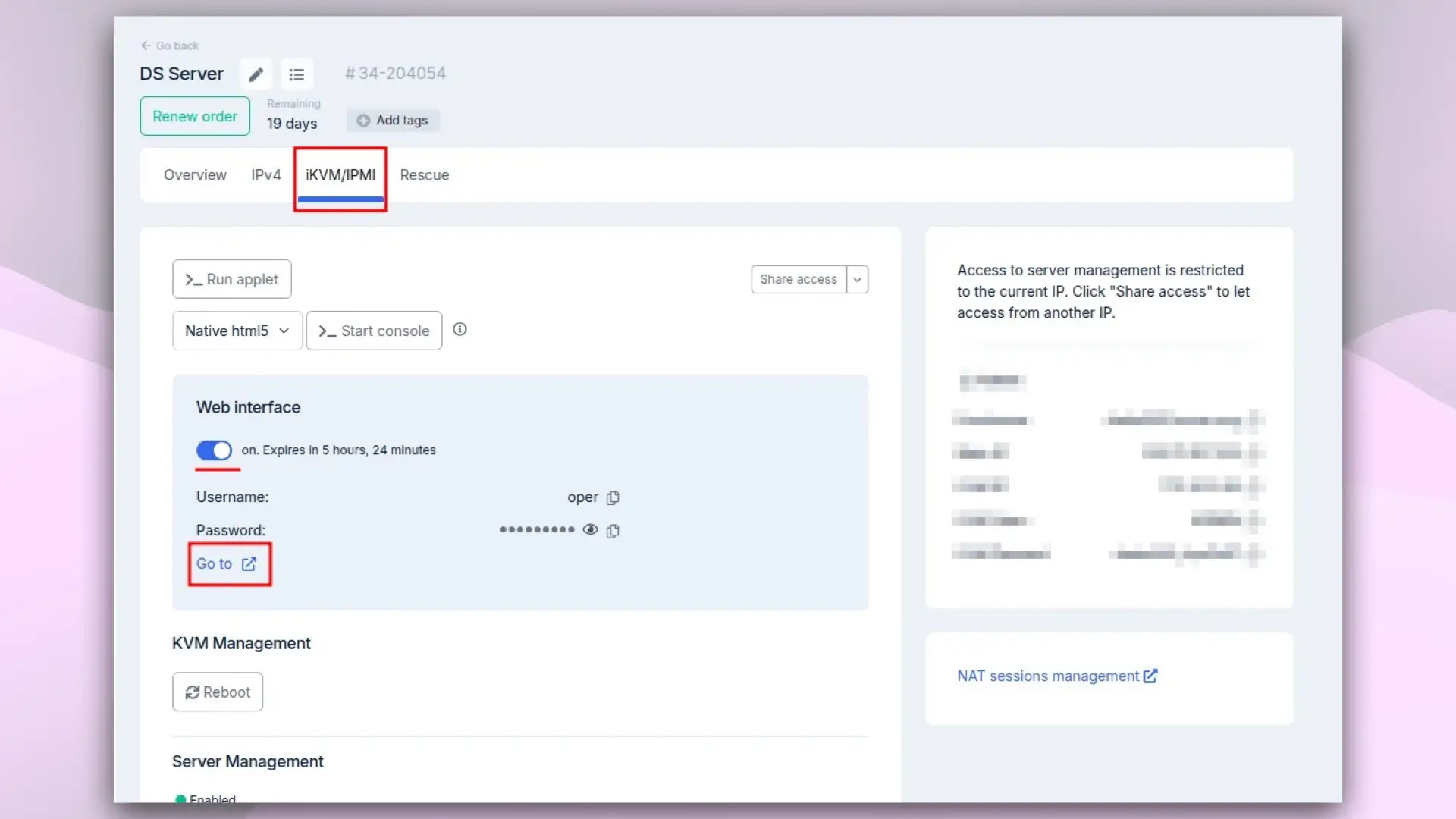 Aktivierung der IPMI-Weboberfläche
- Melden Sie sich mit dem Benutzernamen und Passwort an, die bei der Aktivierung vergeben wurden.
- Navigieren Sie zu Remote Control → Console Redirection.
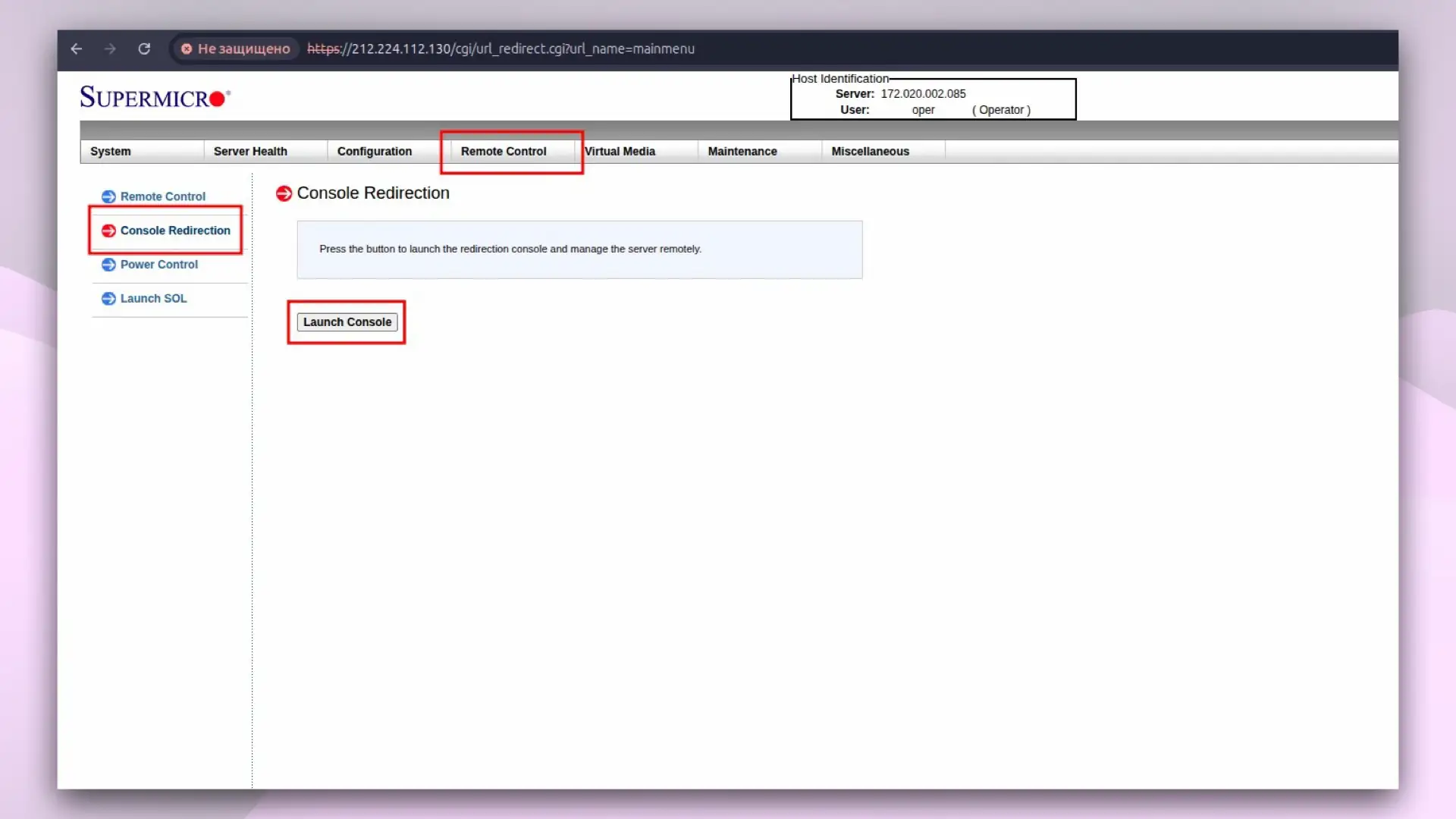 Java-Konsole starten
- Klicken Sie auf
Launch Console— eine Java-Datei wird heruntergeladen. - Öffnen Sie die Datei und melden Sie sich mit Ihren Systemzugangsdaten an (in der Regel root).
Möglichkeiten der IPMI-Konsole:
- Vollständiger BIOS/UEFI- und Bootloader-Zugriff
- Remote-Einschalten, -Ausschalten und -Neustart
- ISO-Image-Einbindung für OS-Installationen
- Hardware-Monitoring (Temperatur, Lüfter, Stromversorgung)
Alternative zur Java-Konsole: IPMIView-Software verwenden.
Mehr zu IPMI: Was ist IPMI?
Nützliche Hinweise
- SSH und RDP funktionieren erst nach dem Booten des Betriebssystems. Nutzen Sie IPMI, wenn der Server nicht startet.
- Ändern Sie das root/Admin-Passwort unmittelbar nach der ersten Anmeldung.
- Für mehr Sicherheit: Aktivieren Sie 2FA in Ihrem Kundenbereich und verwenden Sie SSH-Schlüssel statt Passwörter.
Hilfe
Bei Fragen oder wenn Sie Unterstützung brauchen, erreichen Sie uns jederzeit über das Ticketsystem — wir helfen Ihnen gern weiter!