Was ist IPMI (Intelligent Platform Management Interface)?
Remote-Hardware-Management für Ihren dedizierten Server.
IPMI (Intelligent Platform Management Interface) ist eine intelligente Server-Management-Schnittstelle, die direkt in die Hardware integriert ist. Sie arbeitet unabhängig von Prozessor, BIOS und Betriebssystem — das heißt, sie bleibt auch dann erreichbar, wenn der Server ausgeschaltet ist. Mit IPMI können Sie den Hardware-Status überwachen, Ereignisprotokolle einsehen und den Server vollständig aus der Ferne verwalten.
Wir bieten rund um die Uhr IPMI-Zugang für alle dedizierten Server.
Mit IPMI können Sie:
- Den Server ein- und ausschalten sowie neu starten
- Auf die Serverkonsole zugreifen (einschließlich BIOS)
- Disk-Images einbinden und das Betriebssystem neu installieren
- Den Hardware-Zustand überwachen (Temperatursensoren, Spannung usw.)
Klassische IPMI-Oberfläche
Verbindung mit IPMI herstellen
Um IPMI zu nutzen, benötigen Sie einen aktuellen Webbrowser sowie Java Runtime Environment (JRE), das auf Ihrem System installiert sein muss. JRE können Sie kostenlos für Ihr Betriebssystem von der offiziellen Website herunterladen.
- Öffnen Sie in Ihrem Kundenbereich das Server-Dashboard → Bereich iKVM/IPMI
- Aktivieren Sie die Web-Oberfläche und klicken Sie auf
Go
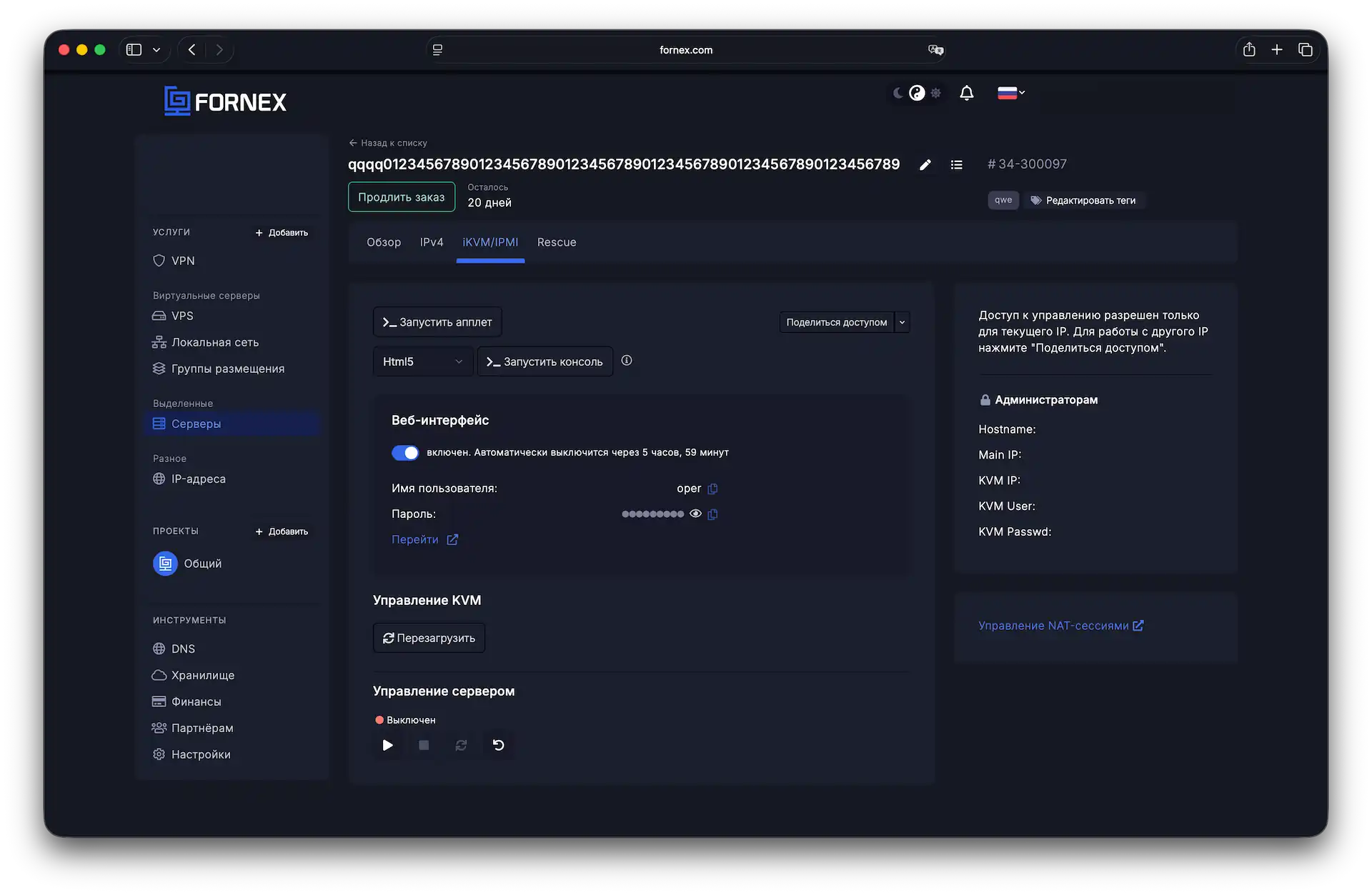
Über die entsprechende Schaltfläche können Sie den IPMI/KVM-Zugang auch teilen.
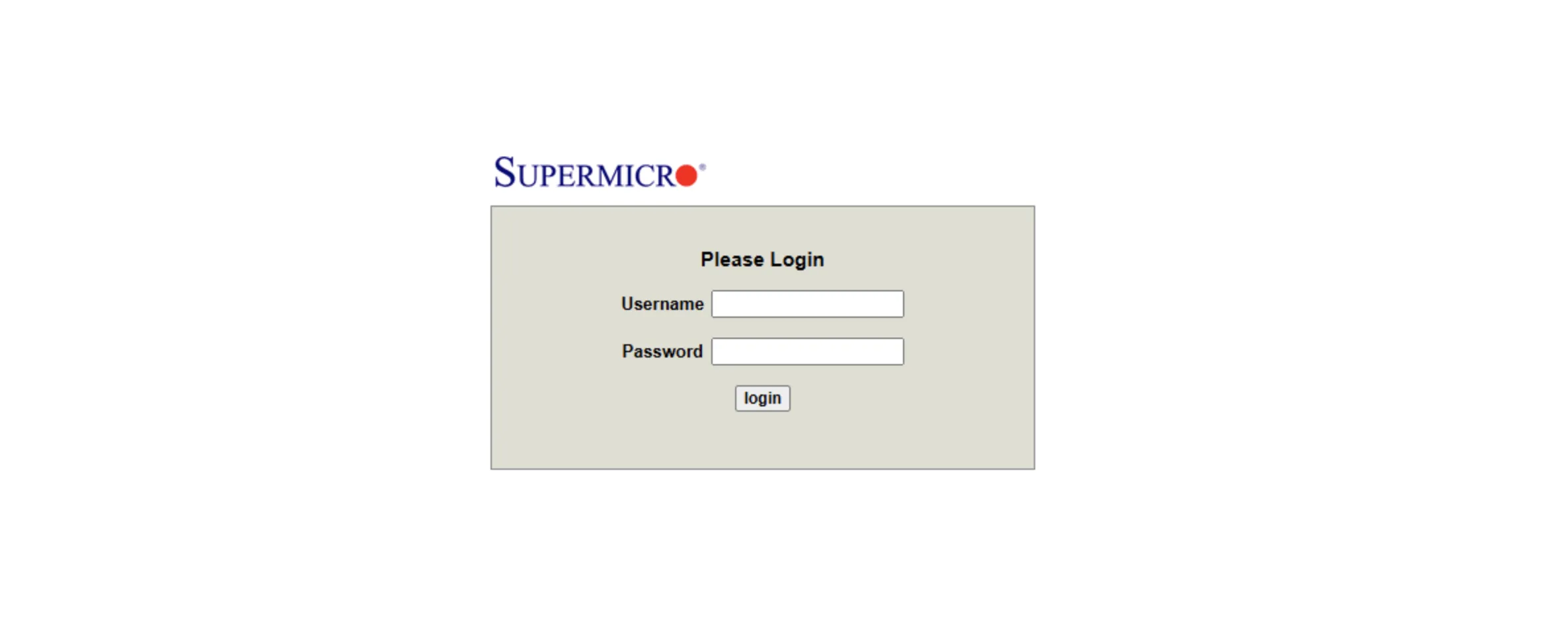
Nach dem Start der Konsole können Sie die Java-Anwendungsdatei im Bereich Remote control herunterladen.
Wenn beim Konfigurieren der Java-Konsole dieser Fehler auftritt, müssen Sie die Website zur Java-Sicherheitsausnahmeliste hinzufügen.
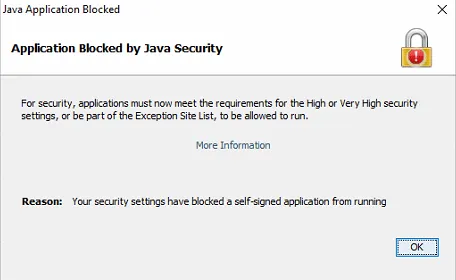
Anleitungen zum Hinzufügen einer Website zu den Java-Ausnahmen finden Sie in der offiziellen Dokumentation.
Server ein- und ausschalten sowie neu starten
Nach dem Verbindungsaufbau können Sie den Stromversorgungsstatus des Servers steuern — ausschalten, neu starten usw. Wählen Sie dazu im Hauptmenü Remote control:
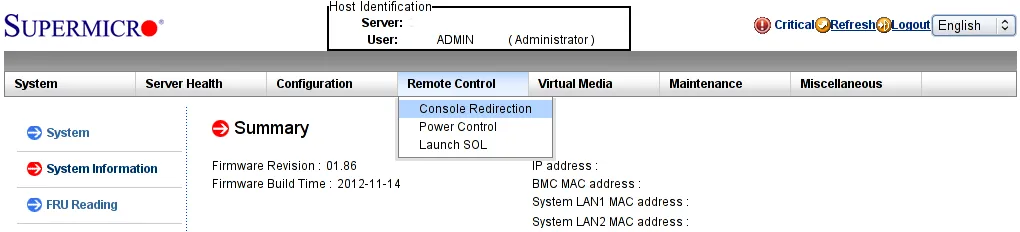
Wählen Sie anschließend im Dropdown-Menü (oder im linken Menü) Power control:
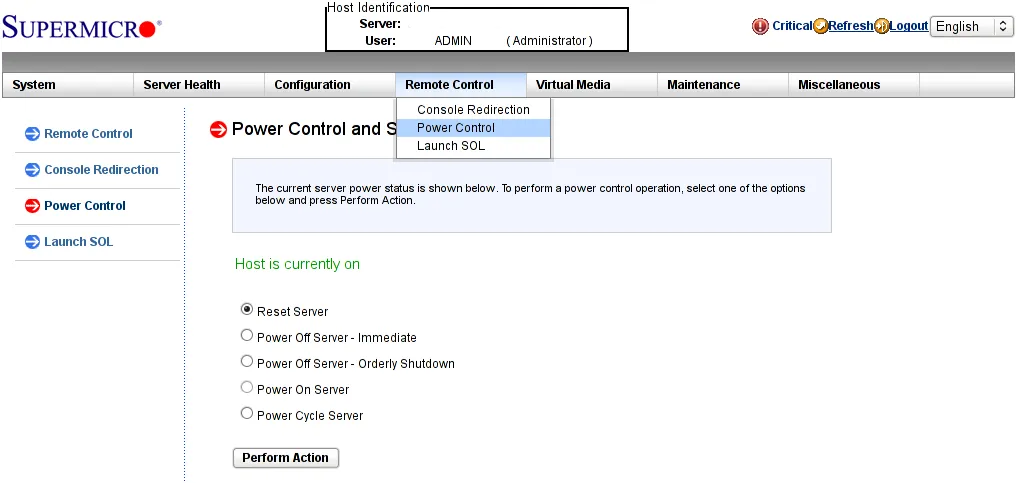
Konsole starten
Um eine Verbindung zur Serverkonsole herzustellen, wählen Sie im selben Remote control-Menü den Eintrag Console redirection und klicken Sie auf Launch console:
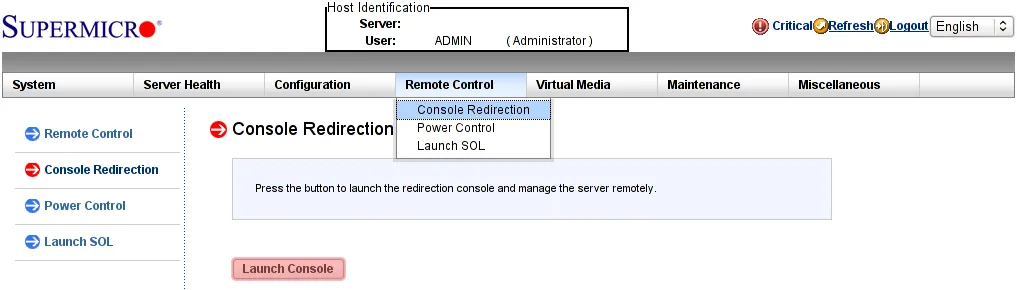
Beim Starten der Konsole fordert Java Runtime Environment möglicherweise eine Bestätigung an. Bestätigen Sie den Start:
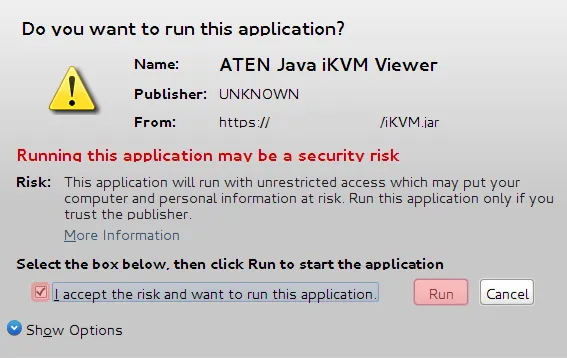
Danach öffnet sich das Konsolenfenster (ein Beispiel ist im nächsten Abschnitt zu sehen), über das Sie das System vollständig aus der Ferne verwalten können — einschließlich der Änderung von BIOS-Einstellungen und der Neuinstallation des Betriebssystems bei Bedarf.
ISO-Image einbinden
Achtung: Binden Sie Disk-Images ausschließlich über die Verwaltungskonsole ein, nicht über die IPMI-Web-Oberfläche.
Um ein Disk-Image (auch ein bootfähiges ISO) einzubinden, öffnen Sie Virtual media → Virtual Storage manager:
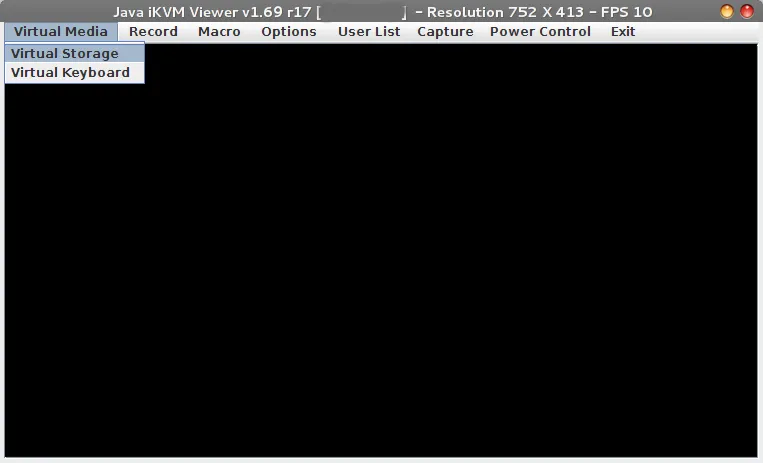
Im geöffneten Fenster:
- Wechseln Sie zum Tab CDROM&ISO.
- Wählen Sie als Typ ISO File.
- Wählen Sie die Datei von Ihrem lokalen Laufwerk.
- Binden Sie sie über Plug in ein.
- Schließen Sie den Virtual Storage Manager mit OK.
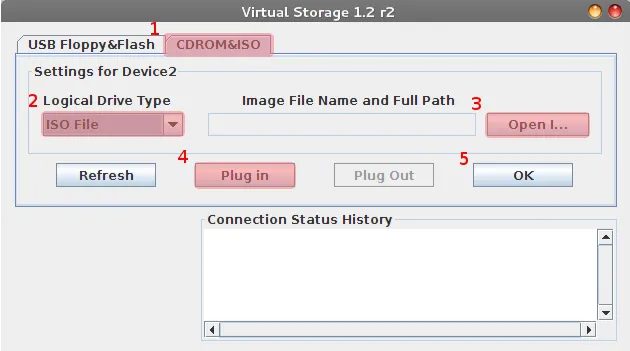
Nach dem Einbinden des Images können Sie den Server neu starten und im BIOS das Booten vom eingebundenen Gerät auswählen. Drücken Sie beim Start F11 (Boot-Menü) oder Del (BIOS-Setup).
Ihr lokales Betriebssystem kann bestimmte Tastenkombinationen abfangen (z. B. Ctrl+Alt+Del). Um diese an den Remote-Server zu senden, verwenden Sie die virtuelle Tastatur oder Makros.
Virtuelle Tastatur
Einige Tastenkombinationen können nicht direkt über Ihre lokale Tastatur eingegeben werden, da sie vom lokalen Betriebssystem reserviert sind. Daher stellt die Verwaltungskonsole Makros bereit:
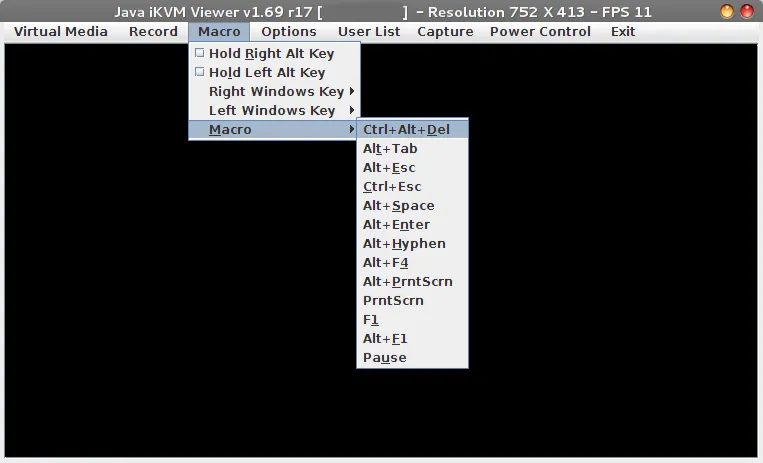
Wählen Sie einfach den gewünschten Menüpunkt — die ausgewählte Tastenkombination wird an den Server gesendet, als ob sie direkt auf einer physisch angeschlossenen Tastatur eingegeben worden wäre.
Wenn die integrierten Makros nicht ausreichen, können Sie die virtuelle Tastatur aktivieren:
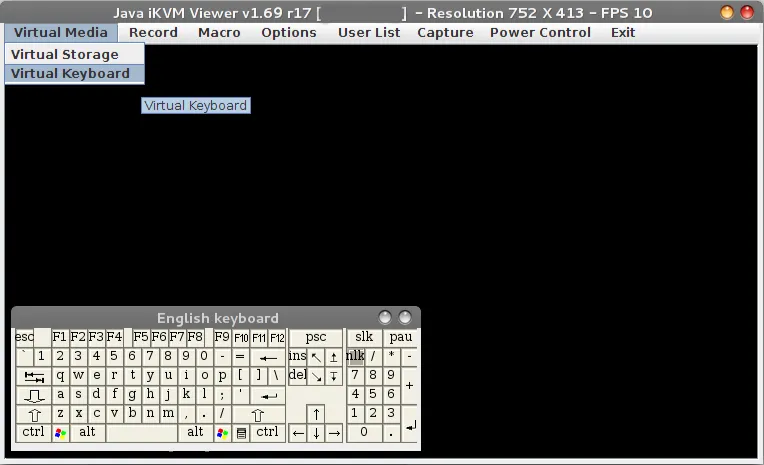
Aktualisierte IPMI-Oberfläche
Verbindung mit IPMI herstellen
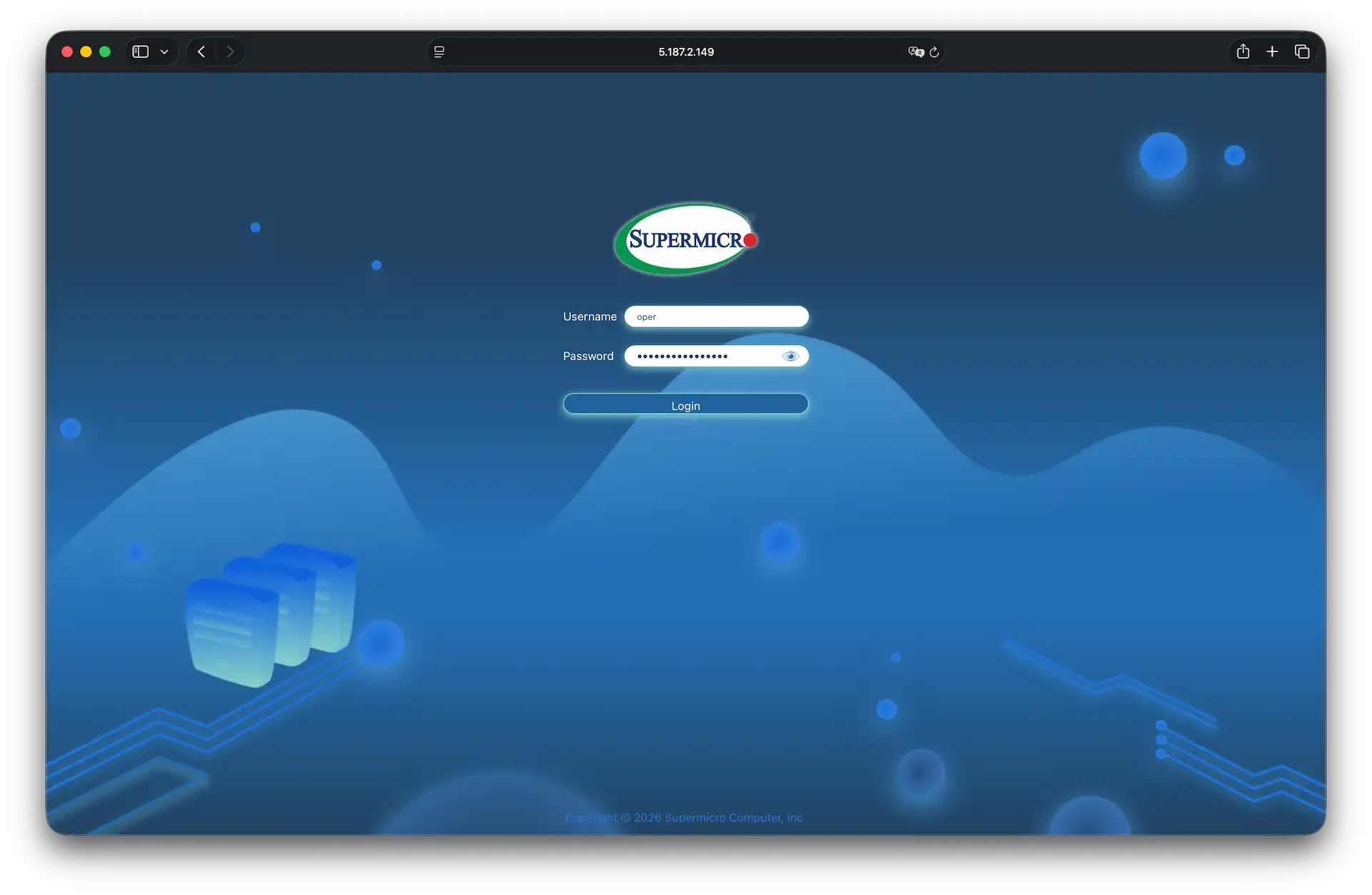
In der aktualisierten Oberfläche ist keine Java-Installation mehr erforderlich. Die Verwaltung erfolgt dank HTML5-Unterstützung direkt über den Browser.
- Öffnen Sie in Ihrem Kundenbereich das Server-Dashboard → Bereich iKVM/IPMI
- Aktivieren Sie die Web-Oberfläche und klicken Sie auf
Go
Server ein- und ausschalten sowie neu starten
Die Schaltflächen zur Stromverwaltung befinden sich in der rechten Seitenleiste (vertikale Symbolleiste). Um das Menü zu öffnen, klicken Sie auf das obere Stromversorgungssymbol.
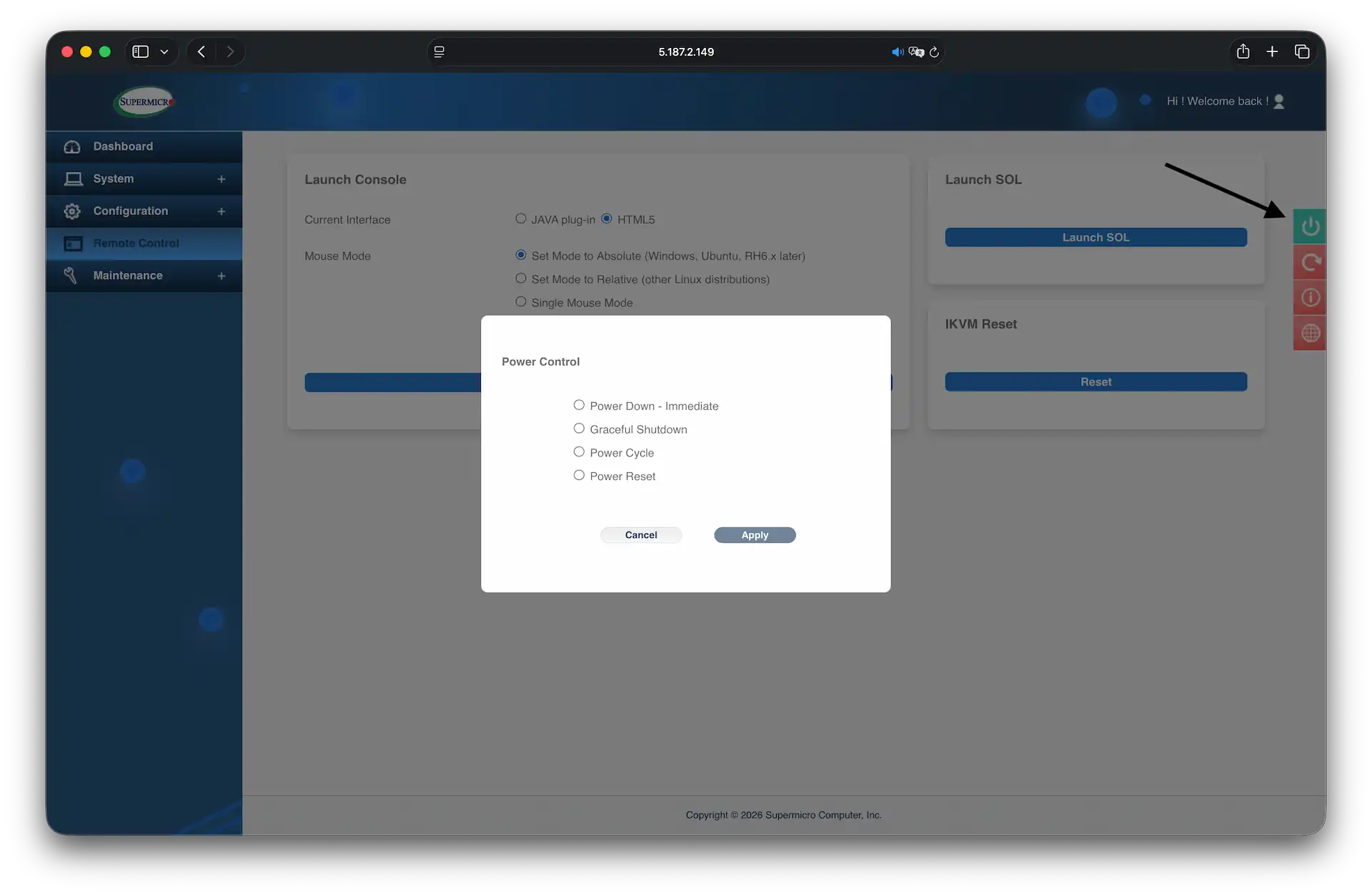
Wählen Sie im Fenster Power Control die gewünschte Aktion und klicken Sie auf Apply:
- Power Down - Immediate — sofortiges („hartes") Ausschalten. Die Stromversorgung wird umgehend unterbrochen. Achtung: Dies kann das Dateisystem beschädigen.
- Graceful Shutdown — sicheres Herunterfahren. Der Server erhält ein Signal zum sanften Ausschalten (ähnlich wie ein kurzes Drücken des physischen Netzschalters).
- Power Cycle — Stromzyklus. Der Server wird heruntergefahren und nach einer kurzen Pause automatisch wieder eingeschaltet. Nützlich für einen „Kalt"-Neustart.
- Power Reset — erzwungener Neustart. Wird verwendet, wenn das Betriebssystem eingefroren ist und nicht mehr auf Befehle reagiert.
Konsole starten
Um den Server zu verwalten, öffnen Sie den Bereich Remote Control in der linken Seitenleiste.
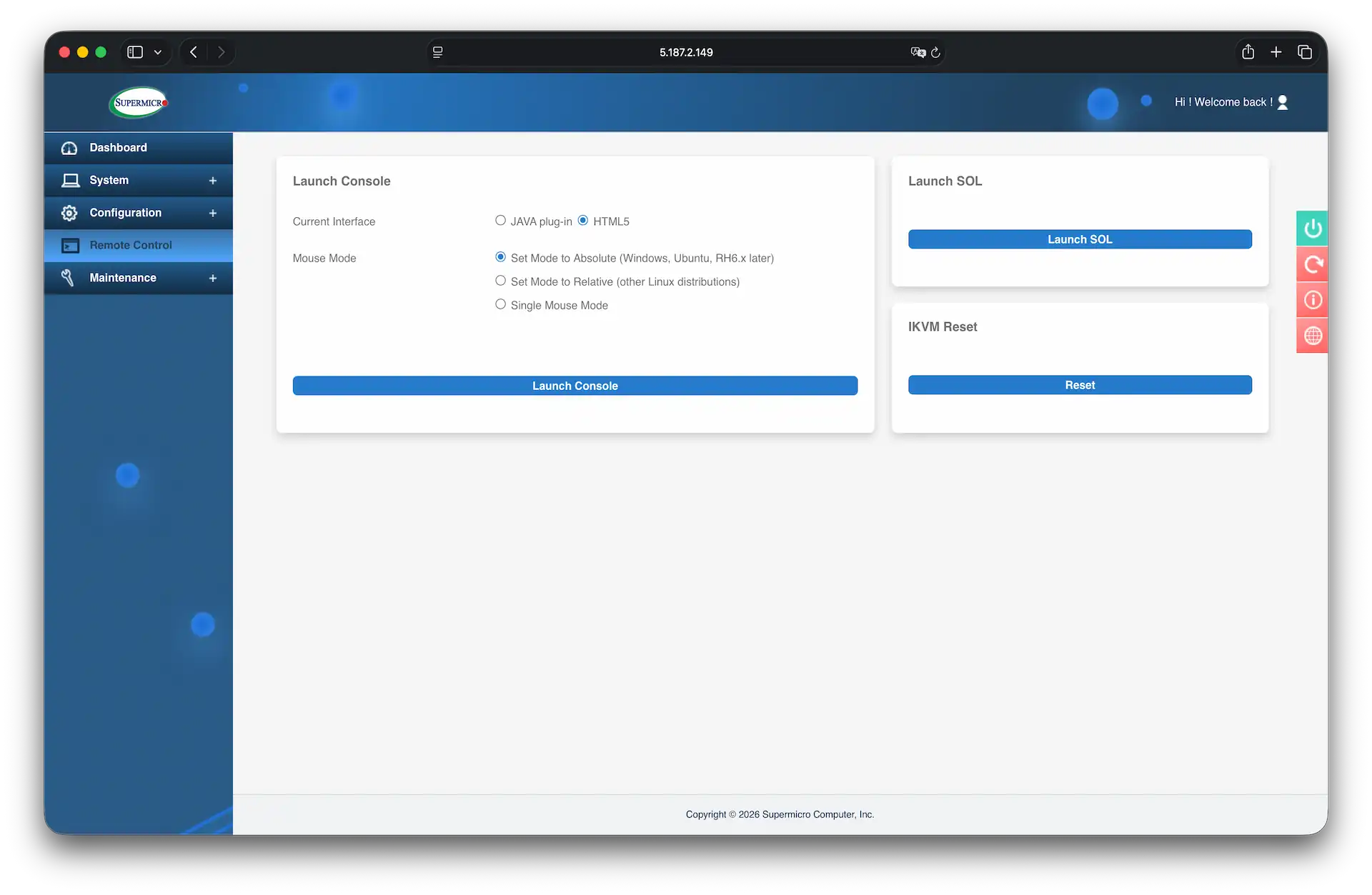
Konfigurieren Sie vor dem Start folgende Optionen:
- Current Interface: wählen Sie HTML5. Die Konsole öffnet sich in einem neuen Browser-Tab.
- Mouse Mode:
- Set Mode to Absolute — empfohlen für moderne Betriebssysteme (Windows, Ubuntu, CentOS 7+). Der Konsolencursor stimmt mit Ihrem lokalen Cursor überein.
- Set Mode to Relative — empfohlen für ältere Linux-Distributionen.
- Klicken Sie auf Launch Console.
Hinweis: Für optimale Video- und Fernsteuerungskompatibilität wird die Verwendung von Chromium-basierten Browsern (Chrome, Edge) empfohlen.
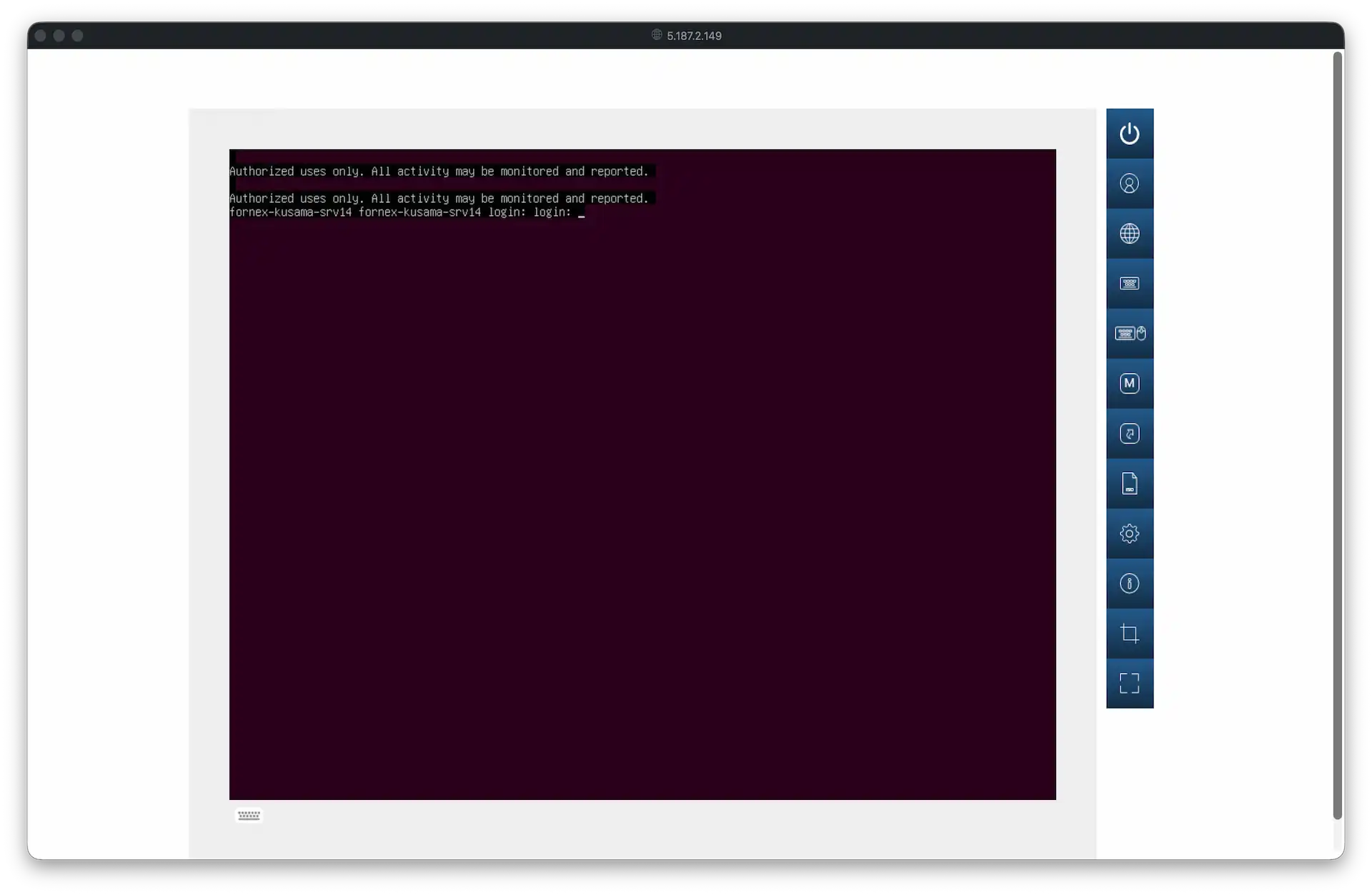
Das Konsolenfenster bietet folgende Werkzeuge:
- Language und Keyboard — Sprache der Oberfläche und Tastaturbelegung konfigurieren.
- Keyboard Mouse Hotplug — erneutes Anschließen von Tastatur und Maus emulieren.
- Macro und Hotkey — komplexe Tastenkombinationen an den Server senden (z. B.
Ctrl+Alt+Del), die andernfalls vom lokalen Betriebssystem abgefangen werden könnten. - Preference — Darstellungseinstellungen der Konsole personalisieren.
- Capture — Screenshot des aktuellen Server-Bildschirms aufnehmen.
- Full Screen — in den Vollbildmodus wechseln.
Unsere Produkte und Dienste
iKVM-Reset
Wenn sich die Konsole nicht öffnet oder die Fehlermeldung „Session limit reached" erscheint, öffnen Sie den Bereich Remote Control und suchen Sie den Block iKVM Reset. Klicken Sie auf die Schaltfläche Reset.
Dadurch wird der Management-Controller neu gestartet (einschließlich virtueller Medien sowie Tastatur-/Mausfunktionalität), ohne den Betrieb des Servers selbst zu beeinträchtigen.
Hilfe
Bei Fragen oder wenn Sie Unterstützung brauchen, erreichen Sie uns jederzeit über das Ticketsystem — wir helfen Ihnen gern weiter!