Verbindung mit VPS oder dediziertem Server per SSH unter Windows
Anleitung zur Verwendung der PuTTY-App für SSH-Verbindungen unter Windows.
PuTTY ist ein beliebter kostenloser SSH-Client für Windows. Er ermöglicht die Verbindung zu Ihrem VPS oder dedizierten Server und deren Verwaltung über die Kommandozeile.
Eine russifizierte Version von PuTTY ist auf der offiziellen Website verfügbar.
Verbindung mit Benutzername und Passwort
- Starten Sie PuTTY.
- Füllen Sie auf der Hauptregisterkarte „Session" die folgenden Felder aus:
- Host Name (or IP address) — IP-Adresse oder Hostname Ihres Servers (zu finden im Fornex-Kundenbereich unter den Bestelldetails).
- Port — 22 (Standard-SSH-Port).
- Connection type — SSH.
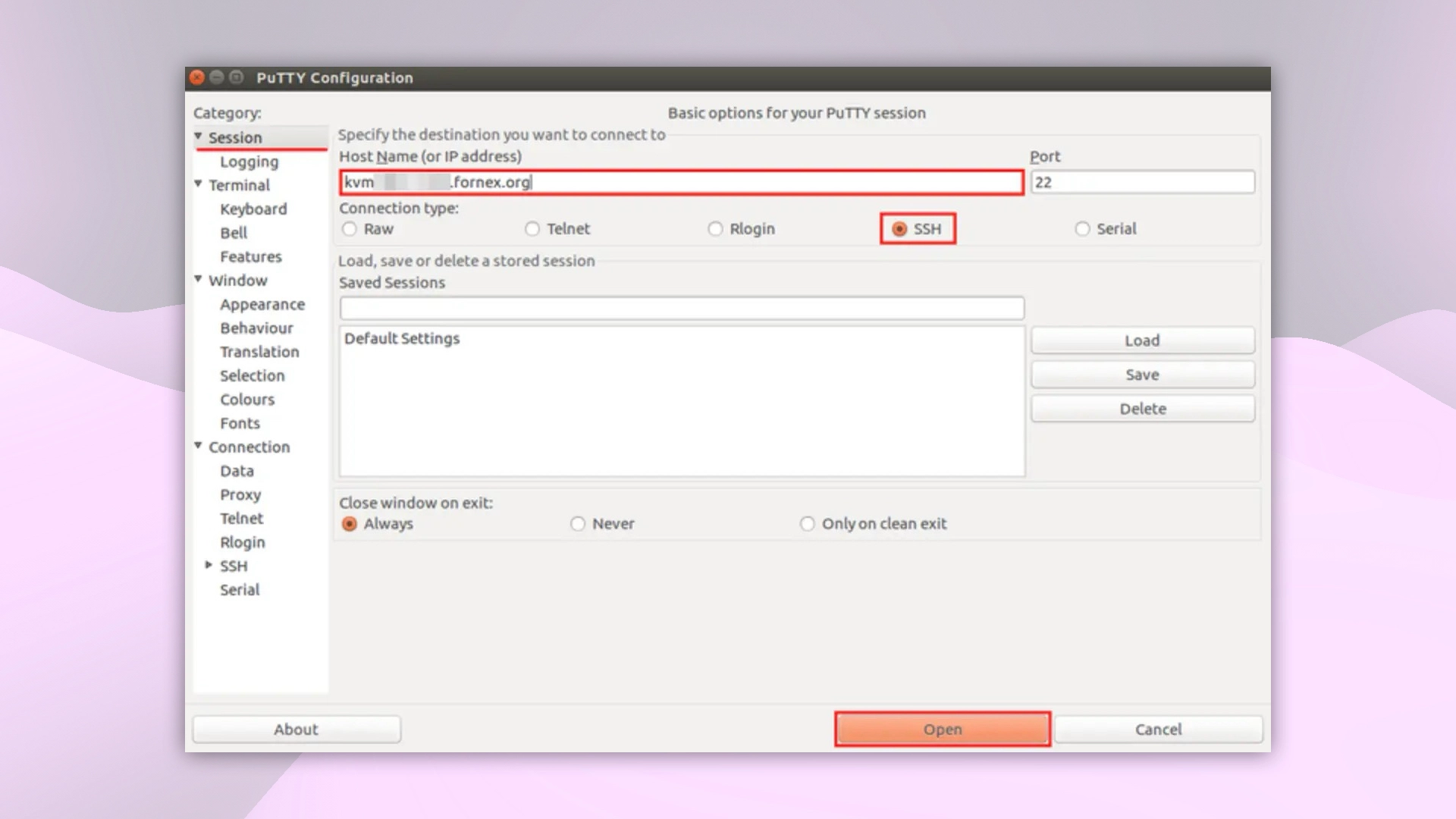 Grundlegende Sitzungskonfiguration in PuTTY
- (Optional) Geben Sie im Feld Saved Sessions einen Namen für diese Verbindung ein (z. B. „My VPS") und klicken Sie auf Save — so werden die Einstellungen für die spätere Verwendung gespeichert.
- Klicken Sie auf Open.
Bei der ersten Verbindung zeigt PuTTY eine Sicherheitswarnung zum unbekannten Schlüssel des Servers:
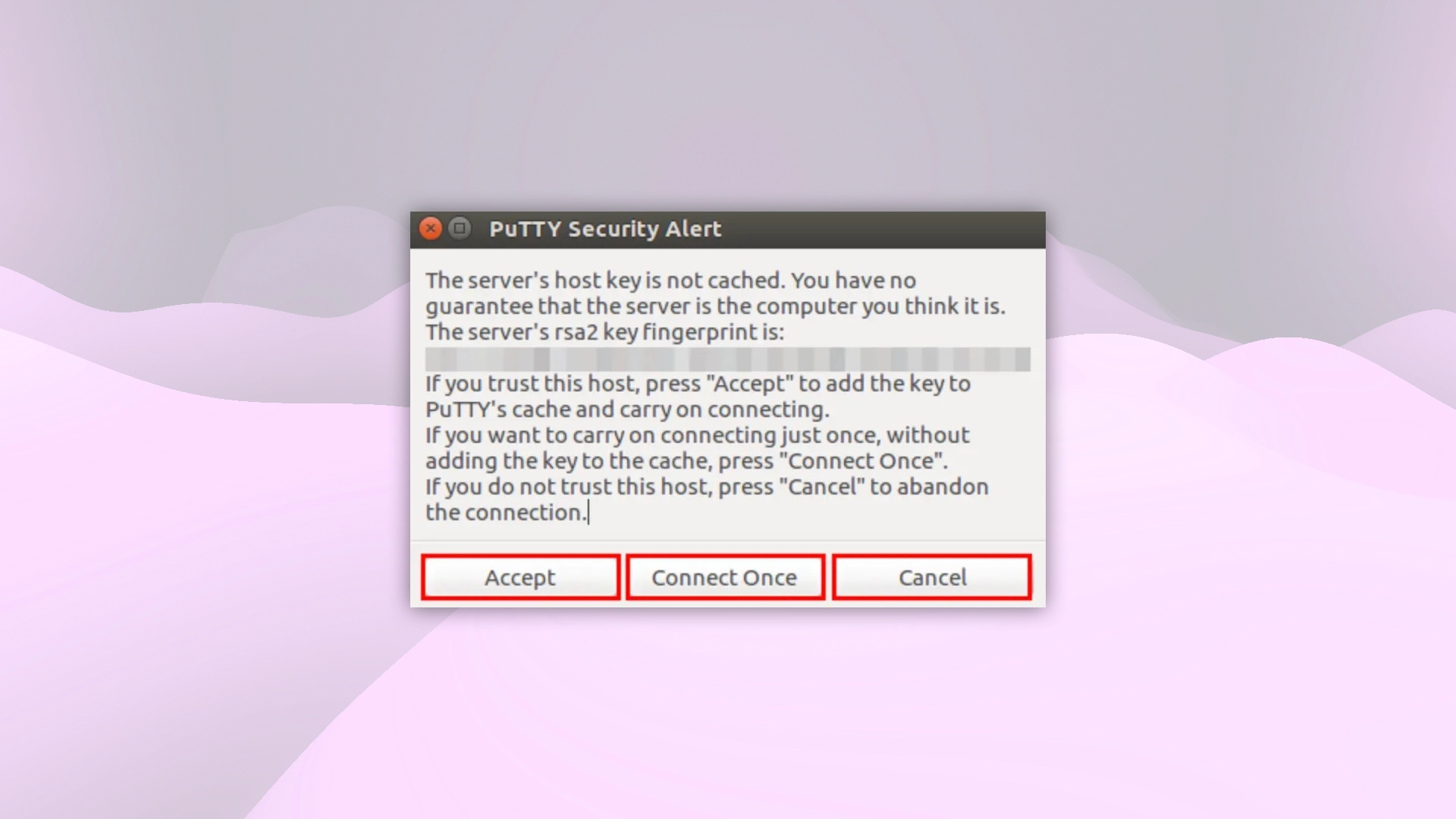 Bestätigungsaufforderung für den Server-Schlüssel
Klicken Sie auf Accept, um dem Schlüssel dauerhaft zu vertrauen, oder auf Connect Once für eine einmalige Verbindung.
- Geben Sie im geöffneten Terminalfenster Ihren Login ein (in der Regel
root) und drücken Sie Enter. - Geben Sie das Passwort für das Konto ein und drücken Sie Enter.
- Während der Passworteingabe werden keine Zeichen auf dem Bildschirm angezeigt — das ist normal und dient der Sicherheit. Tippen Sie das Passwort einfach ein und drücken Sie Enter.
Nach erfolgreicher Anmeldung befinden Sie sich in der Kommandozeile des Servers (in der Regel bash).
Verbindung mit SSH-Schlüssel (ohne Passwort)
-
Generieren Sie ein Schlüsselpaar mit PuTTYgen (im Lieferumfang von PuTTY enthalten):
- Starten Sie PuTTYgen.
- Klicken Sie auf Generate und bewegen Sie die Maus, um Zufälligkeit zu erzeugen.
- Klicken Sie auf Save private key.
- Kopieren Sie den öffentlichen Schlüssel aus dem oberen Feld (beginnt mit
ssh-rsaoderssh-ed25519).
-
Fügen Sie den öffentlichen Schlüssel auf dem Server in
/root/.ssh/authorized_keyshinzu:- Verbinden Sie sich per Passwort (wie im vorherigen Abschnitt beschrieben).
- Erstellen Sie den Ordner
.ssh, falls er noch nicht vorhanden ist:
mkdir -p ~/.ssh
chmod 700 ~/.ssh- Öffnen Sie die Datei:
nano ~/.ssh/authorized_keys- Fügen Sie den kopierten öffentlichen Schlüssel in eine neue Zeile ein.
- Speichern Sie (Ctrl+O → Enter → Ctrl+X).
- Setzen Sie die korrekten Berechtigungen:
chmod 600 ~/.ssh/authorized_keys
chmod 700 ~/.ssh
chown root:root ~/.ssh/authorized_keys
Ausführliche Anleitung zur Schlüsselkonfiguration: SSH-Schlüssel-Authentifizierung auf dem Server einrichten.
- Geben Sie in PuTTY den privaten Schlüssel an:
- Navigieren Sie zu Connection → SSH → Auth.
- Klicken Sie auf Browse und wählen Sie Ihren gespeicherten privaten Schlüssel (
.ppk-Datei) aus.
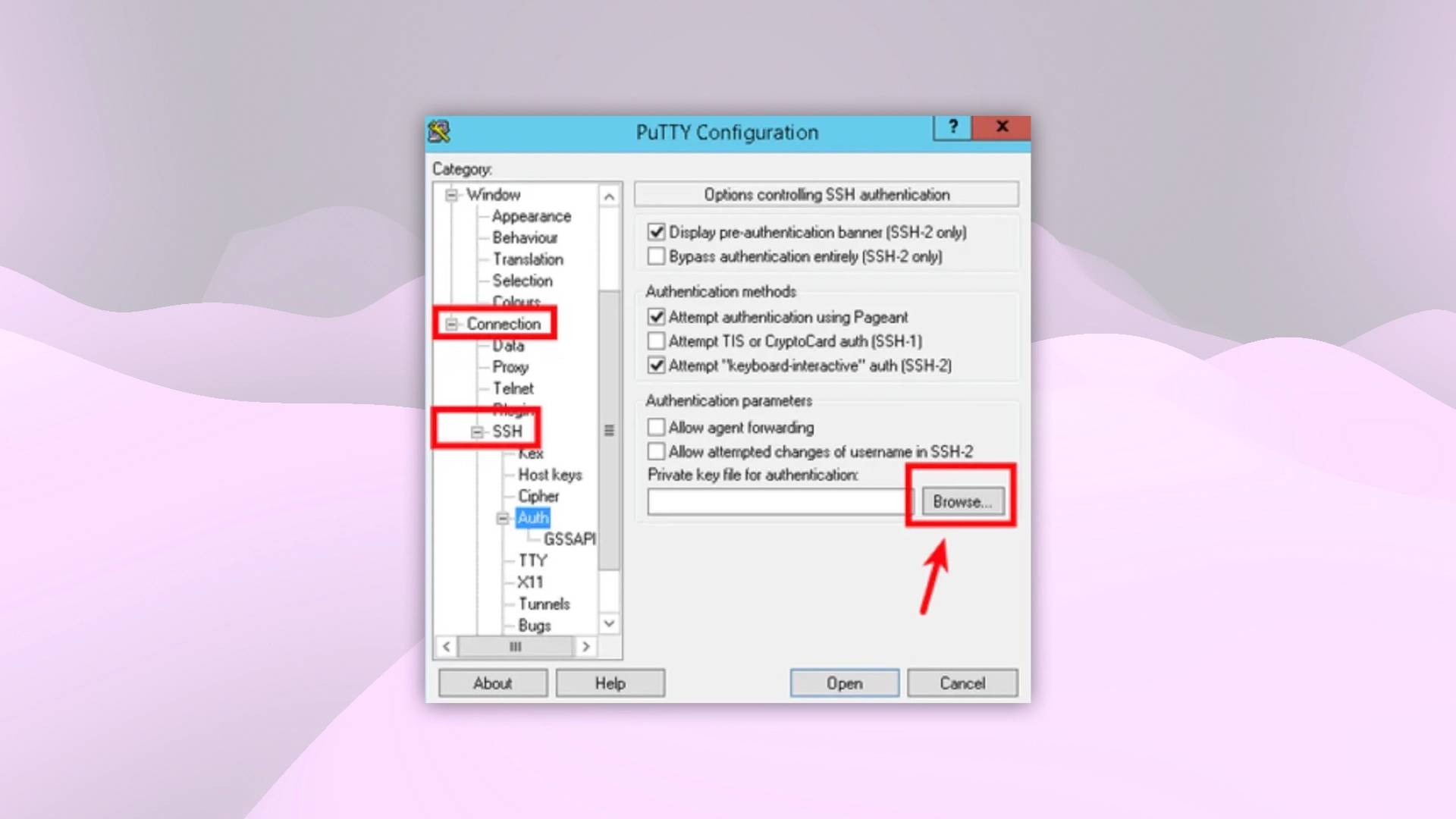 Konfiguration des privaten Schlüssels in PuTTY
- Speichern Sie die Sitzung und klicken Sie auf Open — die Verbindung wird ohne Passworteingabe hergestellt.
Hilfe
Bei Fragen oder wenn Sie Unterstützung brauchen, erreichen Sie uns jederzeit über das Ticketsystem — wir helfen Ihnen gern weiter!