Passwort im BeAdmin-Panel zurücksetzen
Schritt-für-Schritt-Anleitung zur Wiederherstellung des Zugriffs auf Ihr Konto.
Wenn Sie Ihr BeAdmin-Passwort vergessen haben oder sich nicht anmelden können, stehen Ihnen zwei Methoden zur Wiederherstellung des Zugangs zur Verfügung:
- Über die Funktion „Passwort zurücksetzen" (empfohlen und am einfachsten).
- Über das Server-Terminal (wenn kein SMTP-Relay konfiguriert ist).
Methode 1: Über die Funktion „Passwort zurücksetzen"
Achtung
Diese Methode funktioniert nur, wenn ein SMTP-Relay im Panel konfiguriert ist.
Weitere Informationen finden Sie in dieser Anleitung: SMTP-Relay in BeAdmin einrichten.
- Öffnen Sie die BeAdmin-Anmeldeseite.
- Klicken Sie auf die Schaltfläche Passwort zurücksetzen.
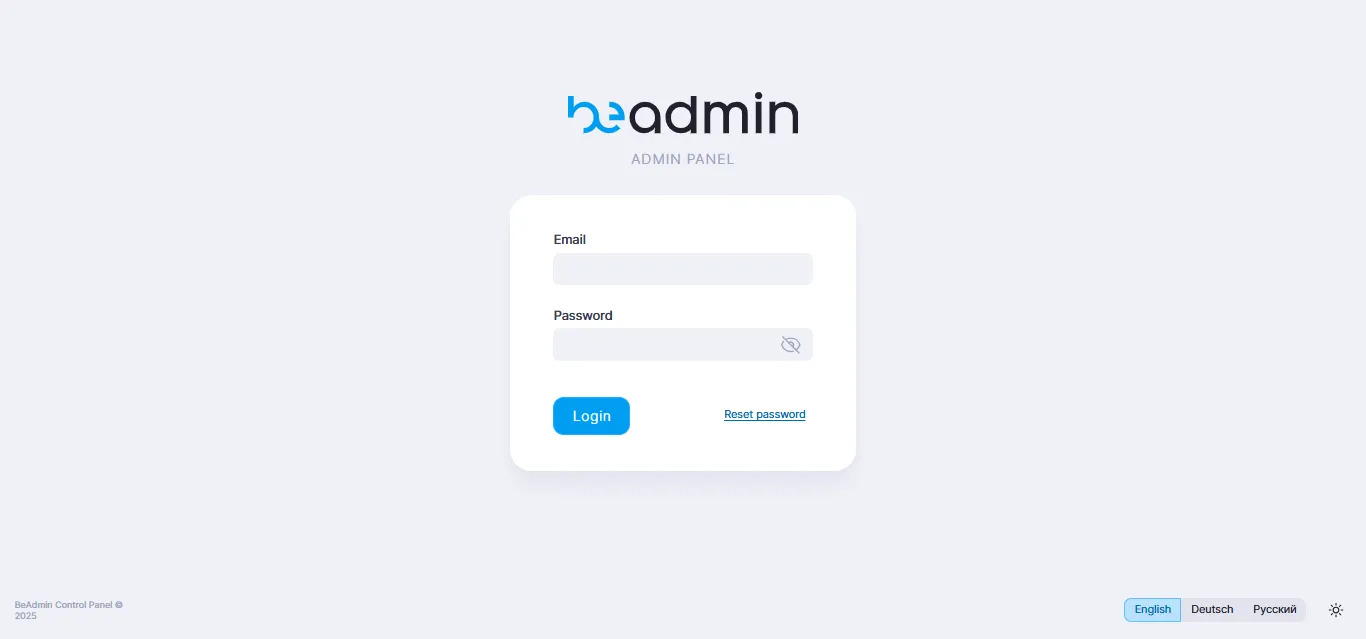 Schaltfläche „Passwort zurücksetzen" auf der Anmeldeseite
- Geben Sie die E-Mail-Adresse des Benutzers ein, dessen Passwort zurückgesetzt werden soll.
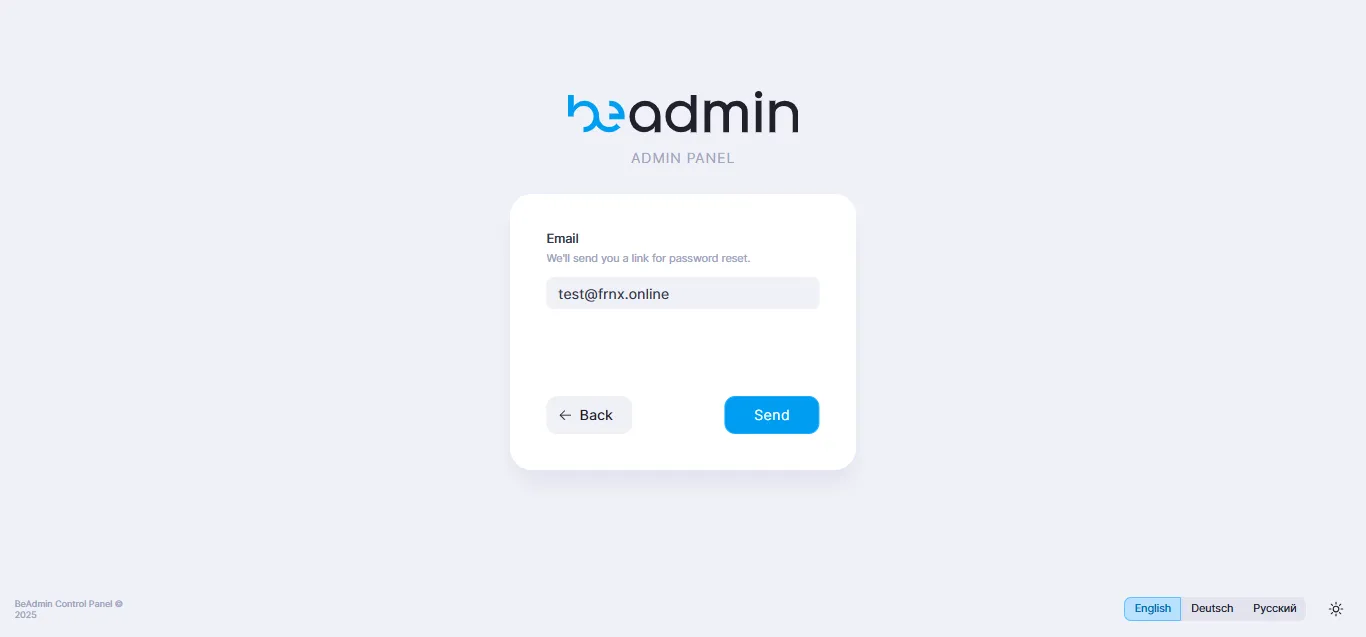 E-Mail-Eingabeformular zum Zurücksetzen des Passworts
- An die angegebene E-Mail-Adresse wird ein Link zum Zurücksetzen des Passworts gesendet.
- Folgen Sie dem Link und legen Sie ein neues Passwort fest.
Methode 2: Zurücksetzen über das Server-Terminal (wenn kein SMTP-Relay konfiguriert ist)
Verbinden Sie sich per SSH mit dem Server. Weitere Details: Verbindung zu VPS oder dediziertem Server per SSH unter Windows.
Benutzerdaten in BeAdmin werden in einer SQLite-Datenbank gespeichert unter:
/var/lib/beadmin/data.sqlite
- Installieren Sie das Dienstprogramm sqlite3 (falls noch nicht installiert):
apt update
apt install sqlite3 -y- Generieren Sie einen Hash für das neue Passwort (ersetzen Sie
Newpassdurch Ihr gewünschtes Passwort):
python3 - <<'EOF'
import bcrypt
pw = b"Newpass"
print(bcrypt.hashpw(pw, bcrypt.gensalt()).decode())
EOF
Beispielausgabe (Ihr Hash wird anders aussehen):
$2b$12$dM8jH35tJjVgF5os8dvn4.ujXA8cNe8KKFz5/ZdJx4xiWtVX/GS6yKopieren Sie diesen Hash.
- Verbinden Sie sich mit der Datenbank:
sqlite3 /var/lib/beadmin/data.sqlite- Führen Sie die Update-Abfrage aus (ersetzen Sie Hash und E-Mail-Adresse durch Ihre eigenen):
UPDATE users
SET password='$2b$12$dM8jH35tJjVgF5os8dvn4.ujXA8cNe8KKFz5/ZdJx4xiWtVX/GS6y'
WHERE email='user@example.com';- Beenden Sie sqlite3:
.exitNützliche Hinweise
- Nach dem Zurücksetzen des Passworts über das Terminal empfiehlt es sich, es in der Panel-Oberfläche durch ein komfortableres Passwort zu ersetzen.
- Wenn Sie die E-Mail-Adresse des Benutzers nicht kennen, können Sie sie in der Datenbank nachschlagen:
SELECT email FROM users;.
Hilfe
Bei Fragen oder wenn Sie Unterstützung brauchen, erreichen Sie uns jederzeit über das Ticketsystem — wir helfen Ihnen gern weiter!