PHP-Websites im BeAdmin-Panel starten
Schritt-für-Schritt-Anleitung zur Bereitstellung von PHP-Projekten in BeAdmin.
BeAdmin ist ein modernes, flexibles und benutzerfreundliches Verwaltungspanel, das die Server- und Website-Administration vereinfacht. Ob Sie Websites hosten, Datenbanken verwalten oder Dienste konfigurieren — das Panel stellt alle notwendigen Werkzeuge in einer einheitlichen, intuitiven Oberfläche bereit.
Um eine Website bereitzustellen, können Sie eines der automatisierten Deployment-Szenarien verwenden.
Deployment einer dynamischen Website mit Datenbank
Navigieren Sie zur Hauptseite des Panels und wählen Sie das Szenario Dynamische Website mit Datenbank, dann klicken Sie auf Starten.
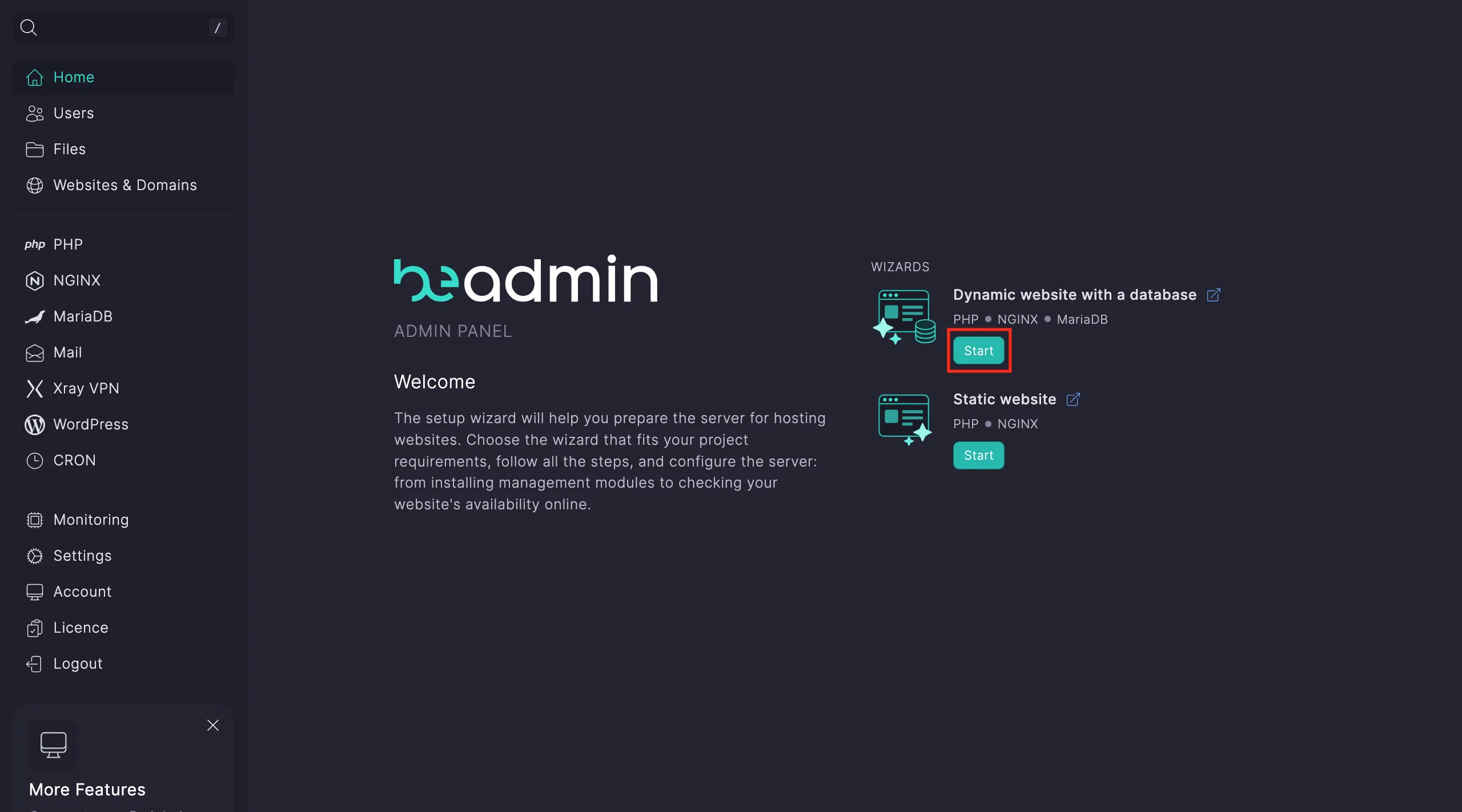 Auswahl des Deployment-Szenarios
Schritt 1. Starten Sie die Modulinstallation.
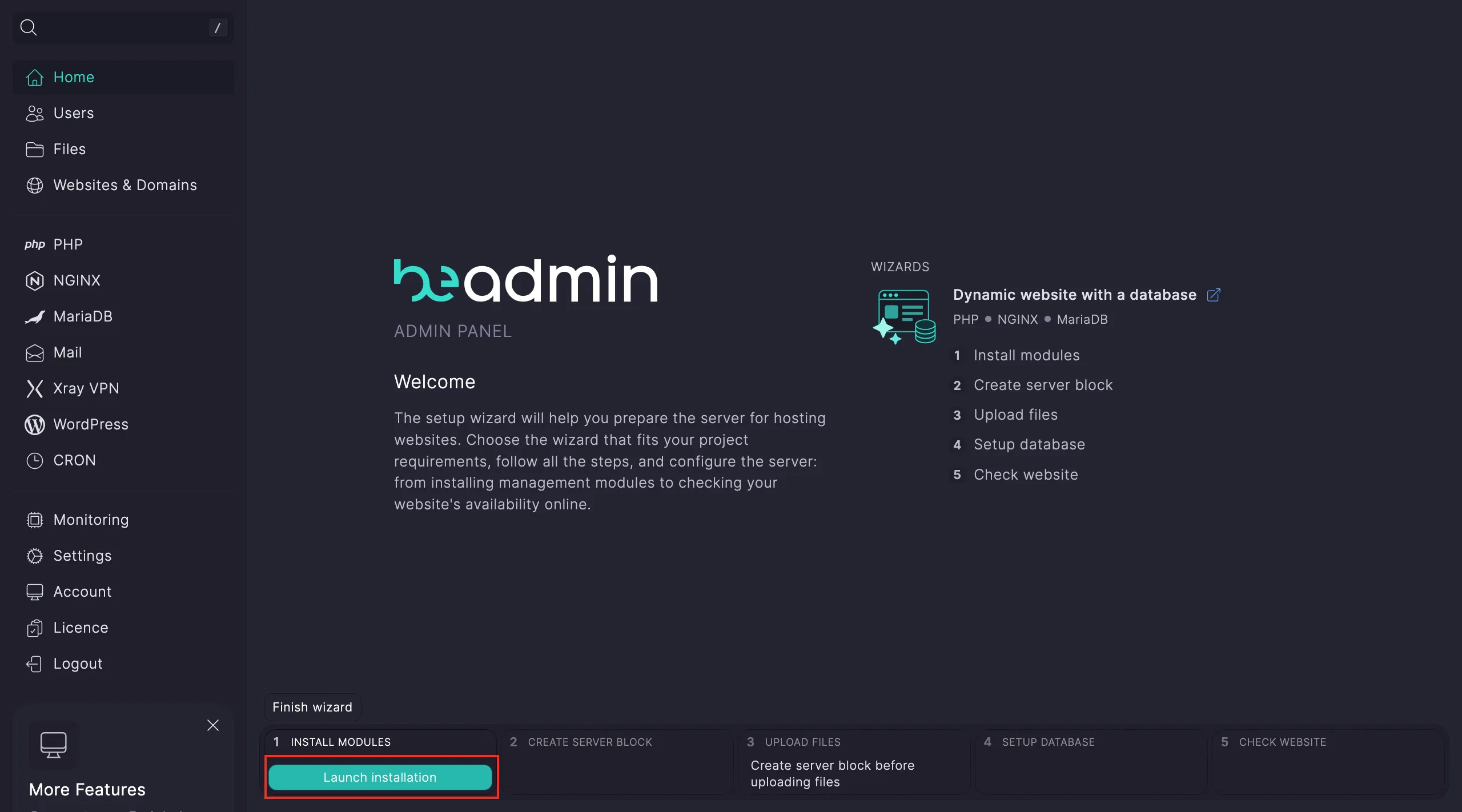 Schritt: Modulinstallation
Hinweis
Die Installation von Nginx dauert etwa 15 Sekunden. Sobald sie abgeschlossen ist, können Sie zum nächsten Schritt übergehen — die restlichen Module werden automatisch im Hintergrund installiert.
Schritt 2. Konfigurieren Sie den virtuellen Host. Klicken Sie auf Zu den Hosts, dann auf Virtuellen Host erstellen.
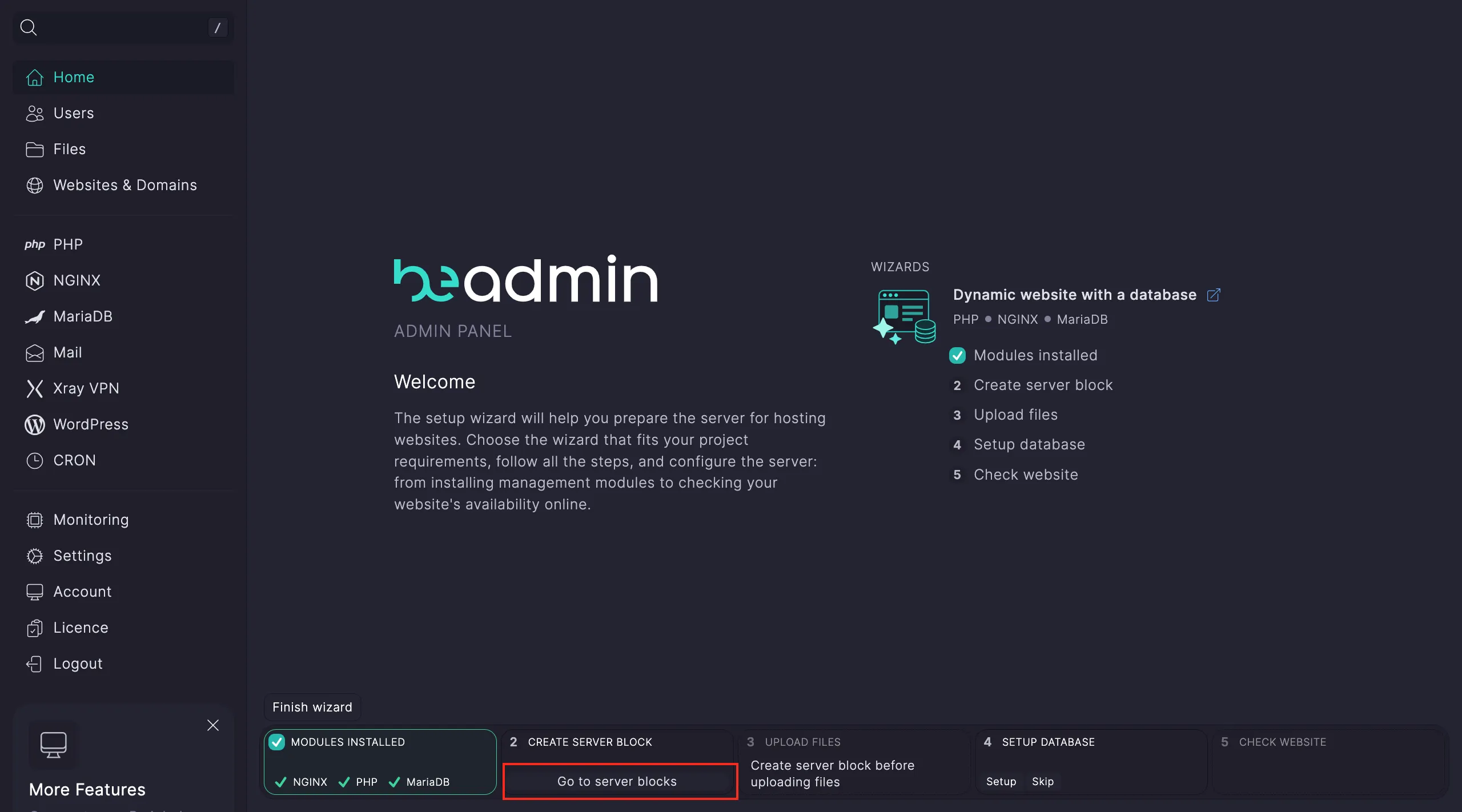 Navigation zur Host-Verwaltung
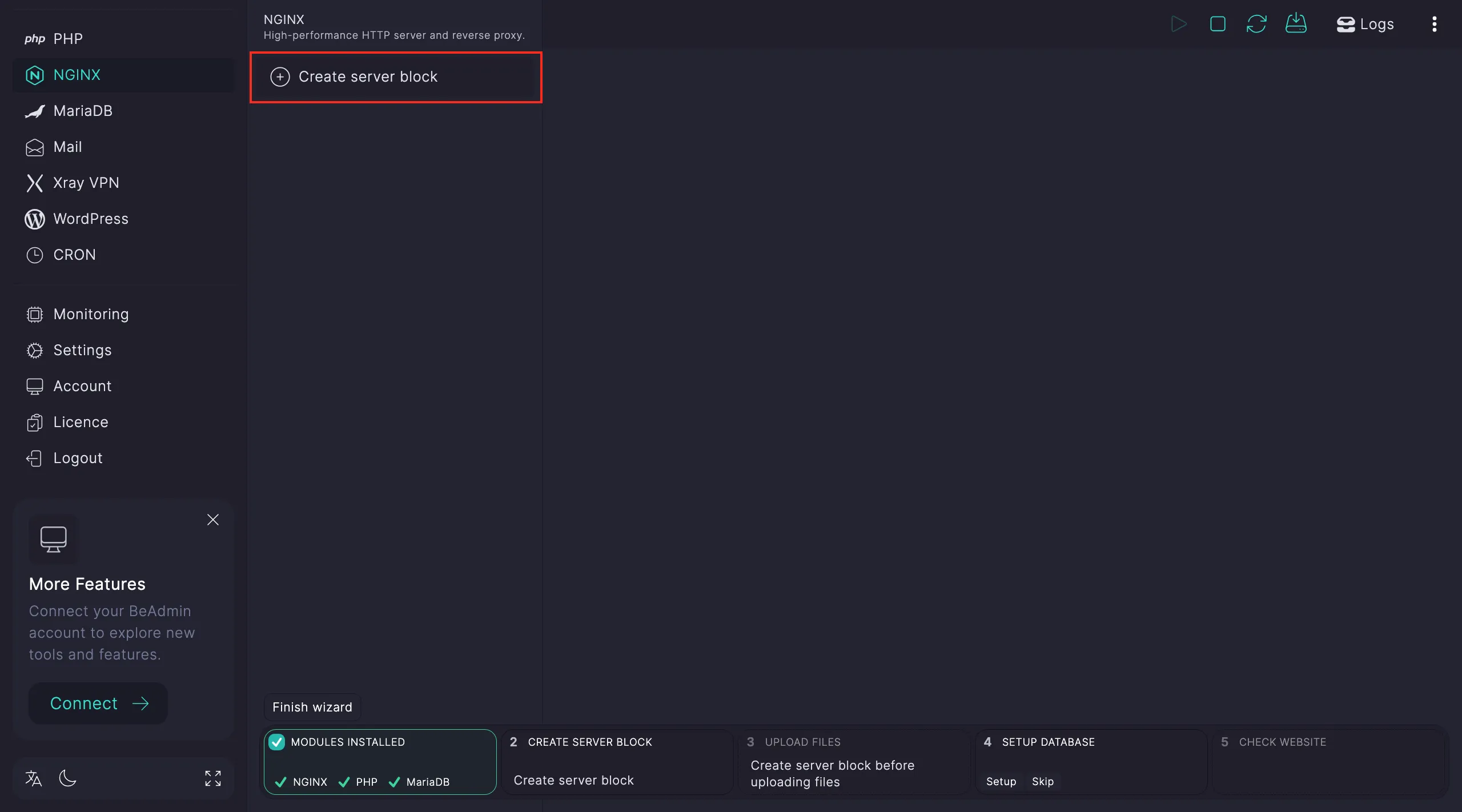 Oberfläche zur Host-Erstellung
Geben Sie im Konfigurationsfenster Folgendes an:
- Domainname — tragen Sie die Domain Ihrer Website ein.
- Verbindung — wählen Sie HTTPS oder geben Sie manuell einen anderen Port an.
- Index-Dateien — fügen Sie
index.phpan den Anfang der Liste ein. - Stammverzeichnis — behalten Sie den Standardpfad bei oder wählen Sie einen eigenen Ordner.
- PHP-Version — wählen Sie die benötigte Version (falls sie nicht installiert ist, bietet das System die Installation an).
Tipp
Wenn Sie HTTPS während der Host-Erstellung aktivieren, generiert das System automatisch ein SSL-Zertifikat. Stellen Sie sicher, dass Ihre Domain bereits auf die IP-Adresse des Servers zeigt.
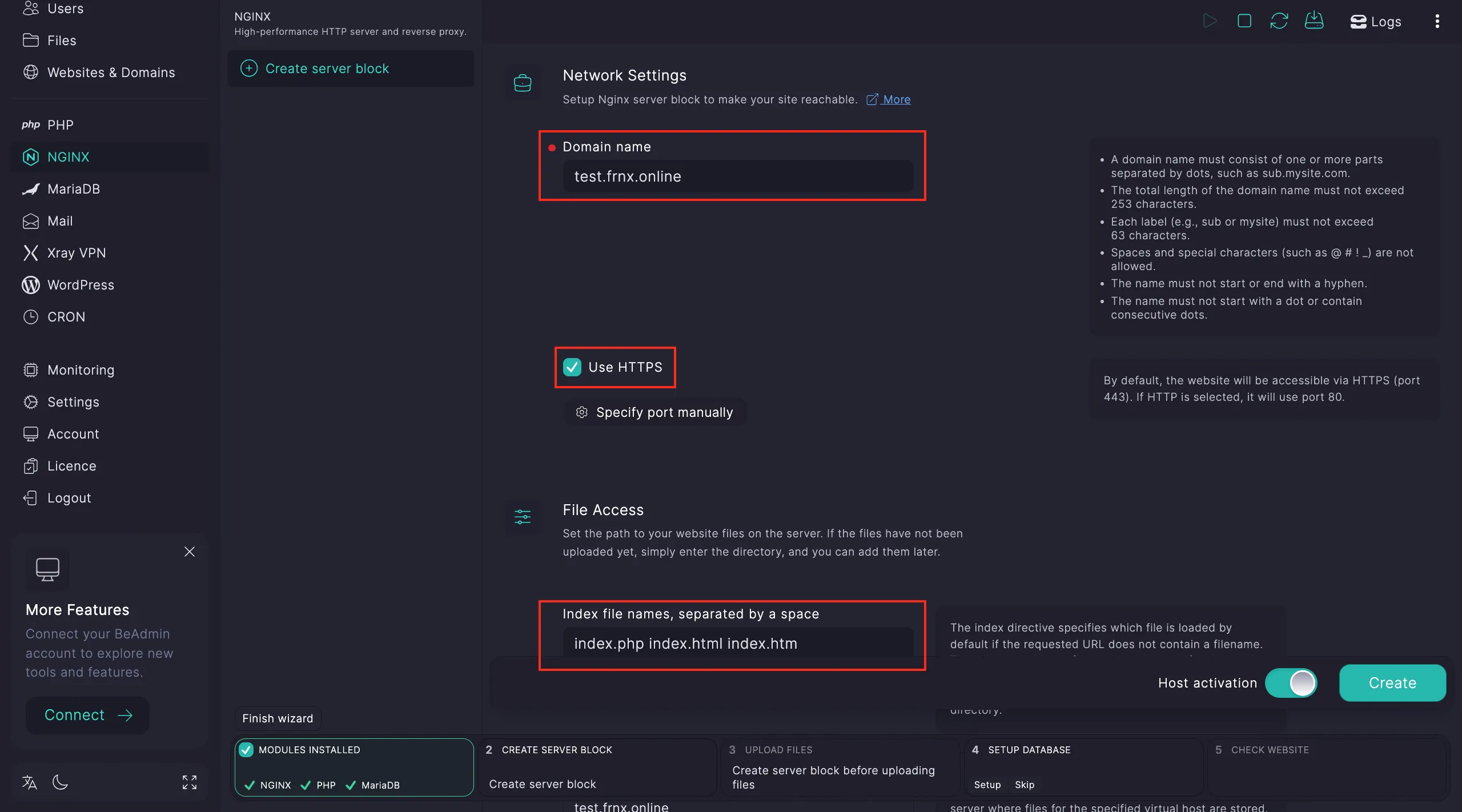 Domain- und PHP-Parameter konfigurieren
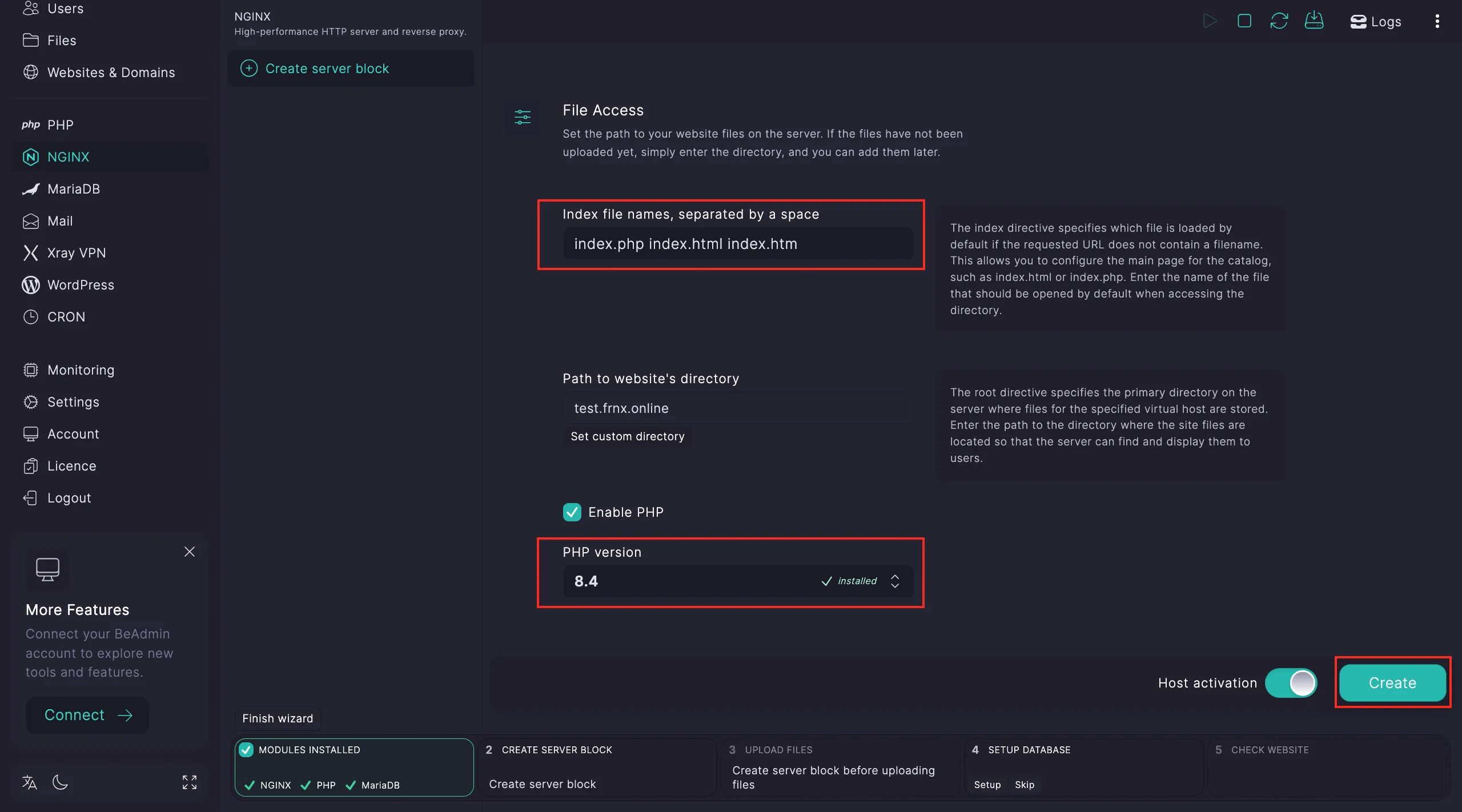 Host-Erstellung abschließen
Sobald der Host erstellt ist, wählen Sie ihn aus und klicken Sie auf Diesen Host auswählen.
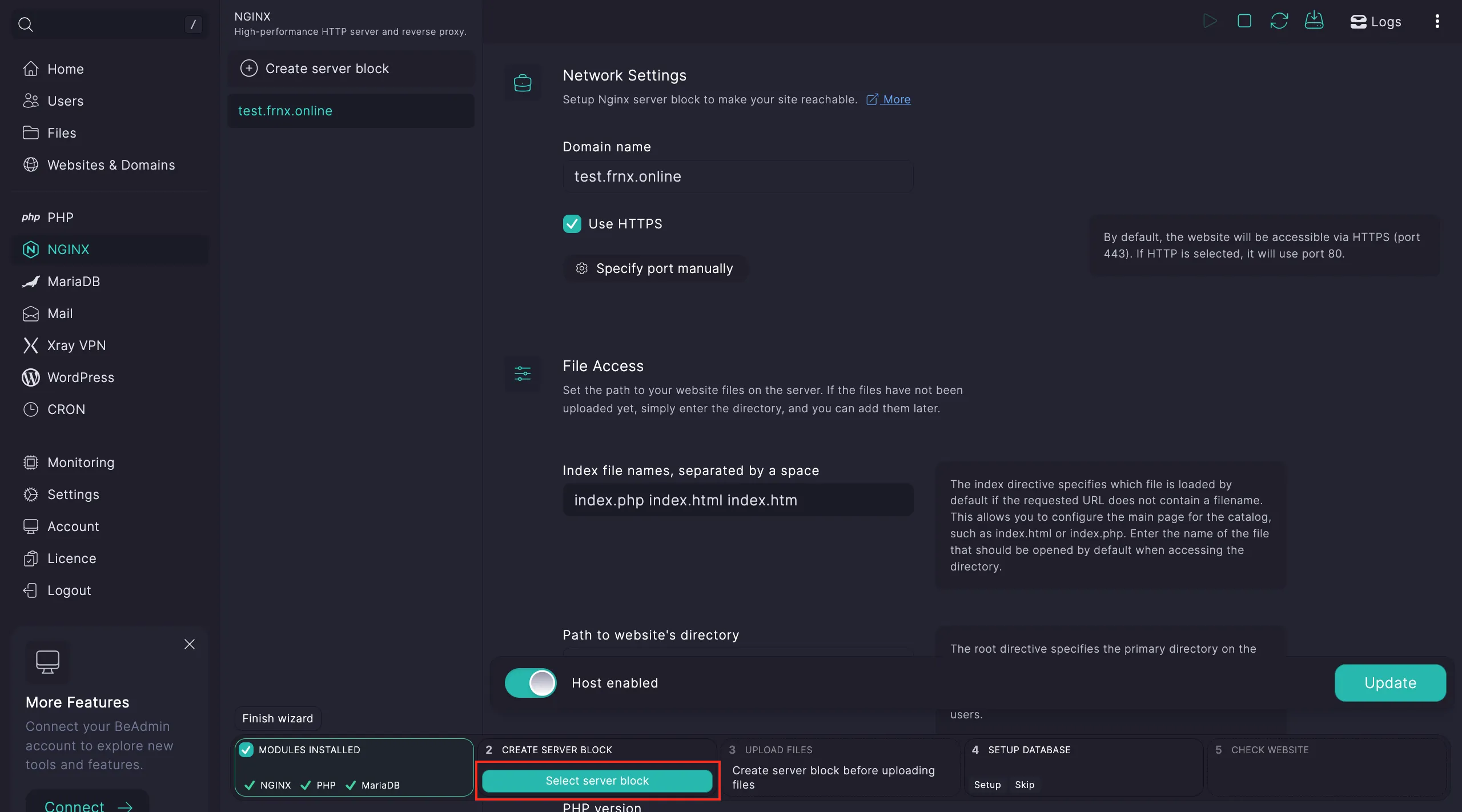 Host mit dem Deployment-Szenario verknüpfen
Schritt 3. Laden Sie Ihre Website-Dateien hoch. Klicken Sie auf Zu den Dateien.
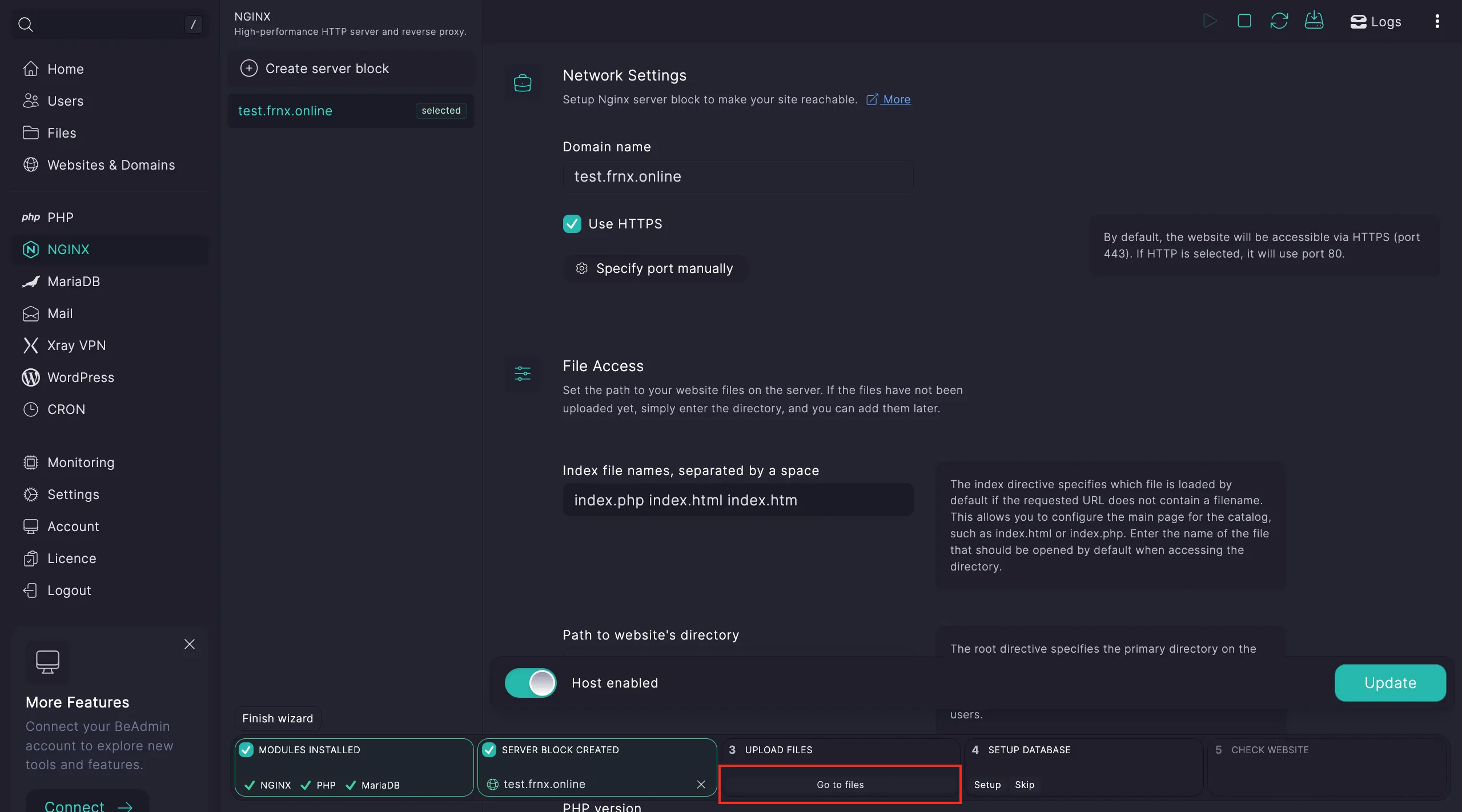 Navigation zum Dateimanager
Laden Sie Ihre Dateien in das Verzeichnis des virtuellen Hosts hoch, indem Sie auf Hochladen klicken.
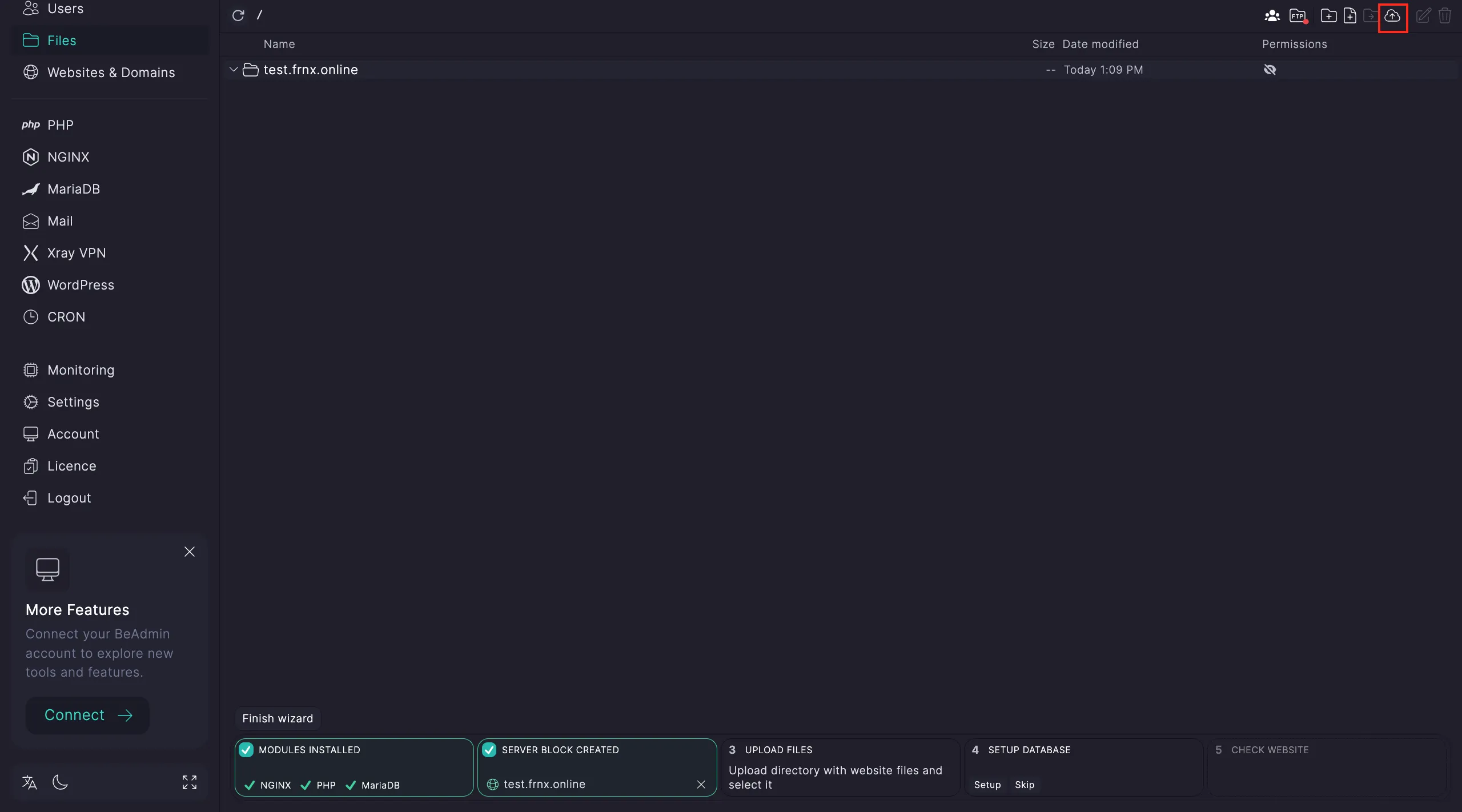 Website-Inhalte hochladen
Wenn Sie ein Archiv hochgeladen haben, entpacken Sie es und geben Sie das Zielverzeichnis für den Konfigurationsassistenten an.
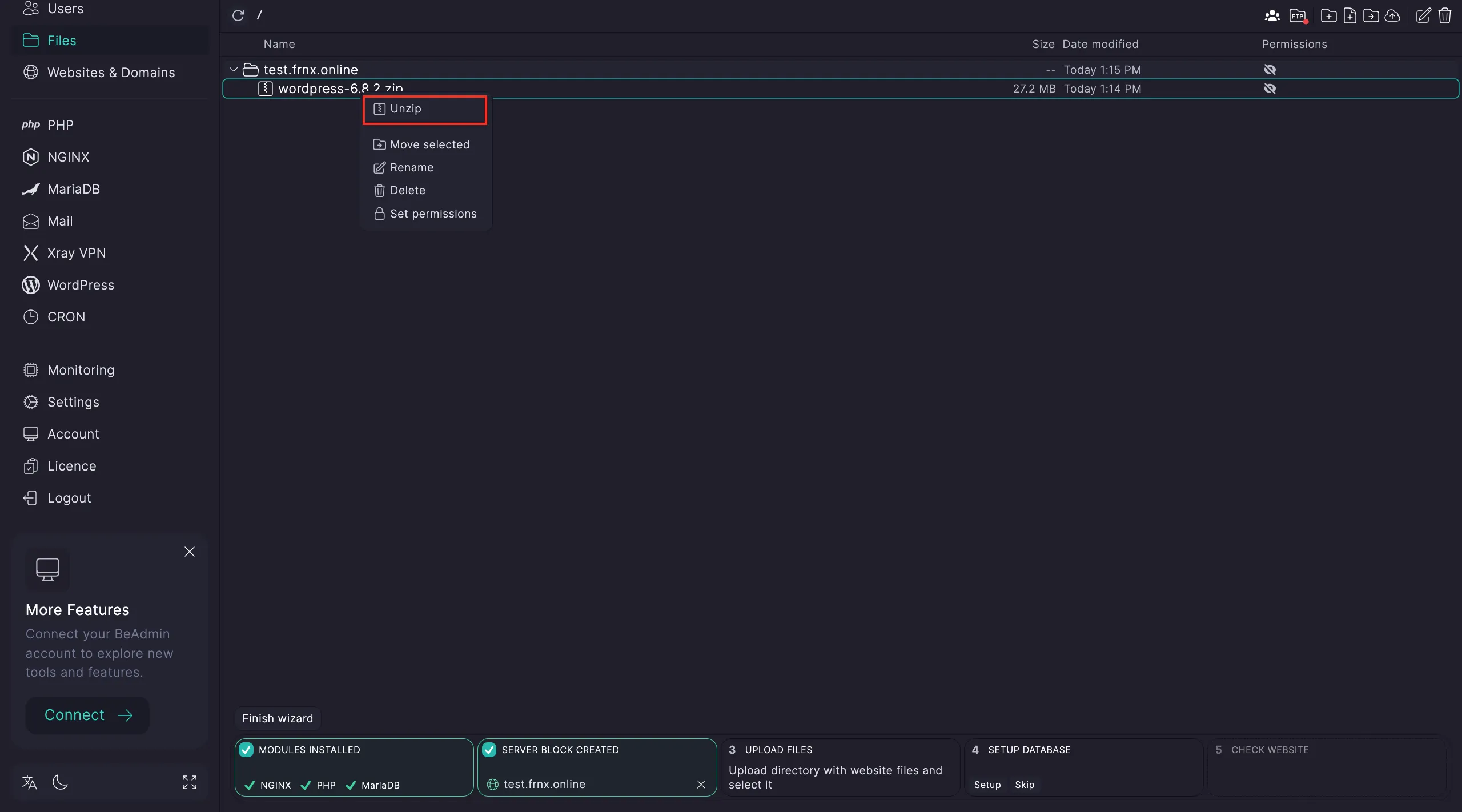 Website-Daten extrahieren
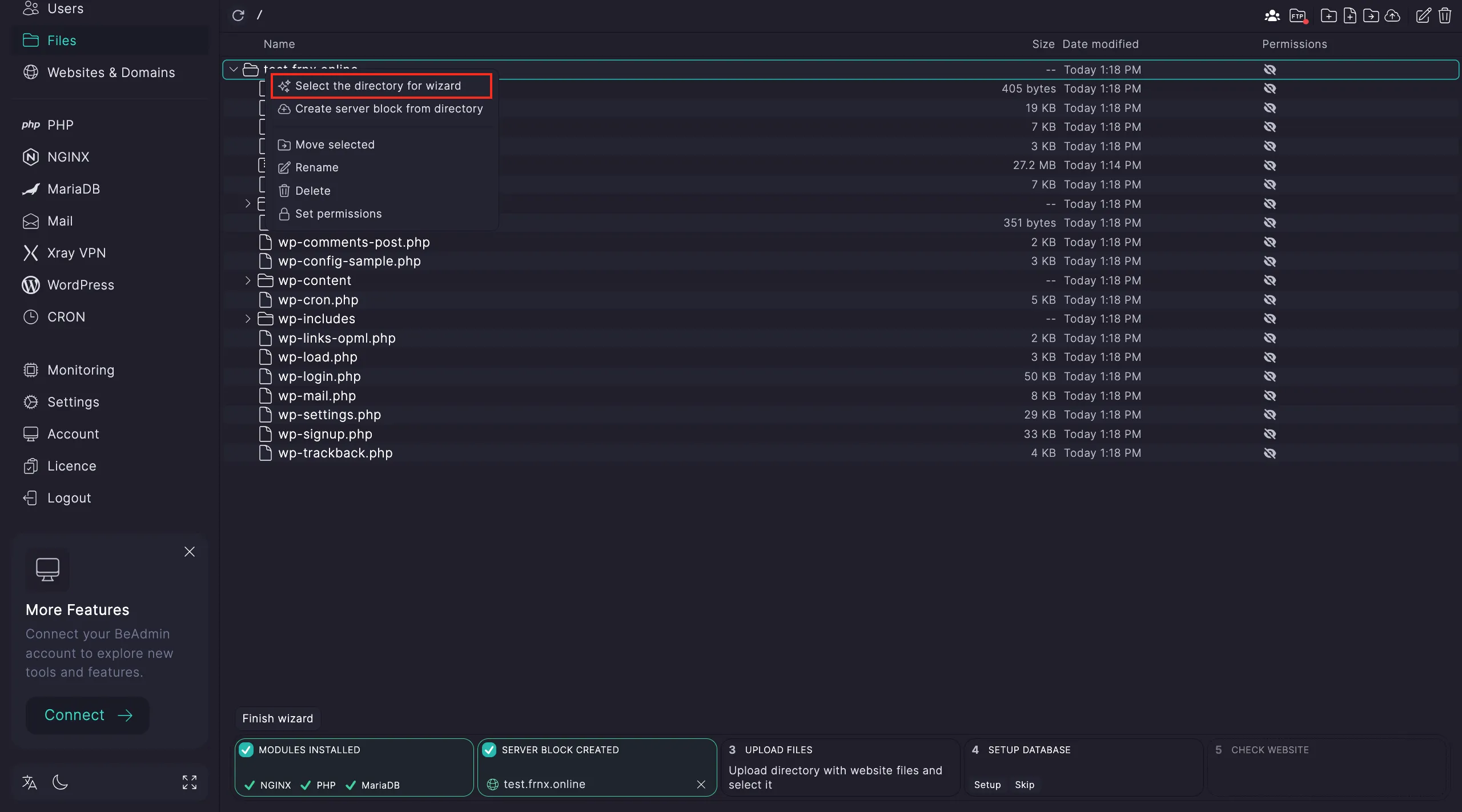 Stammordner bestätigen
Schritt 4. Datenbankkonfiguration. Klicken Sie auf Konfigurieren und dann auf Zur Datenbank.
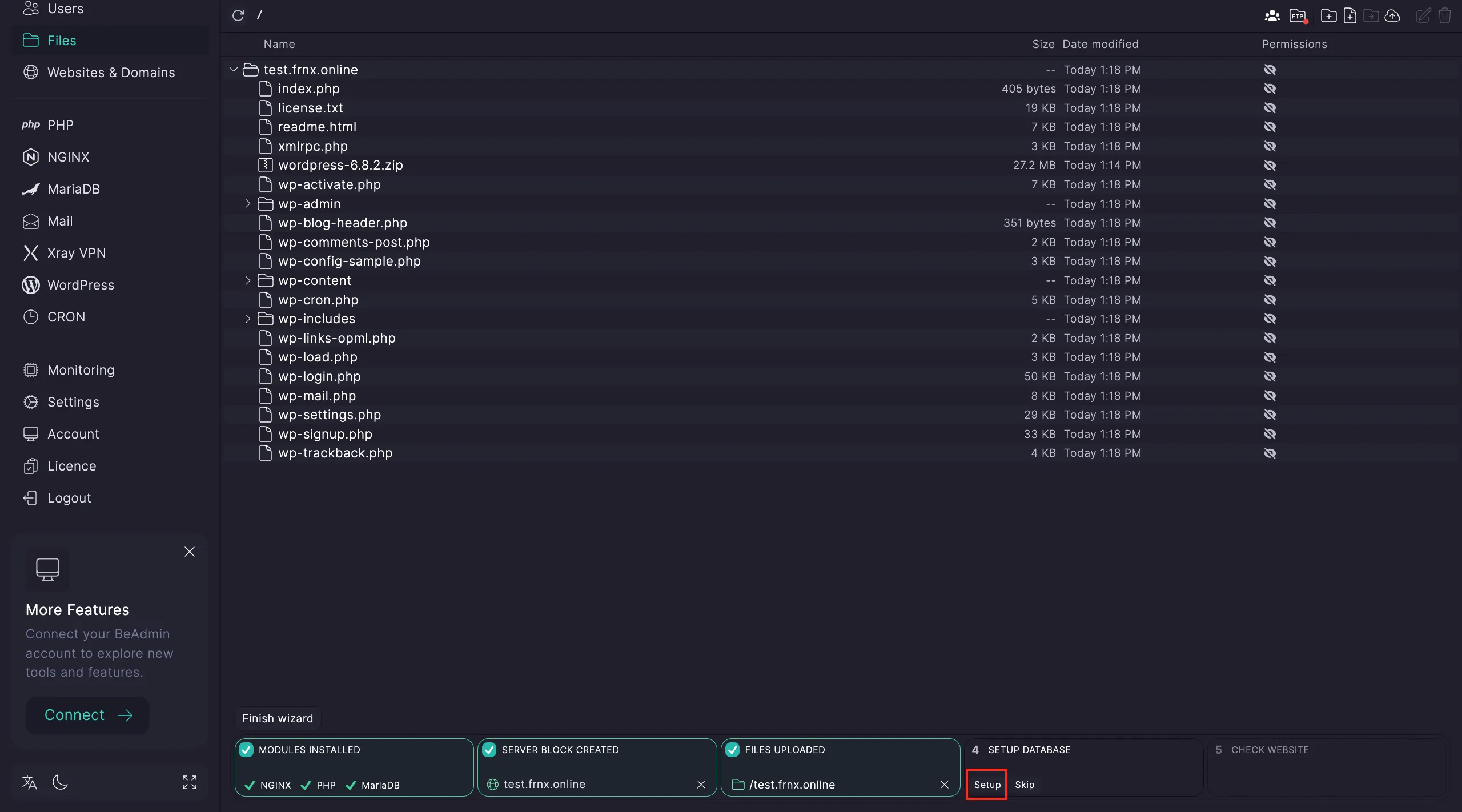 Datenbankkonfiguration starten
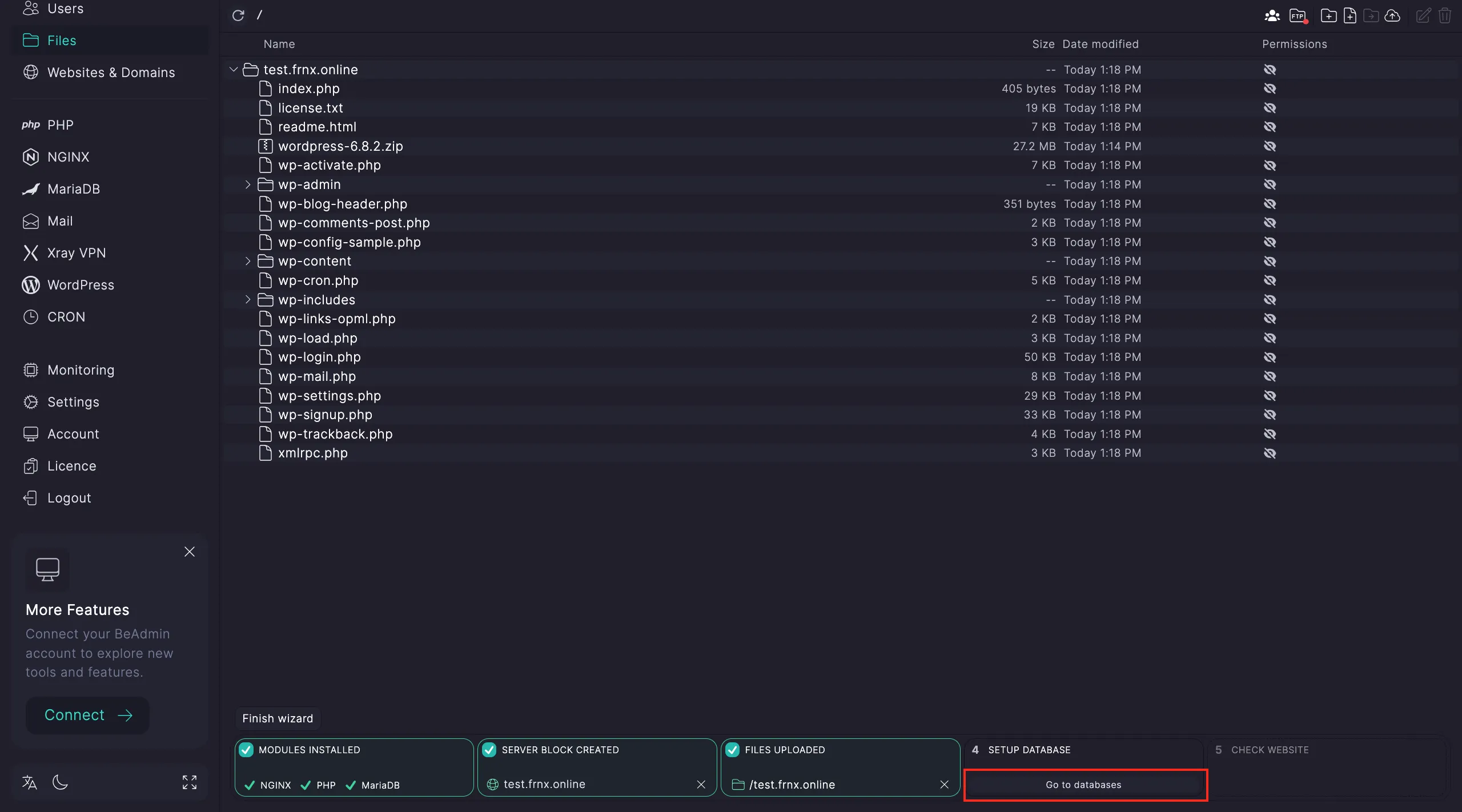 Datenbankverwaltung öffnen
Neue Datenbank erstellen:
- Geben Sie einen Namen für die Datenbank ein.
- Klicken Sie auf
Erstellen.
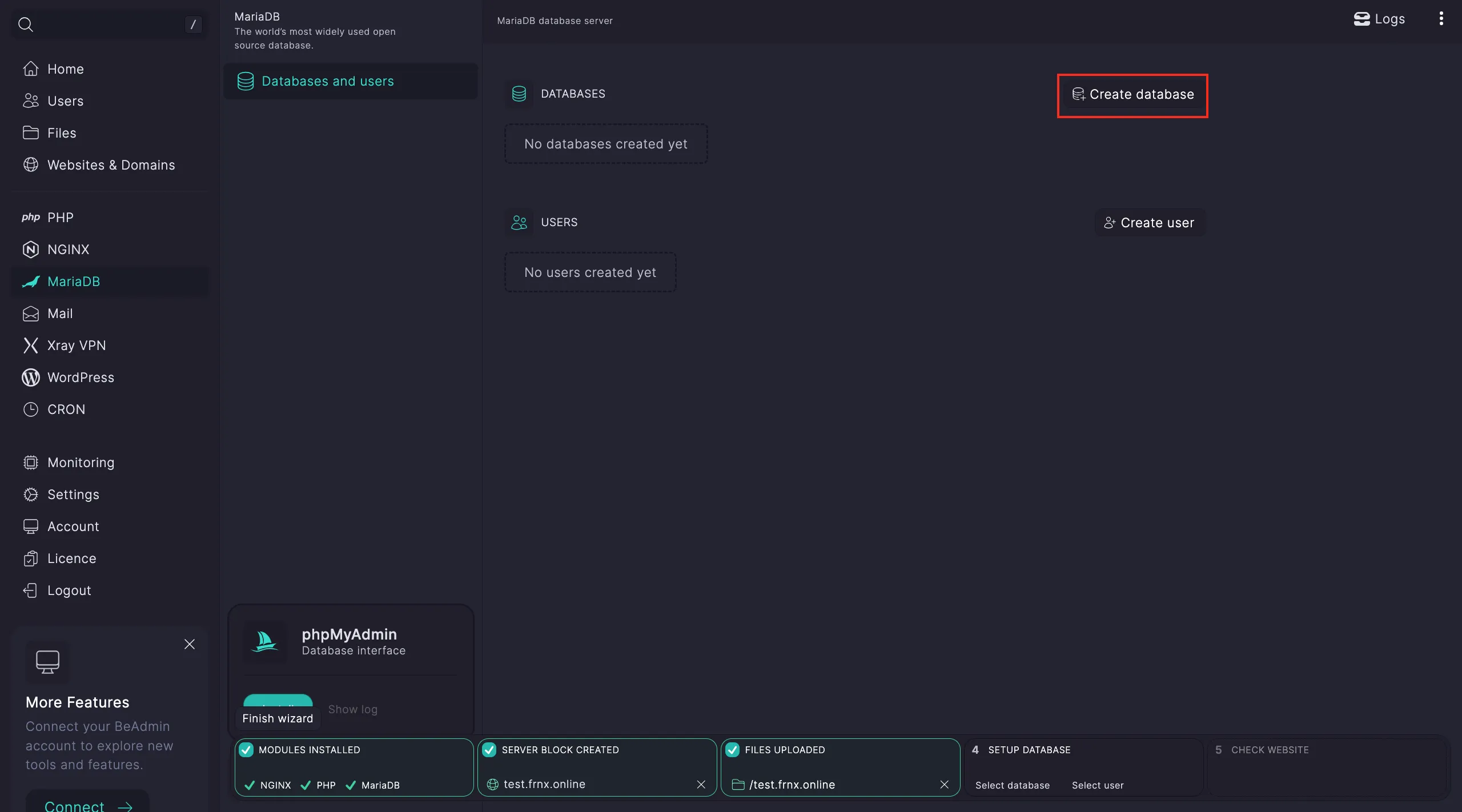 Formular zur Datenbankerstellung
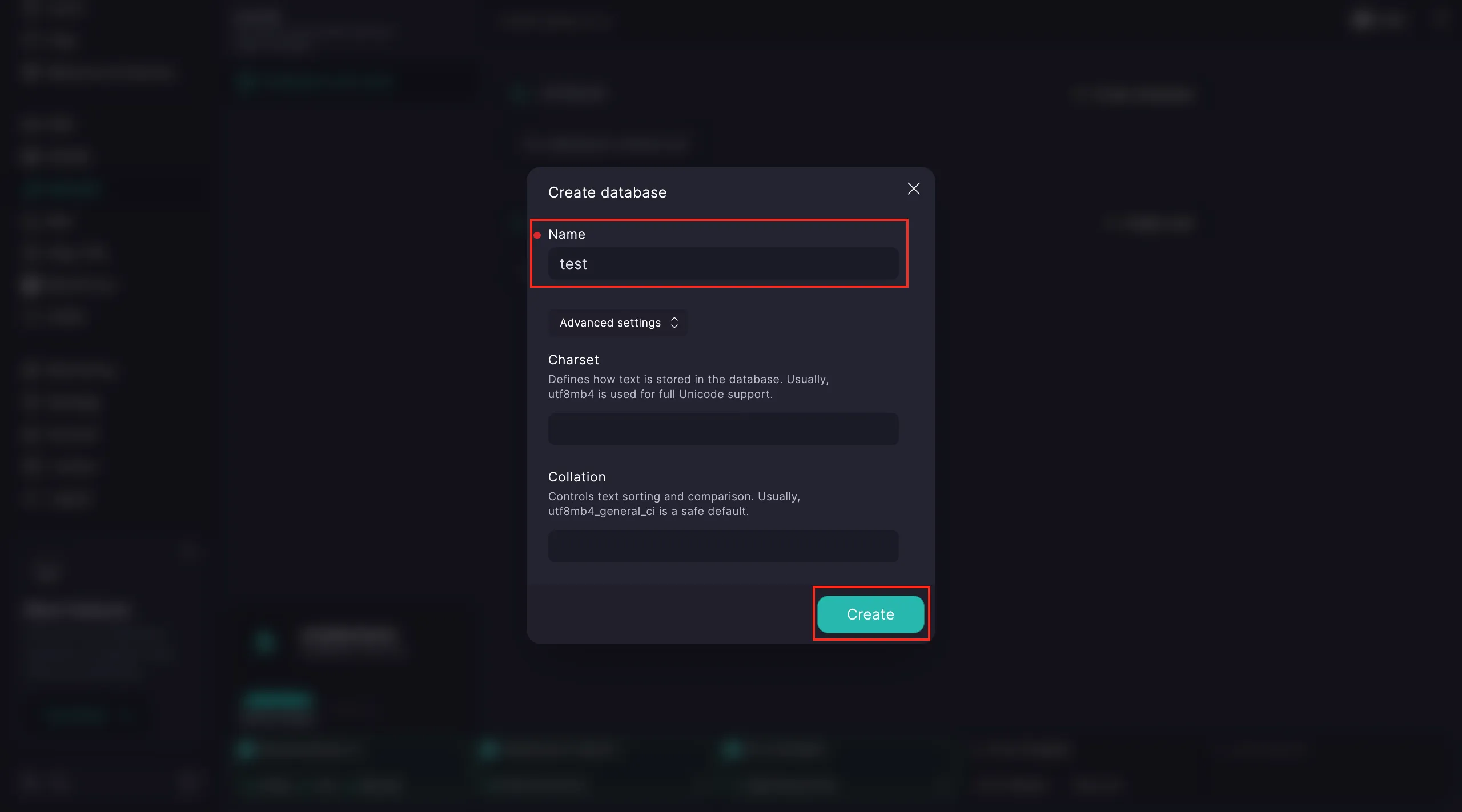 Bestätigung der Datenbankerstellung
Hinweis
Bei der Erstellung können Sie erweiterte Parameter wie Character Set und Collation angeben.
Datenbankbenutzer hinzufügen:
- Wählen Sie die Datenbank aus, dann geben Sie Benutzernamen und Passwort ein.
- Klicken Sie auf
Erstellen.
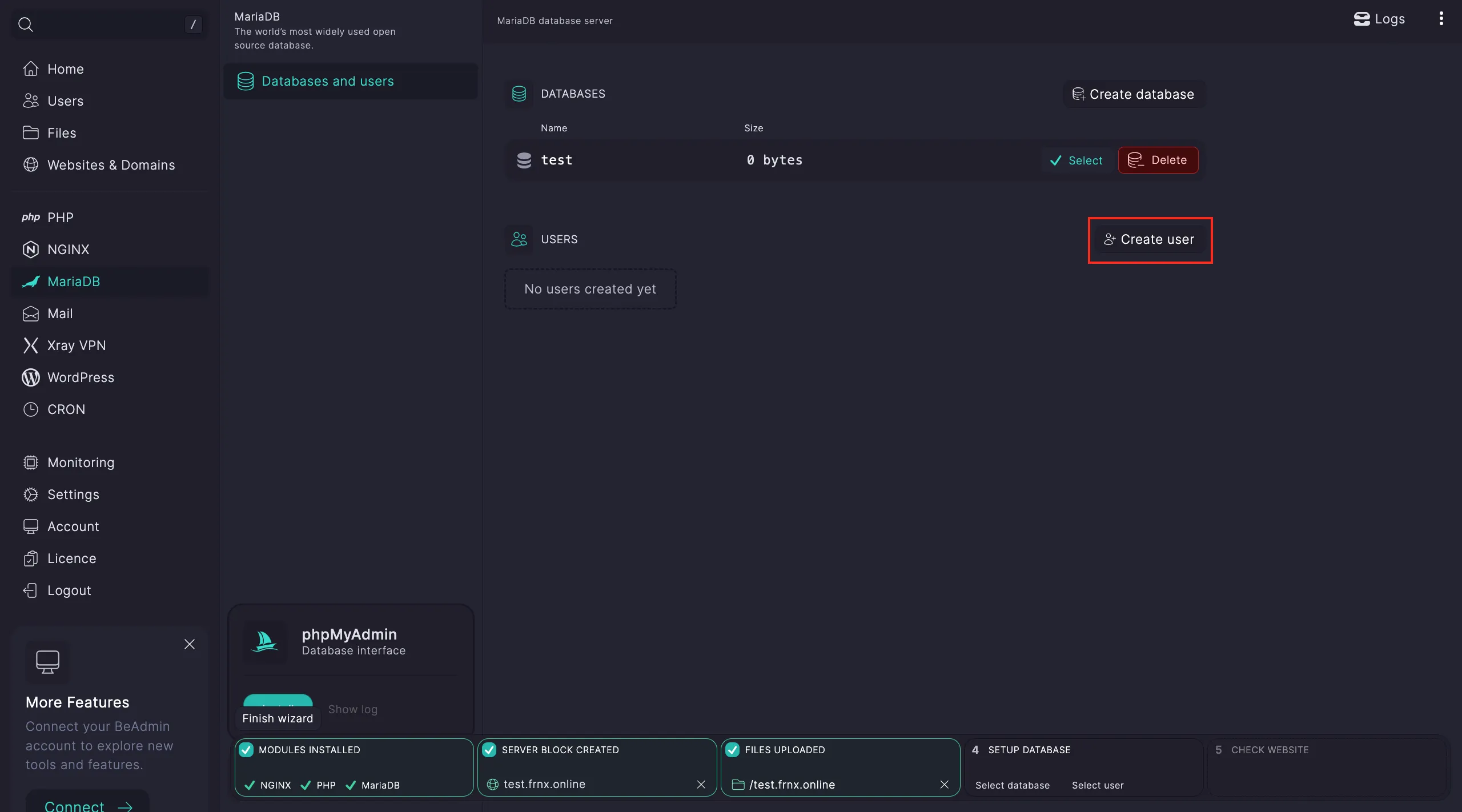 Neuen Benutzer hinzufügen
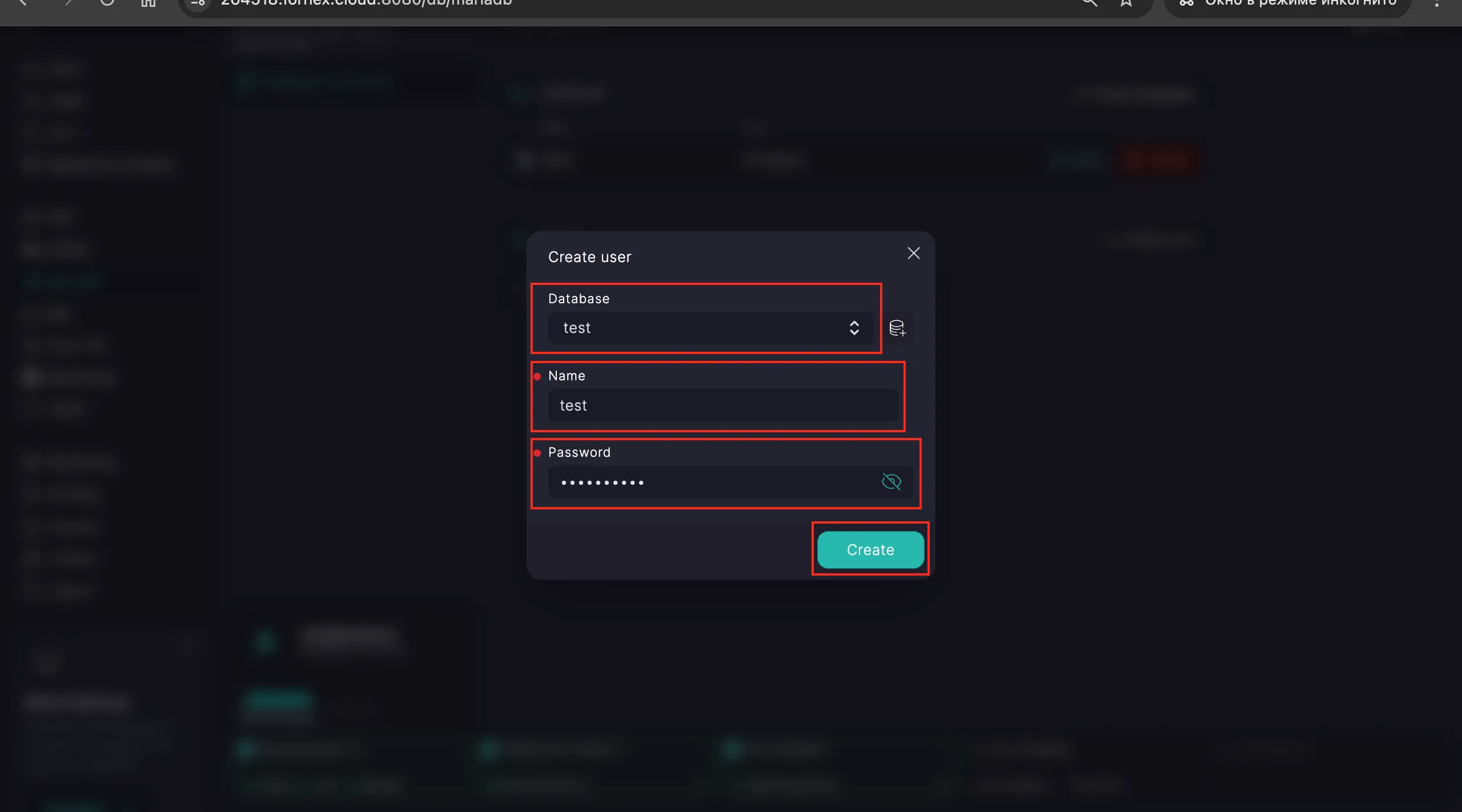 Zugangsdaten des Benutzers festlegen
Wählen Sie die neu erstellte Datenbank und den Benutzer aus, indem Sie auf Auswählen klicken.
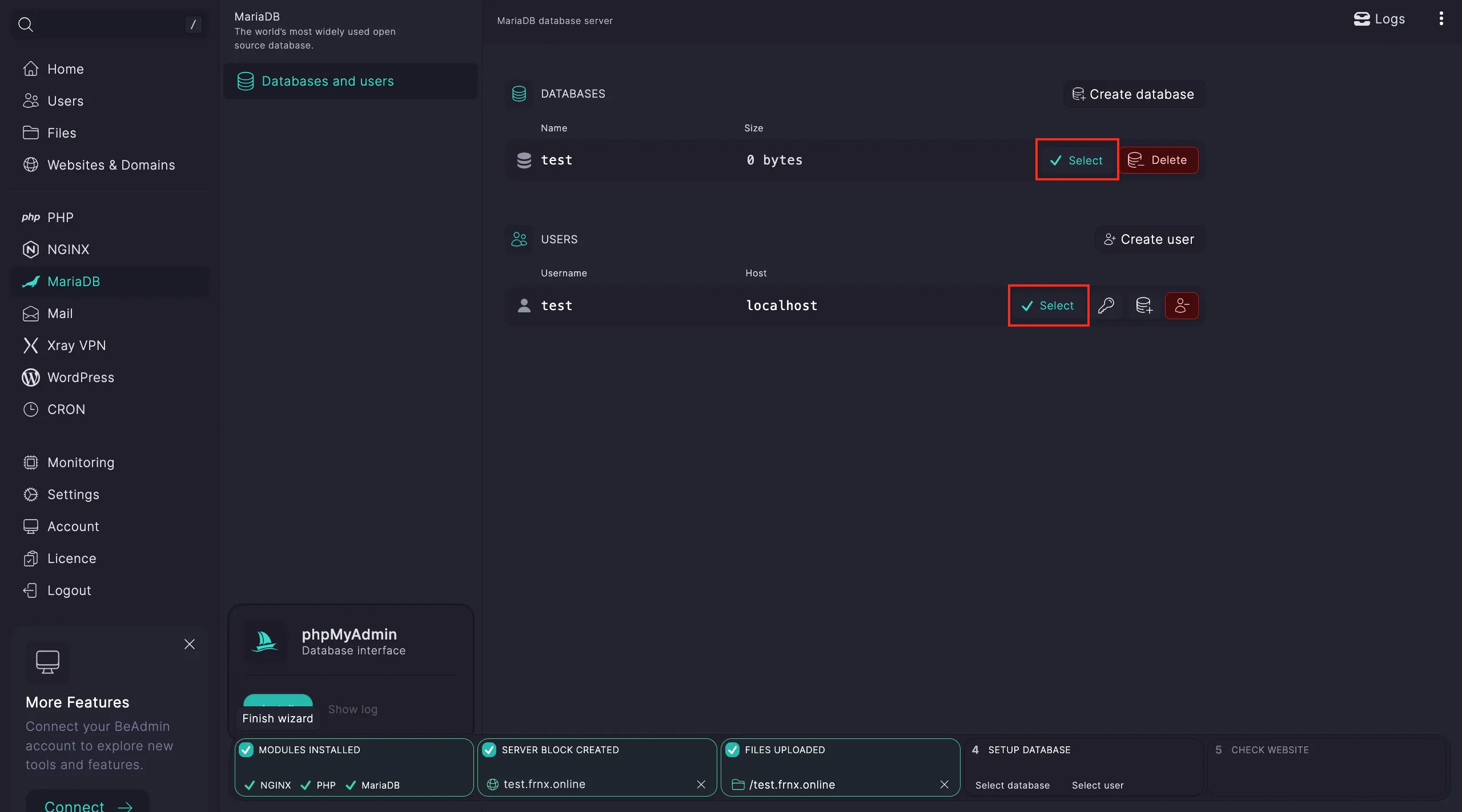 Datenbank mit der Website verknüpfen
Wenn Sie eine Datenbank aus einem Dump wiederherstellen müssen, gehen Sie zurück zum Abschnitt Dateien und laden Sie die .sql-Datei hoch.
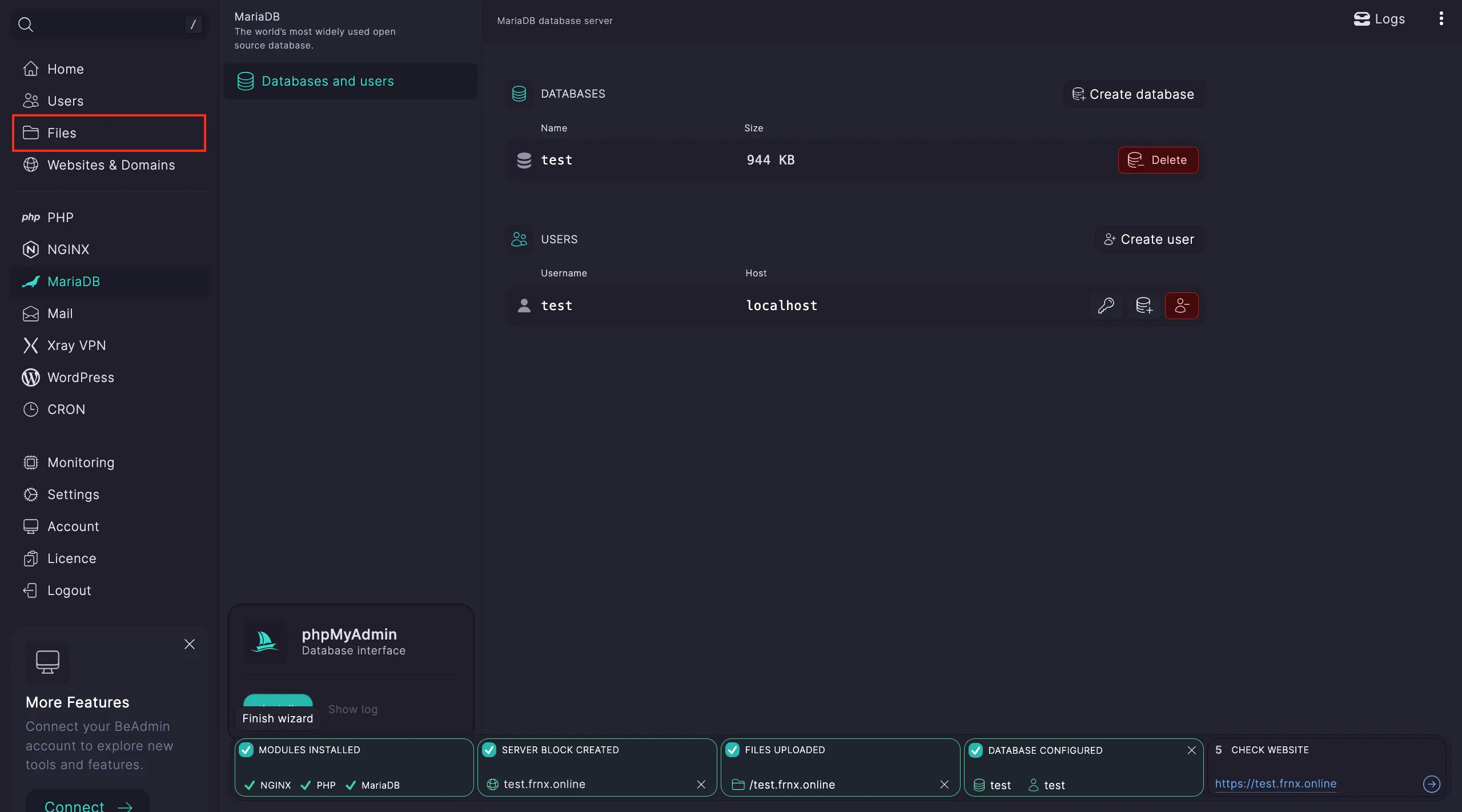 SQL-Dump hochladen
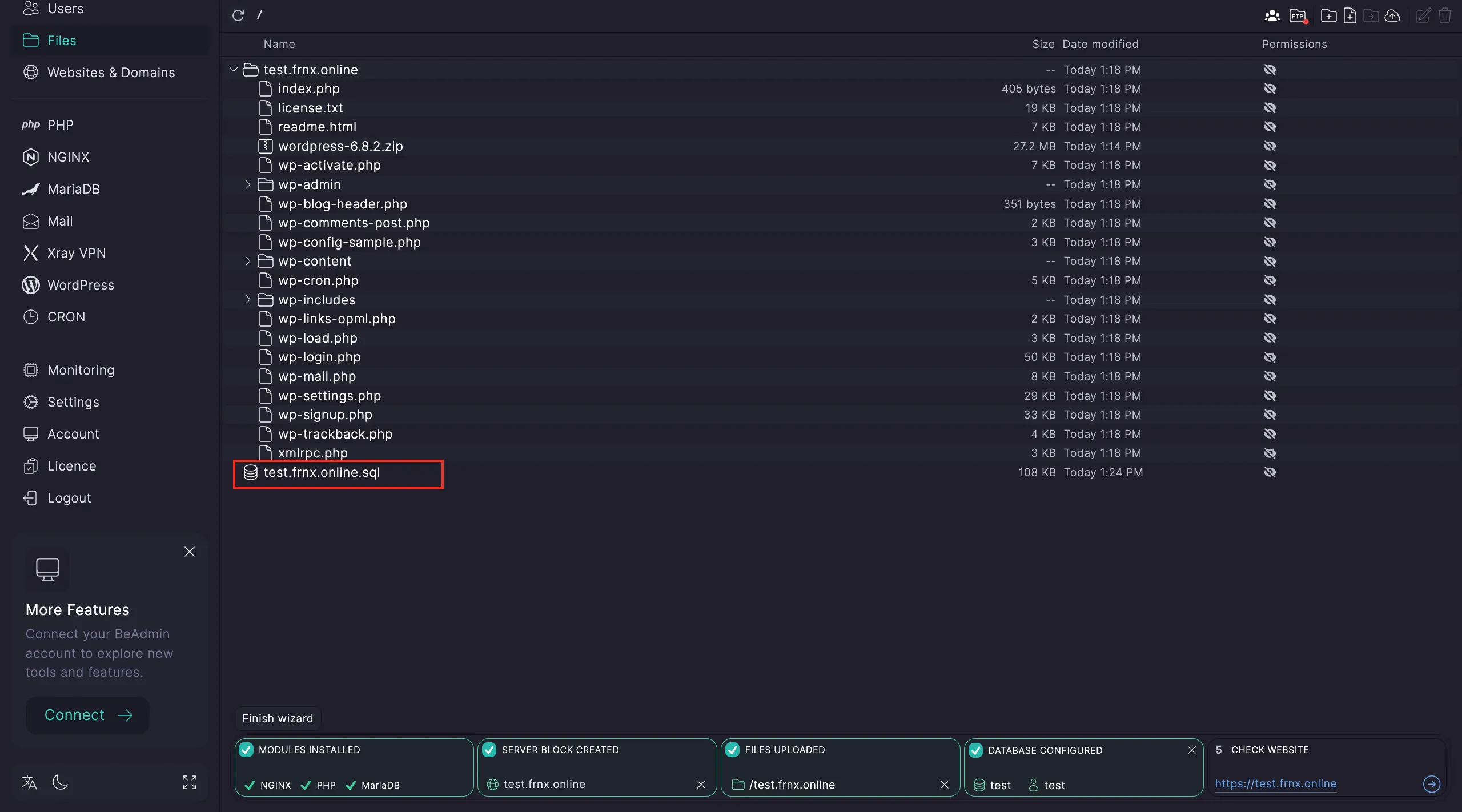 Dump-Datei auswählen
Klicken Sie mit der rechten Maustaste auf die Dump-Datei und wählen Sie Wiederherstellen. Geben Sie im Dialogfenster die Zieldatenbank an.
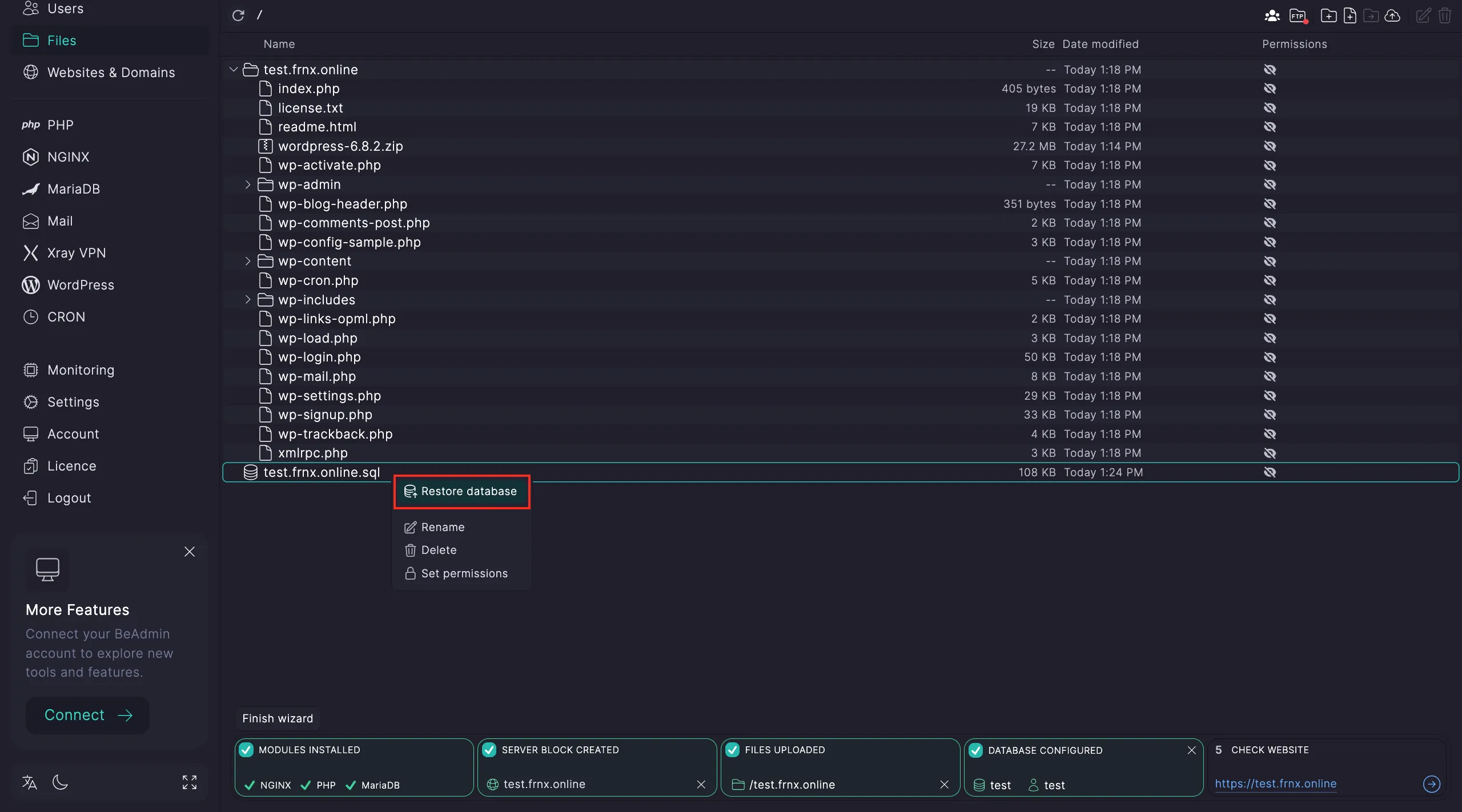 Wiederherstellungsbefehl ausführen
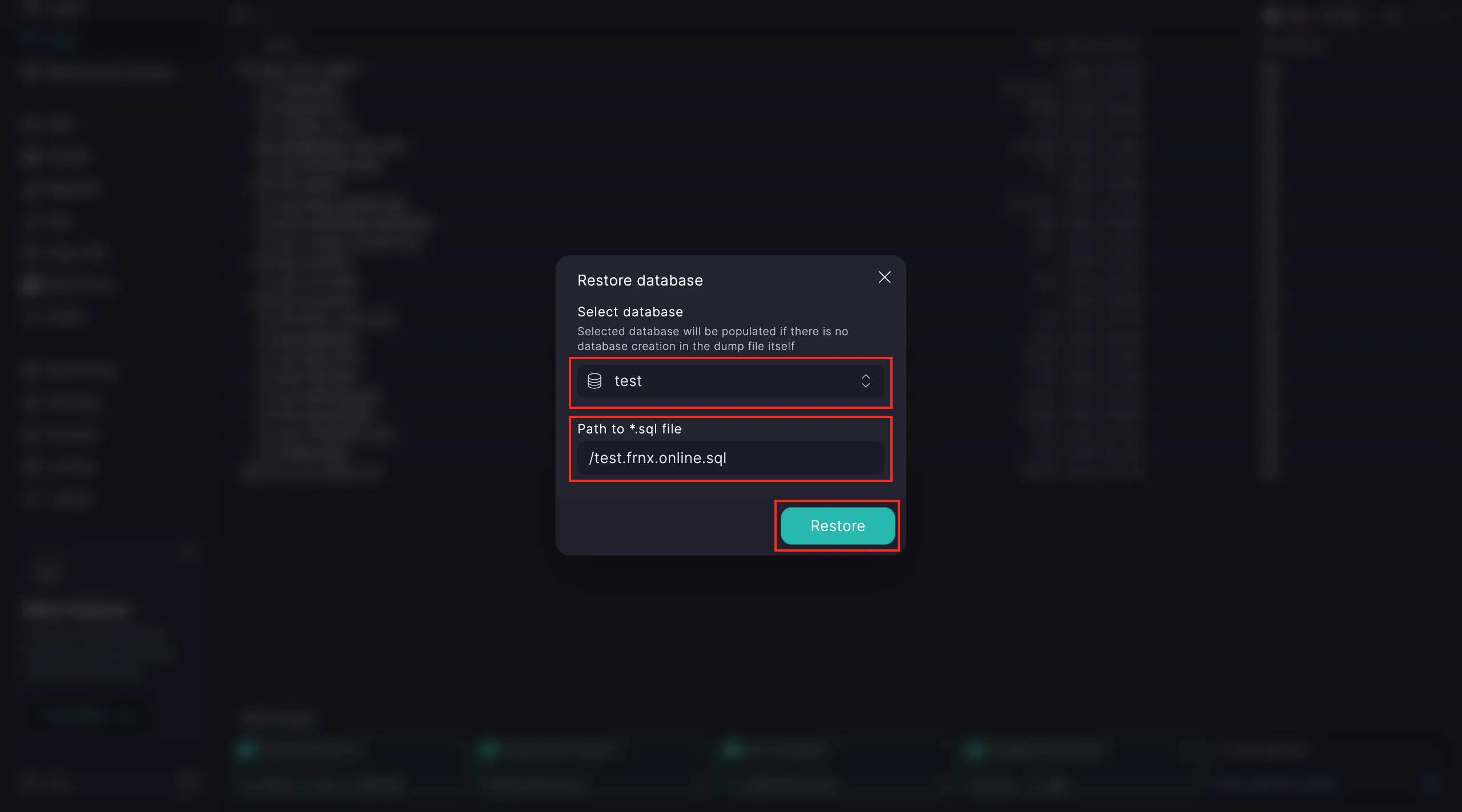 Zieldatenbank bestätigen
Die Konfiguration ist abgeschlossen. Sie können Ihre Website über den Link in Schritt 5 aufrufen und prüfen.
Deployment einer statischen Website
Navigieren Sie zur Hauptseite und wählen Sie das Szenario Statische Website, dann klicken Sie auf Starten.
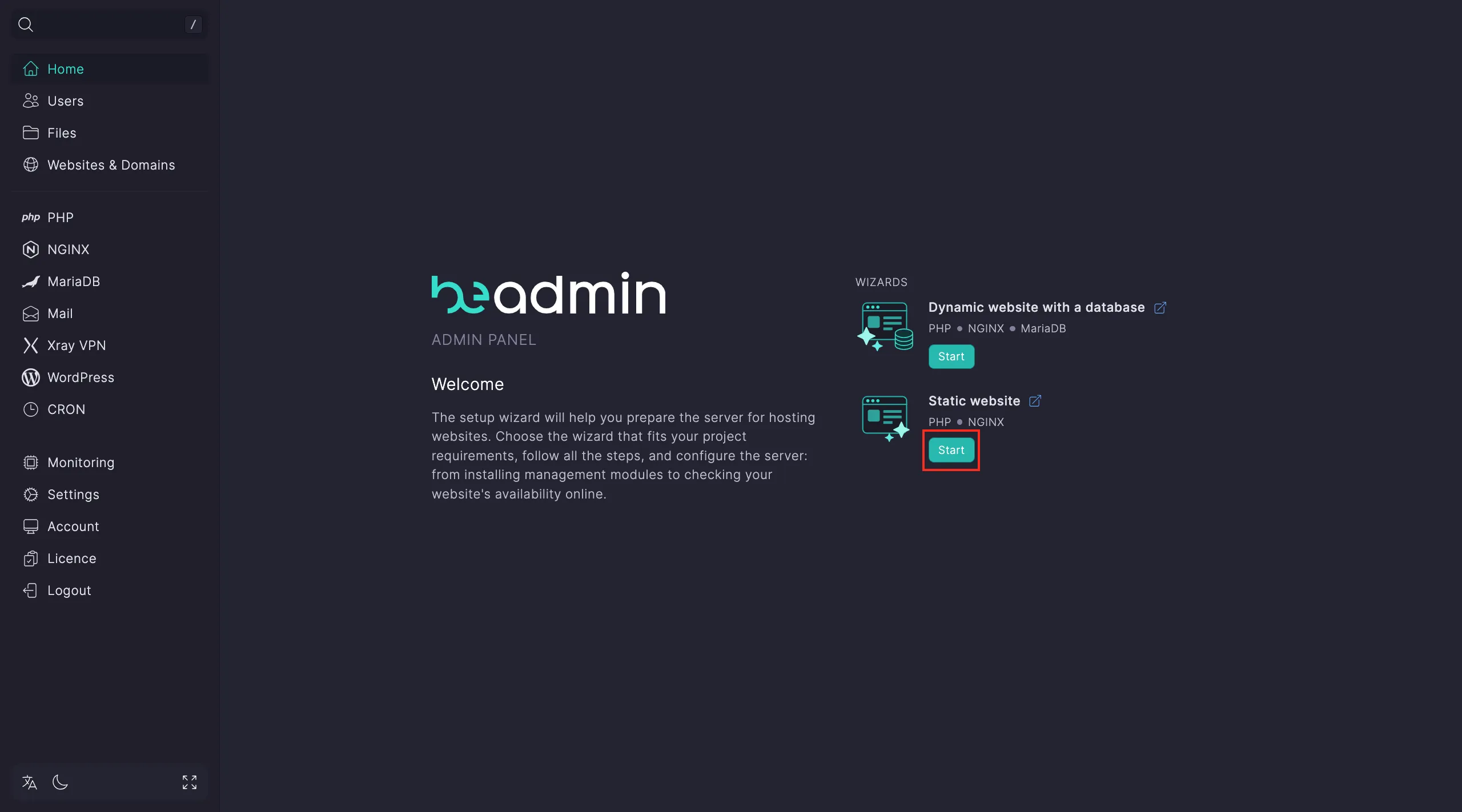 Szenario für statische Website auswählen
Schritt 1. Installieren Sie die erforderlichen Module.
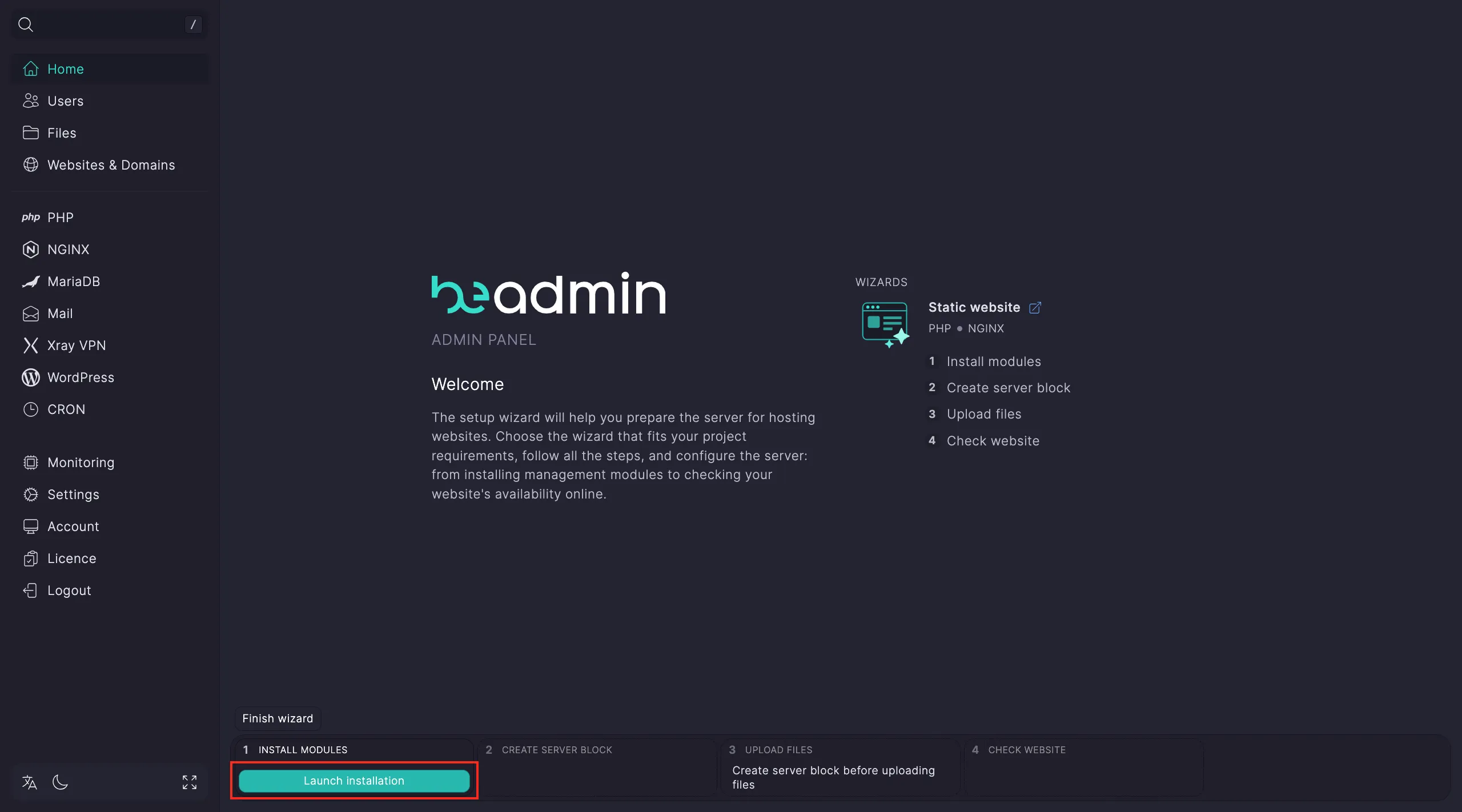 Webserver-Module installieren
Hinweis
Die Installation von Nginx dauert etwa 15 Sekunden. Sobald sie abgeschlossen ist, können Sie fortfahren — weitere Komponenten werden automatisch installiert.
Schritt 2. Konfigurieren Sie den virtuellen Host. Klicken Sie auf Zu den Hosts → Virtuellen Host erstellen.
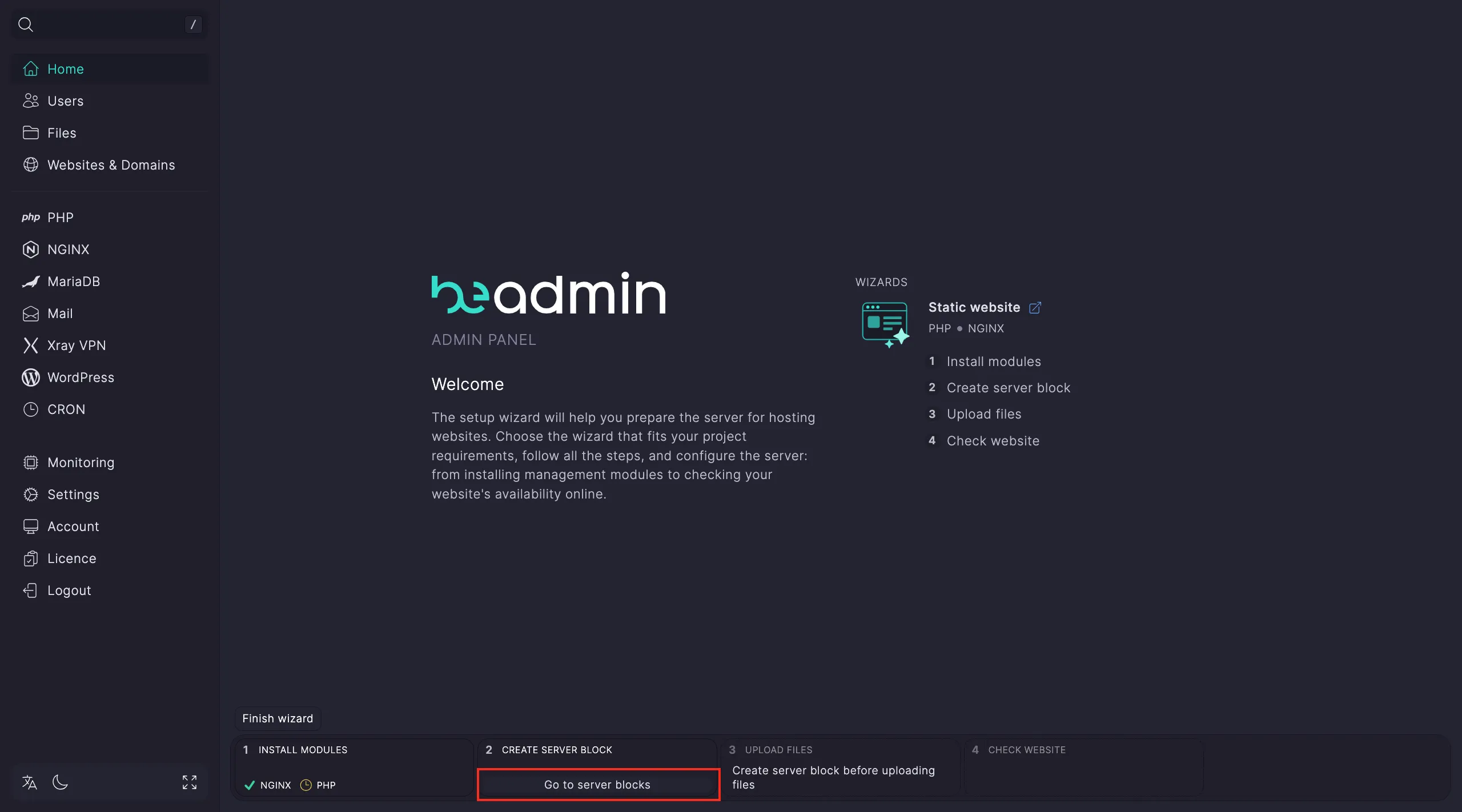 Host für eine statische Website erstellen
Im Fenster zur Host-Erstellung:
- Geben Sie Ihren Domainnamen ein.
- Wählen Sie HTTPS oder geben Sie einen benutzerdefinierten Port an.
- Wählen Sie bei Bedarf eine PHP-Version (einige statische Websites benötigen möglicherweise bestimmte Skripte).
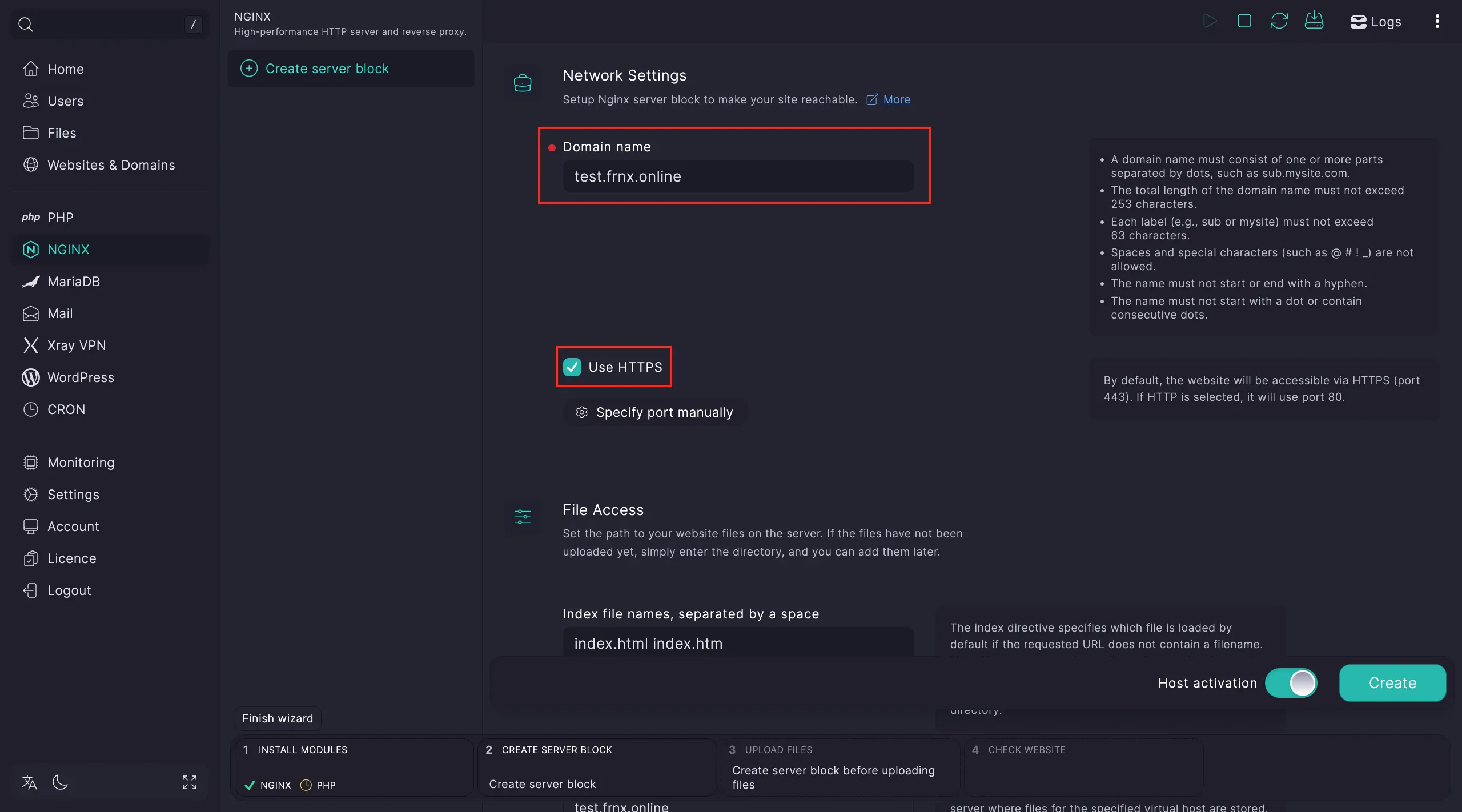 HTTPS für die statische Website aktivieren
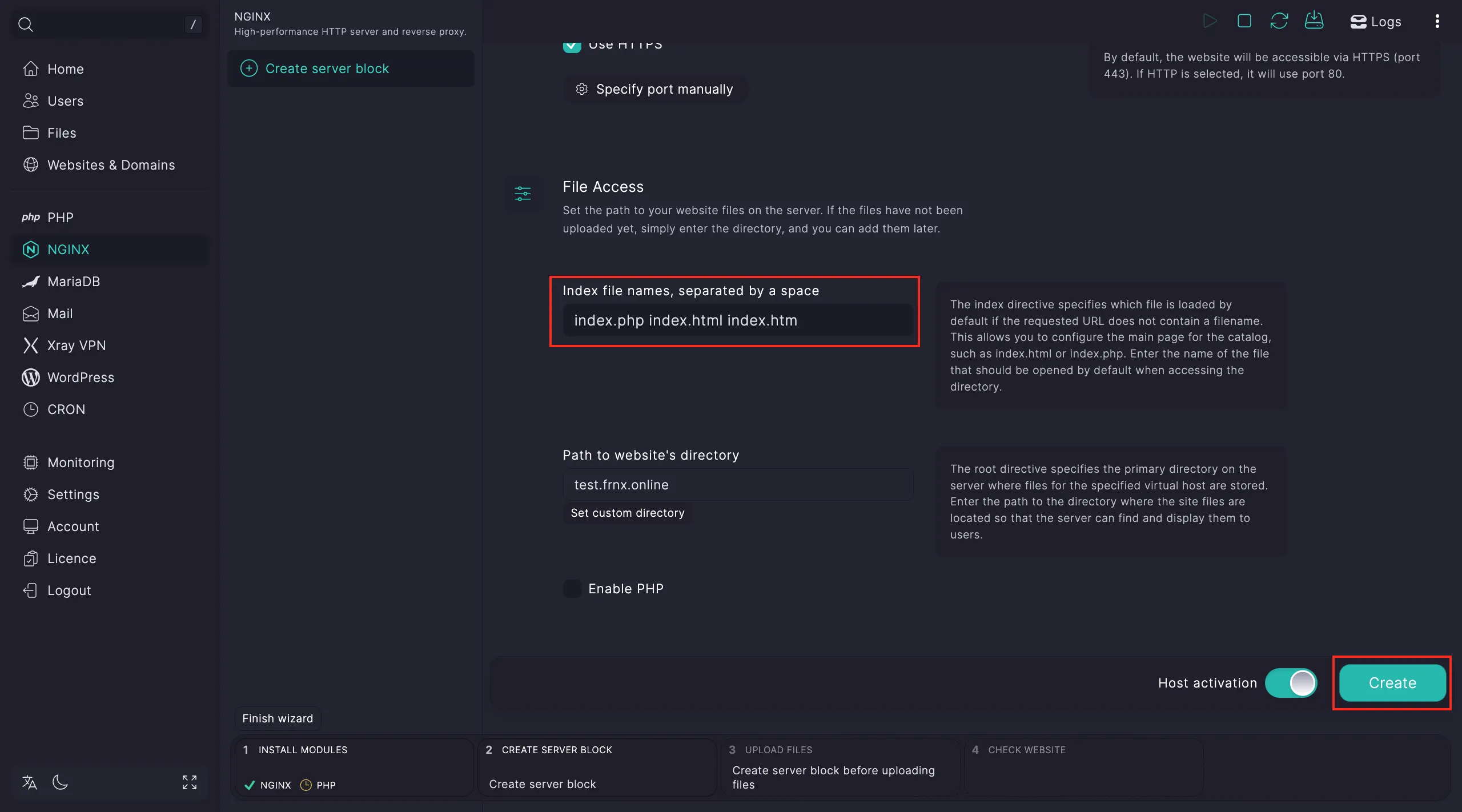 Host-Einstellungen überprüfen
Klicken Sie nach der Erstellung auf Diesen Host auswählen.
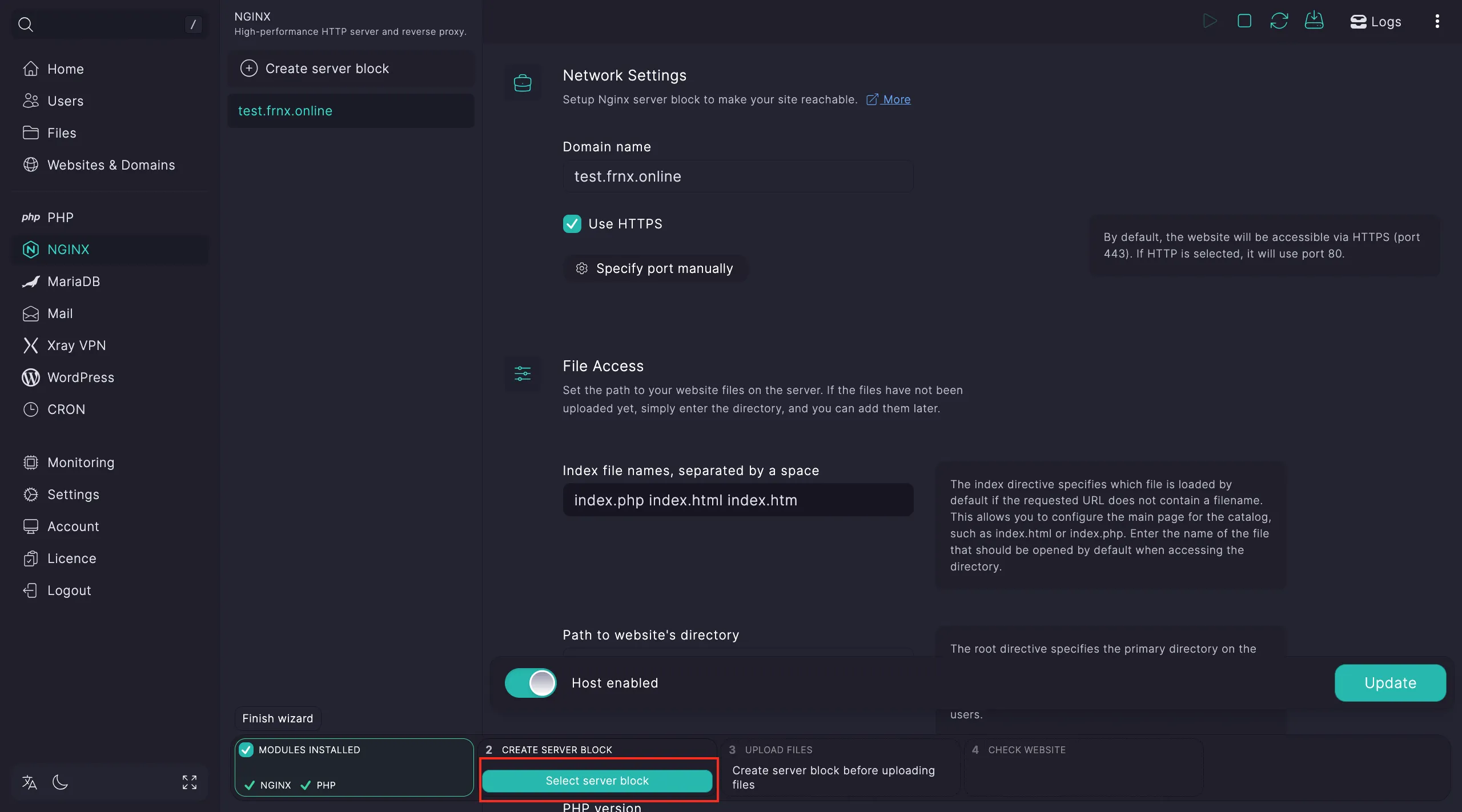 Host-Zuordnung abschließen
Schritt 3. Öffnen Sie den Dateimanager (Zu den Dateien).
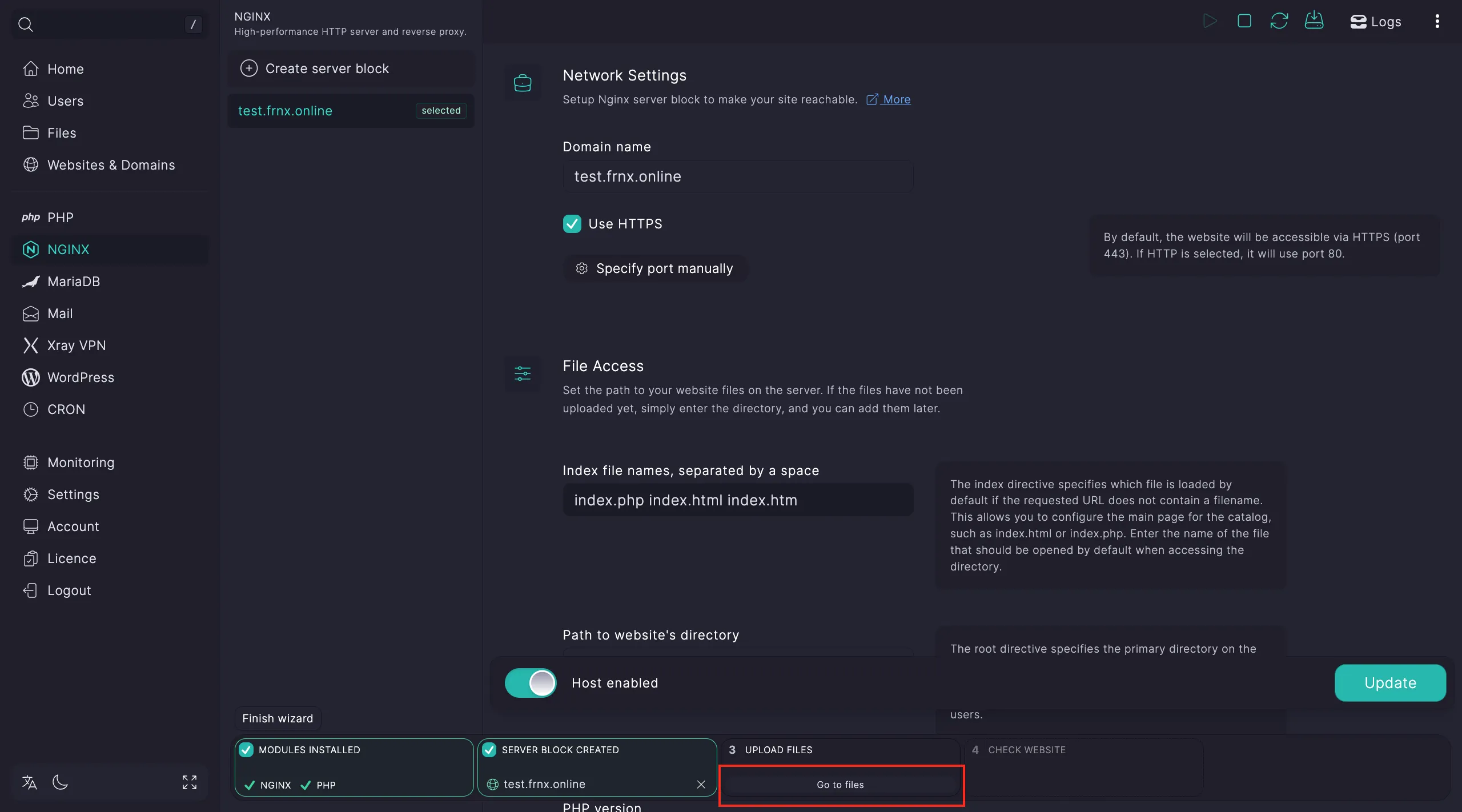 Dateiverwaltungsoberfläche öffnen
Laden Sie Ihre Website-Dateien über die Schaltfläche Hochladen hoch. Wenn Sie ein Archiv verwenden, entpacken Sie es und legen Sie das Stammverzeichnis für den Einrichtungsassistenten fest.
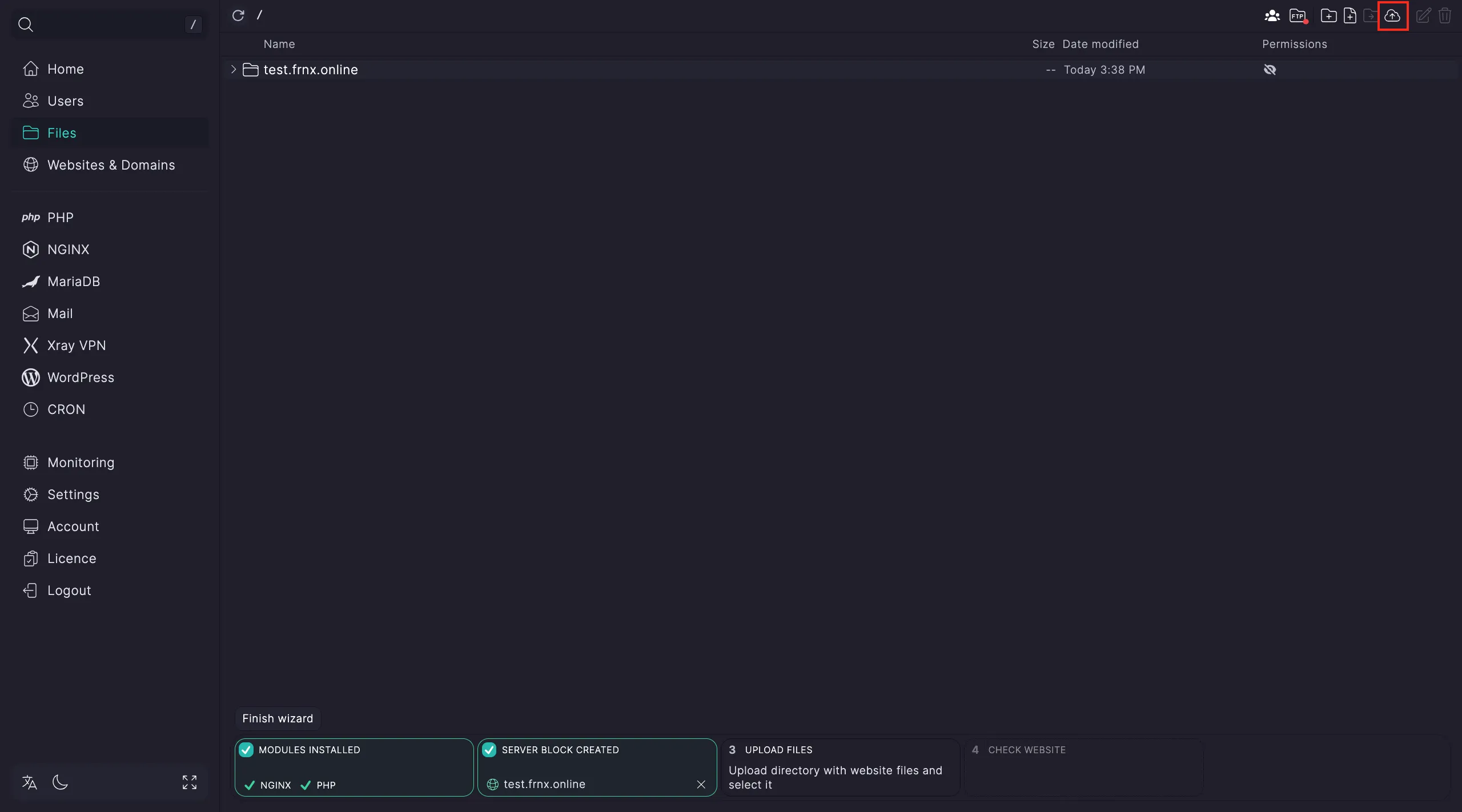 HTML/CSS/JS-Dateien hochladen
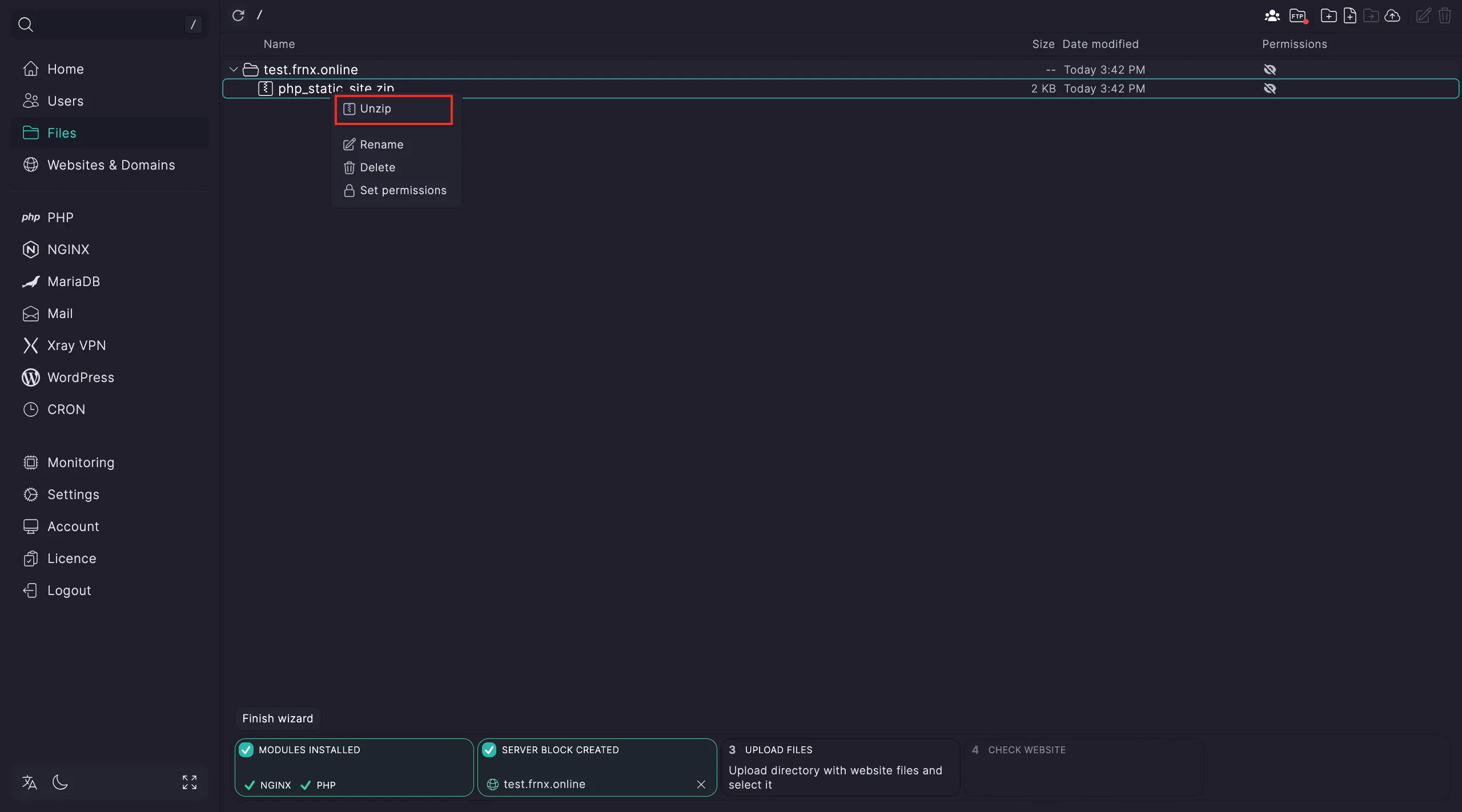 Website-Archiv entpacken
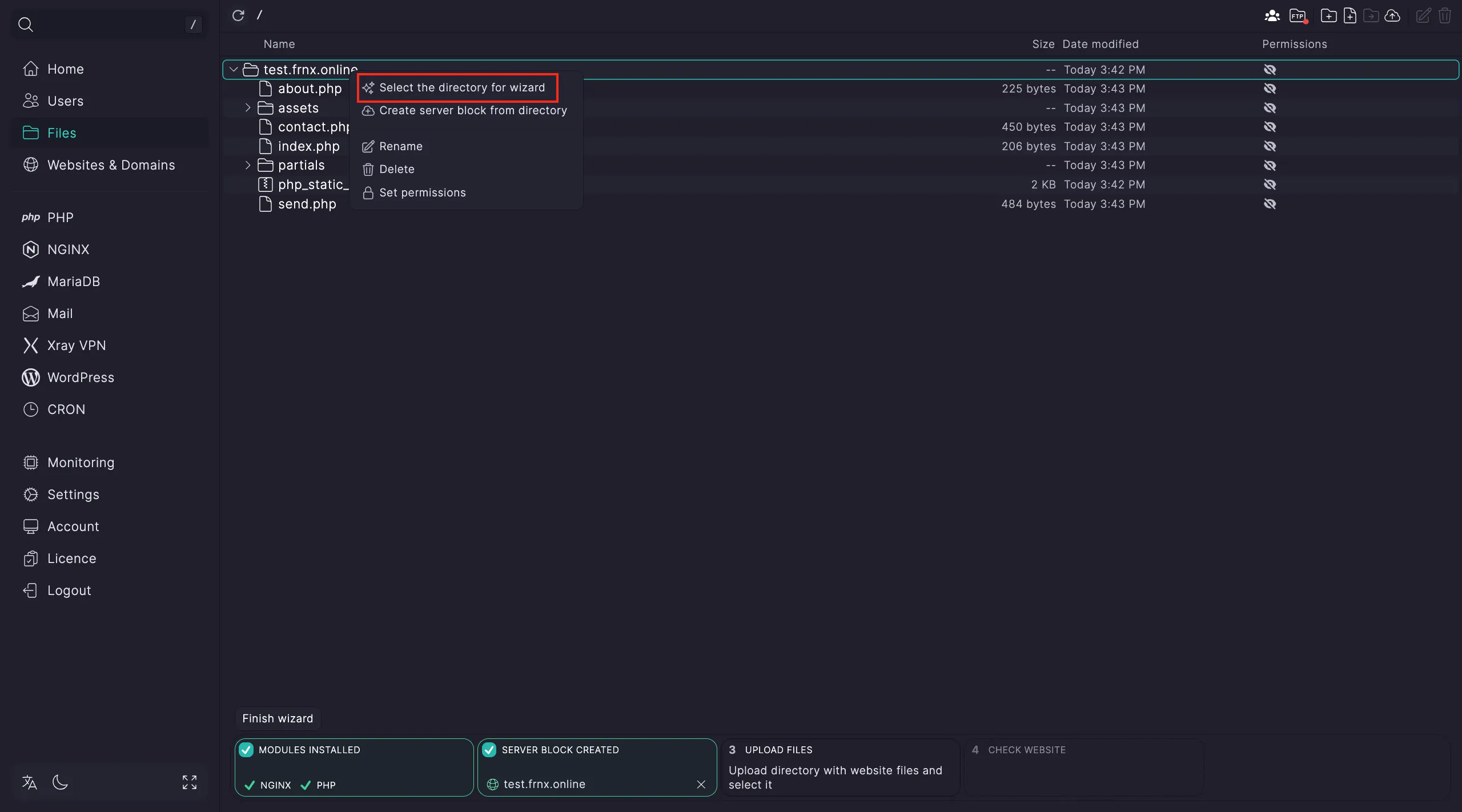 Deployment-Pfad überprüfen
Das Deployment ist abgeschlossen. Rufen Sie Ihre Website über den Link im letzten Schritt auf.
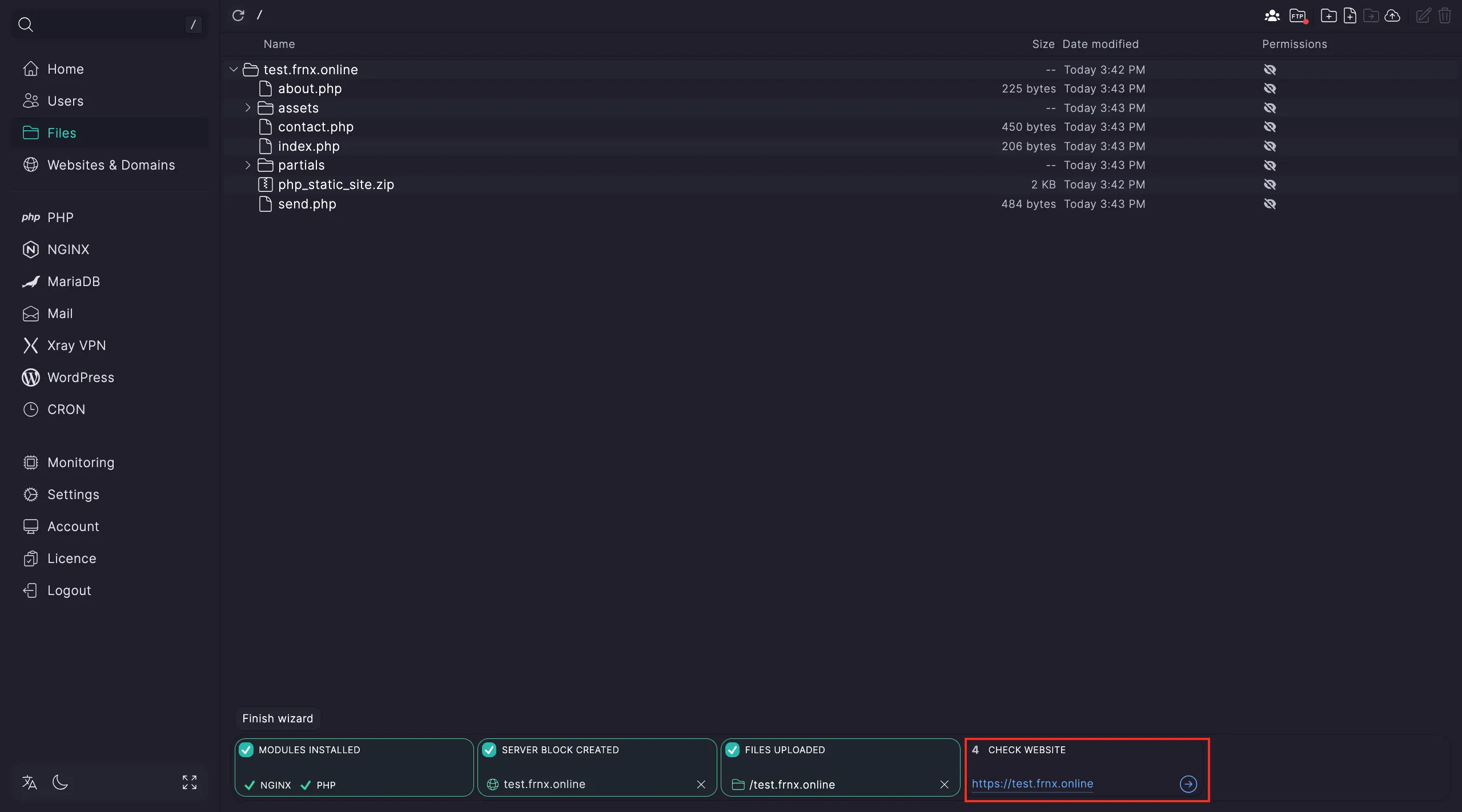 Finaler Deployment-Status
Hilfe
Bei Fragen oder wenn Sie Unterstützung brauchen, erreichen Sie uns jederzeit über das Ticketsystem — wir helfen Ihnen gern weiter!