Outline VPN in BeAdmin einrichten
Schritt-für-Schritt-Anleitung zur Installation und Konfiguration von Outline VPN.

Outline ist eine moderne VPN-Lösung auf Basis des Shadowsocks-Protokolls, die für die Umgehung von Einschränkungen und den Schutz Ihres Internetverkehrs entwickelt wurde. Zur Verschlüsselung kommt der schnelle und sichere Algorithmus ChaCha20-Poly1305 (AEAD) zum Einsatz.
Im BeAdmin-Verwaltungspanel ist Outline vollständig integriert — Schlüsselgenerierung, Benutzerverwaltung und die Verteilung von Konfigurationen erfolgen automatisch.
Outline-VPN-Modul aktivieren
Bereiten Sie zunächst die Serverseite vor. BeAdmin installiert alle erforderlichen Abhängigkeiten automatisch.
- Melden Sie sich im BeAdmin-Panel an und navigieren Sie zum Bereich Outline VPN.
- Klicken Sie auf die Schaltfläche
Install. - Warten Sie, bis der Vorgang abgeschlossen ist. Das Panel lädt automatisch alle benötigten Komponenten herunter und konfiguriert sie.
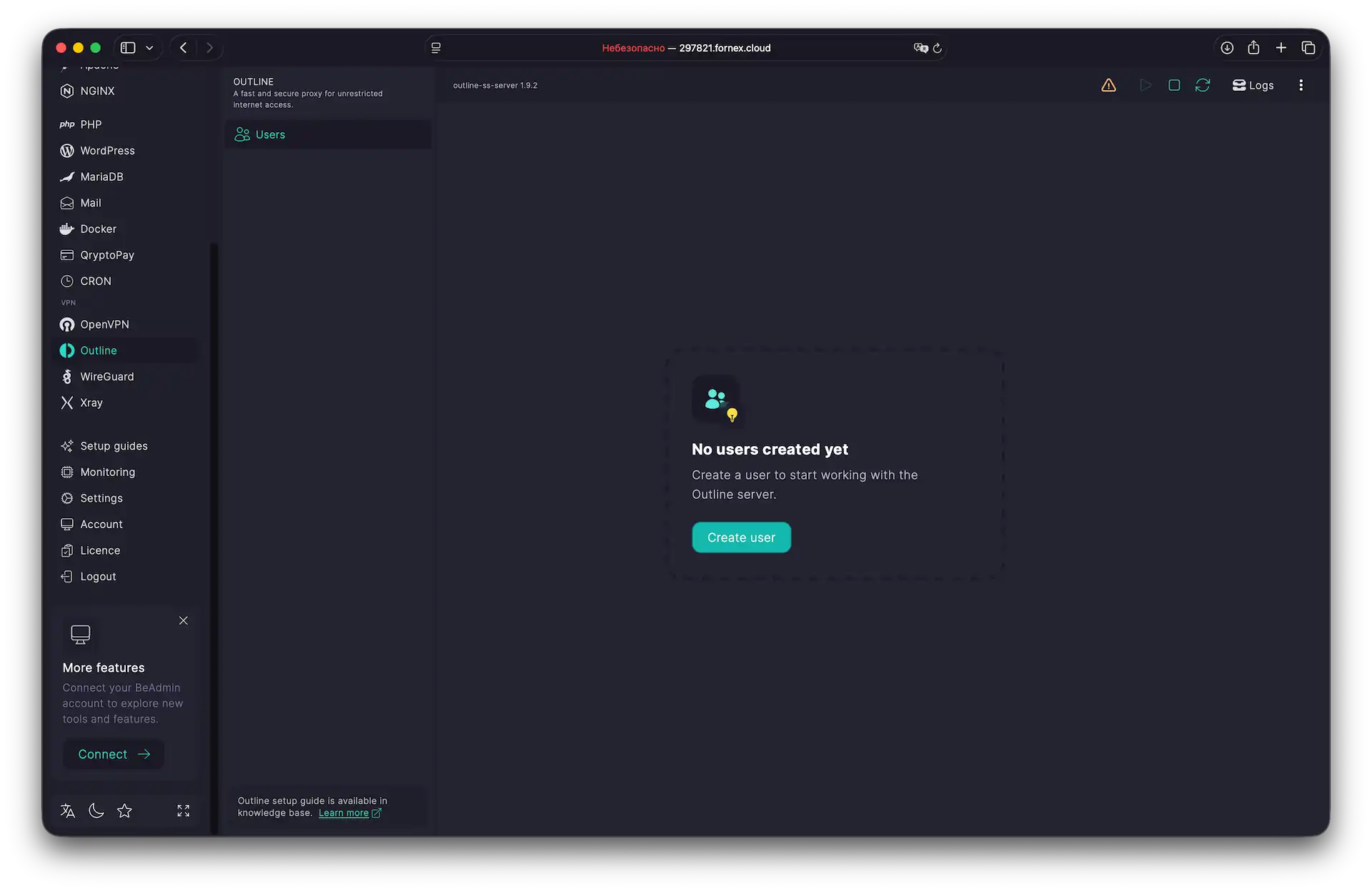 Benutzeroberfläche des Outline-VPN-Moduls
Neuen Benutzer hinzufügen
Um Zugang zum VPN-Tunnel zu gewähren, legen Sie ein neues Benutzerprofil an.
- Klicken Sie auf
Create User. - Geben Sie im Feld Email die Adresse ein, an die der Zugriffsschlüssel gesendet werden soll.
- Geben Sie im Feld Name einen beliebigen beschreibenden Namen ein.
- Klicken Sie auf
Create. Der Benutzer erscheint in der Liste und ist für die Verbindung bereit.
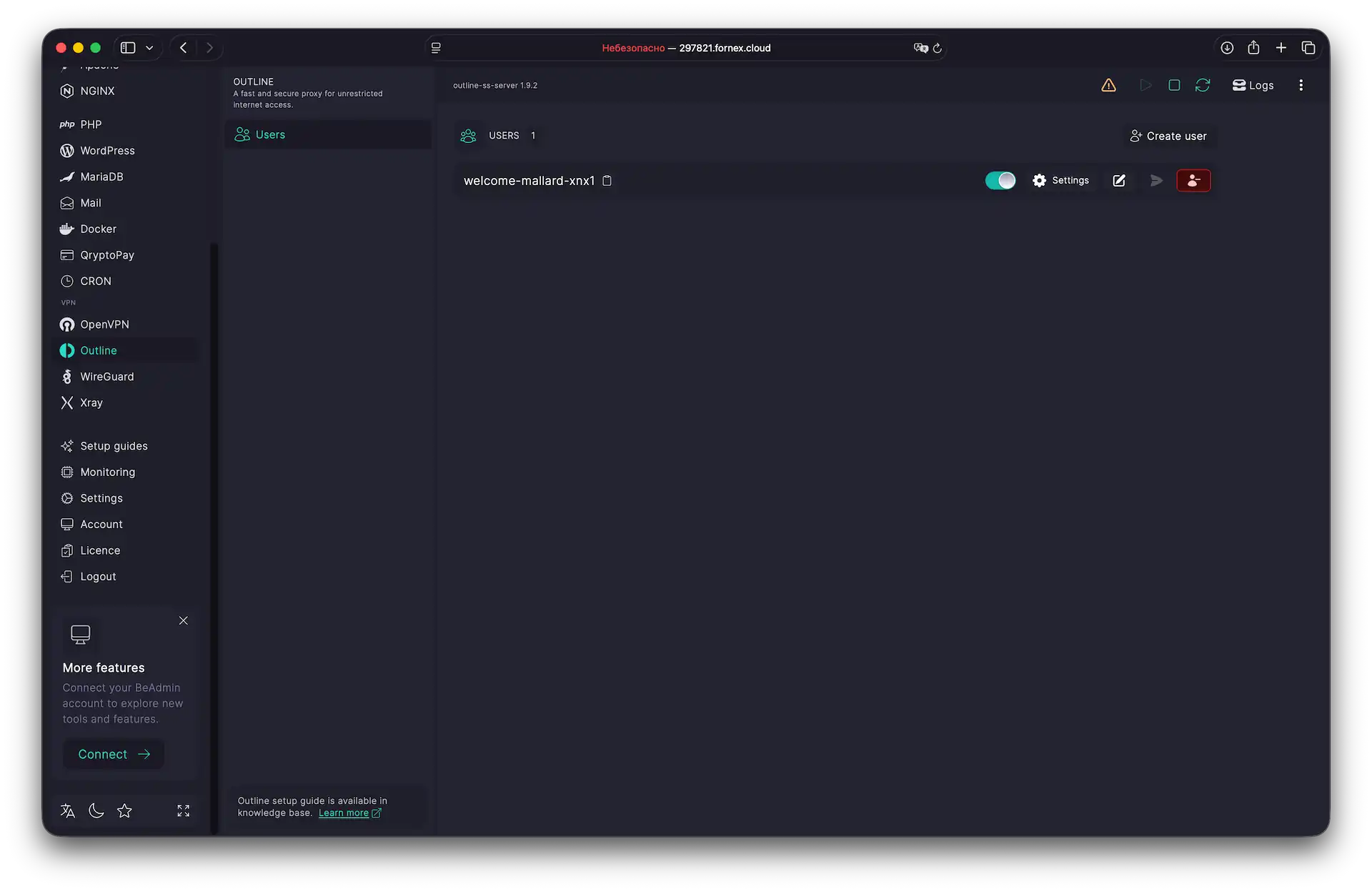 Benutzerliste für VPN-Verbindungen
Verbindung auf Ihrem Gerät einrichten
Für das beste Erlebnis verwenden Sie den offiziellen Outline Client, verfügbar für:
Um den Zugriffsschlüssel zu erhalten, wechseln Sie in den Bereich Users, klicken Sie auf Settings (Zahnrad-Symbol) neben dem gewünschten Benutzer und wählen Sie eine der folgenden Optionen:
- Zugriffslink kopieren, um ihn in die App zu importieren
- QR-Code direkt vom Bildschirm scannen
- Zugriffsschlüssel per E-Mail senden
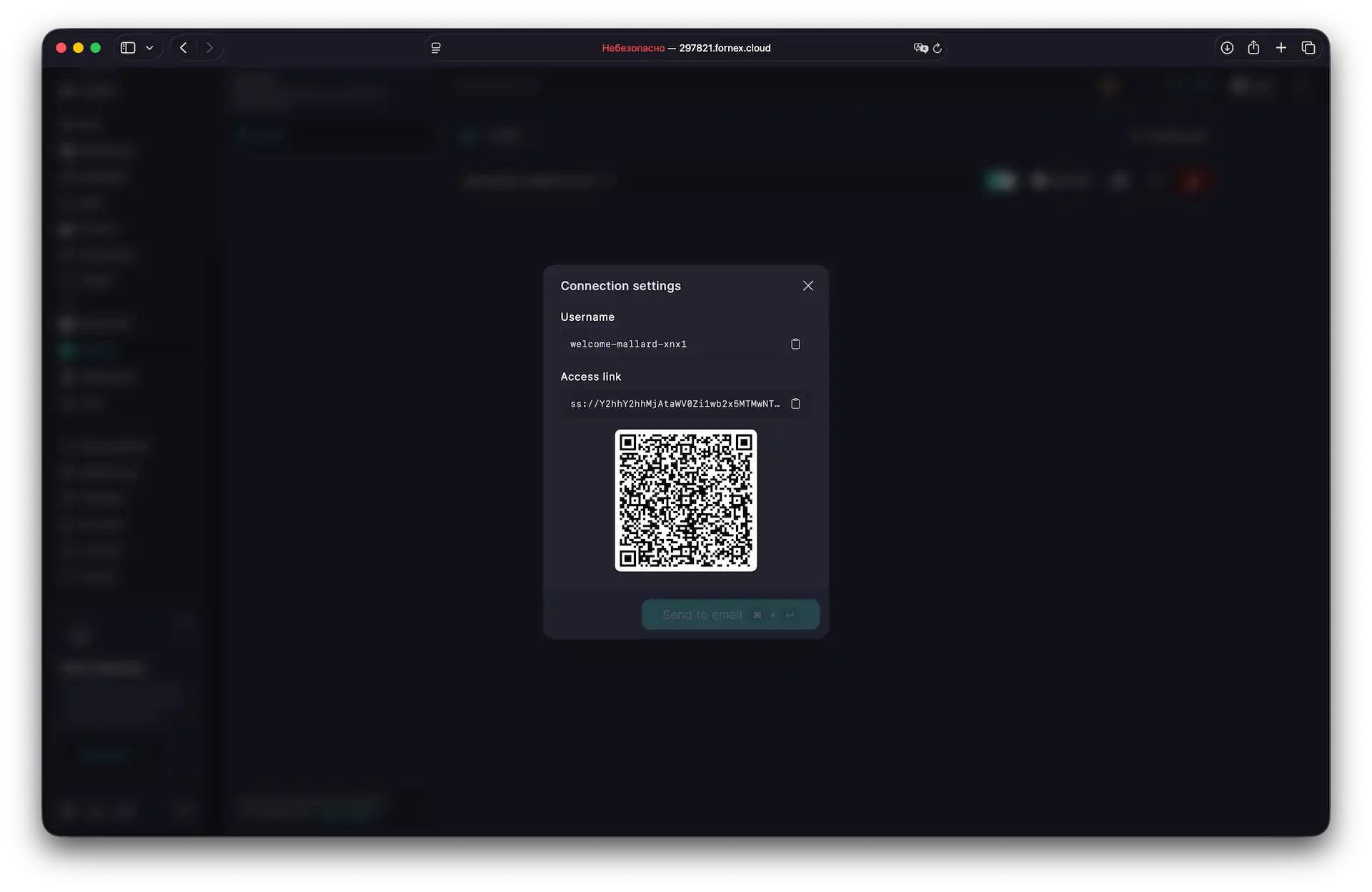 Verbindung mit Outline VPN
Öffnen Sie den Outline Client auf Ihrem Gerät und fügen Sie den Server hinzu:
- Auf dem Smartphone: Tippen Sie auf
Add Server, fügen Sie dann den kopierten Zugriffslink ein oder scannen Sie den QR-Code. - Auf dem Computer: Klicken Sie auf
Add Serverund fügen Sie den Zugriffslink ein.
Hinweis
Überprüfen Sie nach der ersten Verbindung Ihre aktuelle IP-Adresse auf einer Website wie myip.com, um sicherzustellen, dass das VPN korrekt funktioniert.
Benutzer verwalten
Sie können einen Benutzer vorübergehend deaktivieren, indem Sie den Schalter neben seinem Namen in der Benutzerliste umlegen. Bei der Deaktivierung wird der Zugriffsschlüssel sofort deaktiviert, und der Benutzer verliert die Möglichkeit, sich zu verbinden. Änderungen treten sofort in Kraft — ein Neustart des Dienstes ist nicht erforderlich.
Wenn Sie einen Benutzer wieder aktivieren, wird derselbe Zugriffsschlüssel erneut aktiv. Der Benutzer muss die Client-Anwendung nicht neu konfigurieren.
Hilfe
Bei Fragen oder wenn Sie Unterstützung brauchen, erreichen Sie uns jederzeit über das Ticketsystem — wir helfen Ihnen gern weiter!