Configurare il client di posta The Bat sul web hosting
Come configurare una casella di posta dell'hosting nel client di posta elettronica The Bat.
Creare una casella di posta
Vai su Casella di posta → Nuova casella di posta.
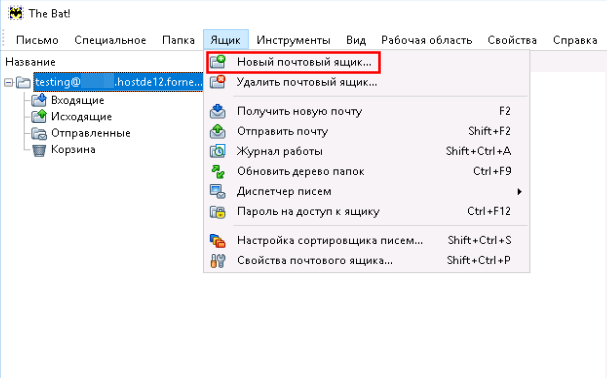 Creazione di una nuova casella di posta
Compila il modulo nella finestra di dialogo che appare:
Il tuo nome— il nome del proprietario della casella di posta.Indirizzo email— l'indirizzo email creato sul tuo account di hosting.Password— la password della casella di posta.Protocollo— il protocollo per la ricezione della posta (POP3 o IMAP).
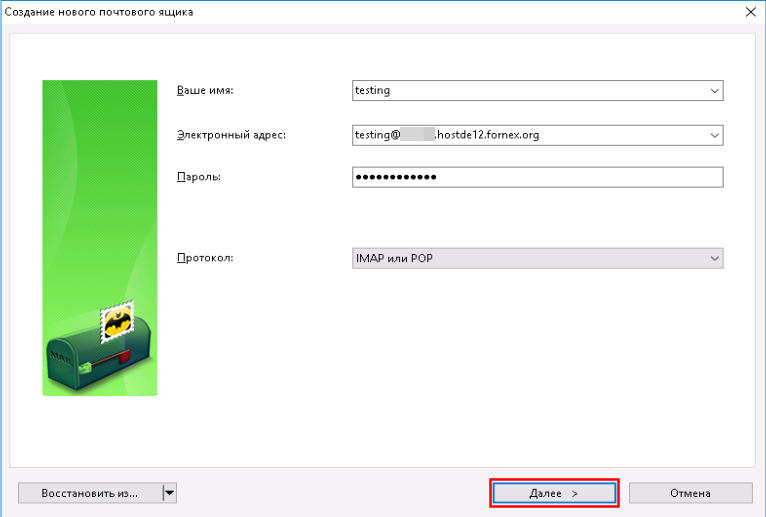 Compilazione dei dati della casella di posta
Impostazioni di connessione
Connessione non cifrata:
- Indirizzo email e login:
name@tuodominio.com, ad es.info@mysite.com - Password: la password della tua casella di posta
- Server della posta in arrivo:
mail.tuodominio.com, ad es.mail.mysite.com- POP3 — porta
110 - IMAP — porta
143
- POP3 — porta
- Server della posta in uscita:
mail.tuodominio.com- SMTP — porta
25o587
- SMTP — porta
Connessione cifrata SSL/TLS:
- Indirizzo email e login:
name@tuodominio.com, ad es.info@mysite.com - Password: la password della tua casella di posta
- Server della posta in arrivo: il nome del tuo server di hosting
- POP3 — porta
995 - IMAP — porta
993
- POP3 — porta
- Server della posta in uscita: il nome del tuo server di hosting
- SMTP — porta
465
- SMTP — porta
Completare la configurazione
Compila le impostazioni della posta in arrivo e clicca su Avanti.
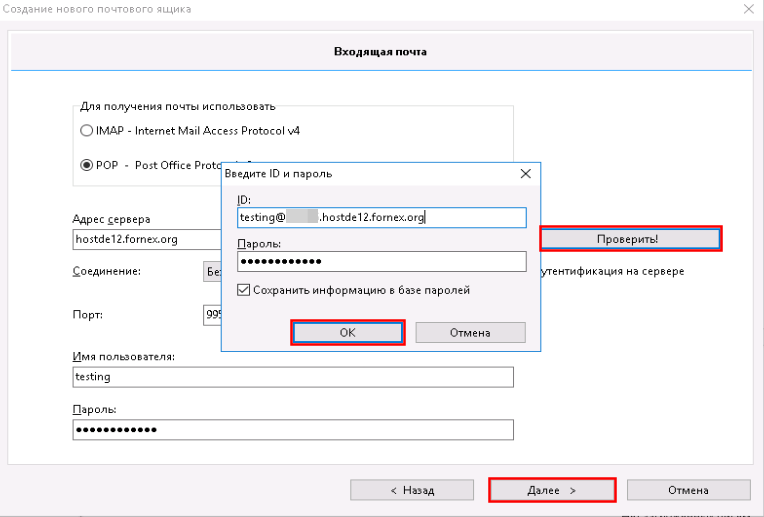 Impostazioni della posta in arrivo
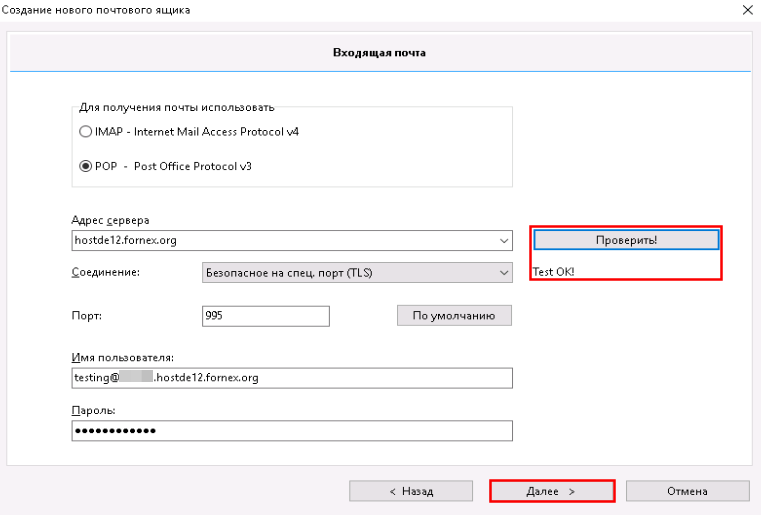 Impostazioni aggiuntive della posta in arrivo
Compila le impostazioni della posta in uscita e clicca su Avanti.
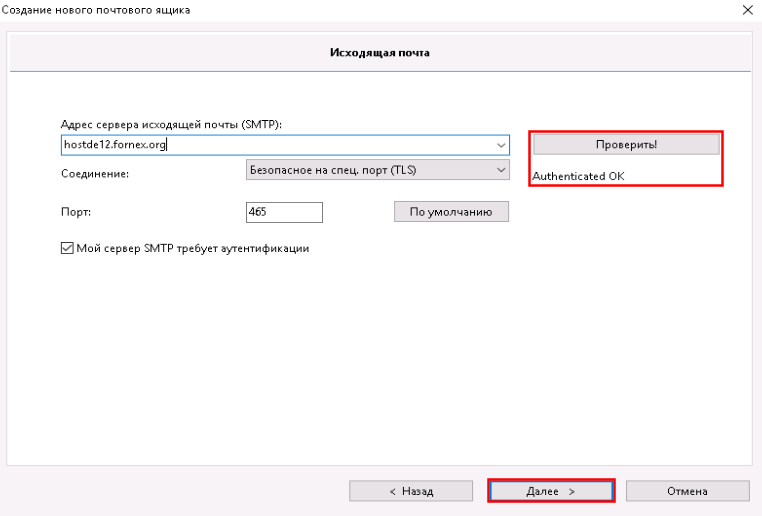 Impostazioni della posta in uscita
Clicca su Fine per salvare le impostazioni.
Aiuto
Hai domande o ti serve una mano? Scrivici tramite il sistema di ticket — siamo sempre qui per aiutarti!