Configurare il client Mail in MacOS su web hosting
Guida alla configurazione del client di posta
Per configurare il client, avvialo e seleziona «Mail - Account» nel menu orizzontale. Se viene visualizzato un elenco di servizi di posta standard suggeriti, scegli «Aggiungi altro…» e nella finestra contestuale clicca su «Account Mail».
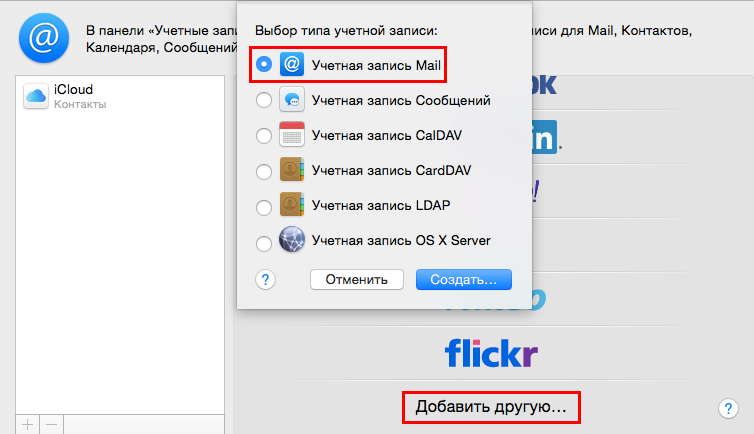
Nella nuova finestra inseriamo le credenziali della nostra casella di posta:
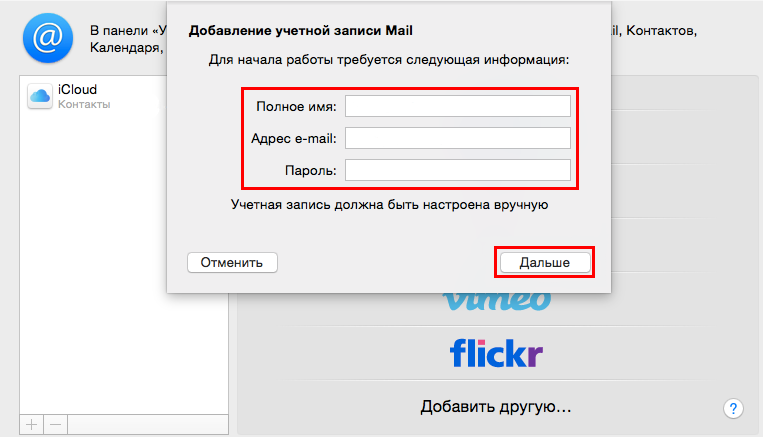
-
«Nome completo» – il tuo nome.
-
«Indirizzo e-mail» – l'indirizzo della tua casella di posta; corrisponde al valore del campo «Nome utente».
-
«Password» – la password della tua casella di posta.
Dopo aver creato la casella di posta, seleziona il protocollo per la posta in arrivo e specifica il «Server Mail», il «Server POP3/IMAP», quindi compila i dati di accesso (nome utente e password):

- «Server Mail» (sia per la posta in arrivo che per quella in uscita): host####.fornex.org (i dati di connessione si trovano in Impostazioni client di posta in cPanel per la tua casella di posta)


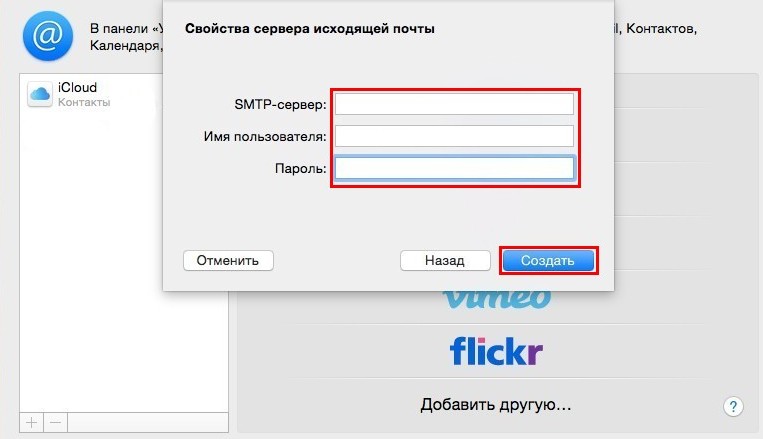
Compiliamo ora i parametri per la posta in uscita (server, nome utente e password):
Seleziona l'account appena creato nel pannello a sinistra e clicca su «Altro…».

Nella finestra che apparirà, specifica la porta 993 per la connessione al server della posta in arrivo e spunta «Usa SSL».

Accedi quindi alle impostazioni della casella cliccando sull'icona in basso e selezionando «Modifica account…» nel menu contestuale.
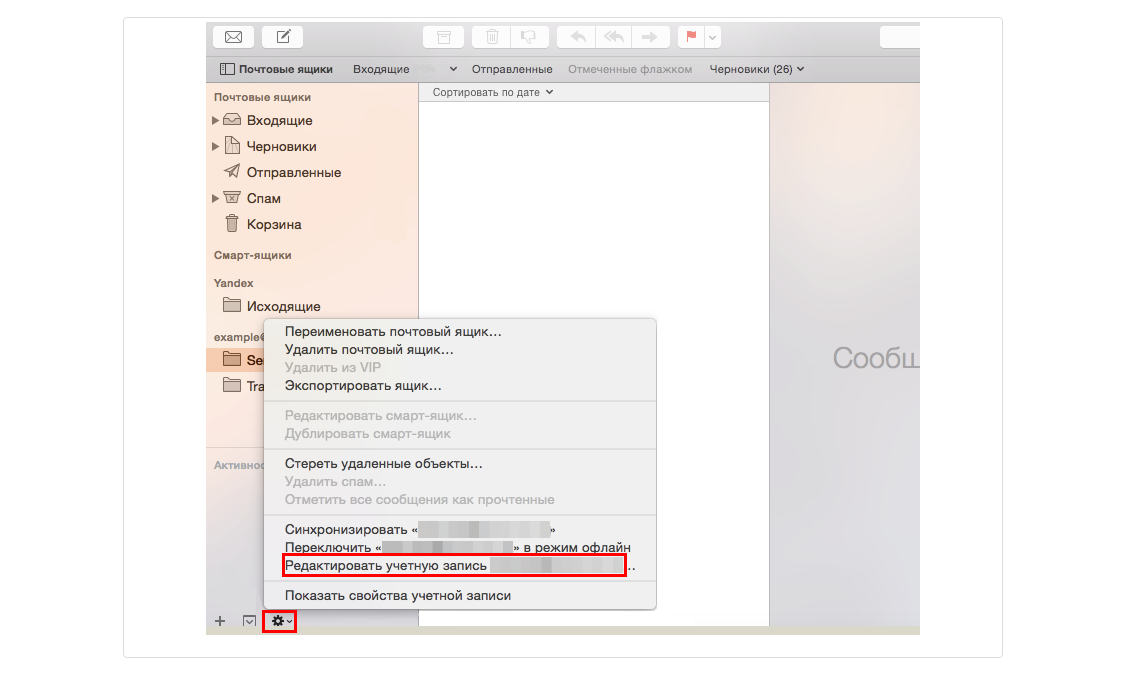
Nell'elenco a discesa del server della posta in uscita, seleziona «Modifica lista server SMTP…». Vai alla sezione «Extra» e deseleziona «Rileva e gestisci automaticamente le impostazioni dell'account».
Compila nuovamente i parametri richiesti – nome utente e password – e scegli «Password» come metodo di «Autenticazione». Spunta anche «Usa SSL» e imposta la porta 465.
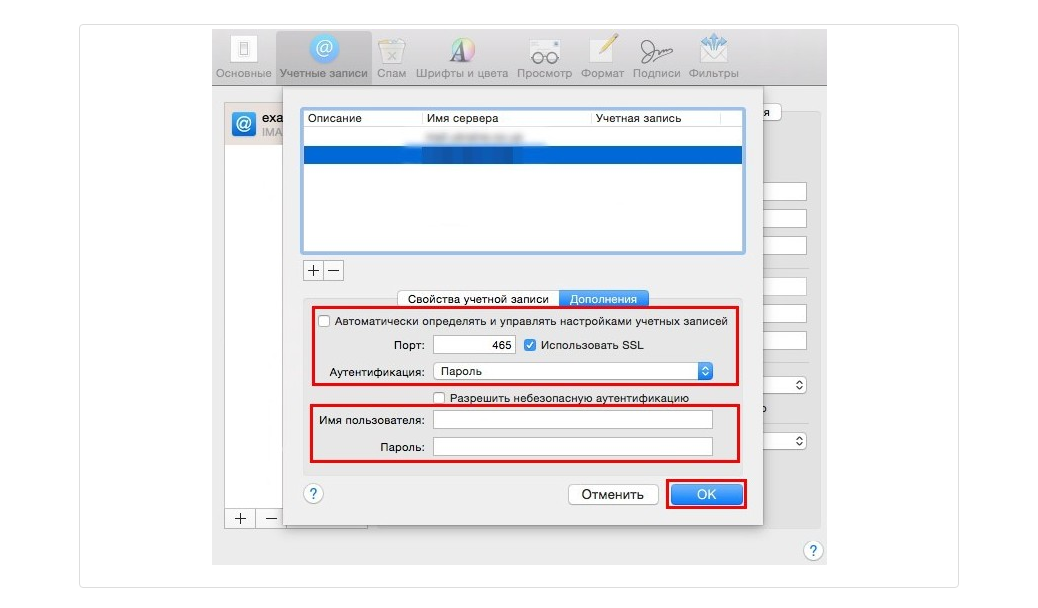
Clicca su «Ok» per completare la configurazione.