Configurare il client di posta Outlook 2007 sul web hosting
Come configurare il client di posta Outlook 2007 nel pannello di controllo cPanel
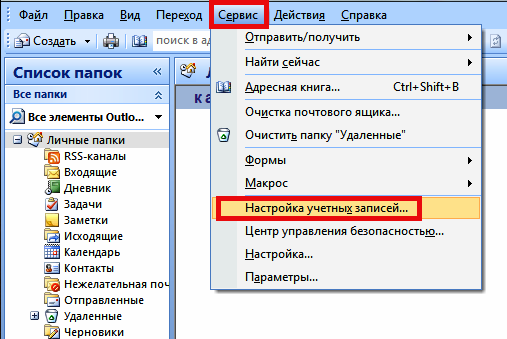
In Microsoft Office Outlook 2007 seleziona la scheda «Strumenti», poi il pulsante «Impostazioni account»
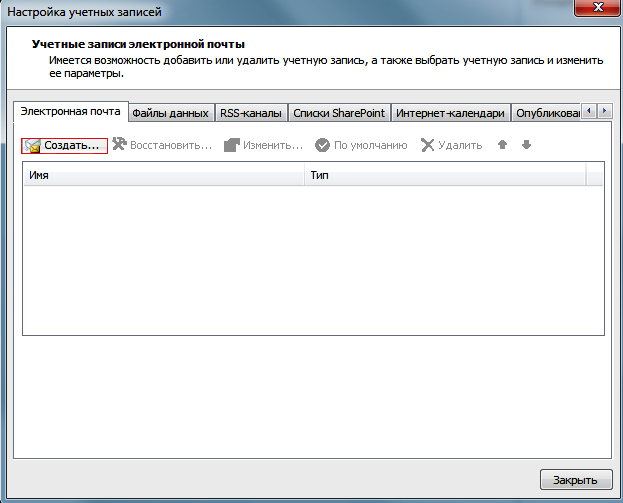
Nella finestra che si apre, fai clic sul pulsante «Nuovo».
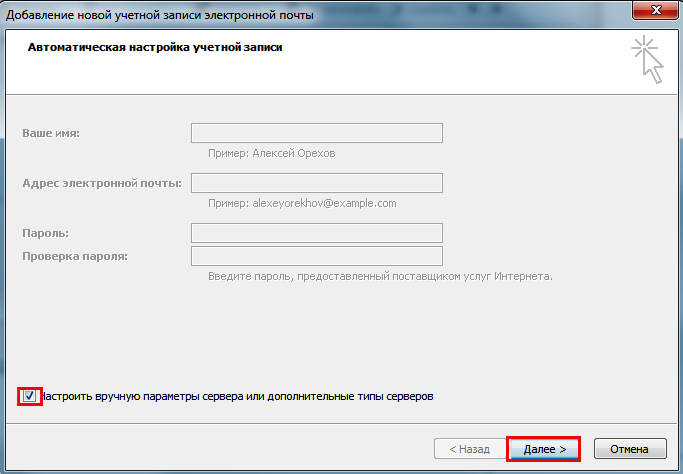
Quindi seleziona «Configura manualmente le impostazioni del server…» e fai clic su «Avanti»
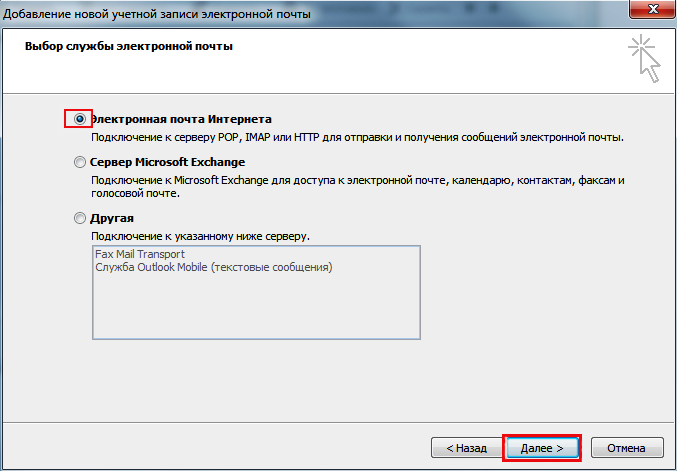
Nella finestra successiva scegli «Posta elettronica Internet» e fai clic su «Avanti»
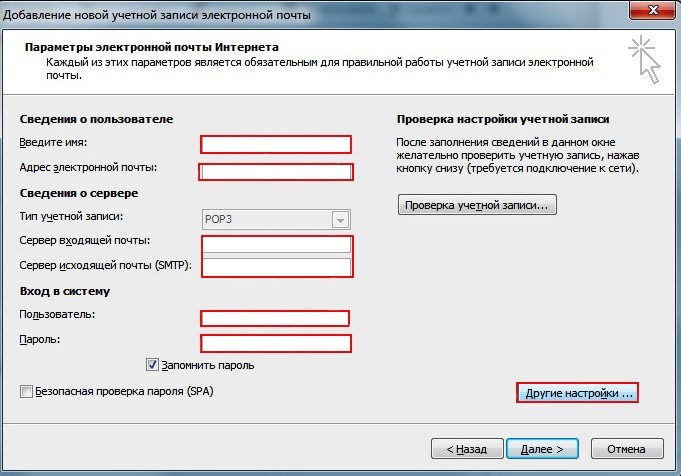
Nel modulo che si apre, compila i seguenti campi:
- Il tuo nome
- Il tuo indirizzo email creato sull'hosting
- I nomi dei nostri server POP3 e SMTP
- Nome del server (sia per la posta in entrata che per quella in uscita): host####.fornex.org (i dati di connessione si trovano in Impostazioni client di posta in cPanel per la tua casella di posta)
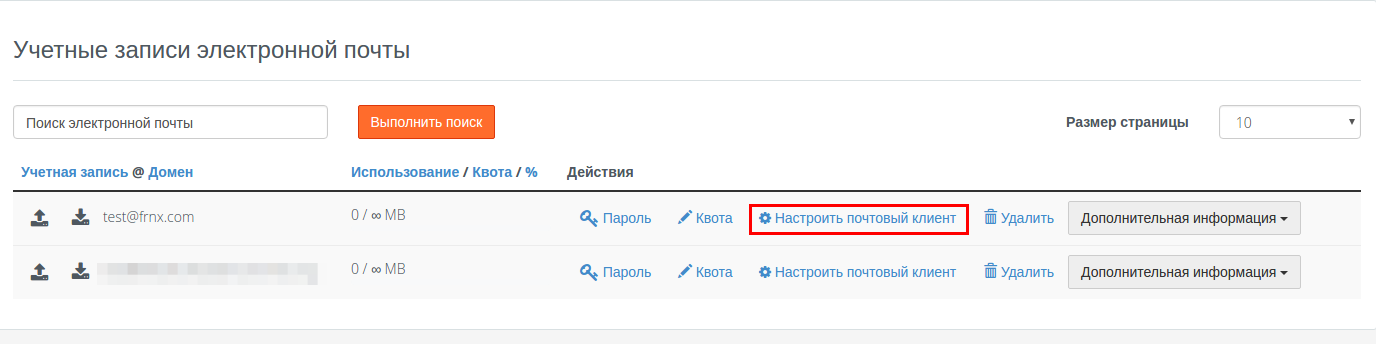
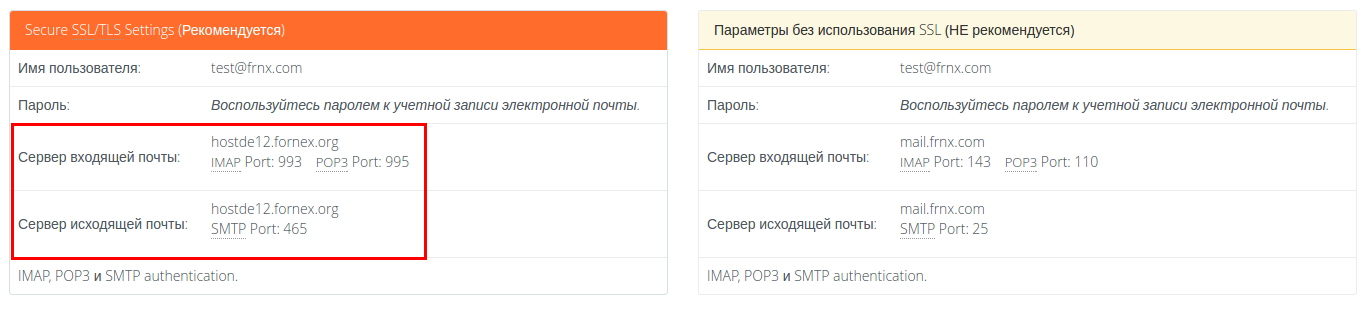
- L'indirizzo email creato sull'hosting (per esteso)
- La password corrispondente.
Dopo aver compilato il modulo, fai clic su «Altre impostazioni».
Vai alla scheda «Server della posta in uscita» e seleziona le caselle come nell'immagine qui sotto.
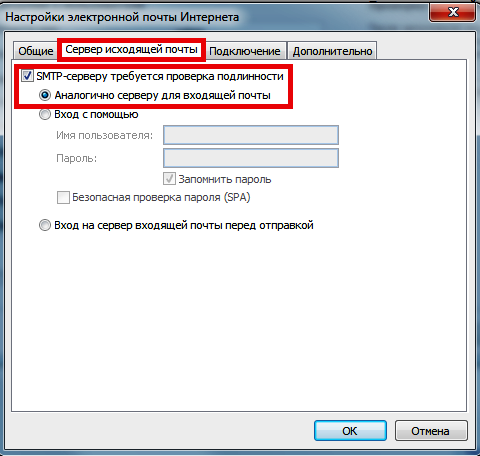
Fai clic su «OK», tornerai automaticamente alla finestra «Modifica account…» e fai clic sul pulsante «Verifica impostazioni account»
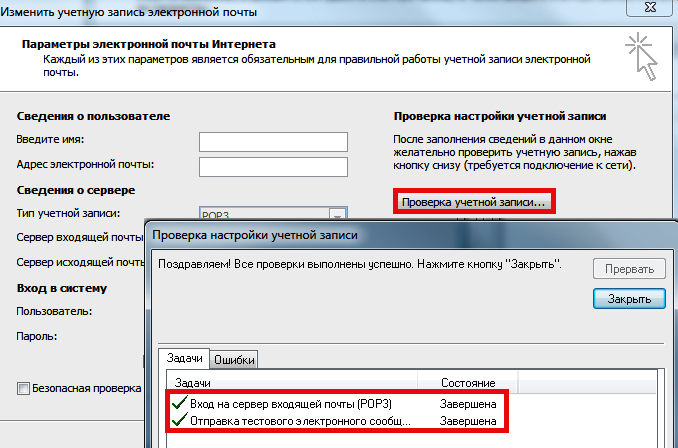
La configurazione della posta è completata.