Configurare il client di posta Mozilla Thunderbird sul web hosting
Come configurare il client di posta Mozilla Thunderbird nel pannello di controllo cPanel
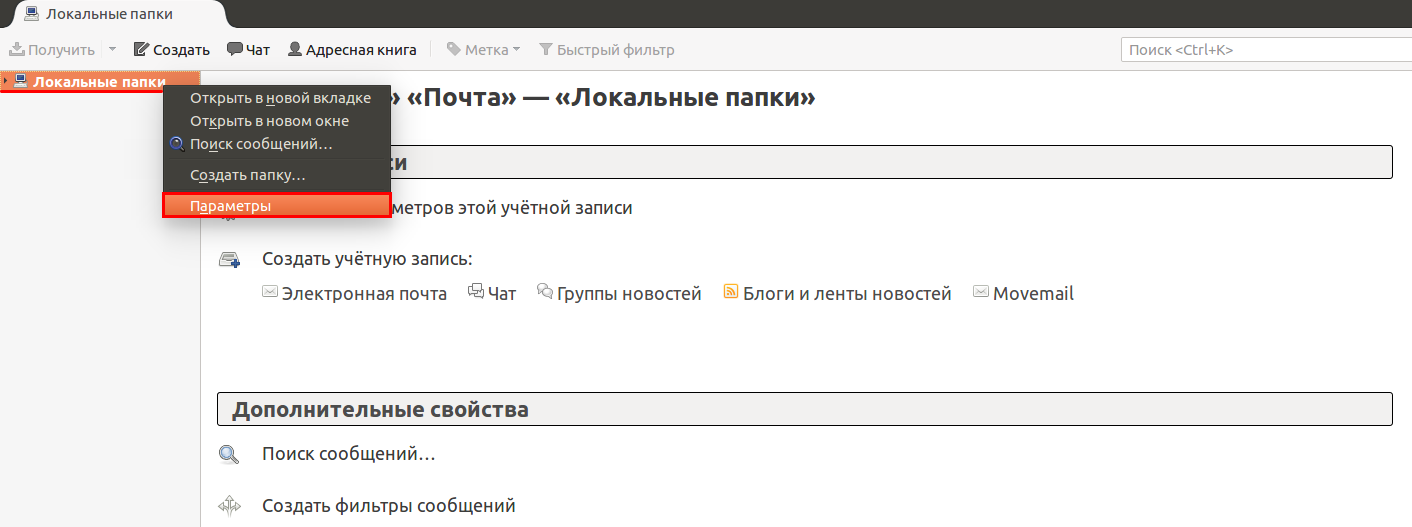
Nella finestra principale del programma, fai clic con il tasto destro su «Cartelle locali» in alto a sinistra e seleziona «Opzioni» nel menu a discesa:
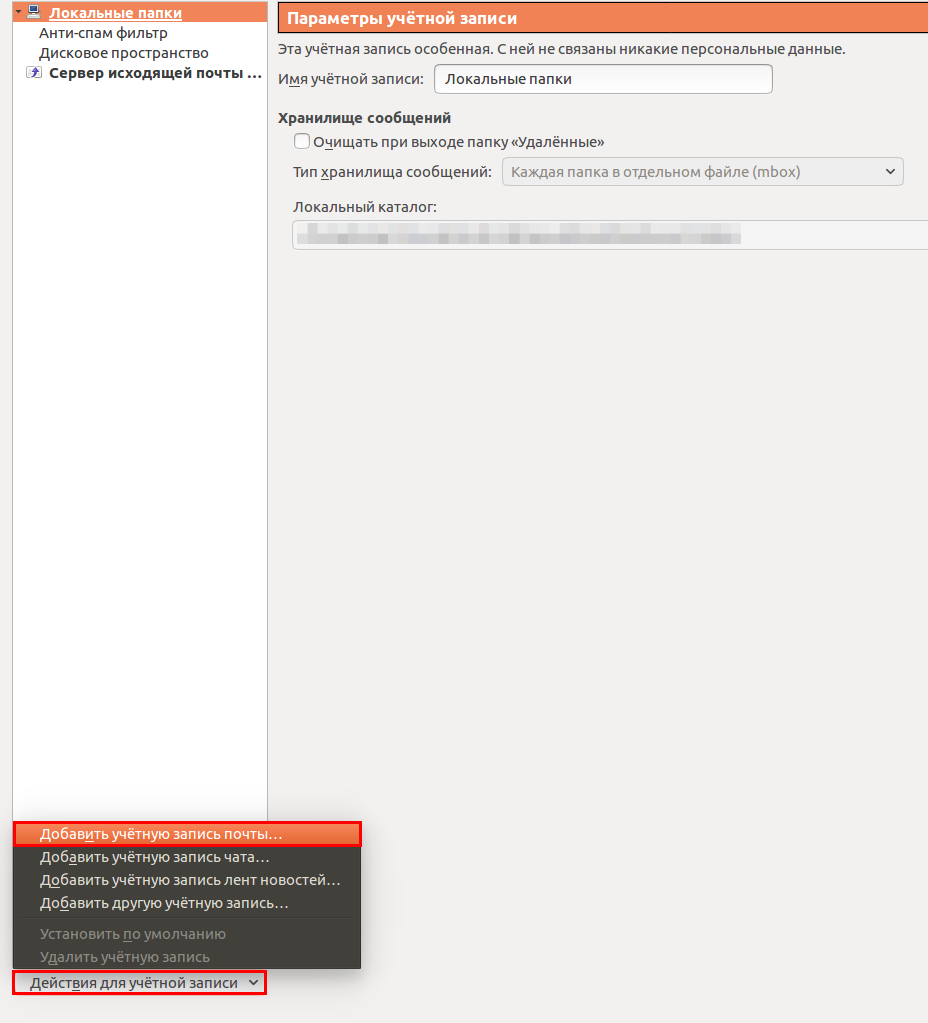
In basso a sinistra, fai clic su «Azioni per l'account» e scegli «Aggiungi account di posta» nel menu a discesa:
Compila i campi nella nuova finestra:
- «Il tuo nome» – il nome del titolare della casella di posta
- «Indirizzo e-mail» – l'indirizzo e-mail creato sul servizio di hosting
- «Password» – la password associata
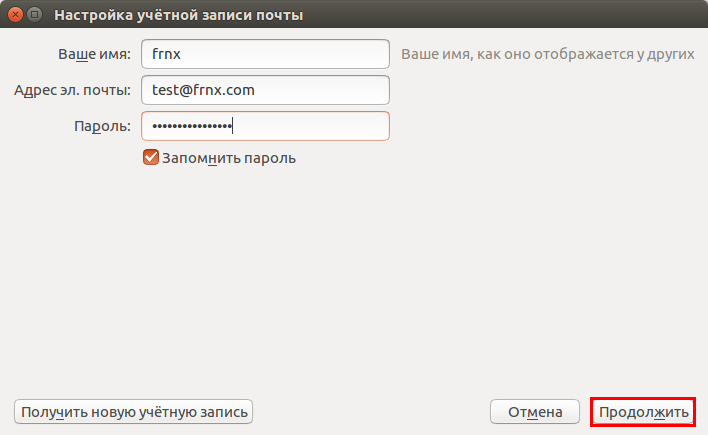
Poi fai clic su «Continua».
In questa finestra, fai clic sul pulsante «Configurazione manuale» per visualizzare i parametri aggiuntivi:
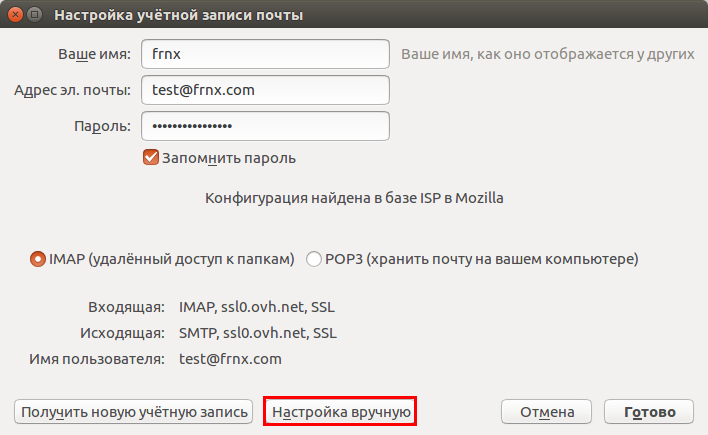
Ora inserisci correttamente le impostazioni di connessione al server:
- In entrata: IMAP
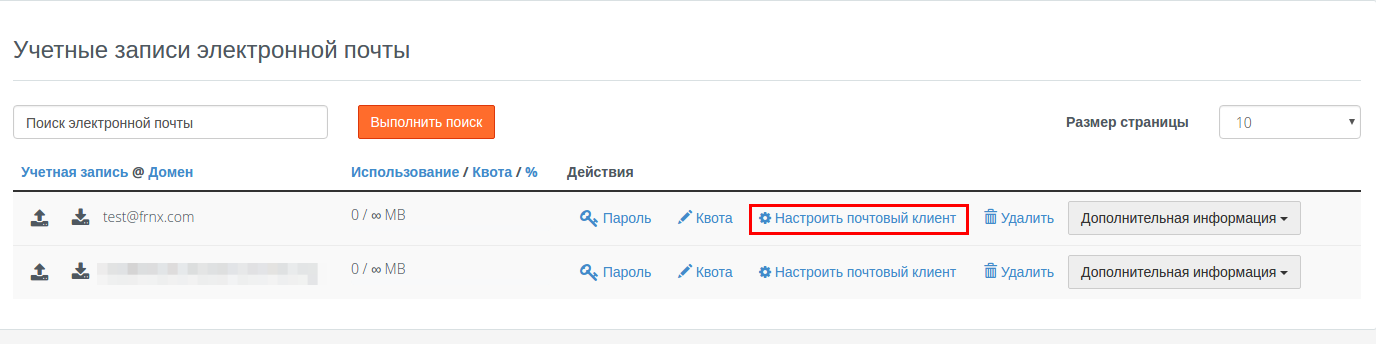
- Nome server (sia per la posta in entrata che in uscita): host####.fornex.org (i dati di connessione si trovano in Impostazioni client di posta in cPanel per la tua casella di posta)
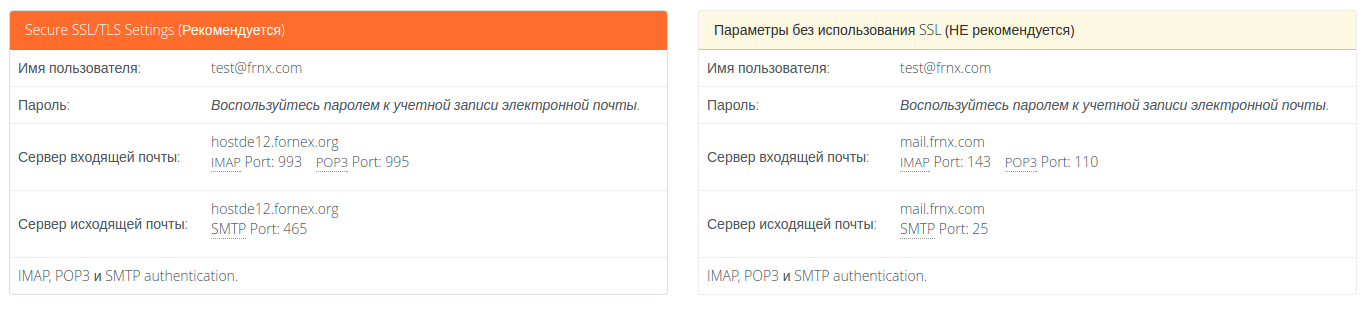
- Porta (posta in entrata): 993
- Porta (posta in uscita): 465
- SSL (in entrambi i casi): SSL/TLS
- Autenticazione (in entrambi i casi): Password normale
- Nome utente (in entrambi i casi): puoi indicare solo il nome della tua casella di posta (test) oppure inserirlo per intero (test@frnx.com)
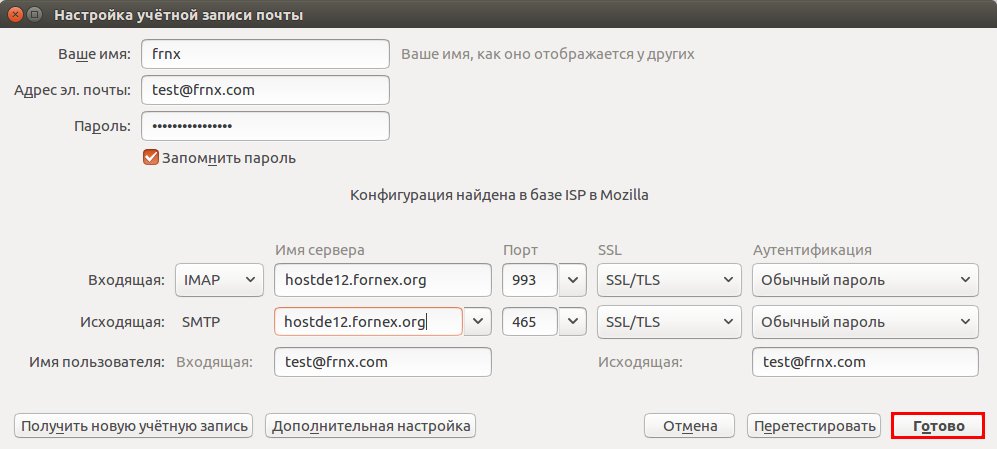
Ora fai clic su «Fine»