Gestione delle email in BrainyCP
Guida passo dopo passo per la creazione e l'utilizzo di account e-mail nel pannello di controllo BrainyCP.

Il pannello di controllo BrainyCP ti consente di creare caselle di posta per il tuo dominio, gestirne le impostazioni, configurare le quote e aggiungere record DKIM e SPF. Gli account e-mail vengono utilizzati per inviare e ricevere messaggi da indirizzi nel formato name@yourdomain.com.
Avvio rapido
- Per gestire la posta, accedi al pannello di controllo BrainyCP sul tuo VPS.
- Vai su Mail → Caselle di posta.
Non hai ancora un VPS?
Fornex offre hosting VPS con accesso root completo e supporto 24/7. Ottieni un server stabile con dischi NVMe per un funzionamento veloce e affidabile. Maggiori dettagli nella pagina VPS di Fornex.
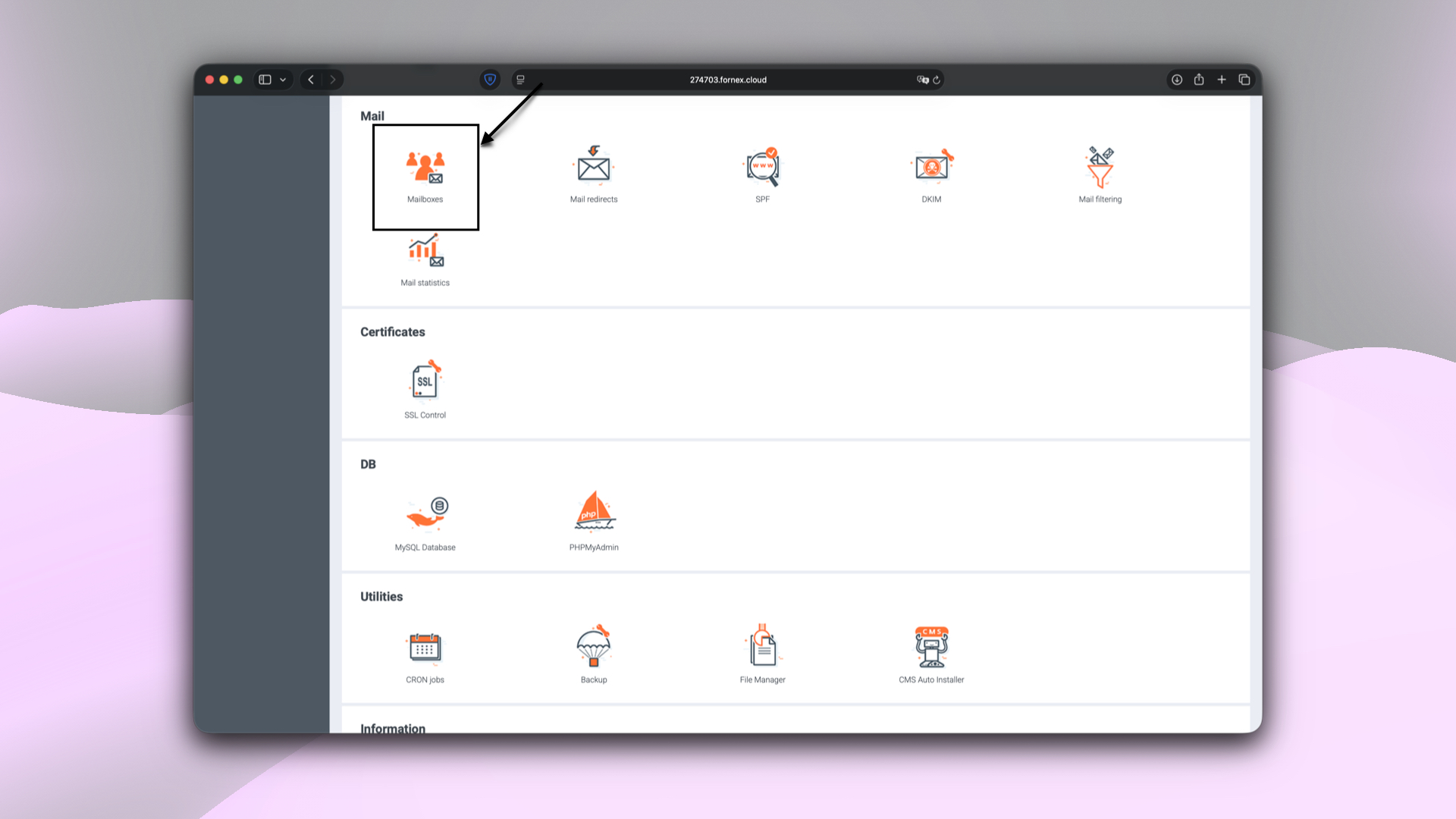 Sezioni del pannello di controllo BrainyCP
Crea una casella di posta
Per creare un nuovo account e-mail:
- Compila i parametri richiesti:
- Email — la parte locale dell'indirizzo e-mail.
- Dominio — scegli un dominio dall'elenco delle opzioni disponibili. È inoltre disponibile l'opzione Dominio personalizzato per specificare manualmente il proprio dominio.
- Password — password per accedere alla casella di posta.
- Quota — limite massimo di spazio di archiviazione della casella di posta (MB). Le quote aiutano a controllare le dimensioni dello storage mail per evitare che la casella occupi troppo spazio sul server.
- DKIM / SPF — record aggiuntivi utilizzati per garantire un corretto invio delle e-mail, autenticare il mittente e ridurre la probabilità che i messaggi vengano contrassegnati come spam. Per ulteriori dettagli, consulta il nostro articolo: DKIM e SPF in BrainyCP.
- Clicca su Aggiungi.
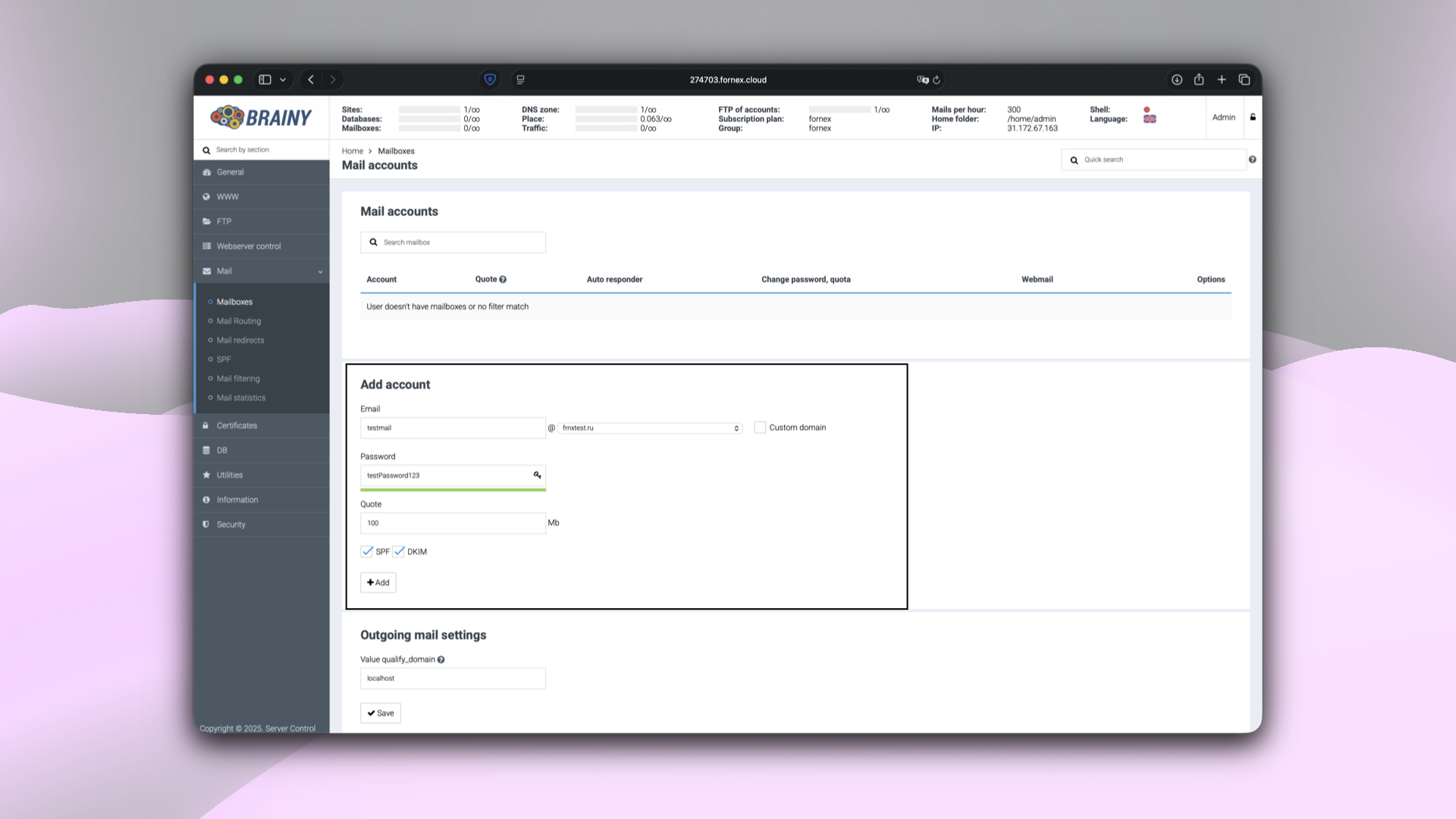 Parametri del nuovo account e-mail in BrainyCP
Accedi a una casella di posta
Dopo aver creato l'account, puoi accedervi tramite il client web integrato:
- Nell'elenco delle caselle di posta, clicca sul pulsante Accedi alla posta.
- Inserisci il tuo nome utente e la password.
- Seleziona l'interfaccia webmail (se sono disponibili più opzioni).
Note
Per accedere all'interfaccia web del server di posta, è necessario installare prima un client di posta, come Roundcube. Ulteriori dettagli nel nostro articolo.
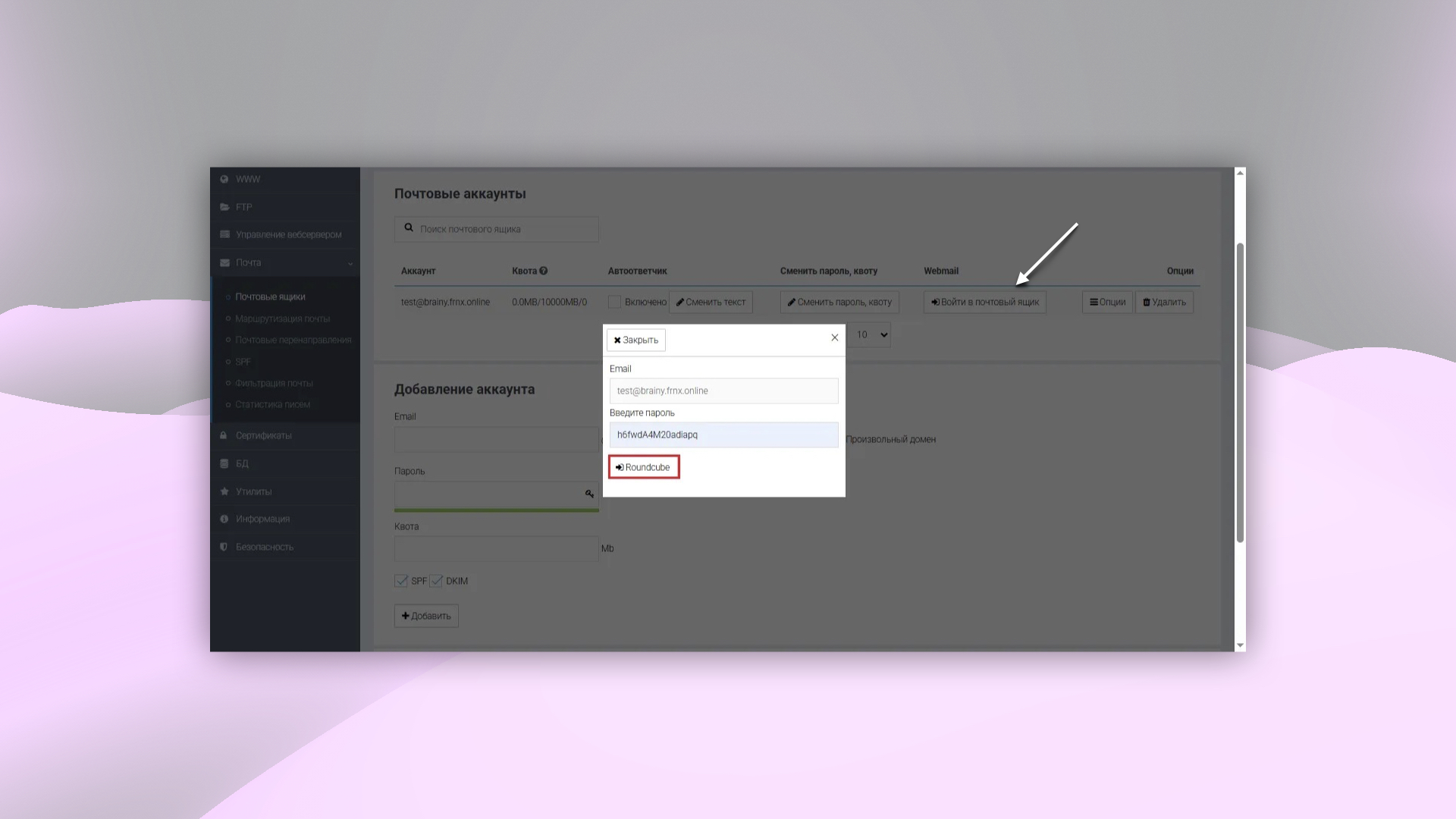 Accesso al client di posta da BrainyCP
Aiuto
Hai domande o ti serve una mano? Scrivici tramite il sistema di ticket — siamo sempre qui per aiutarti!