Configurare Cron nel pannello BeAdmin
Guida passo dopo passo per creare e gestire le attività pianificate tramite BeAdmin.
BeAdmin è un pannello di controllo moderno, flessibile e intuitivo, progettato per semplificare l'amministrazione di server e siti web. Che tu gestisca l'hosting di siti, database o configurazione di servizi, il pannello mette a disposizione tutti gli strumenti essenziali in un'unica interfaccia intuitiva.
Creare un'attività Cron
Passaggio 1. Accedere alla sezione Cron
Per iniziare ad automatizzare le tue attività, apri la sezione Cron nella barra laterale del pannello di controllo:
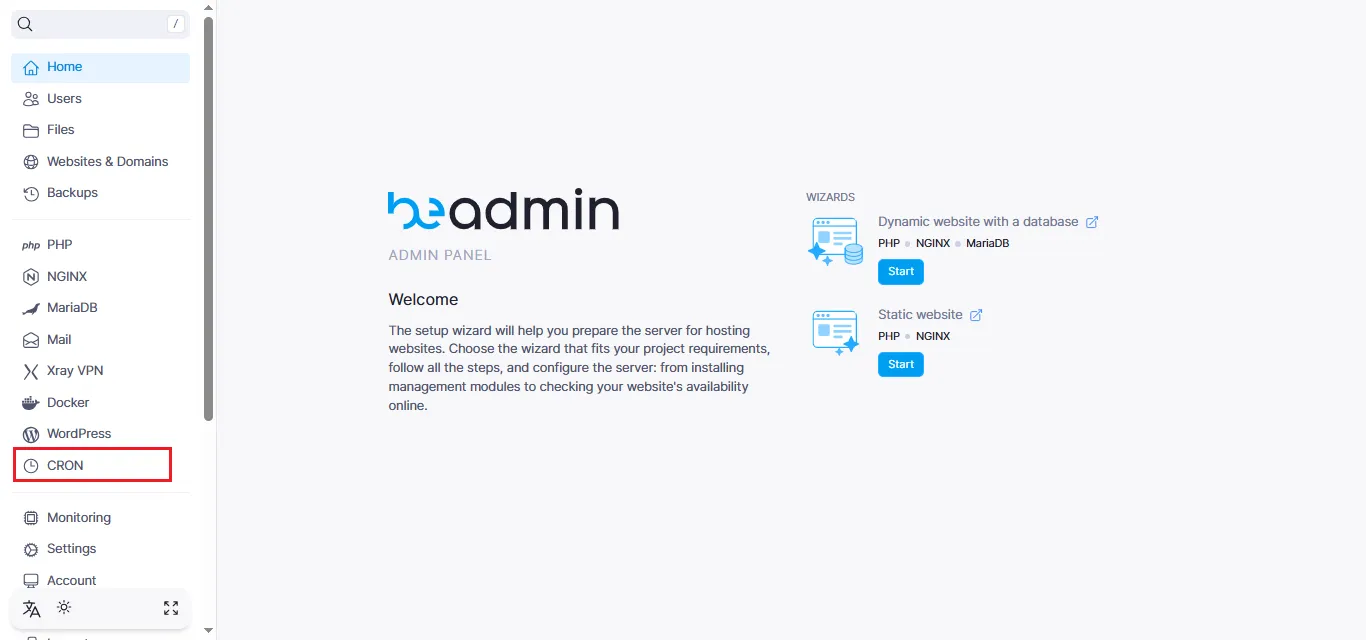 La sezione Cron nel pannello di controllo
Passaggio 2. Preparare lo script
Prima di pianificare un'attività, devi preparare lo script che verrà eseguito:
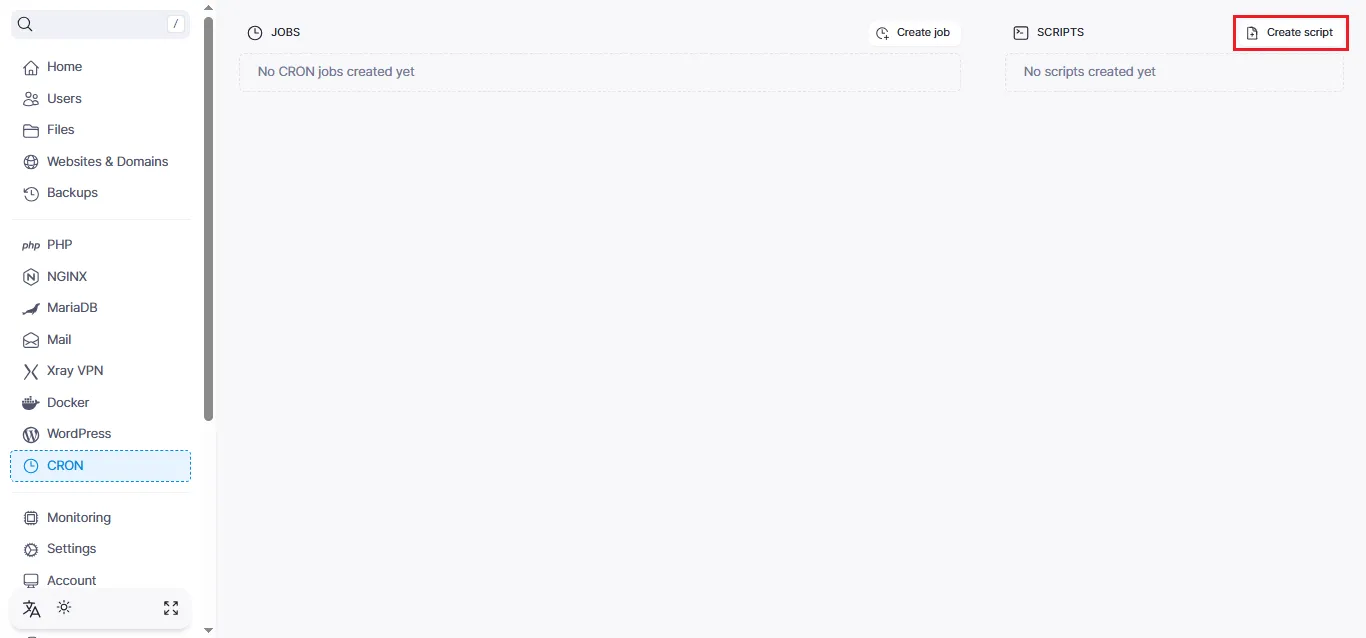 Navigazione al menu di creazione dello script
Questo script di esempio individua e rimuove i backup più vecchi di 14 giorni:
find /var/lib/beadmin/backup -type f -mtime +14 -printClicca sul pulsante Crea script. Nella finestra popup:
- Nome file — inserisci un nome per il tuo script.
- Contenuto dello script — incolla il codice nel campo corrispondente.
- Clicca su
Crea.
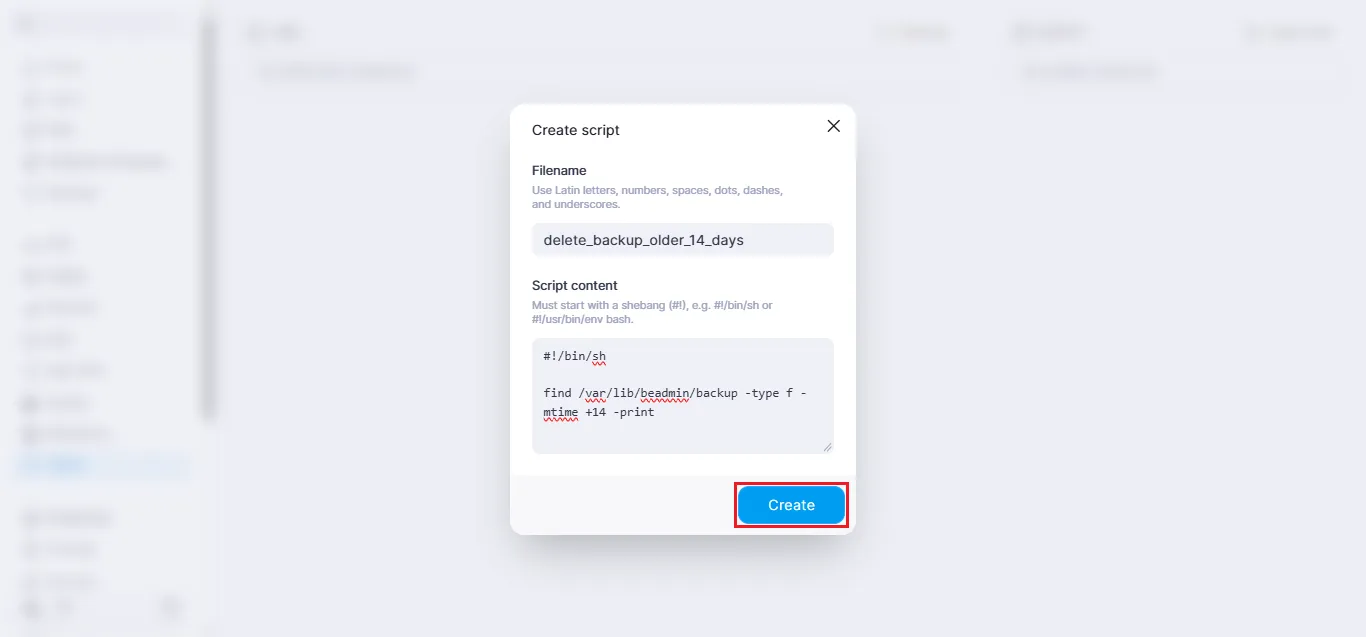 Parametri di creazione dello script
Nota
Per impostazione predefinita, BeAdmin salva i backup di sistema nella directory /var/lib/beadmin/backup. Puoi trovare ulteriori dettagli su questa funzionalità nella nostra guida ai backup.
Passaggio 3. Configurare la pianificazione dell'attività
Una volta pronto lo script, è il momento di automatizzarne l'esecuzione. Clicca su Crea attività:
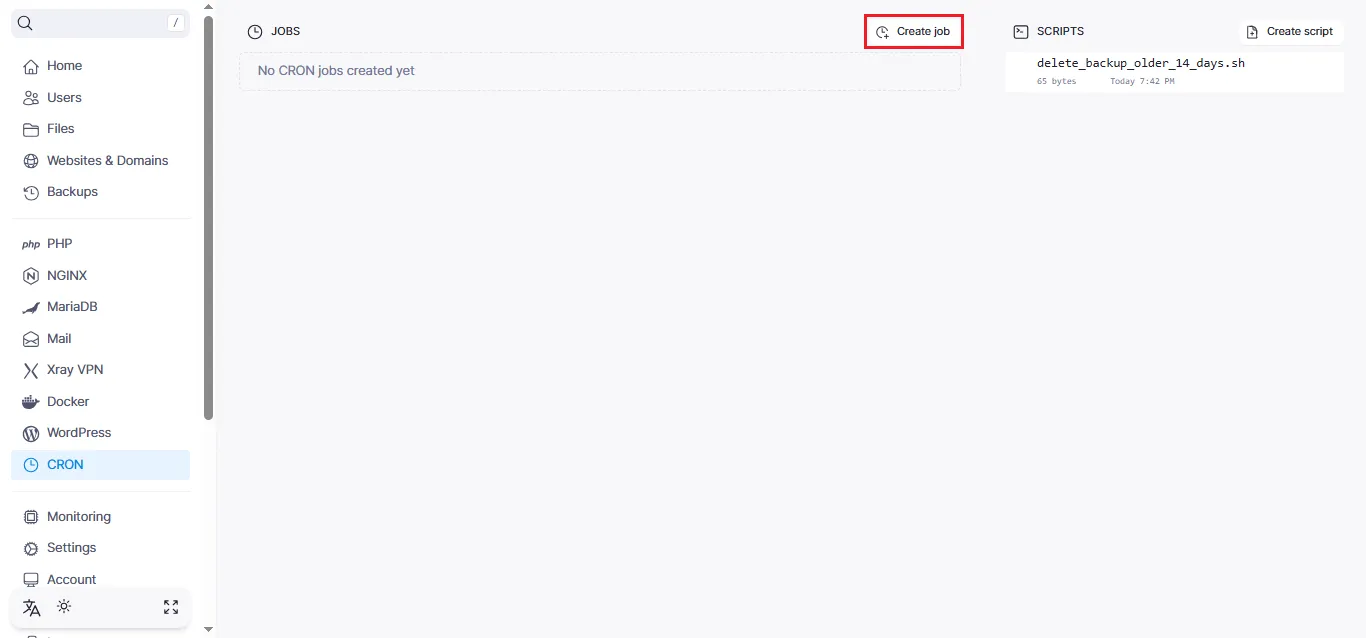 Accesso alle impostazioni di pianificazione
Compila i seguenti parametri nel modulo di creazione dell'attività:
- Nome — inserisci una breve descrizione dell'attività.
- Script — seleziona lo script creato in precedenza dal menu a discesa.
Suggerimento
Cliccando sull'icona più, puoi creare un nuovo script direttamente nelle impostazioni dell'attività Cron — comodo se hai dimenticato di prepararlo in anticipo.
Opzioni avanzate:
- Esegui l'ultimo giorno del mese — utile per le attività che devono essere avviate alla fine del mese, indipendentemente dal numero di giorni (28, 30 o 31).
- Esegui come superutente — abilita questa opzione se lo script richiede permessi elevati per accedere alle directory di sistema.
Pianificazione dell'esecuzione:
- Inserisci l'orario di esecuzione in formato cron, ad esempio:
0 5 15 * *.
Nota
La pianificazione di esempio indica che l'attività verrà eseguita il 15 di ogni mese alle 5:00.
Imposta l'interruttore su Attivato e clicca su Crea:
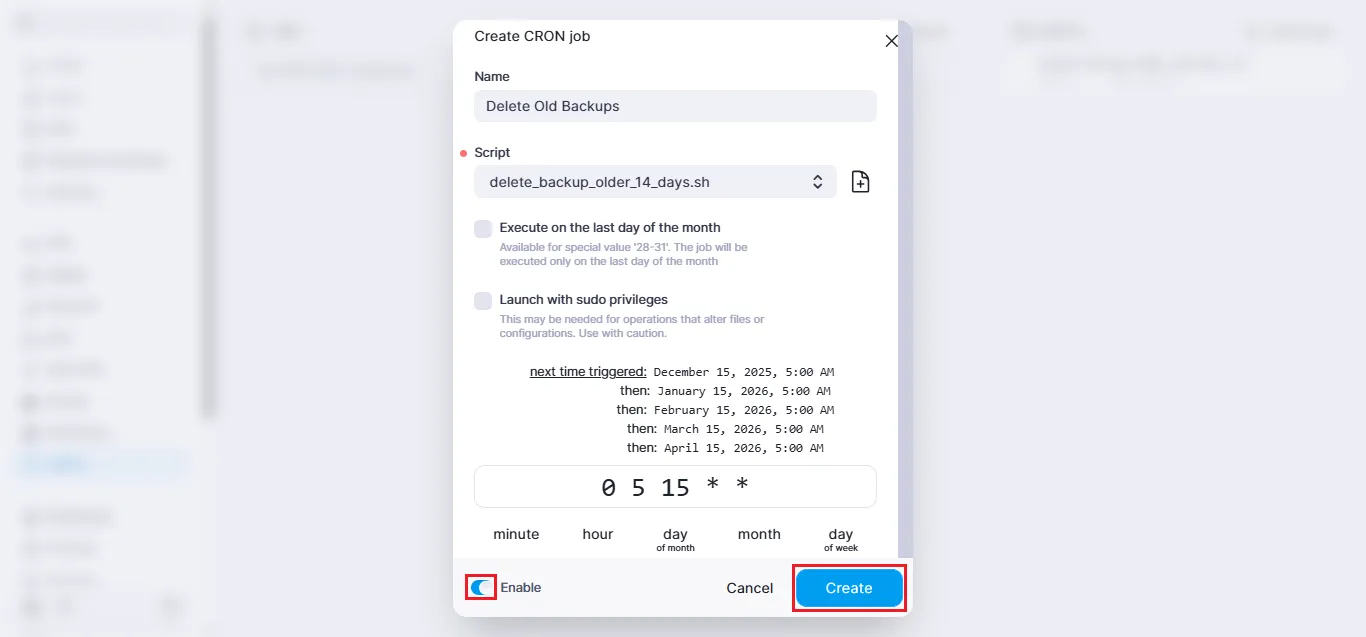 Completamento della configurazione dell'attività
Fatto! La tua attività è stata creata e apparirà ora nell'elenco generale:
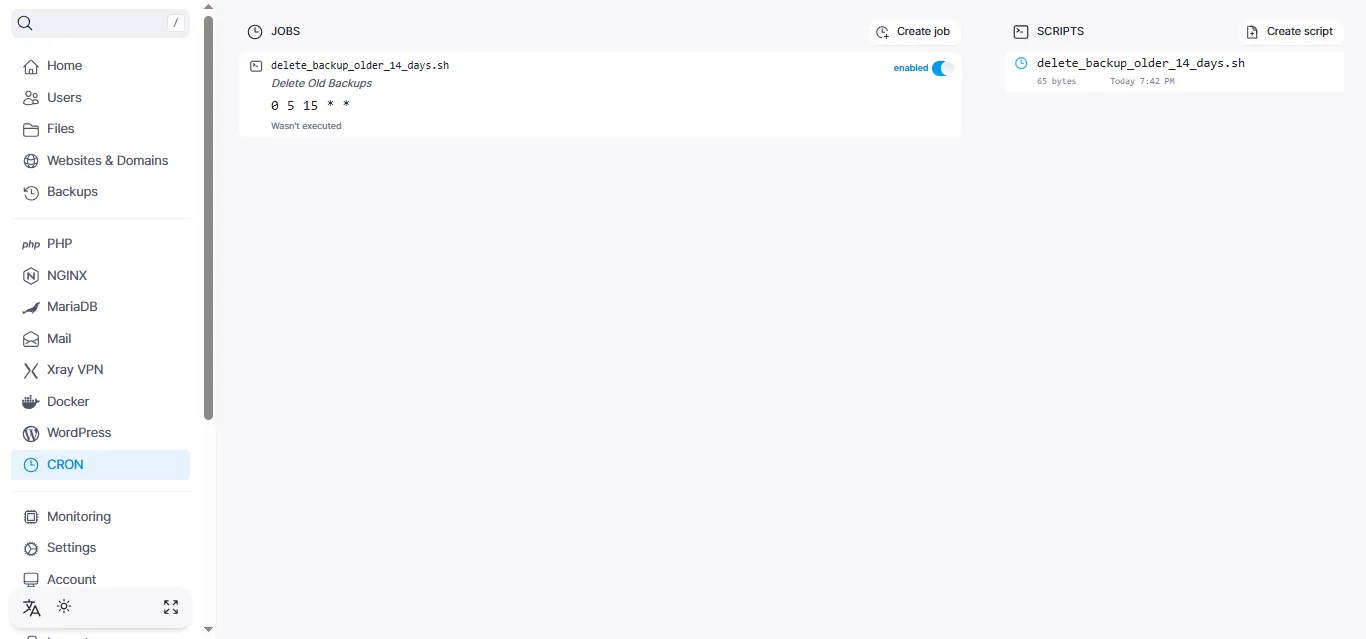 L'elenco delle attività attive nel pannello
Gestire le attività
Esecuzione manuale
Se hai bisogno di avviare un'attività immediatamente senza attendere l'orario pianificato, clicca sul pulsante Play accanto all'attività desiderata:
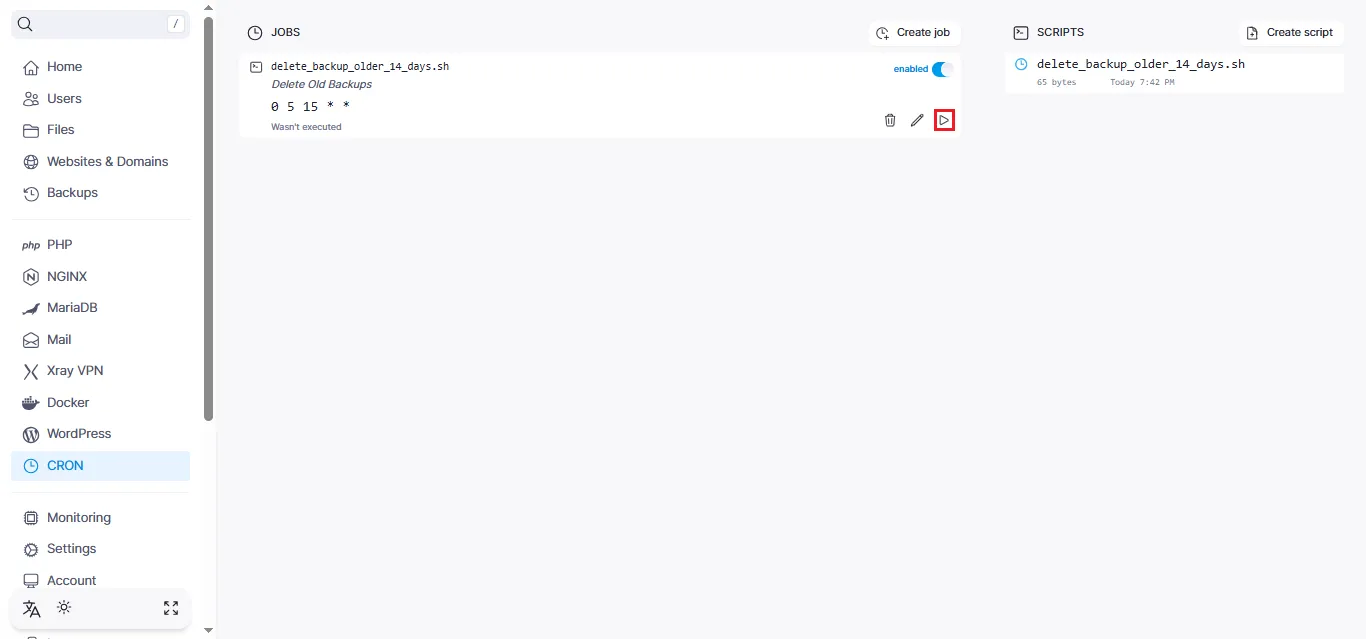 Pulsante di esecuzione immediata
Modificare le attività
Per modificare i parametri di un'attività esistente, clicca sull'icona a forma di matita:
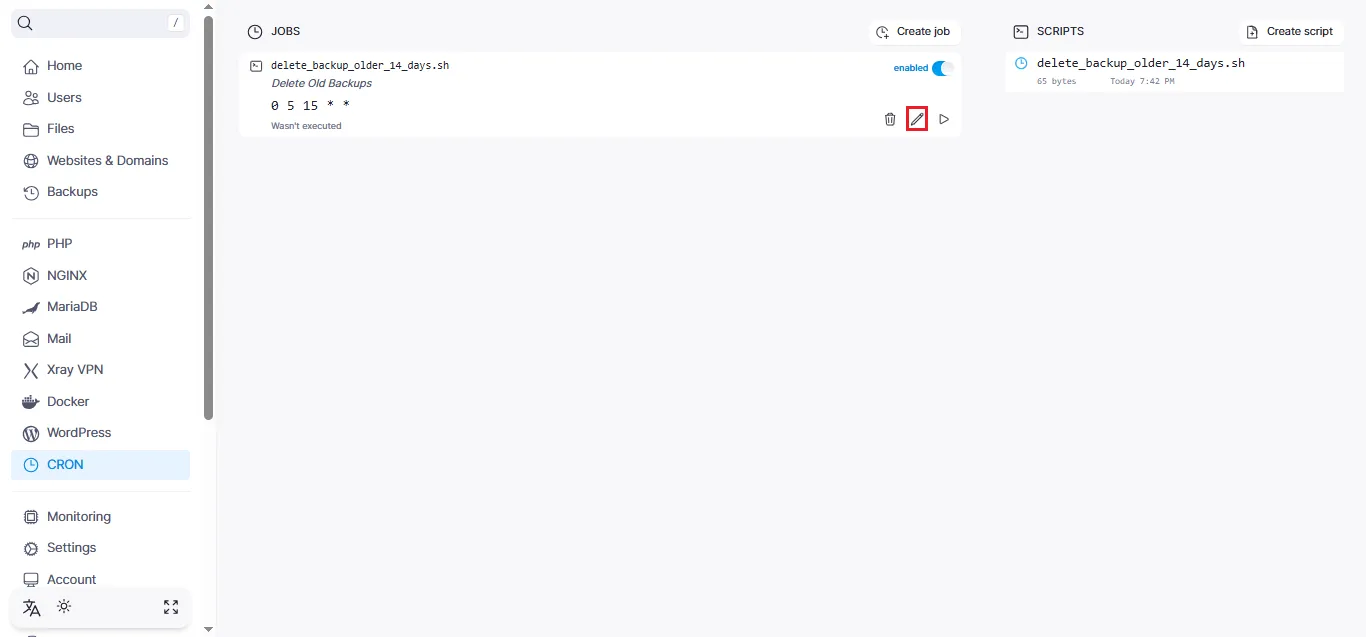 Accesso alla modalità di modifica
Applica le modifiche e clicca su Aggiorna:
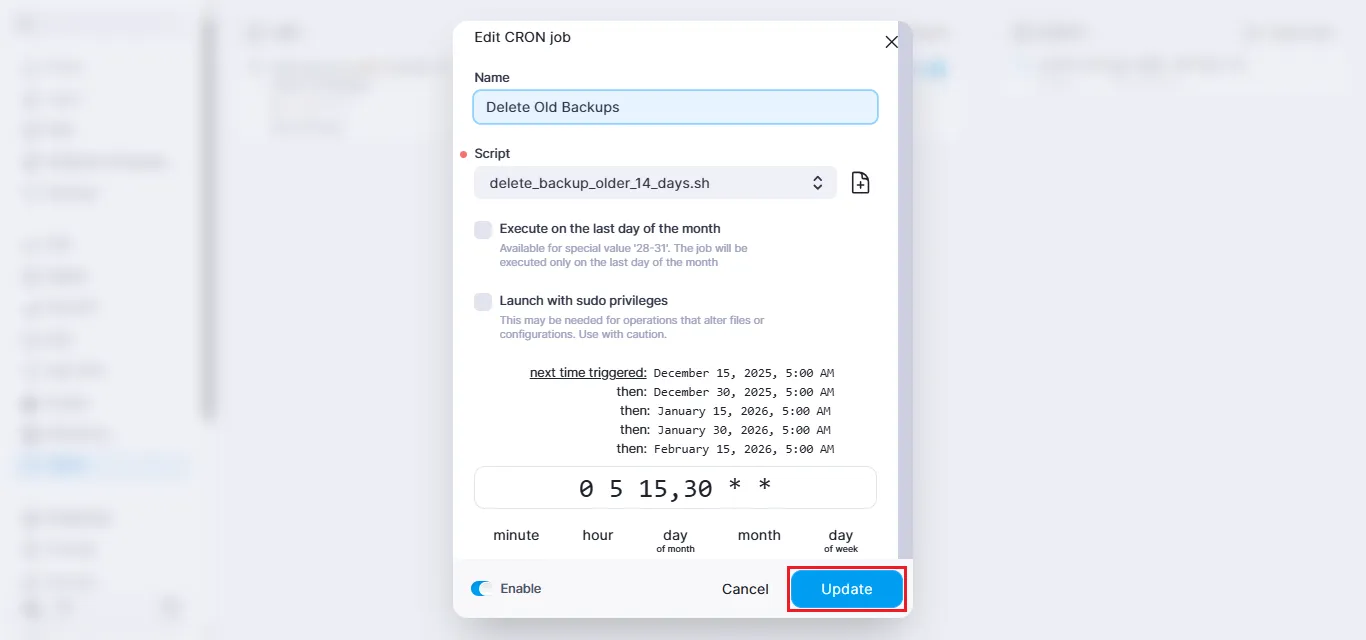 Salvataggio delle modifiche all'attività
Eliminare le attività
Se un'attività non è più necessaria, clicca sull'icona del cestino:
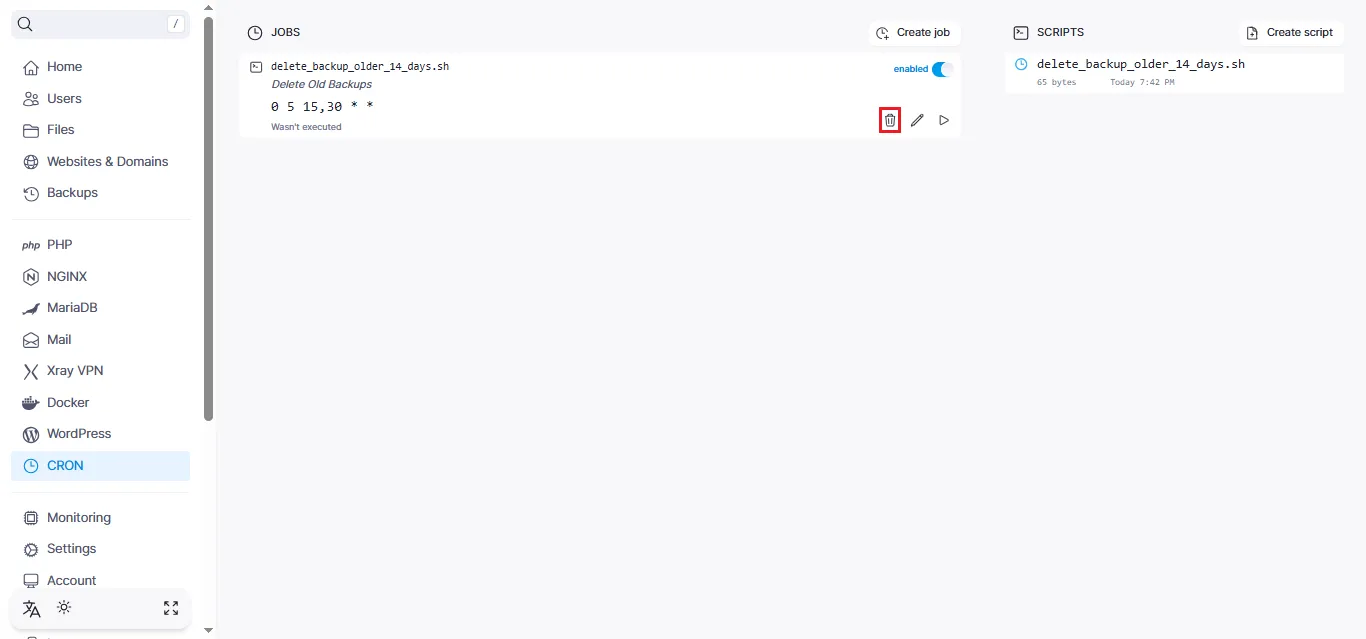 Rimozione di un'attività
Conferma l'operazione nella finestra di dialogo:
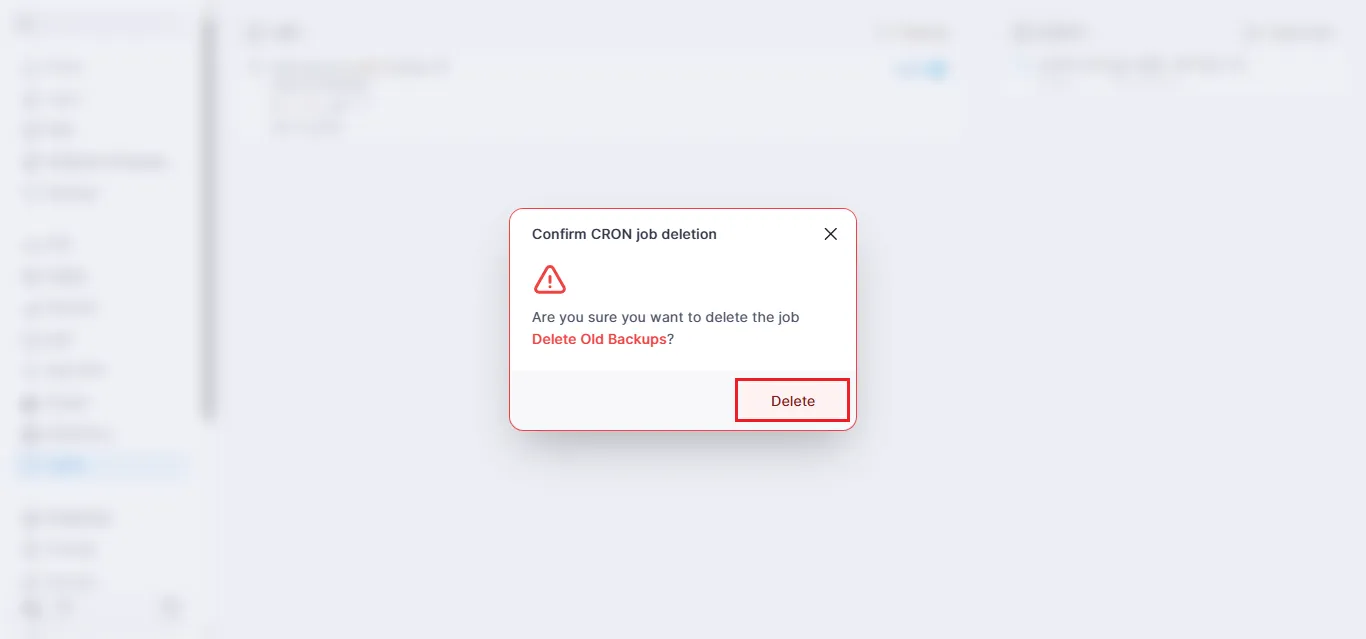 Finestra di conferma dell'eliminazione
Gestire gli script
Modificare il contenuto di uno script
Per modificare il codice di uno script, clicca sull'icona a forma di matita nella sottosezione degli script:
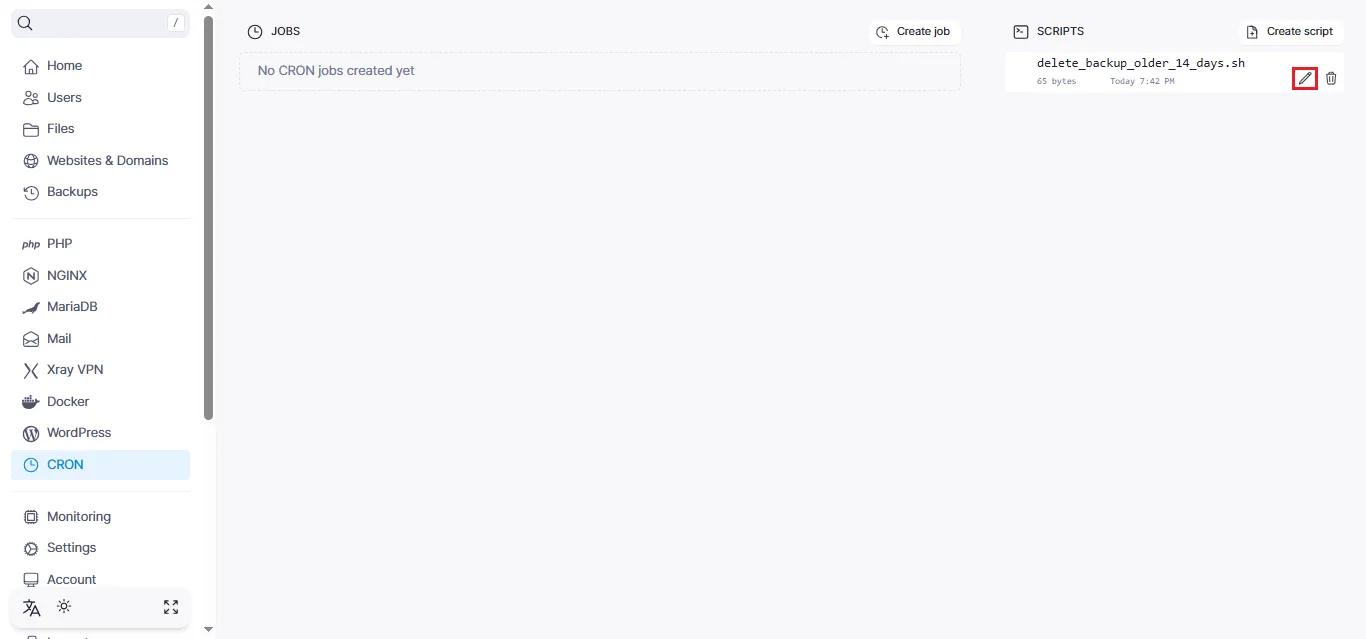 Modifica di uno script esistente
Aggiorna il codice e clicca su Salva:
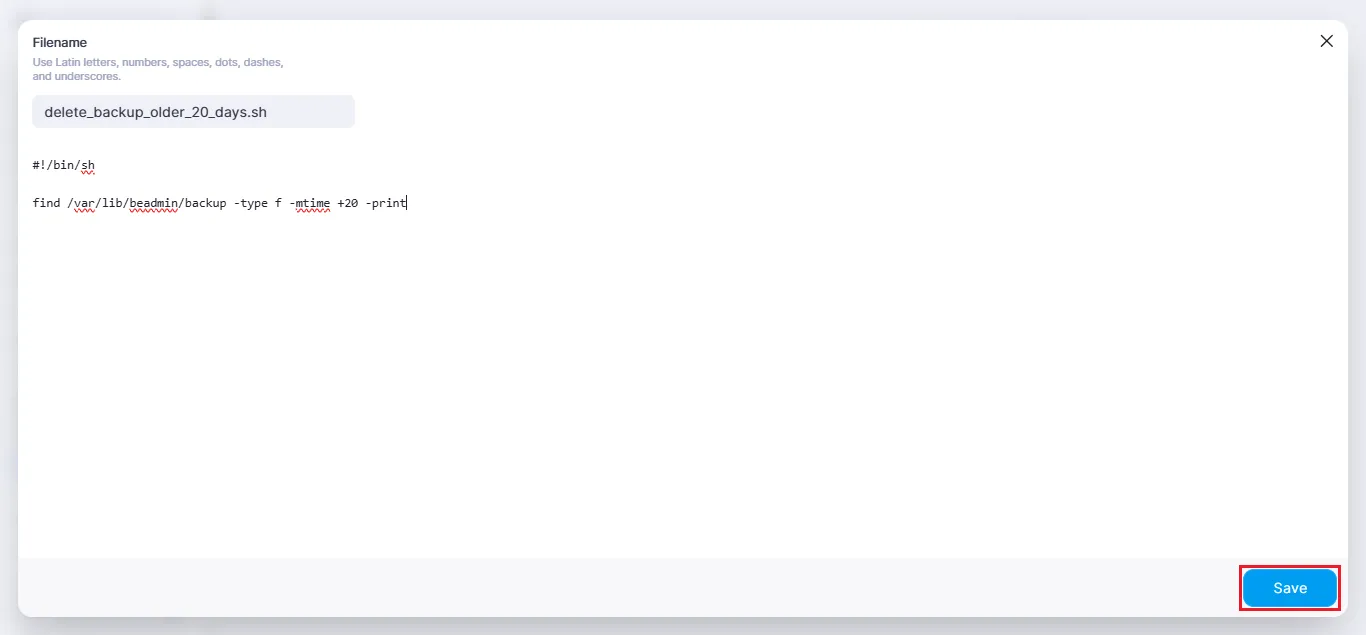 Applicazione delle modifiche allo script
Eliminare gli script
Per rimuovere uno script inutilizzato, clicca sull'icona del cestino e conferma l'operazione:
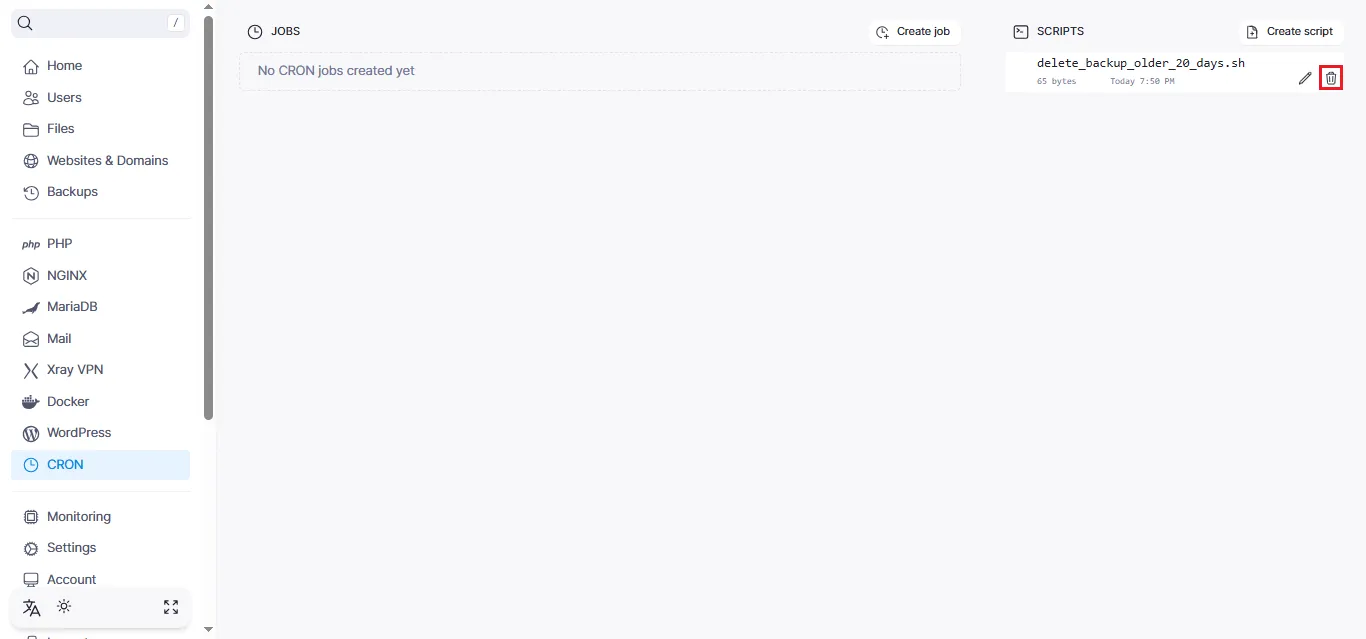 Rimozione di uno script dal sistema
Aiuto
Hai domande o ti serve una mano? Scrivici tramite il sistema di ticket — siamo sempre qui per aiutarti!