Configurare Mimicry VPN in BeAdmin
Guida passo passo all'installazione e alla configurazione di Mimicry VPN.

Mimicry è un modulo VPN con il mascheramento del traffico più forte disponibile nel pannello: la connessione sembra normale navigazione web, quindi passa anche nelle reti che filtrano i protocolli offuscati come AmneziaWG. Il pannello installa il modulo con un pulsante e prepara da sé la parte server — chiavi, configurazioni e app client si distribuiscono direttamente dall'interfaccia. Qui sotto: installazione, primo utente e collegamento di un dispositivo.
Installare il modulo Mimicry
La parte server la configura il pannello: non devi modificare file di configurazione né aprire una sessione SSH.
- Nel menu laterale apri VPN → Mimicry.
- Clicca su
Install. Se vuoi fissare tu una porta, apri primaInstallation settings(l'icona dell'ingranaggio accanto al pulsante), inserisci il numero nel campo Port e clicca suLaunch. - Aspetta la fine dell'installazione. Il pulsante
Logsulla card del modulo mostra l'avanzamento.
Per impostazione predefinita Mimicry ascolta sulla porta tcp 443, quella dove il mascheramento funziona meglio. Se è già occupata da Nginx, Apache o un altro modulo BeAdmin, il pannello avvia il servizio su tcp 2083.
Importante
Il modulo funziona solo sull'architettura amd64. Su un server con un'architettura diversa (ARM, per esempio) il pulsante Install resta inattivo e il pannello spiega il motivo.
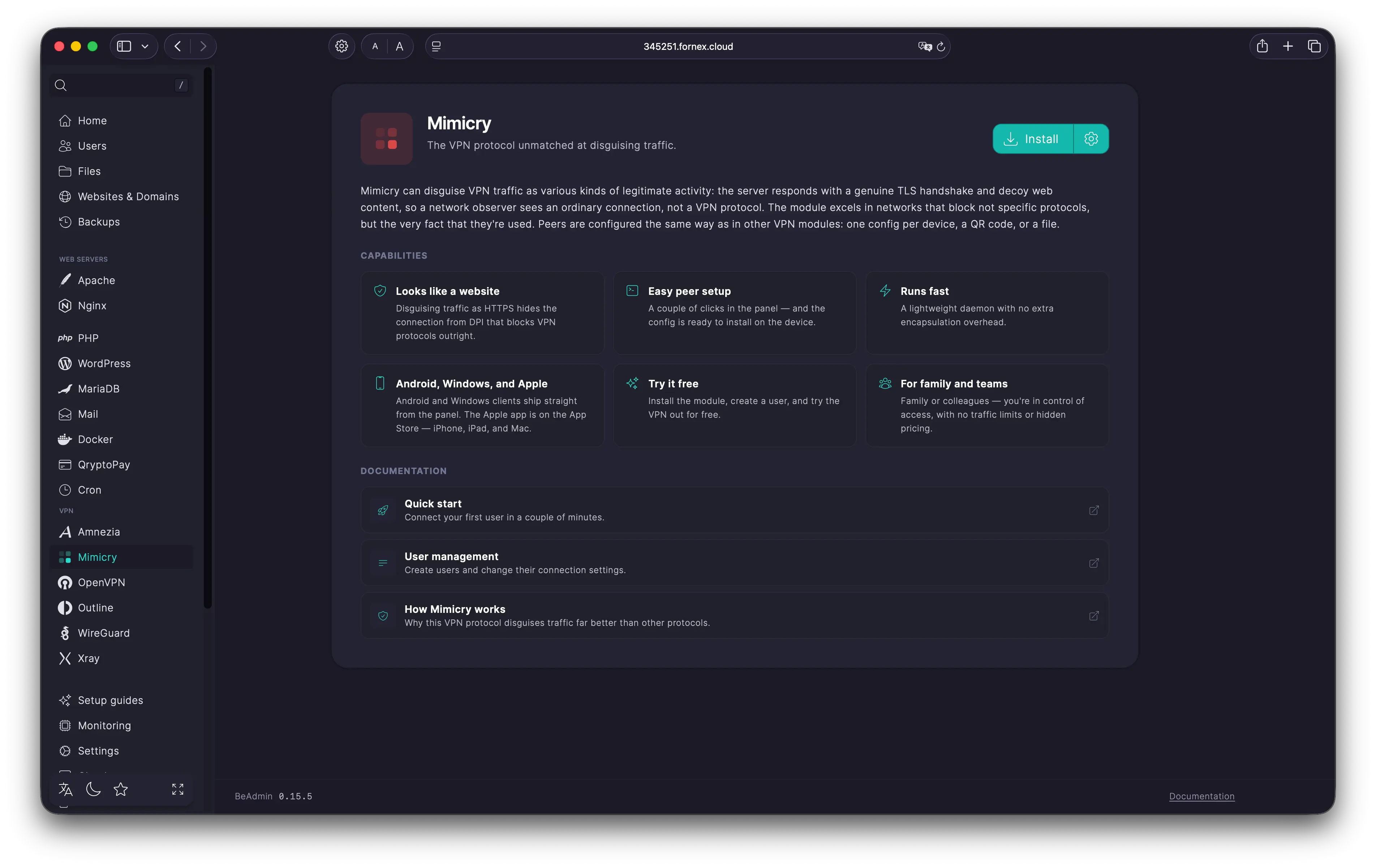 Installing the Mimicry module
A installazione conclusa si apre la pagina Users, la schermata principale del modulo. Nell'intestazione trovi avvio, arresto e riavvio del servizio; nel menu a tre punti log, impostazioni, aggiornamento, reinstallazione e rimozione.
A proposito, al modulo serve un server con il pannello BeAdmin. Se non ne hai ancora uno, un VPS Fornex gira su NVMe con accesso root completo — scegli una configurazione qui.
Creare un utente
Un utente Mimicry è un insieme di chiavi a sé, con la propria configurazione. Crea un utente per ogni dispositivo: così puoi revocare un accesso in modo chirurgico, senza toccare gli altri.
- Nella pagina Users clicca su
Create user. - Compila i campi:
- Username — un identificatore breve da 2 a 32 caratteri: lettere latine, cifre e trattino. Se lasci il campo vuoto, il pannello genera un nome univoco.
- Email — facoltativo. Serve solo se pensi di inviare la configurazione per email; per la connessione l'indirizzo non è necessario.
- Comment — una nota fino a 64 caratteri, per esempio «telefono di Anna» o «portatile di lavoro». Aiuta a tenere la lista leggibile.
- User language — la lingua dell'email con la configurazione. Per impostazione predefinita: English.
- Lascia attivo l'interruttore Enabled nel piè di pagina della finestra, così l'utente può collegarsi subito.
- Clicca su
Create. L'utente compare nella lista e il server prepara le sue chiavi.
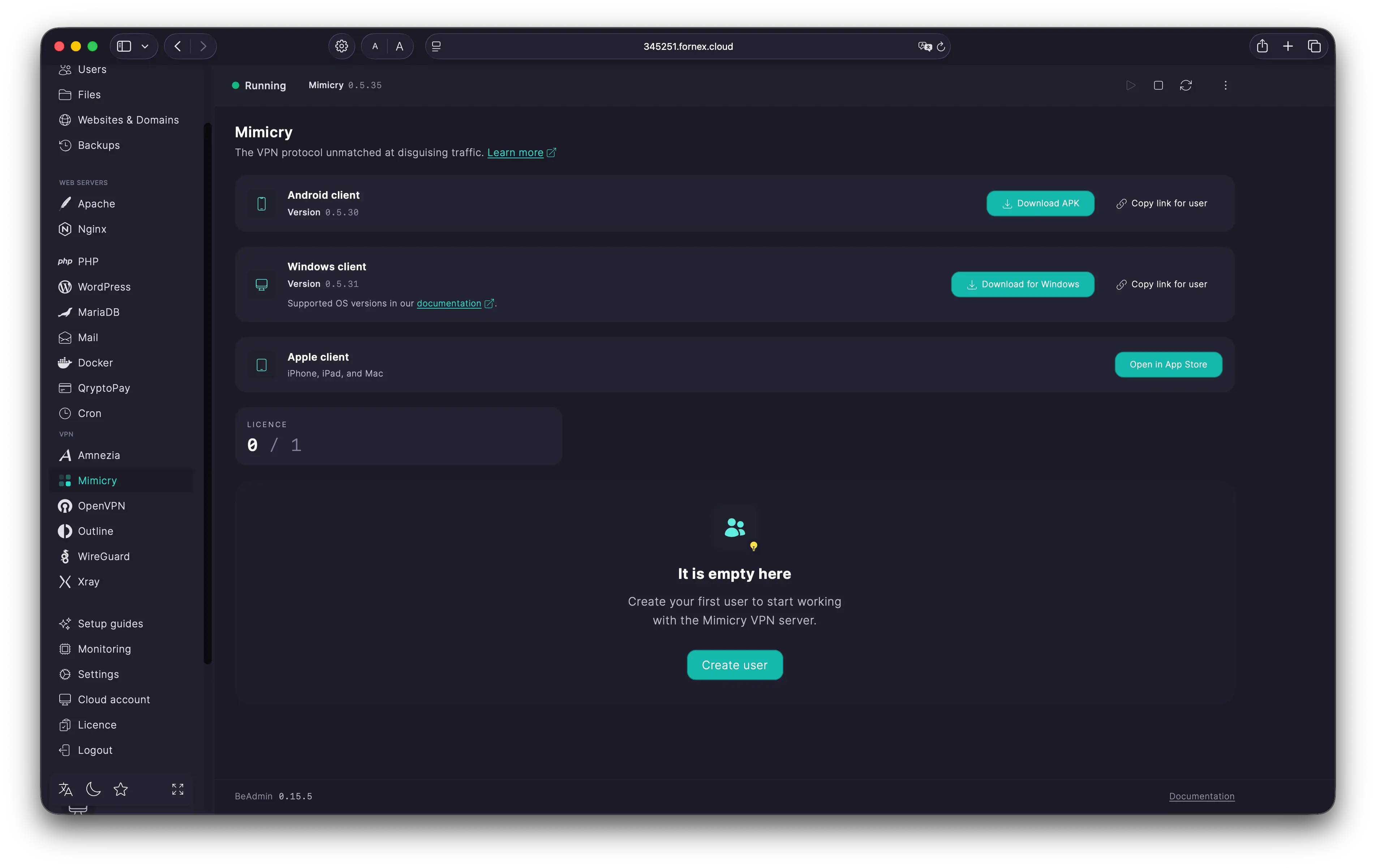
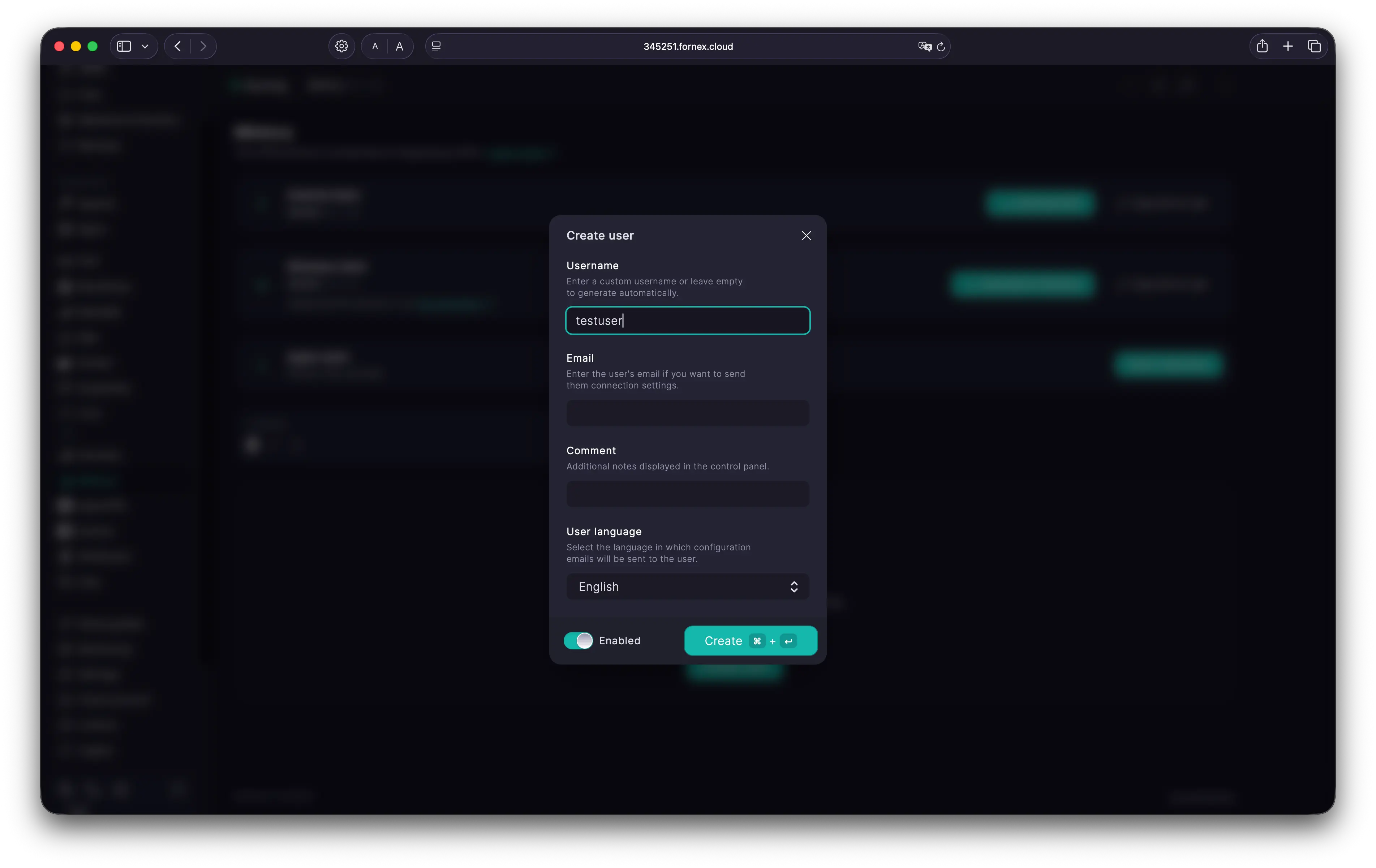 Create a Mimicry user
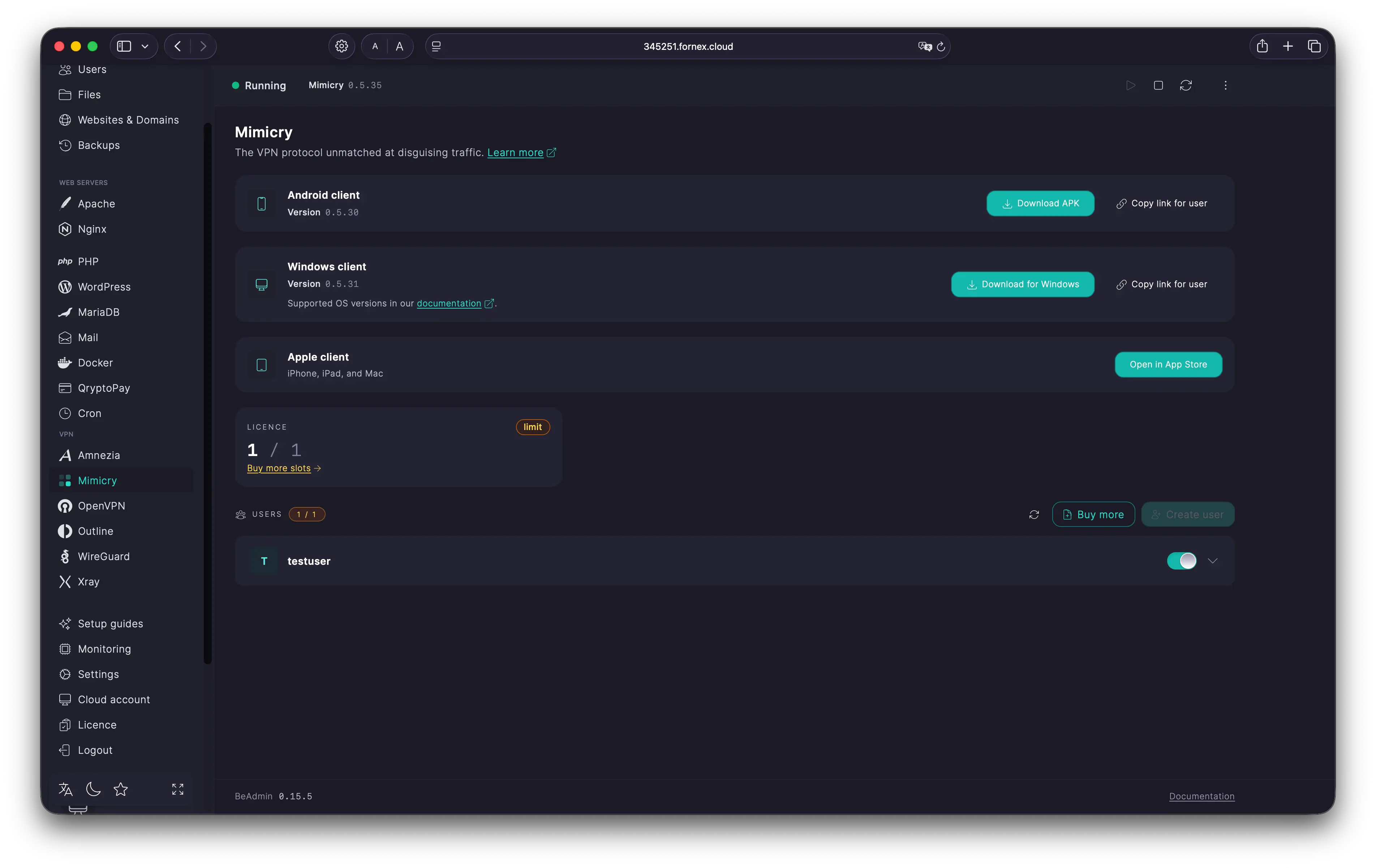 Mimicry users list
Collegare un dispositivo
Mimicry usa un unico formato di configurazione: un file e un QR code vanno bene per tutte le app client — niente scelta tra formati diversi come con Amnezia.
Procurati l'app per la piattaforma che ti serve:
- Android — card «Android client» nella pagina Users:
Download APKoppureCopy link(il link funziona senza account nel pannello e scade dopo 24 ore). - Windows — card «Windows client»:
Download for Windowsper il file.exe, oppure lo stesso link valido 24 ore. Serve Windows 11 a 64 bit, o Windows 10 versione 2004 (build 19041) e successive. - Apple — l'app Mimicry sull'App Store, per iPhone, iPad e Mac.
Poi passa la configurazione al dispositivo:
- Nella lista clicca sulla riga dell'utente: si espande e mostra il QR code con i pulsanti delle azioni.
- Scegli il modo più comodo:
- QR code — mostra il codice sullo schermo, oppure salva l'immagine con il pulsante
QR code. - Download config — salva la configurazione come file; il nome corrisponde a quello dell'utente.
- Send to email — invia lo stesso file all'indirizzo dell'utente, se nel pannello è configurato SMTP e l'indirizzo è compilato.
- QR code — mostra il codice sullo schermo, oppure salva l'immagine con il pulsante
- Nell'app Mimicry scegli
Add connection→Scan QR codee inquadra il codice mostrato nel pannello. Oppure apri con l'app il file di configurazione scaricato: la connessione si aggiunge da sola. - Attiva la connessione.
Importante
L'app Android non passa ancora da Google Play, quindi alla prima installazione il sistema chiede di consentire le installazioni da questa origine. Senza quel consenso l'APK non si installa.
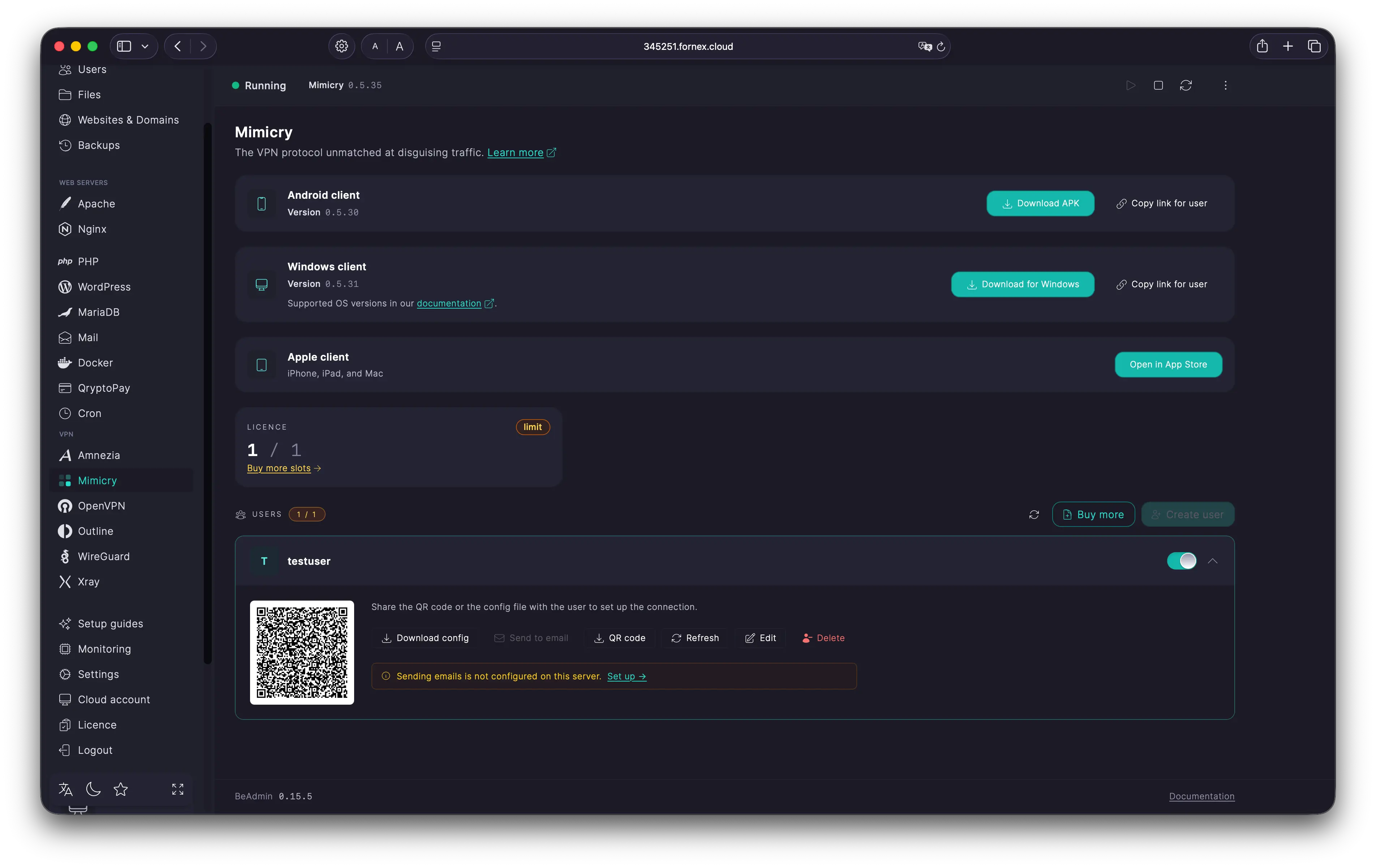 Connecting to the VPN
Suggerimento
Verifica il risultato: apri myip.com — dovrebbe comparire il paese del tuo server.
Split tunneling per paese
Scegli un paese e il traffico verso i suoi siti va in diretta, mentre tutto il resto passa dal server. Imposta il tuo paese se i servizi locali riconoscono e bloccano gli accessi via VPN: così non vedono l'IP del tuo server e non devi spegnere la VPN per navigare in locale.
I nostri prodotti e servizi
Gestire gli utenti
Sopra la lista il pannello mostra quanti slot di licenza sono liberi. La licenza gratuita copre un utente: abbastanza per provare il servizio su un dispositivo. Quando ti serve di più, il link Buy more slots nella tile della licenza apre la sezione Licence con la quantità già precompilata. Gli slot della licenza si sommano a quello gratuito: 5 nella licenza fanno 6 utenti in tutto.
Più dispositivi passano dallo stesso server, prima la larghezza di banda diventa il collo di bottiglia: per un team o una famiglia numerosa dai un'occhiata a un server dedicato.
Il pulsante Edit nella riga espansa cambia indirizzo email, commento, lingua dell'email e stato dell'utente. Il nome utente, invece, dopo la creazione non si modifica più. Il pannello ricorda che le nuove impostazioni arrivano al dispositivo solo dopo un nuovo import della configurazione: fino a quel momento l'app continua con i vecchi parametri.
Gestire gli accessi
L'interruttore nella riga attiva e disattiva l'account con un clic. Un utente disattivato resta nella lista, ma con la sua configurazione non riesce più a collegarsi. La modifica ha effetto subito, senza riavviare il servizio.
A differenza di Amnezia, riattivando l'utente le chiavi non vengono riemesse: la configurazione già salvata nell'app torna a funzionare. Niente file da riscaricare né QR code nuovi da scansionare.
Attenzione
L'eliminazione di un utente è irreversibile: le chiavi si perdono per sempre, le connessioni attive cadono e la configurazione nell'app diventa inutile. Anche un utente ricreato con lo stesso nome riceve chiavi diverse, quindi il dispositivo ha bisogno di una configurazione nuova. Lo slot di licenza, invece, si libera.
Impostazioni del modulo
Apri il menu a tre punti → Module settings. Per ora c'è una sola scheda, General, con un unico parametro: la porta TCP nella sezione Connection.
- Nel campo Port inserisci un numero da
1a65535. - Clicca su
Savee conferma la modifica nella finestra di dialogo. - Il pannello salva la nuova porta e riavvia il servizio da sé.
La porta 443 dà il mascheramento più forte, quindi conviene lasciarla solo in caso di conflitto con un server web o un altro modulo BeAdmin — il pannello avvisa proprio sotto il campo. Una porta occupata si può salvare, ma il servizio resta giù finché non la liberi.
Attenzione
Nelle configurazioni dei client indirizzo e porta del server sono fissi, perciò dopo un cambio di porta le connessioni precedenti smettono di funzionare. Distribuisci configurazioni nuove — oppure rimetti la porta di prima e i file già consegnati torneranno a funzionare senza riemettere le chiavi.
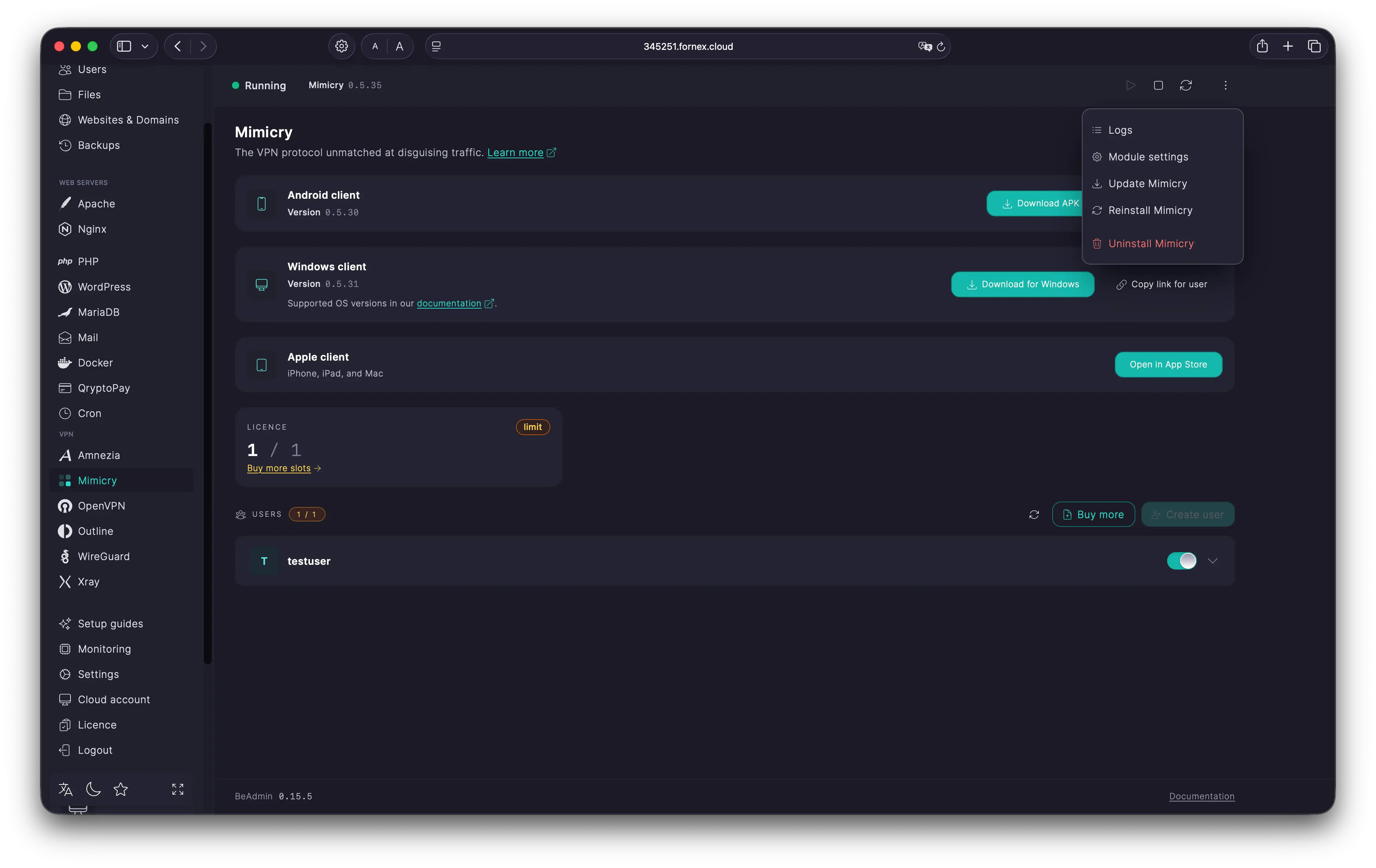
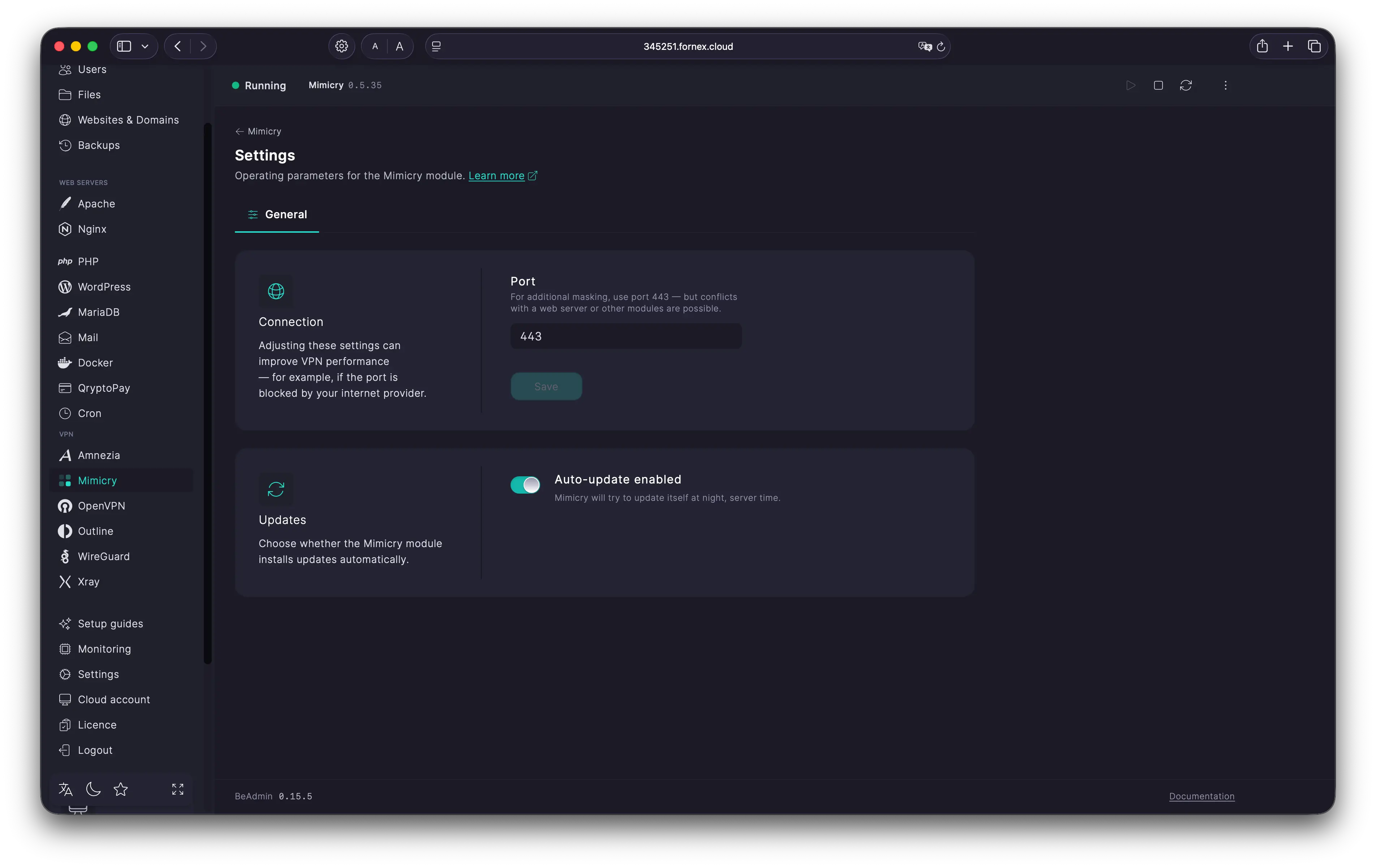 Mimicry settings
Aggiornare e rimuovere il modulo
Update Mimicry nel menu delle azioni installa la versione più recente sopra quella attuale e riavvia il servizio. Lista utenti e chiavi restano al loro posto, non c'è nulla da reimportare — lo stesso vale per Reinstall Mimicry.
Attenzione
La rimozione del modulo è irreversibile e una reinstallazione non riporta l'accesso: a ogni installazione vengono emesse nuove chiavi server, quindi tutte le configurazioni distribuite prima muoiono insieme alle vecchie. Modulo e utenti andrebbero ricreati da zero e ogni dispositivo avrebbe bisogno di una configurazione nuova. Gli slot di licenza, invece, si liberano.
Aiuto
Hai domande o ti serve una mano? Scrivici tramite il sistema di ticket — siamo sempre qui per aiutarti!