Configurare Amnezia VPN in BeAdmin
Guida passo passo all'installazione e alla configurazione di Amnezia VPN.

Amnezia è un protocollo VPN ad alte prestazioni basato su WireGuard, con offuscamento avanzato del traffico per garantire stabilità anche negli ambienti di rete più restrittivi. Mascherando la firma VPN, aggira efficacemente la Deep Packet Inspection (DPI). BeAdmin offre un'integrazione completa: installazione, generazione delle chiavi, gestione degli utenti e distribuzione delle configurazioni sono interamente automatizzate.
Attivare il modulo Amnezia
Prima di aggiungere utenti, è necessario inizializzare l'ambiente lato server. BeAdmin gestisce automaticamente tutte le dipendenze backend.
- Accedi al tuo pannello di controllo e vai alla sezione Amnezia.
- Clicca sul pulsante
Install. - Attendi il completamento del processo. Il pannello scarica e configura automaticamente tutti i componenti necessari in background.
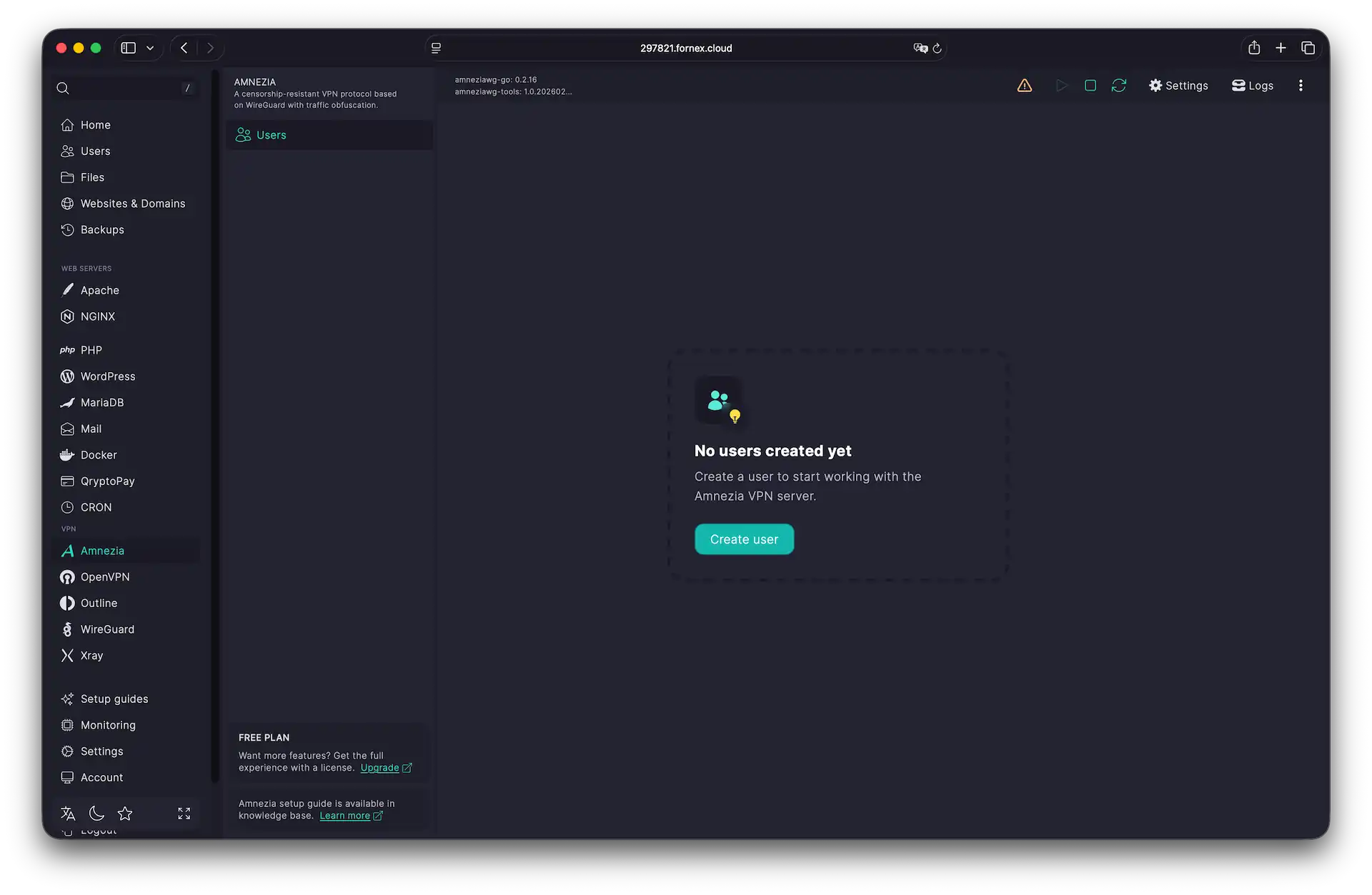 Interfaccia del modulo Amnezia
Aggiungere un nuovo utente
Per concedere l'accesso al tunnel VPN, crea un nuovo profilo utente.
- Clicca su
Create User. - Email: inserisci l'indirizzo del destinatario per inviargli il file di configurazione.
- Nome: assegna un nome personalizzato per facilitare il riconoscimento.
- Clicca su
Create. L'utente apparirà nell'elenco ed è immediatamente pronto a connettersi.
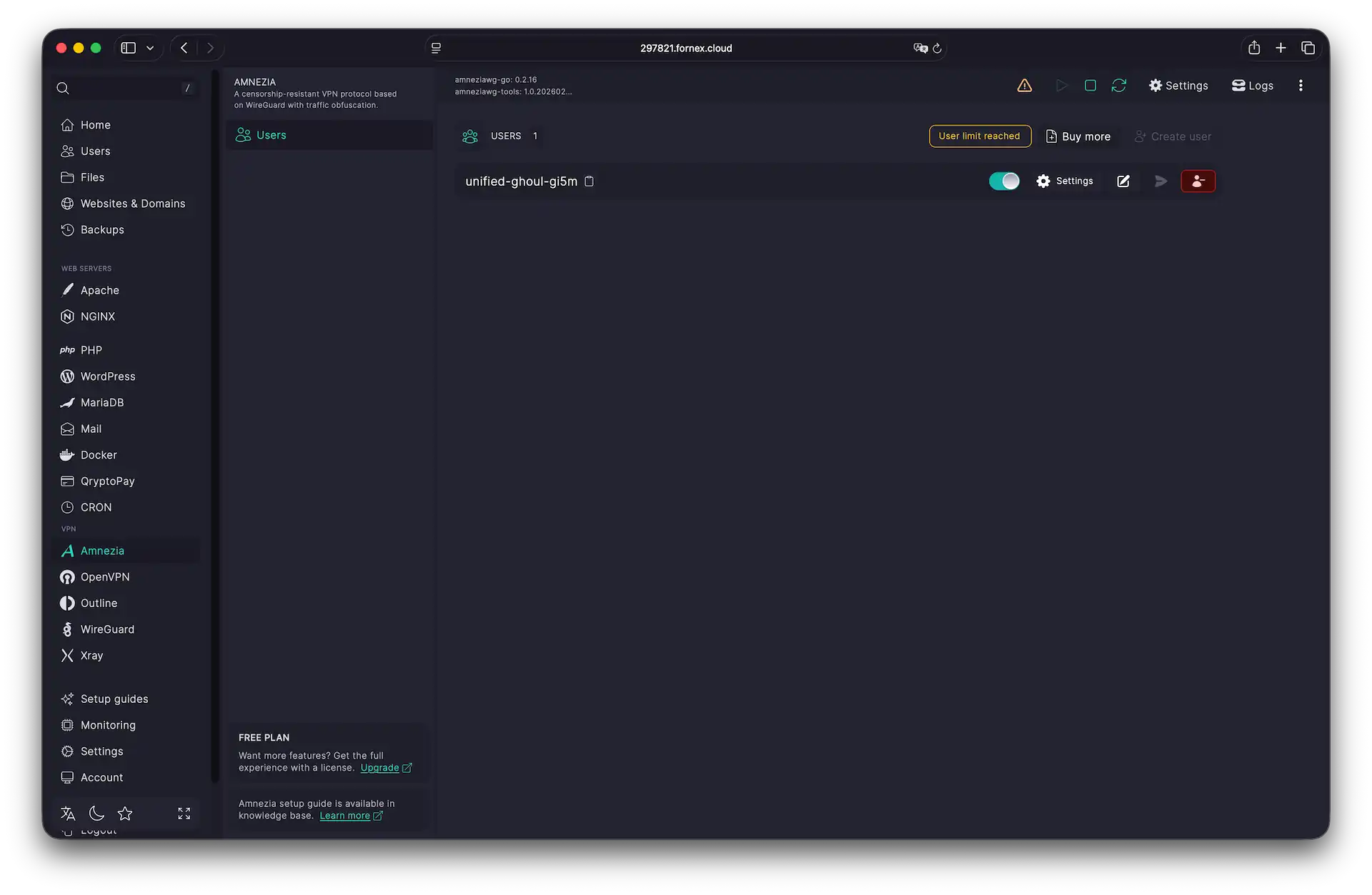 Gestione delle connessioni attive
Connessione dal tuo dispositivo
Per iniziare, scarica il client ufficiale per la tua piattaforma:
- Amnezia VPN — Windows, macOS, Linux, Android e iOS
- AmneziaWG — Windows, Android, iOS
Per recuperare le credenziali di accesso, vai alla sezione Users e clicca su Settings (icona a ingranaggio) accanto all'utente desiderato. Puoi:
- Scaricare il file
.conf— Formato universale compatibile con entrambe le app. - Scansionare un QR code — Visualizzato direttamente sullo schermo per la configurazione mobile.
- Inviare via email — Consegna automaticamente la chiave di accesso all'utente.
Importante
I QR code per AmneziaVPN e AmneziaWG sono diversi. Assicurati di scansionare quello corrispondente all'app installata. Devi scansionare il codice dall'interno dell'app selezionando «Aggiungi configurazione tramite QR».
 Recupero delle credenziali di connessione
Configurazione dell'app:
- Su mobile: apri l'app, seleziona
Add Configuration→QR Codee scansiona lo schermo. - Su desktop: apri l'app, clicca su
Importe seleziona il file.confscaricato.
Suggerimento
Una volta connesso, verifica la tua nuova posizione visitando un servizio come myip.com.
Gestione utenti e scalabilità
Il pannello BeAdmin include un utente gratuito di default. Se hai bisogno di espandere la tua configurazione, puoi aggiornare la licenza in qualsiasi momento.
Per aggiungere altri utenti:
- Nella sezione Amnezia/Xray, clicca su
Buy More. - Accedi alla tua area clienti BeAdmin.
- Specifica il numero di slot VPN aggiuntivi e completa l'acquisto.
Gestione degli accessi: Puoi revocare temporaneamente l'accesso di un utente attivando l'interruttore accanto al suo nome. Verrà rimosso immediatamente dalla configurazione del server.
La riattivazione di un utente genera una nuova coppia di chiavi. Questo invalida la configurazione precedente; sarà necessario scaricare il nuovo file .conf o scansionare il nuovo QR code per ripristinare l'accesso.
Impostazioni avanzate del modulo
In Settings → General puoi modificare i parametri di rete, tra cui la porta di connessione.
Cambiare la porta può aiutare a nascondere il traffico VPN se le porte predefinite sono bloccate nella tua rete. Assicurati tuttavia che non vi siano conflitti con altri servizi del server. BeAdmin ti avvisa se la porta selezionata è già in uso.
Attenzione: Il salvataggio delle nuove impostazioni avvia un riavvio del modulo. Tutte le sessioni attive verranno interrotte e tutti gli utenti dovranno reimportare le proprie configurazioni per riconnettersi.
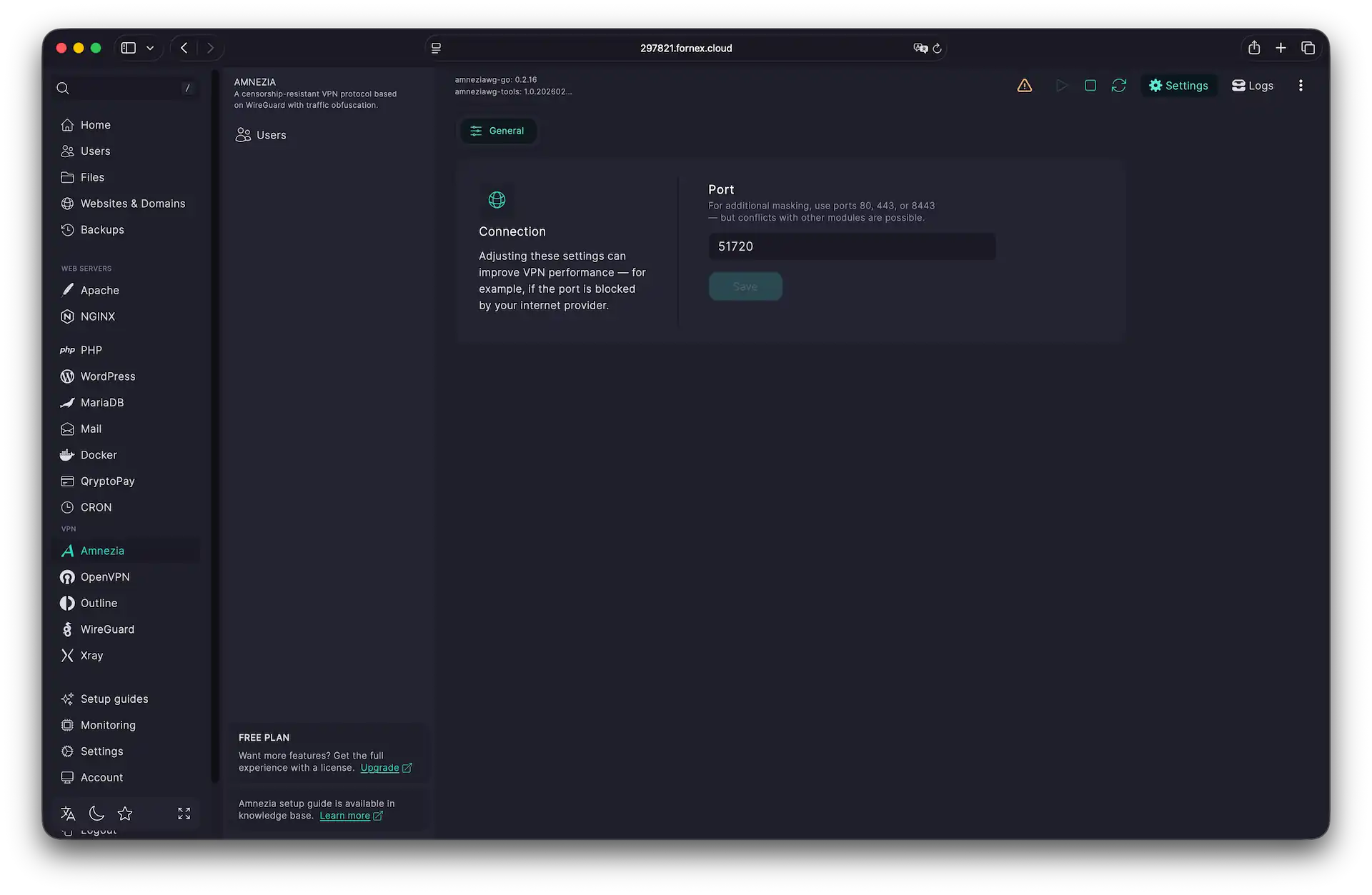 Ottimizzazione dei parametri VPN
Aiuto
Hai domande o ti serve una mano? Scrivici tramite il sistema di ticket — siamo sempre qui per aiutarti!