Connessione al tuo server dedicato
Come accedere al tuo server dedicato in base al sistema operativo e alle tue esigenze.
Una volta attivato il tuo server dedicato, puoi connetterti con tre metodi principali:
- SSH — per sistemi Linux/Unix-like
- RDP — per Windows Server
- IPMI — accesso alla console a livello hardware (BIOS, bootloader, ripristino OS)
I dati di connessione (indirizzo IP, nome utente, password) sono disponibili nella tua area clienti → Server dedicati → scheda Panoramica.
1. Connessione SSH (sistemi Linux/Unix-like)
SSH è il metodo standard per gestire i server Linux da remoto.
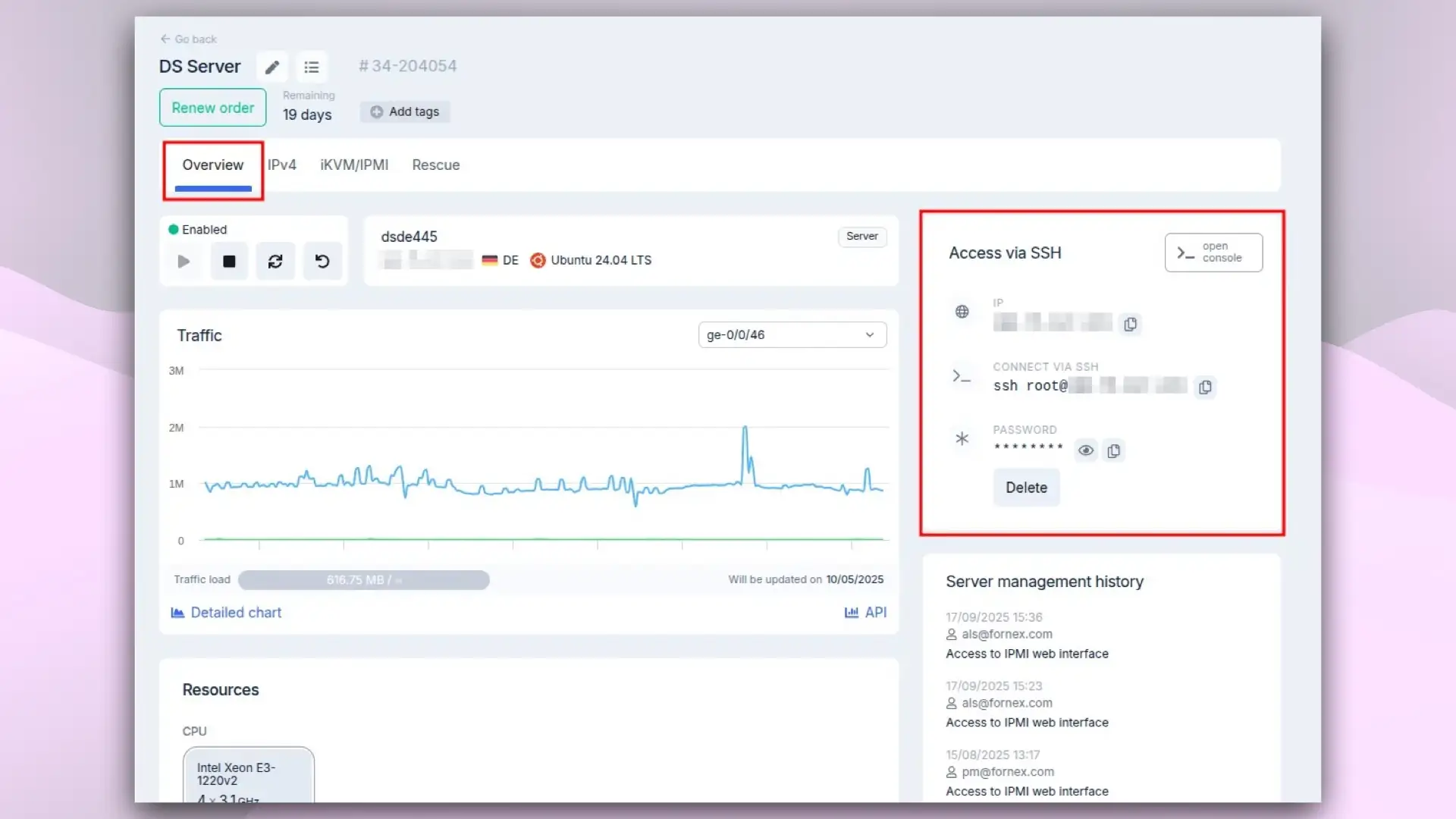 Dati SSH nel dashboard di Fornex
Da Linux o macOS:
- Apri un terminale.
- Esegui il comando:
ssh root@YOUR_SERVER_IP - Inserisci la password quando richiesto. Al primo accesso, accetta l'impronta digitale della chiave host.
Dopo aver effettuato l'accesso, vedrai il prompt dei comandi, ad esempio:
root@hostname:~#Guida dettagliata per macOS: Connettersi a un VPS o server dedicato via SSH su macOS ➪
Su Windows:
Usa PuTTY o il Terminale Windows (con OpenSSH integrato).
Guida passo passo: Connettersi a un VPS o server dedicato via SSH su Windows ➪
2. Connessione RDP (Windows Server)
RDP (Remote Desktop Protocol) fornisce accesso grafico completo a Windows Server. Guide per i vari dispositivi:
- RDP a Windows Server da macOS
- RDP a Windows Server da Ubuntu
- RDP a Windows Server da Windows
- RDP a Windows Server da Android/iOS
3. Connessione IPMI (accesso alla console hardware)
IPMI (Intelligent Platform Management Interface) ti offre un accesso out-of-band alla console del server, indipendente dall'OS. Usalo per accedere al BIOS/UEFI, al bootloader, reinstallare l'OS, controllare l'alimentazione e monitorare l'hardware.
Requisiti:
- Qualsiasi browser moderno
- Java Runtime Environment (JRE) — scaricalo dal sito ufficiale
Passaggi per la connessione:
- Accedi al tuo account → Server dedicati → sezione iKVM/IPMI.
- Attiva l'interfaccia web IPMI se non è ancora attiva.
- Clicca su
Go to— si aprirà la console web IPMI.
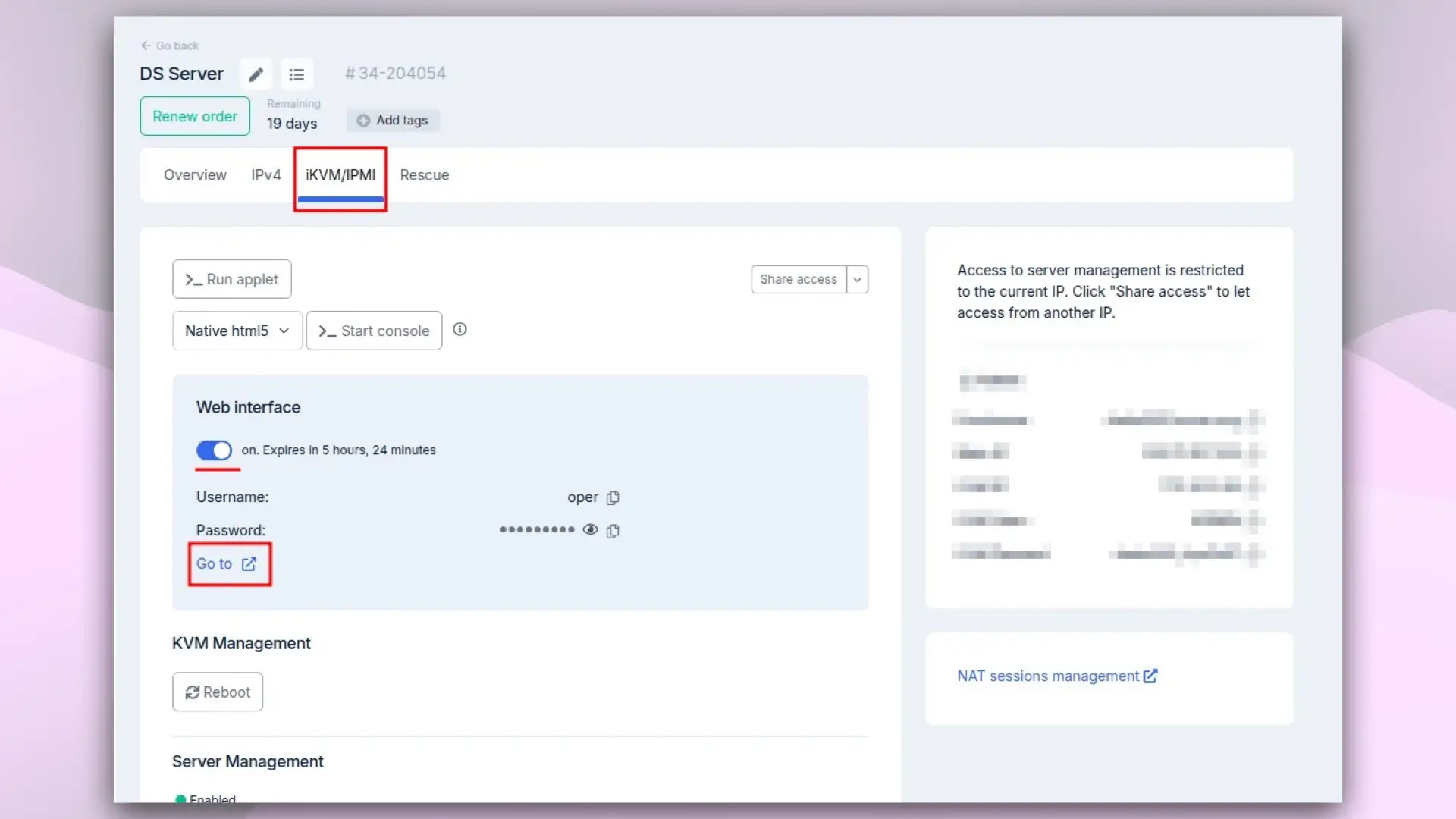 Attivazione dell'interfaccia web IPMI
- Accedi con il nome utente e la password forniti durante l'attivazione.
- Vai su Remote Control → Console Redirection.
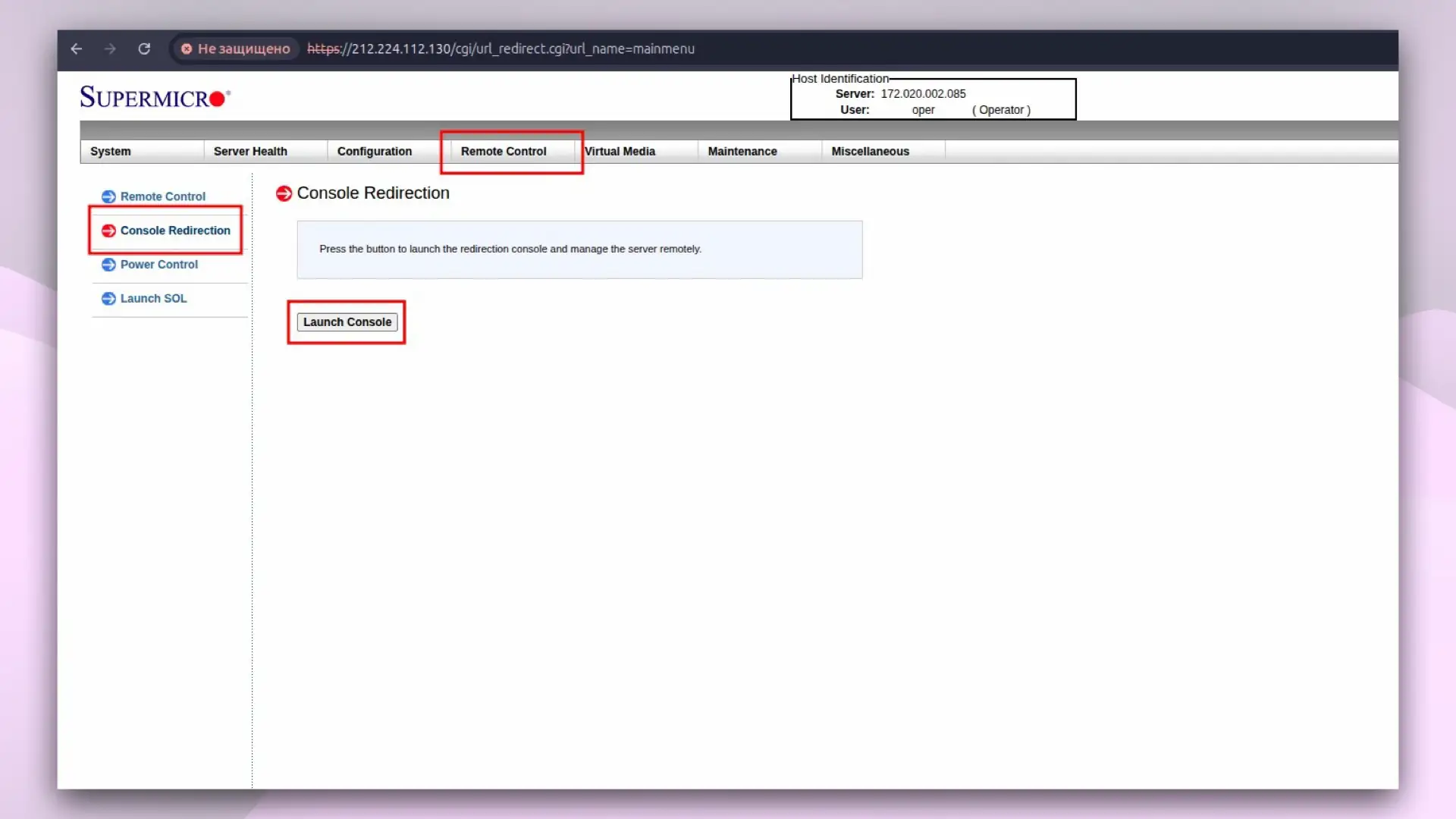 Avvio della console Java
- Clicca su
Launch Console— verrà scaricato un file Java. - Apri il file e accedi con le tue credenziali di sistema (di solito root).
Funzionalità della console IPMI:
- Accesso completo a BIOS/UEFI e bootloader
- Accensione, spegnimento e riavvio remoti
- Montaggio di immagini ISO per l'installazione dell'OS
- Monitoraggio hardware (temperatura, ventole, alimentazione)
Alternativa alla console Java: il software IPMIView.
Maggiori informazioni su IPMI: Cos'è IPMI?
Note utili
- SSH e RDP funzionano solo dopo l'avvio dell'OS. Usa IPMI se il server non si avvia.
- Cambia la password di root/admin subito dopo il primo accesso.
- Per una maggiore sicurezza: abilita la 2FA nella tua area clienti e usa le chiavi SSH al posto delle password.
Aiuto
Hai domande o ti serve una mano? Scrivici tramite il sistema di ticket — siamo sempre qui per aiutarti!