Connessione a VPS o server dedicato tramite SSH su Windows
Guida all'utilizzo dell'app PuTTY per la connessione SSH su Windows.
PuTTY è un popolare client SSH gratuito per Windows. Consente di connettersi al tuo VPS o al tuo server dedicato e di gestirli dalla riga di comando.
Una versione russificata di PuTTY è disponibile sul sito ufficiale.
Connessione con nome utente e password
- Avvia PuTTY.
- Nella scheda principale «Session», compila i seguenti campi:
- Host Name (or IP address) — indirizzo IP o hostname del tuo server (disponibile nell'area clienti Fornex, nei dettagli dell'ordine).
- Port — 22 (porta SSH predefinita).
- Connection type — SSH.
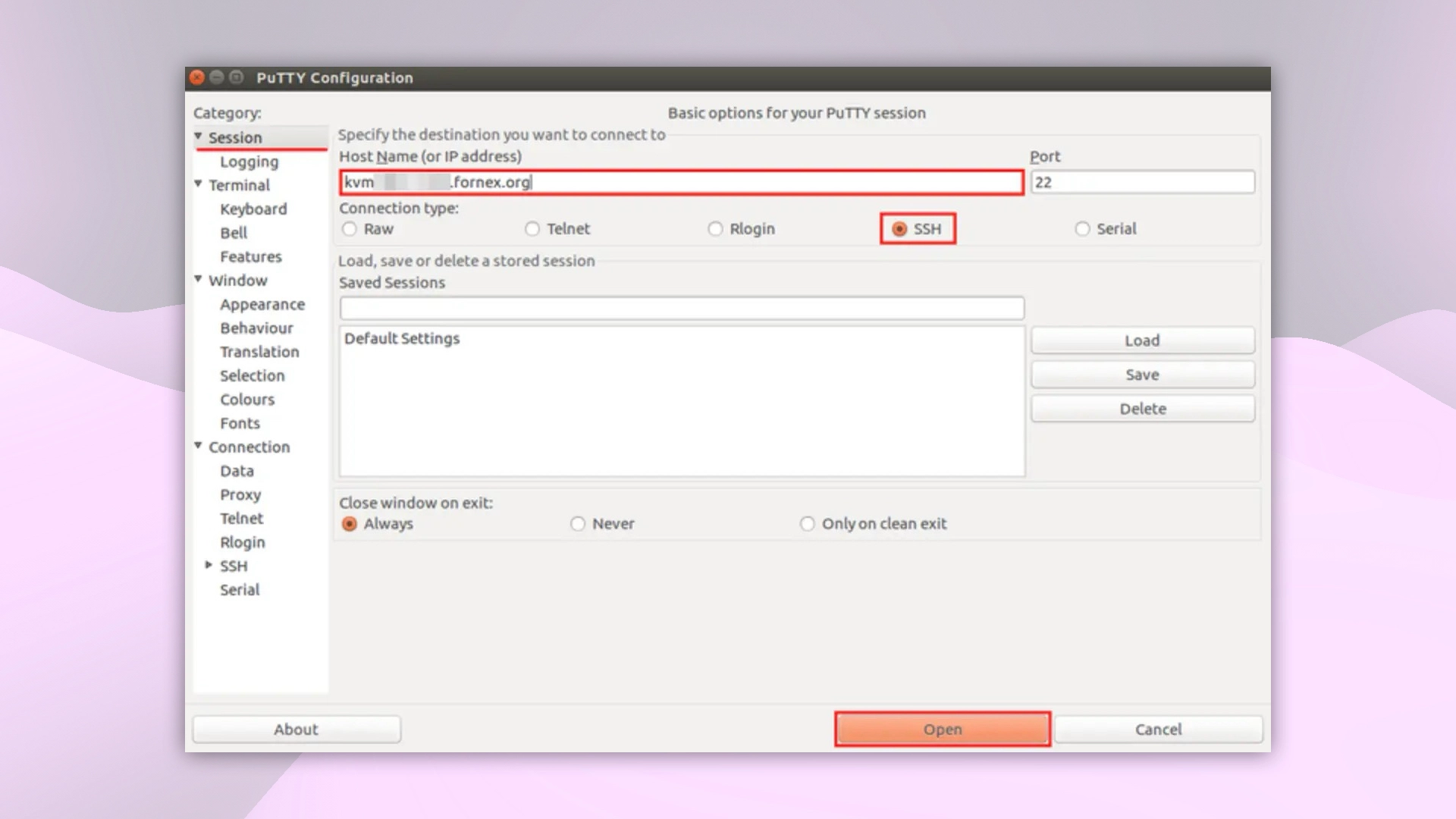 Configurazione principale della sessione PuTTY
- (Facoltativo) Nel campo Saved Sessions, inserisci un nome per questa connessione (ad es. «My VPS») e clicca su Save — in questo modo le impostazioni verranno salvate per uso futuro.
- Clicca su Open.
Alla prima connessione, PuTTY mostrerà un avviso di sicurezza relativo alla chiave sconosciuta del server:
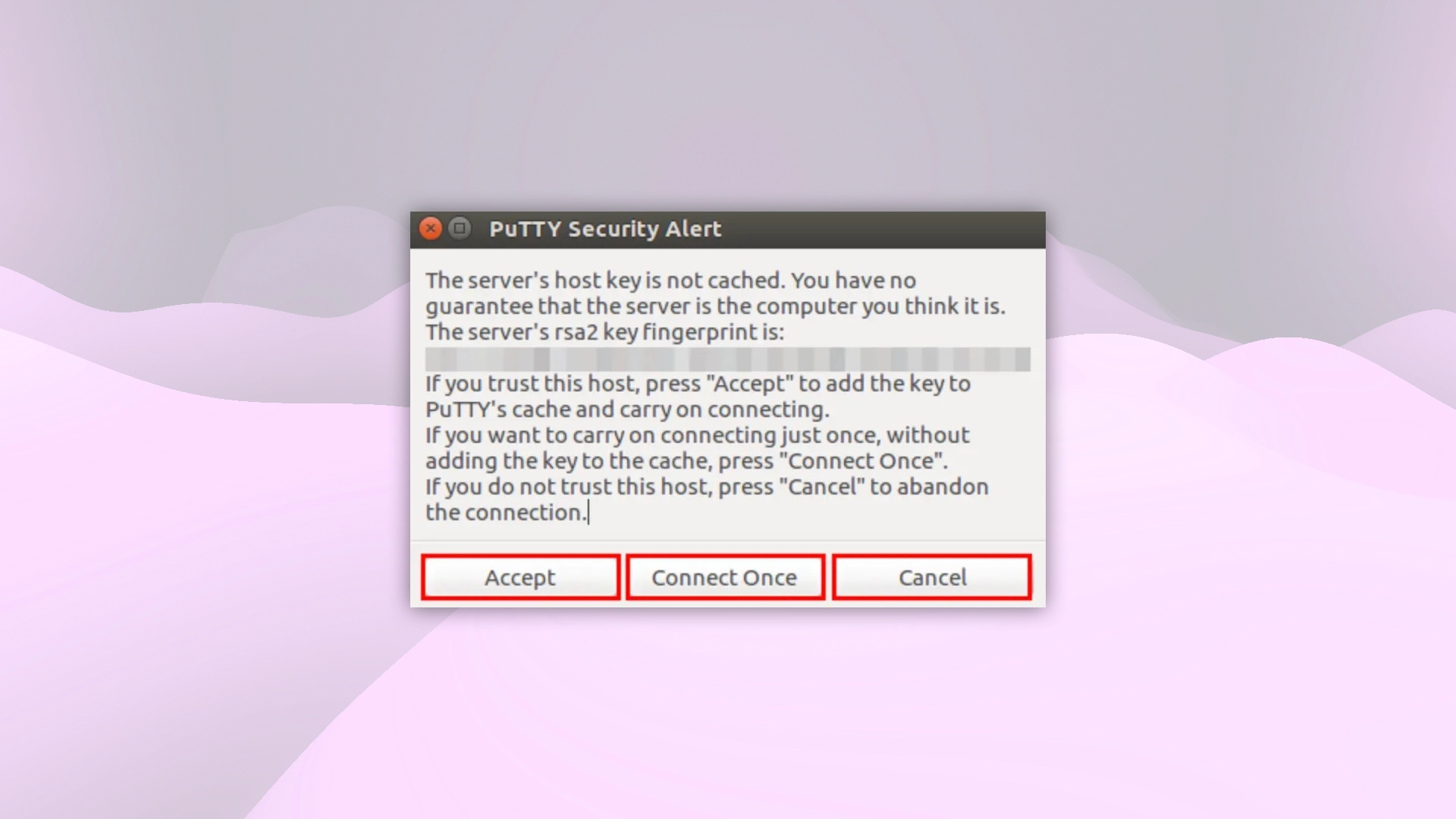 Richiesta di verifica della chiave del server
Clicca su Accept per considerare la chiave attendibile in modo permanente, oppure su Connect Once per una connessione singola.
- Nella finestra del terminale che si apre, digita il tuo login (di solito
root) e premi Invio. - Digita la password dell'account e premi Invio.
- Durante l'inserimento della password non compare alcun carattere sullo schermo — è normale e viene fatto per motivi di sicurezza. Digita semplicemente la password e premi Invio.
Dopo un accesso riuscito, ti troverai nella riga di comando del server (di solito bash).
Connessione con chiave SSH (senza password)
-
Genera una coppia di chiavi con PuTTYgen (incluso con PuTTY):
- Avvia PuTTYgen.
- Clicca su Generate e muovi il mouse per generare casualità.
- Clicca su Save private key.
- Copia la chiave pubblica dal campo in alto (inizia con
ssh-rsaossh-ed25519).
-
Aggiungi la chiave pubblica sul server in
/root/.ssh/authorized_keys:- Connettiti con la password (come nella sezione precedente).
- Crea la cartella
.sshse non esiste ancora:
mkdir -p ~/.ssh
chmod 700 ~/.ssh- Apri il file:
nano ~/.ssh/authorized_keys- Incolla la chiave pubblica copiata su una nuova riga.
- Salva (Ctrl+O → Invio → Ctrl+X).
- Imposta i permessi corretti:
chmod 600 ~/.ssh/authorized_keys
chmod 700 ~/.ssh
chown root:root ~/.ssh/authorized_keys
Per istruzioni dettagliate sulla configurazione dell'accesso tramite chiave: Configurare l'autenticazione con chiave SSH sul server.
- In PuTTY, specifica la chiave privata:
- Vai a Connection → SSH → Auth.
- Clicca su Browse e seleziona la tua chiave privata salvata (file
.ppk).
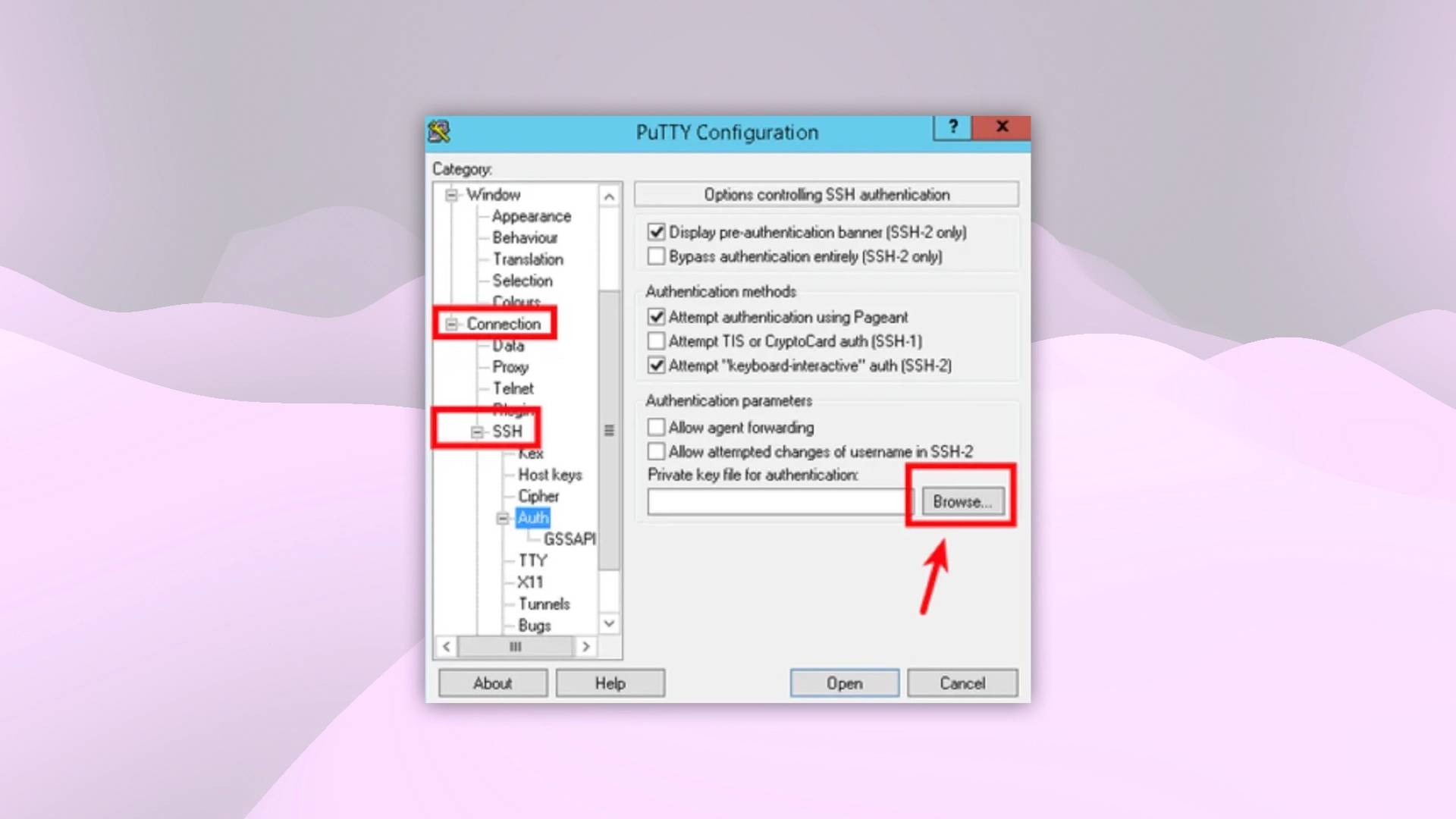 Configurazione della chiave privata in PuTTY
- Salva la sessione e clicca su Open — la connessione avverrà senza inserire la password.
Aiuto
Hai domande o ti serve una mano? Scrivici tramite il sistema di ticket — siamo sempre qui per aiutarti!