Configurare una VPN Amnezia multi-hop in BeAdmin
Guida passo passo per costruire una catena Amnezia da due server BeAdmin: un nodo di ingresso e un nodo di uscita.
Con la modalità multi-hop due installazioni BeAdmin distinte funzionano come un unico percorso: il dispositivo si collega al server più vicino, mentre la vera uscita verso internet avviene su quello più lontano. È la scelta giusta quando un singolo server AmneziaWG non basta più — il suo IP è diventato irraggiungibile, oppure ti serve semplicemente un'uscita in un determinato paese. Distribuendo ingresso e uscita su due reti, un problema a un'estremità non si trascina dietro l'altra.
Come funziona la catena
Di norma un client AmneziaWG e l'internet aperto si incontrano in un solo punto — il tuo server. Ogni sito che visiti registra l'IP di quel server, e il provider vede una connessione diretta a esso. Una catena separa questi due ruoli:
- Nodo di ingresso — il lato che osserva il tuo provider. Sul filo è solo traffico AmneziaWG offuscato, difficile da distinguere dal rumore casuale.
- Nodo di uscita — il lato che vede la destinazione. I siti registrano la richiesta come proveniente dall'IP di questo nodo, di solito su una rete estranea in un altro paese.
Non ottieni una stratificazione in stile Tor — è un unico nodo aggiuntivo, quanto basta per spostare l'IP di uscita e nulla di più.
Il ruolo appartiene a un utente, non a un server
Il multi-hop si imposta per singolo utente, non si attiva per l'intera installazione. Uno stesso server fa girare insieme utenti normali, nodi di ingresso e nodi di uscita — e nulla impedisce a una sola installazione di essere l'ingresso di alcune catene e l'uscita di altre.
Cosa ti serve
- Due server BeAdmin, in posizioni diverse. Una catena vale la pena solo se le due estremità stanno su reti separate, quindi una sola macchina non basta. Installa il modulo Amnezia su entrambi — chiamiamoli installazione A (ingresso) e installazione B (uscita).
- Tieni il nodo di ingresso vicino all'utente, idealmente nello stesso paese. È questa prima tratta che il dispositivo tiene aperta: più è breve, più stabile è il collegamento. Il server distante diventa il nodo di uscita, scelto per l'IP che vuoi mostrare a internet.
- Ti servono i diritti di modifica su entrambi i pannelli. Non c'è alcun abbinamento automatico — colleghi i due a mano, portando un link da un pannello all'altro.
Una catena richiede due utenti
Ogni catena costa due utenti — il nodo di uscita su un server e il nodo di ingresso sull'altro —, e ciascuno occupa uno slot di licenza là dove si trova. Ti serve una seconda catena? È un'altra licenza su ciascun server.
Non hai ancora i due server? Fornex affitta VPS su NVMe con accesso root completo in tutta una serie di paesi — scegli le posizioni adatte alla tua configurazione: una vicino all'utente, una per l'uscita. Ordina un VPS.
Creare il nodo di uscita sull'installazione B
L'abbinamento va in una sola direzione, e lo guidi a mano: il nodo di uscita conia un link awgmh://…, che porti con te e inserisci nel nodo di ingresso sull'altro server. Costruisci prima l'estremità di uscita, poi quella di ingresso.
- Sull'installazione B, apri il modulo Amnezia e premi Create user.
- Imposta Mode su Multi-hop — compare un selettore Role in the chain; scegli Exit hop. Compila il resto e salva.
- Un nodo di uscita non ha né configurazione né QR code propri; la sua riga espansa dice esattamente questo — una nota che segnala l'assenza di impostazioni di connessione. È voluto: si limita a inoltrare il traffico in arrivo e non si collega mai per conto proprio.
- Premi Link for the entry hop. Il pannello costruisce un link
awgmh://…e lo copia negli appunti — contiene i dettagli di connessione di questo nodo. Fallo arrivare all'installazione A nel modo che preferisci.
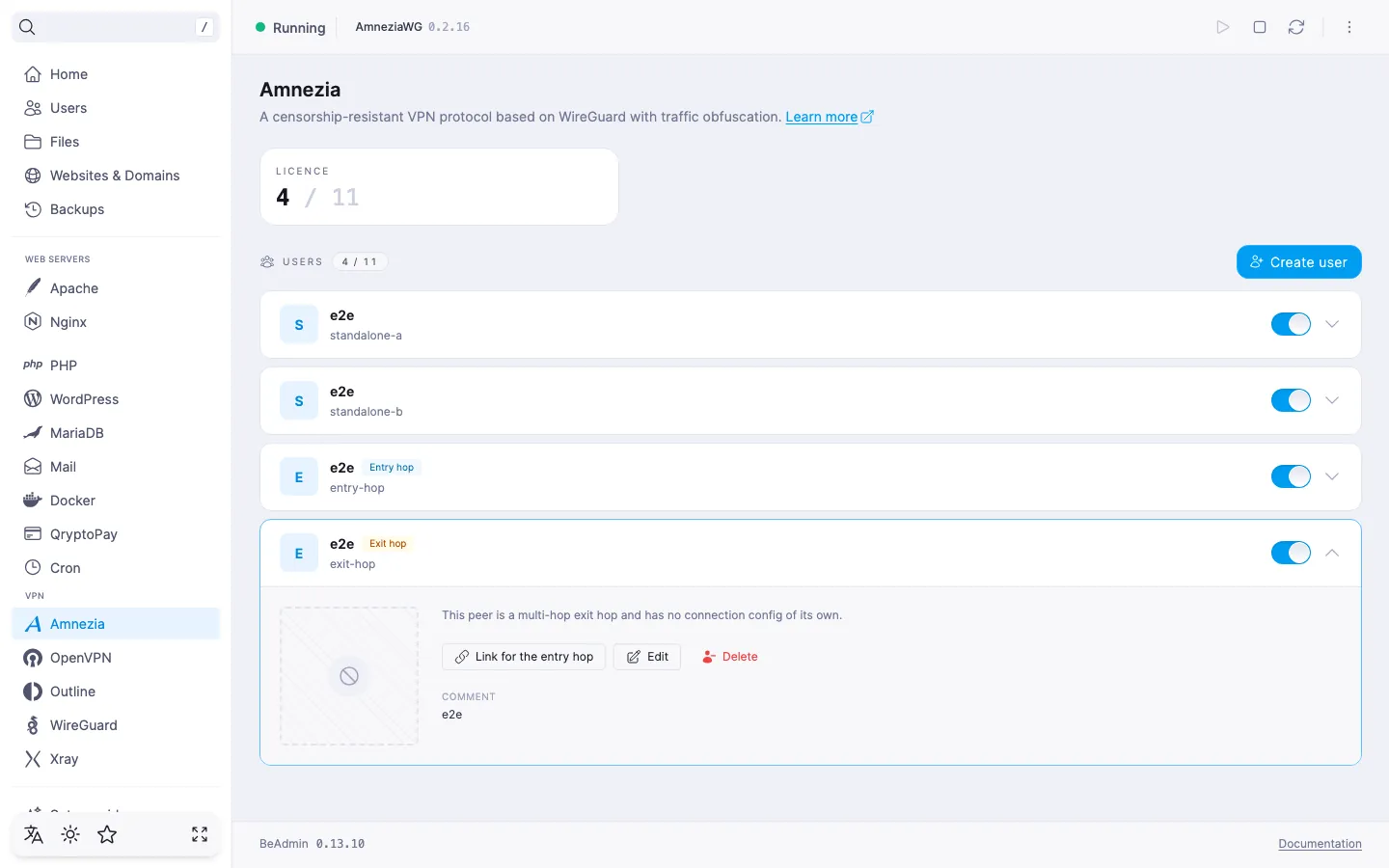 Riga del nodo di uscita: un pulsante «Link for the entry hop» al posto del QR code
Creare il nodo di ingresso sull'installazione A
- Sull'installazione A, apri il modulo Amnezia e premi Create user.
- Imposta Mode su Multi-hop, poi scegli Entry hop sotto Role in the chain.
- Compare un campo Exit hop link — incollavi il link
awgmh://…del passaggio precedente. - Completa i campi rimanenti e salva.
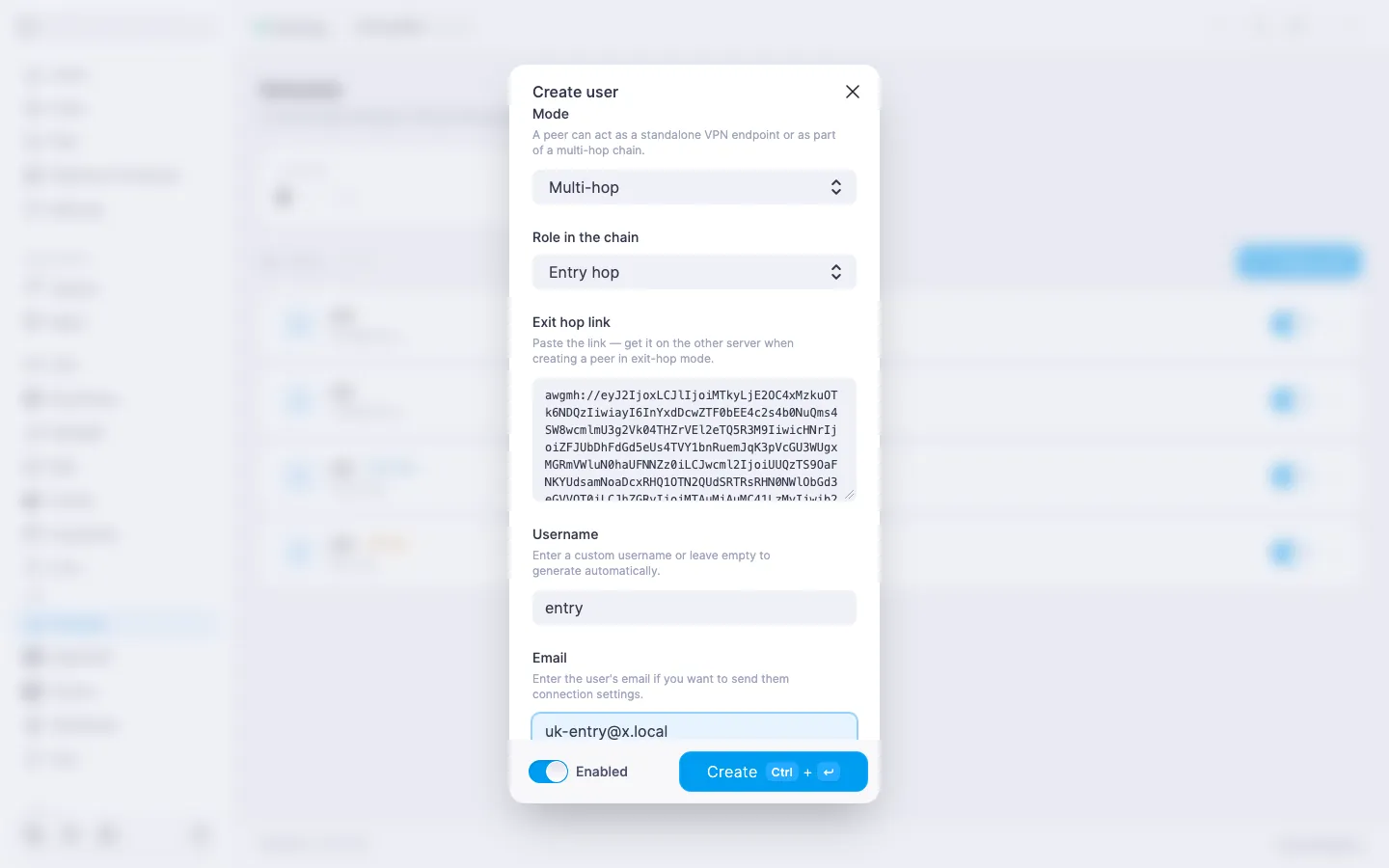 Creare un nodo di ingresso: modalità Multi-hop, ruolo Entry hop e il link awgmh:// incollato
Per il link non c'è fretta
Puoi incollare il link del nodo di uscita al momento della creazione dell'utente o aggiungerlo dopo — la finestra Edit user del nodo di ingresso contiene lo stesso campo.
A differenza della sua controparte di uscita, il nodo di ingresso è un utente normale, collegabile. Espandi la sua riga e troverai due QR code — uno per ciascuna delle schede AmneziaVPN e AmneziaWG — e un file .conf scaricabile. Li consegni al dispositivo finale esattamente come a qualsiasi utente; da lì il traffico infila la catena da solo.
I nostri prodotti e servizi
Controllare lo stato della catena
Espandi il nodo di ingresso e vedrai un riquadro Multi-hop status che segnala se riesce davvero a raggiungere la sua uscita. Una volta stabilito il collegamento, un riquadro Exit hop accanto mostra l'indirizzo dell'uscita.
| Stato | Cosa significa e cosa fare |
|---|---|
| Active | Il collegamento è attivo e l'uscita risponde — la catena è in funzione. |
| Checking… | Il pannello sta ancora sondando l'uscita. Dagli un momento; si aggiorna da solo. |
| Exit not bound | Non è ancora stato incollato alcun link. Modifica il nodo di ingresso e aggiungi il link awgmh://…. |
| Exit unreachable | L'uscita non risponde. Verifica che sull'installazione B il servizio Amnezia sia in esecuzione, che il server sia online e raggiungibile in rete, e che il suo indirizzo e la sua porta non siano cambiati. |
Convertire un utente esistente in nodo di uscita
Anche un utente esistente può assumere il ruolo di uscita: apri Edit user, porta Mode su Multi-hop e il ruolo su Exit hop. Poiché un nodo di uscita non conserva configurazione, il pannello si ferma a chiedere conferma con un messaggio Convert to exit hop — il salvataggio cancella le impostazioni di connessione dell'utente e interrompe ogni sessione attiva. Se dei dispositivi stanno usando quell'utente, valutalo prima: una volta convertito, non resta loro nulla da reimportare.
Ricollegare e scollegare il nodo di uscita
L'uscita verso cui punta un dato ingresso non è fissa:
- Puntarlo a un'altra uscita. Genera un nuovo link
awgmh://…sul nuovo nodo di uscita e incollalo nel campo Exit hop link dell'ingresso, nella finestra di modifica; il collegamento precedente lascia il posto a quello nuovo. Il campo si apre sempre vuoto — il link è un segreto che il pannello non mostra una seconda volta —, perciò il collegamento attuale è indicato nella riga Bound to … subito sopra. - Rimuovere del tutto l'uscita. Nella riga espansa del nodo di ingresso premi Unbind. L'utente torna a un'uscita diretta verso internet attraverso l'ingresso stesso, con il secondo server fuori gioco.
Cambiare uscita non tocca mai i dispositivi finali — l'ingresso conserva gli stessi QR code e lo stesso .conf, quindi non c'è nulla da reimportare.
Cosa non fa la catena
- Non fonde i due pannelli in uno solo. A e B restano installazioni distinte, e ogni collegamento si posa a mano. Nemmeno nulla scorre nel senso opposto — il nodo di uscita non ha idea di quali ingressi lo alimentino.
- Non è anonimato. Tutto ciò che un visitatore vede è l'IP del nodo di uscita — hai cambiato indirizzo, non cancellato la tua traccia.
Aiuto
Hai domande o ti serve una mano? Scrivici tramite il sistema di ticket — siamo sempre qui per aiutarti!