Configurare Outline VPN in BeAdmin
Guida passo dopo passo all'installazione e alla configurazione di Outline VPN.

Outline è una soluzione VPN moderna basata sul protocollo Shadowsocks, progettata per aggirare le restrizioni e proteggere il traffico internet. Utilizza l'algoritmo di cifratura veloce e sicuro ChaCha20-Poly1305 (AEAD).
Nel pannello di controllo BeAdmin, Outline è completamente integrato — la generazione delle chiavi, la gestione degli utenti e la condivisione delle configurazioni avvengono tutte in modo automatico.
Attivazione del modulo Outline VPN
Per prima cosa, prepara il lato server. BeAdmin installa automaticamente tutte le dipendenze necessarie.
- Accedi al pannello BeAdmin e vai alla sezione Outline VPN.
- Clicca sul pulsante
Install. - Attendi il completamento del processo. Il pannello scaricherà e configurerà automaticamente tutti i componenti richiesti.
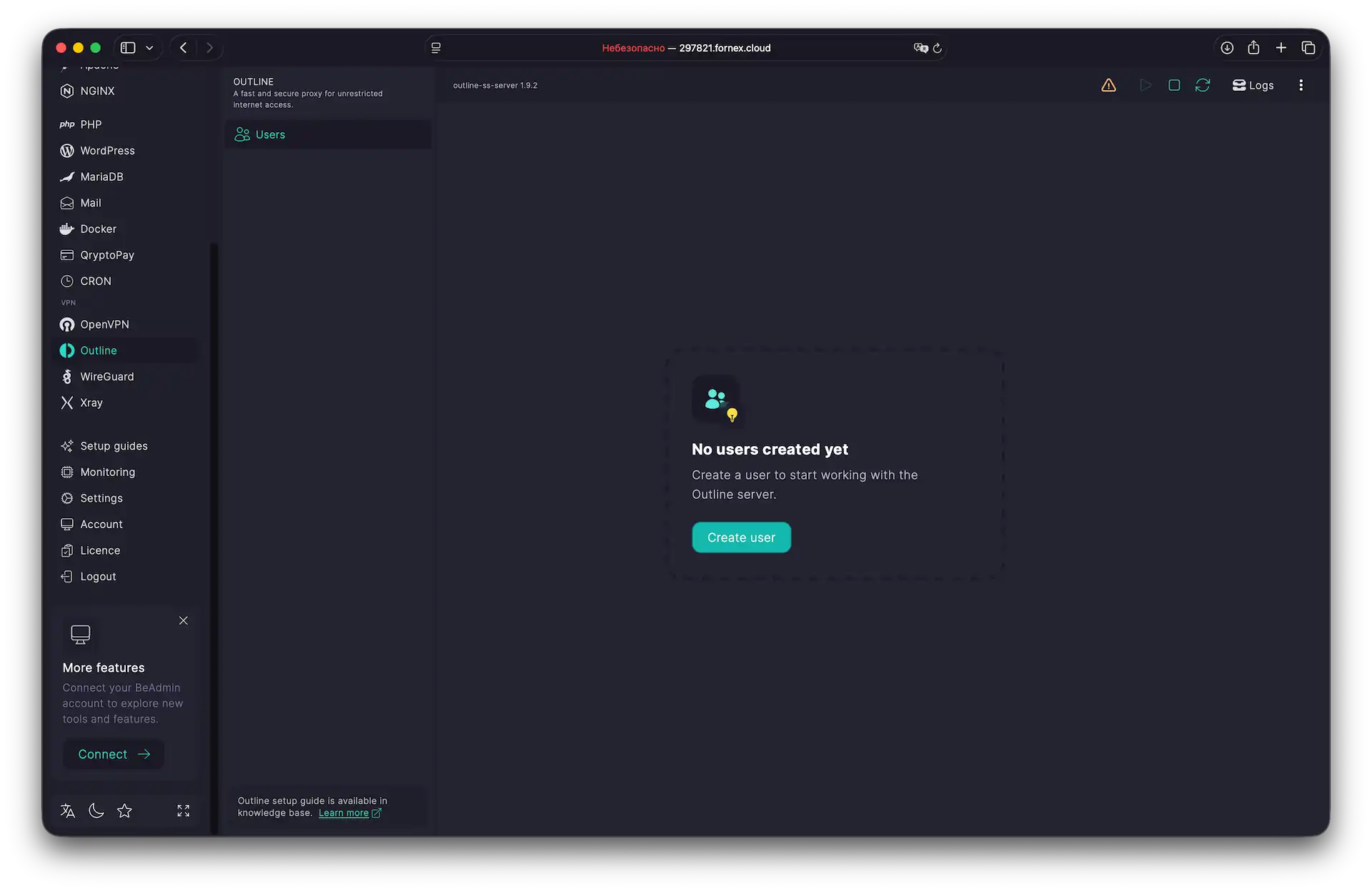 Interfaccia del modulo Outline VPN
Aggiunta di un nuovo utente
Per concedere l'accesso al tunnel VPN, crea un nuovo profilo utente.
- Clicca su
Create User. - Nel campo Email, inserisci l'indirizzo a cui verrà inviata la chiave di accesso.
- Nel campo Name, inserisci un nome descrittivo a tua scelta.
- Clicca su
Create. L'utente apparirà nell'elenco e sarà pronto per la connessione.
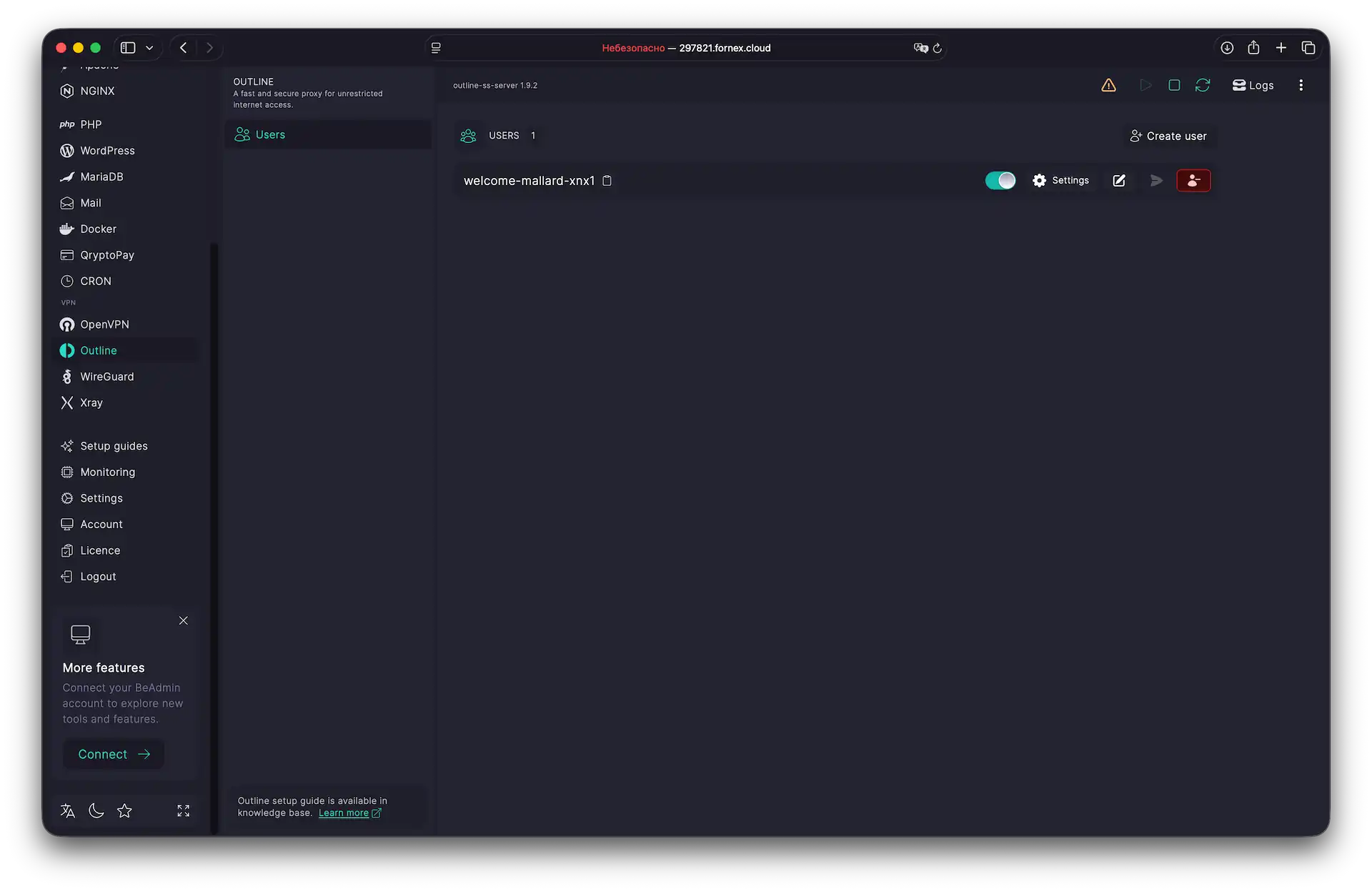 Elenco utenti per le connessioni VPN
Connessione sul tuo dispositivo
Per la migliore esperienza, usa il client ufficiale Outline Client, disponibile per:
Per ottenere la chiave di accesso, vai alla sezione Users, clicca su Settings (icona a ingranaggio) accanto all'utente desiderato e scegli una delle seguenti opzioni:
- Copia il link di accesso per importarlo nell'app
- Scansiona il QR code direttamente dallo schermo
- Invia la chiave di accesso via email
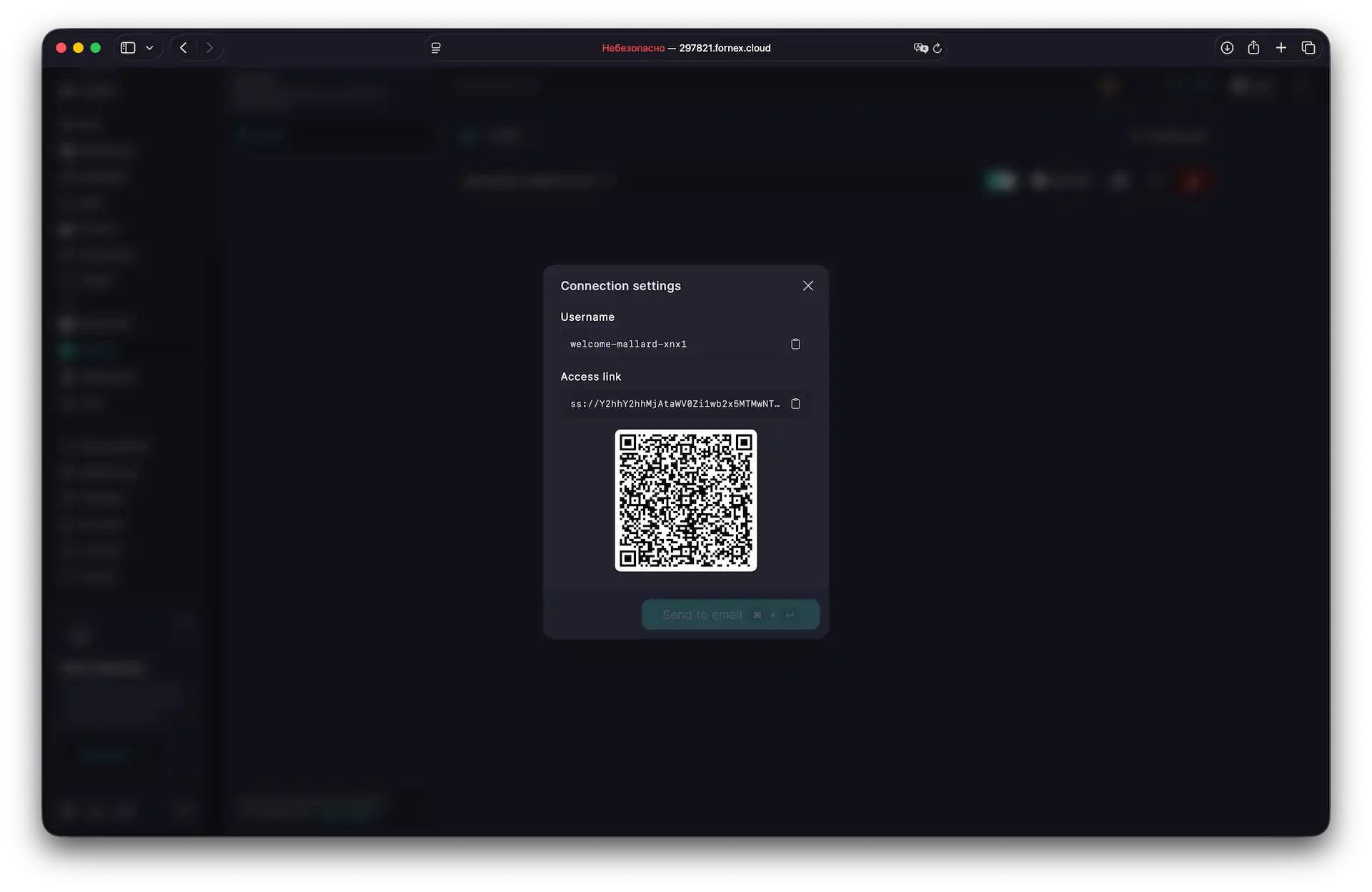 Connessione a Outline VPN
Apri l'Outline Client sul tuo dispositivo e aggiungi il server:
- Da mobile: tocca
Add Server, quindi incolla il link di accesso copiato o scansiona il QR code. - Da computer: clicca su
Add Servere incolla il link di accesso.
Suggerimento
Dopo la prima connessione, verifica il tuo indirizzo IP attuale su un sito come myip.com per confermare che il VPN funzioni correttamente.
Gestione degli utenti
Puoi disabilitare temporaneamente un utente azionando l'interruttore accanto al suo nome nell'elenco utenti. Quando disabilitato, la chiave di accesso viene immediatamente disattivata e l'utente perde la possibilità di connettersi. Le modifiche hanno effetto immediato — non è necessario riavviare il servizio.
Quando riabiliti un utente, la stessa chiave di accesso torna attiva. L'utente non deve riconfigurare l'applicazione client.
Aiuto
Hai domande o ti serve una mano? Scrivici tramite il sistema di ticket — siamo sempre qui per aiutarti!