Configurare una VPN Xray multi-hop in BeAdmin
Guida passo passo per costruire una catena Xray da due server BeAdmin: un nodo di ingresso e un nodo di uscita.
La modalità multi-hop collega due installazioni BeAdmin indipendenti in una catena «ingresso → uscita»: il tuo dispositivo si connette al primo server, ma raggiunge internet attraverso il secondo. Torna utile quando un singolo server Xray smette di funzionare — il suo handshake REALITY è stato rilevato dal DPI, oppure il suo IP è diventato irraggiungibile. La catena separa il punto di connessione e l'indirizzo di uscita su reti diverse, così, anche se una cade, l'altra resta al riparo.
Come funziona la catena
Per un utente Xray normale il traffico raggiunge internet dall'IP del tuo server, e il provider vede la connessione verso quello stesso server. La catena separa i due punti in cui il server è visibile dall'esterno:
- Nodo di ingresso — ciò che vede il provider dell'utente. Per lui è un normale server REALITY, indistinguibile da un sito web.
- Nodo di uscita — ciò che vede internet. I siti di destinazione ricevono le richieste dall'IP del nodo di uscita, su un'altra rete e di solito in un altro paese.
Non è un'anonimizzazione di livello Tor: la catena aggiunge esattamente un nodo intermedio per cambiare l'IP di uscita, niente di più.
Il ruolo appartiene a un utente, non a un server
Il multi-hop è un ruolo di un utente specifico, non una modalità dell'intera installazione. Uno stesso server ospita senza problemi utenti autonomi, nodi di ingresso e nodi di uscita affiancati. Un'installazione può essere ingresso per alcuni utenti e uscita per altri allo stesso tempo.
Cosa ti serve
- Almeno due server BeAdmin in posizioni diverse — altrimenti la catena non ha senso. Su ciascuno deve essere installato il modulo Xray. Chiamiamoli installazione A (il futuro ingresso) e installazione B (la futura uscita).
- Colloca il nodo di ingresso più vicino all'utente, idealmente nello stesso paese: il dispositivo vi si connette direttamente, e più breve è questa tratta, più stabile è il collegamento. Il punto distante è il nodo di uscita — fornisce l'IP di uscita che ti serve.
- Accesso in modifica a entrambi i pannelli — il collegamento si fa manualmente, copiando un link da un pannello all'altro.
Una catena richiede due utenti
La catena si costruisce a partire da due utenti: un nodo di uscita su un server e un nodo di ingresso sull'altro. Ciascuno occupa uno slot nella licenza del proprio server. Se ti serve più di una connessione in catena, dovrai acquistare una licenza su entrambi i server.
Se non hai ancora scelto i server per i nodi di ingresso e di uscita, Fornex offre VPS su NVMe con accesso root completo in diversi paesi — scegli le posizioni adatte alla tua configurazione. Ordina un VPS.
Creare il nodo di uscita sull'installazione B
Il collegamento è a senso unico e si costruisce a mano: il nodo di uscita emette un link speciale bemh://…, che copi e incolli nel nodo di ingresso sull'altro server. L'ordine conta — prima l'uscita, poi l'ingresso.
- Sull'installazione B, apri il modulo Xray e fai clic su Create user.
- Nel campo Mode seleziona Multi-hop, e nel campo Role in the chain che compare seleziona Exit hop. Compila i campi obbligatori e crea l'utente.
- Il nodo di uscita non ha un link né un QR code propri — al loro posto, la riga espansa mostra una nota che segnala che si tratta di un nodo di uscita senza impostazioni di connessione proprie. È normale: un utente così si limita a inoltrare il traffico altrui verso internet e non si connette direttamente.
- Fai clic su Link for the entry hop — il pannello genera e copia un link nella forma
bemh://…. Vi sono codificati i parametri di connessione di questo nodo di uscita. Invialo all'installazione A con qualsiasi mezzo comodo.
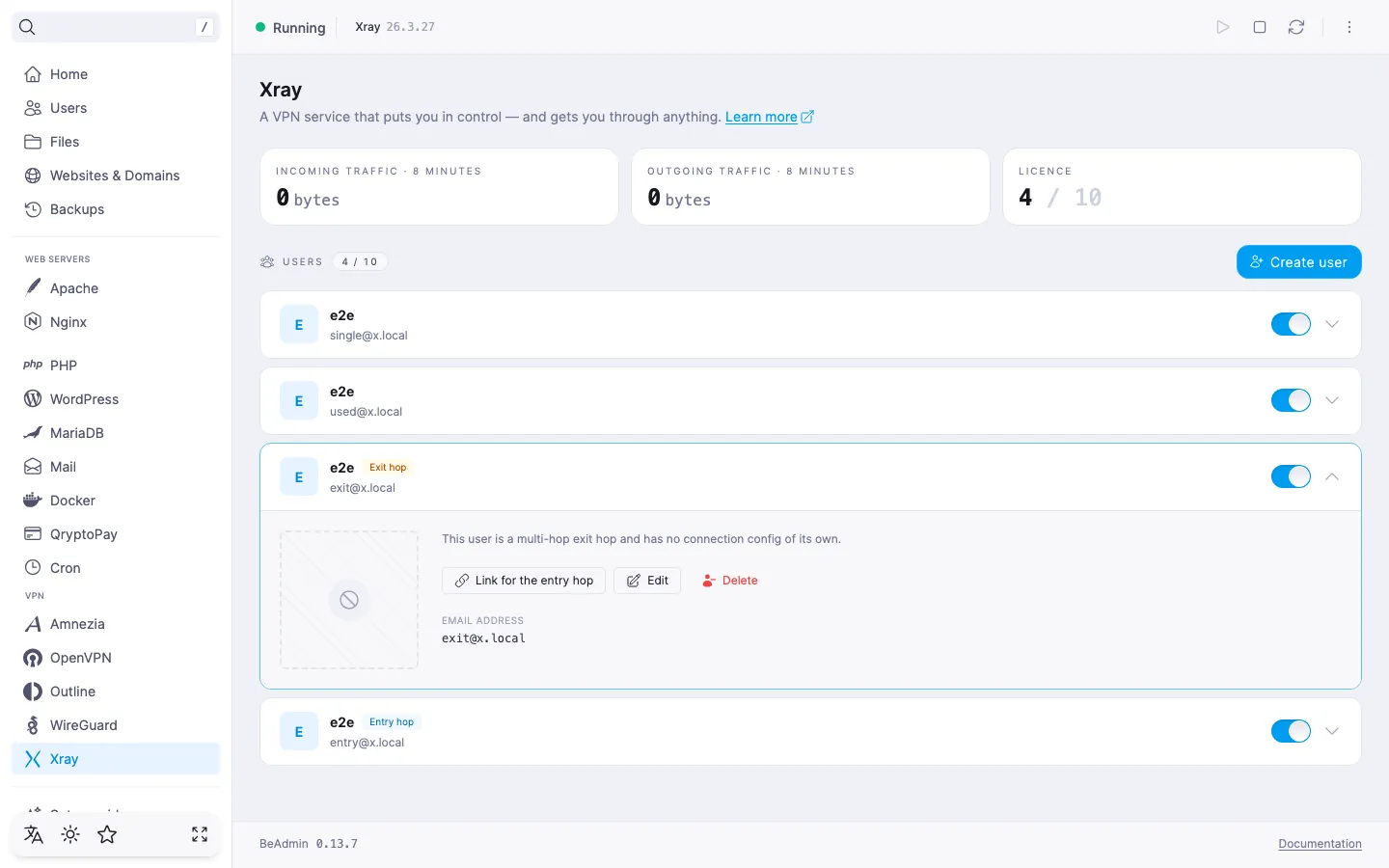 Riga del nodo di uscita: un pulsante «Link for the entry hop» al posto del QR code
Creare il nodo di ingresso sull'installazione A
- Sull'installazione A, apri il modulo Xray e fai clic su Create user.
- Nel campo Mode seleziona Multi-hop, e nel campo Role in the chain seleziona Entry hop.
- Nel campo Exit hop link che compare, incolla il link
bemh://…copiato al passaggio precedente. - Compila i campi obbligatori e crea l'utente.
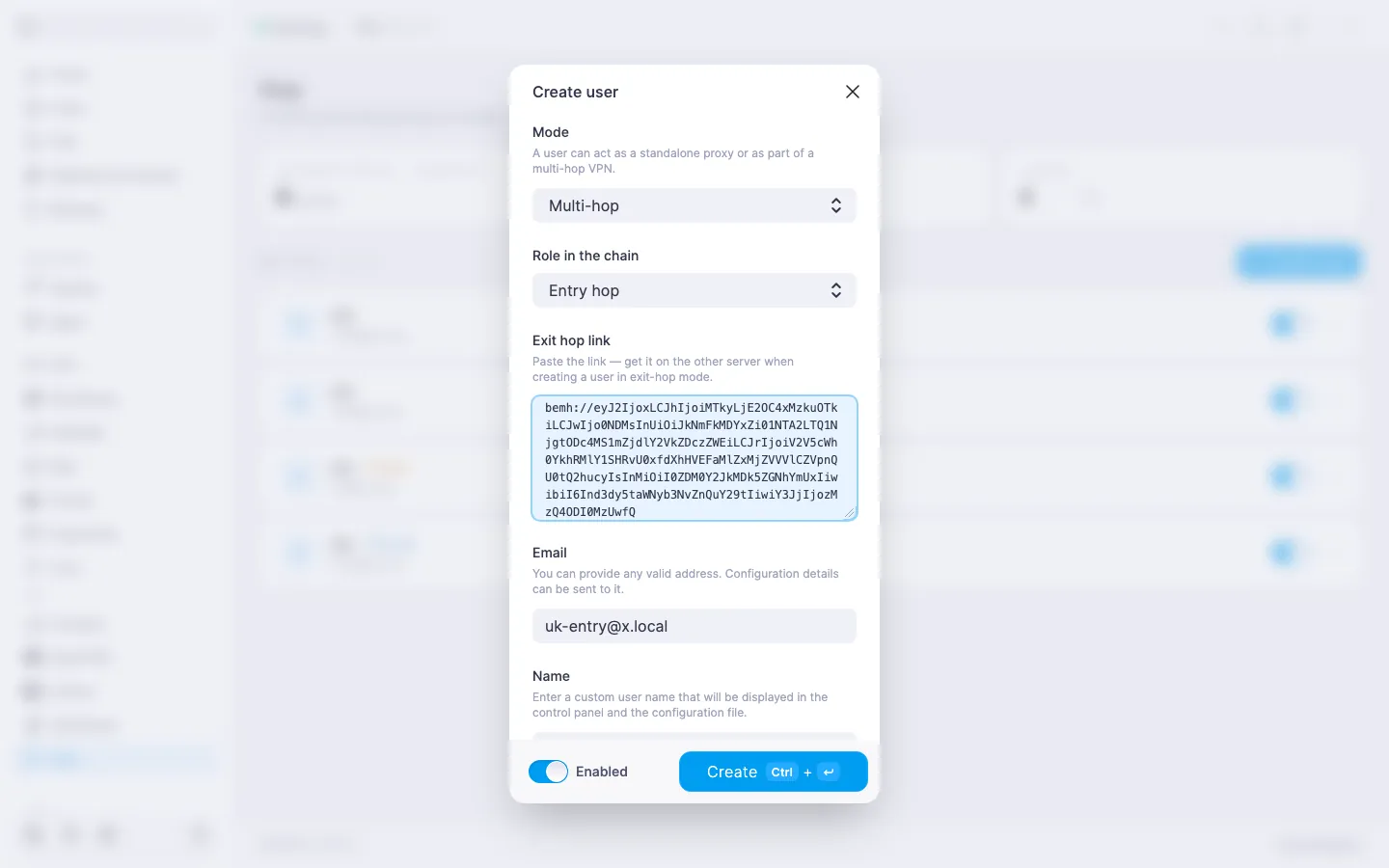 Creare un nodo di ingresso: modalità Multi-hop, ruolo Entry hop e il link bemh:// incollato
Puoi incollare il link più tardi
Puoi incollare il link del nodo di uscita sia al momento della creazione dell'utente sia in seguito — lo stesso campo è disponibile nella finestra Edit user di un nodo di ingresso esistente.
Il nodo di ingresso è un utente a tutti gli effetti, con il proprio link vless://… e QR code. Sono proprio questi che consegni al dispositivo finale, come per un utente normale. Da lì il traffico segue la catena da solo.
I nostri prodotti e servizi
Controllare lo stato della catena
Nella riga espansa del nodo di ingresso compare un riquadro Multi-hop status — indica se l'ingresso riesce a raggiungere la sua uscita. Accanto, una volta impostato il collegamento, compare un riquadro Exit hop con l'indirizzo del nodo di uscita.
| Stato | Cosa significa e cosa fare |
|---|---|
| Active | Il collegamento è attivo e il nodo di uscita è raggiungibile — la catena funziona. |
| Checking… | Il pannello sta interrogando il nodo di uscita. Attendi — lo stato si aggiornerà da solo. |
| Exit not bound | Il link del nodo di uscita non è ancora stato incollato. Apri il nodo di ingresso in modifica e incolla il link bemh://…. |
| Exit unreachable | Il nodo di uscita non risponde. Verifica che sull'installazione B il servizio Xray sia in esecuzione, che il server sia acceso e raggiungibile in rete, e che l'indirizzo e la porta di uscita non siano cambiati. |
| Version mismatch | La versione di Xray sul nodo di uscita è inferiore al minimo richiesto dal link. Aggiorna il modulo Xray sull'installazione B e rigenera il link per il nodo di ingresso. |
Convertire un utente esistente in nodo di uscita
Puoi anche trasformare un utente esistente in nodo di uscita — tramite la finestra Edit user, portando Mode su Multi-hop e il ruolo su Exit hop. Poiché un nodo di uscita non ha una configurazione propria, il pannello chiede conferma in una finestra Convert to exit hop: l'utente perde le sue impostazioni di connessione e ogni connessione attiva viene interrotta. Se l'utente ha dispositivi connessi, fallo con consapevolezza — dopo il passaggio non resta loro nulla da importare.
Ricollegare e scollegare il nodo di uscita
Puoi cambiare in qualsiasi momento il collegamento del nodo di ingresso alla sua uscita:
- Ricollegare a un'altra uscita. Ottieni un nuovo link
bemh://…sul nodo di uscita desiderato e incollalo nel campo Exit hop link del nodo di ingresso — il link precedente viene sostituito da quello nuovo. - Scollegare. Nella riga espansa del nodo di ingresso fai clic su Unbind (oppure svuota il campo del link nella finestra di modifica). L'utente torna a un'uscita diretta verso internet — il traffico passa di nuovo per il nodo di ingresso stesso, senza il secondo server.
Quando cambi uscita, i dispositivi finali non reimportano nulla: il nodo di ingresso conserva il suo link vless://… esistente.
Cosa non fa la catena
- Non unifica la gestione dei due pannelli. Le installazioni A e B restano indipendenti, e tutto il collegamento è manuale, tramite il link. Non c'è un canale di ritorno tra i pannelli: il nodo di uscita non sa chi è connesso a lui.
- Non sostituisce l'anonimizzazione. Il sito di destinazione vede l'IP del nodo di uscita — è un cambio di indirizzo, non un modo per nascondere la tua identità.
Aiuto
Hai domande o ti serve una mano? Scrivici tramite il sistema di ticket — siamo sempre qui per aiutarti!