Configurare OpenVPN in BeAdmin
Guida passo dopo passo all'installazione e alla configurazione di OpenVPN.

OpenVPN è una soluzione open source collaudata nel tempo per creare connessioni VPN sicure. Crea tunnel cifrati tra i dispositivi, protegge il traffico internet e garantisce la massima privacy.
Gestire un proprio server VPN offre il massimo livello di privacy e prestazioni stabili ad alta velocità, indipendenti dal carico dei servizi VPN pubblici. Nel pannello di controllo BeAdmin, OpenVPN utilizza l'autenticazione basata su certificati con EasyRSA PKI, assegnando a ogni utente un certificato univoco per una sicurezza maggiore.
Attivazione del modulo OpenVPN
Per prima cosa, prepara il lato server. BeAdmin installa automaticamente tutte le dipendenze necessarie.
- Accedi al pannello BeAdmin e vai alla sezione OpenVPN.
- Fai clic sul pulsante Installa.
- Attendi il completamento del processo. Il sistema configurerà automaticamente l'ambiente e preparerà l'infrastruttura PKI.
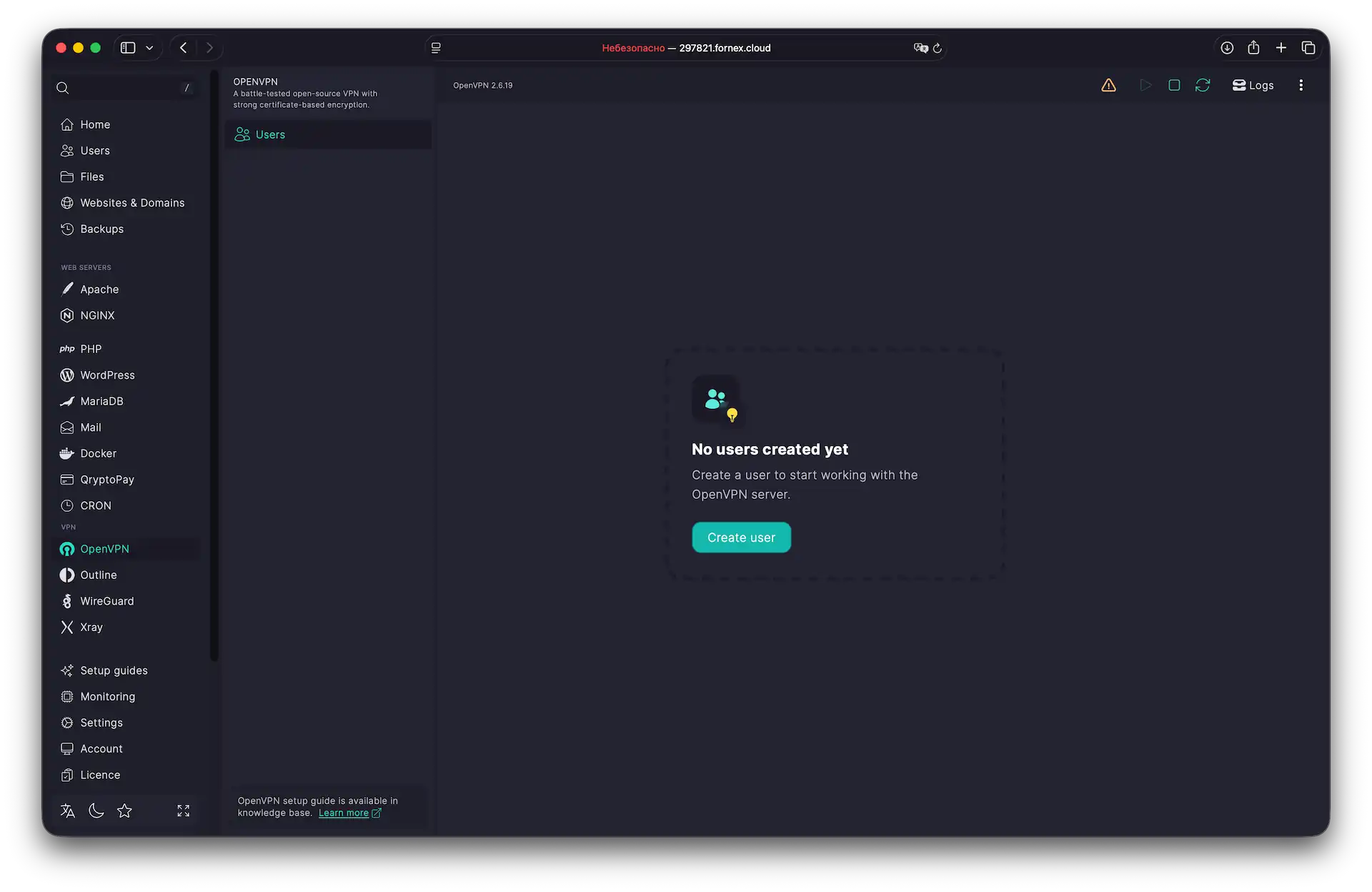 Interfaccia del modulo OpenVPN
Aggiunta di un nuovo utente
Per consentire l'accesso al tunnel VPN, crea un profilo utente.
- Fai clic su Crea utente.
- Nel campo Email, inserisci l'indirizzo e-mail a cui verrà inviato il file di configurazione VPN.
- Nel campo Nome, inserisci il nome che preferisci.
- Fai clic su Crea. L'utente apparirà nell'elenco ed sarà pronto per la connessione.
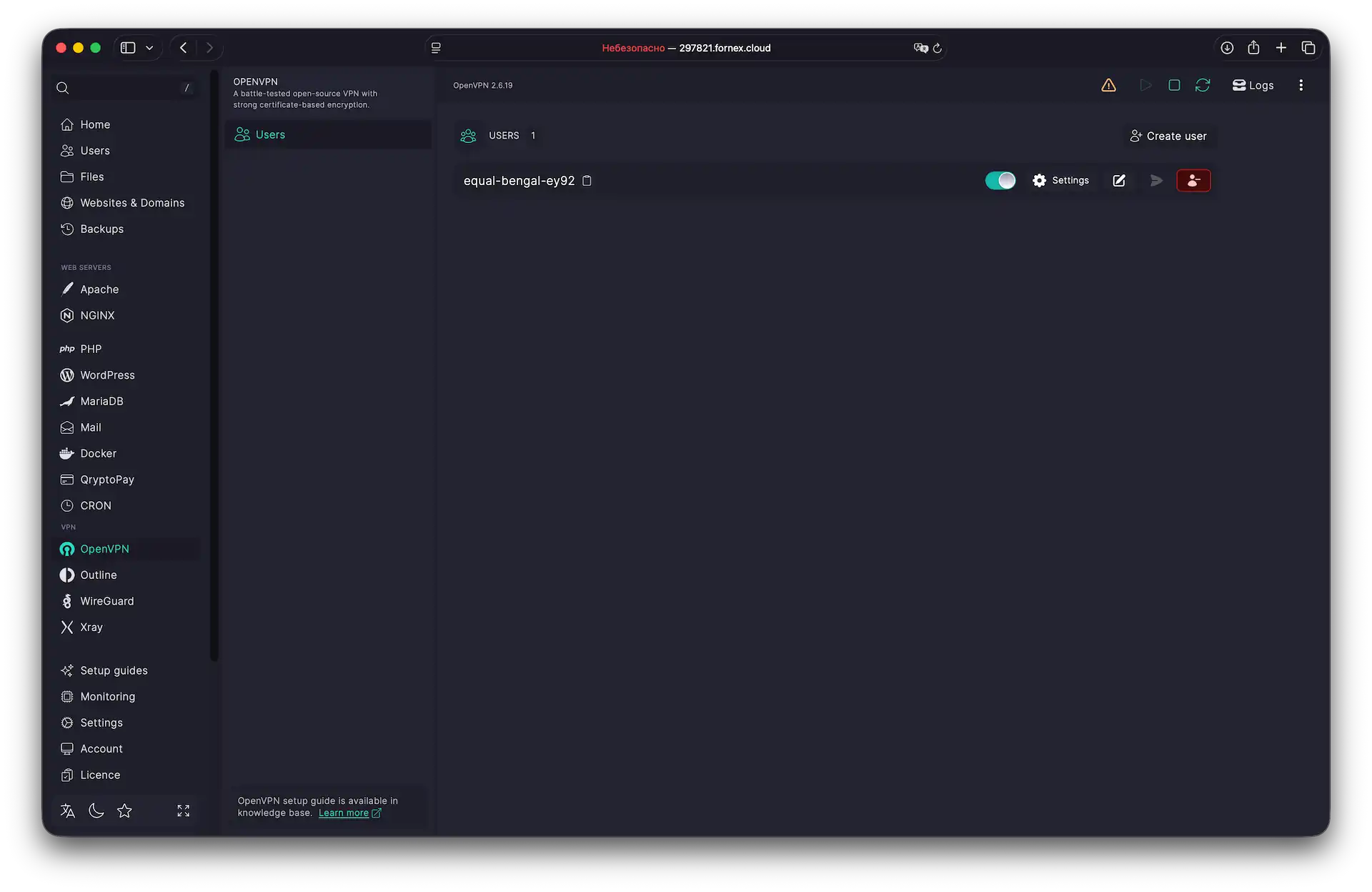 Elenco utenti per le connessioni VPN
Connessione dal tuo dispositivo
Ti consigliamo di usare l'app ufficiale OpenVPN Connect, disponibile per:
Se l'app non è ancora installata, scaricala e installala sul tuo dispositivo (smartphone, computer o tablet).
Per ottenere la configurazione:
- Vai alla sezione Utenti.
- Fai clic su
Impostazioni(icona a forma di ingranaggio) accanto all'utente desiderato. - Scegli una delle seguenti opzioni:
- Scarica il file di configurazione
.ovpn - Invia il file di configurazione via e-mail
- Scarica il file di configurazione
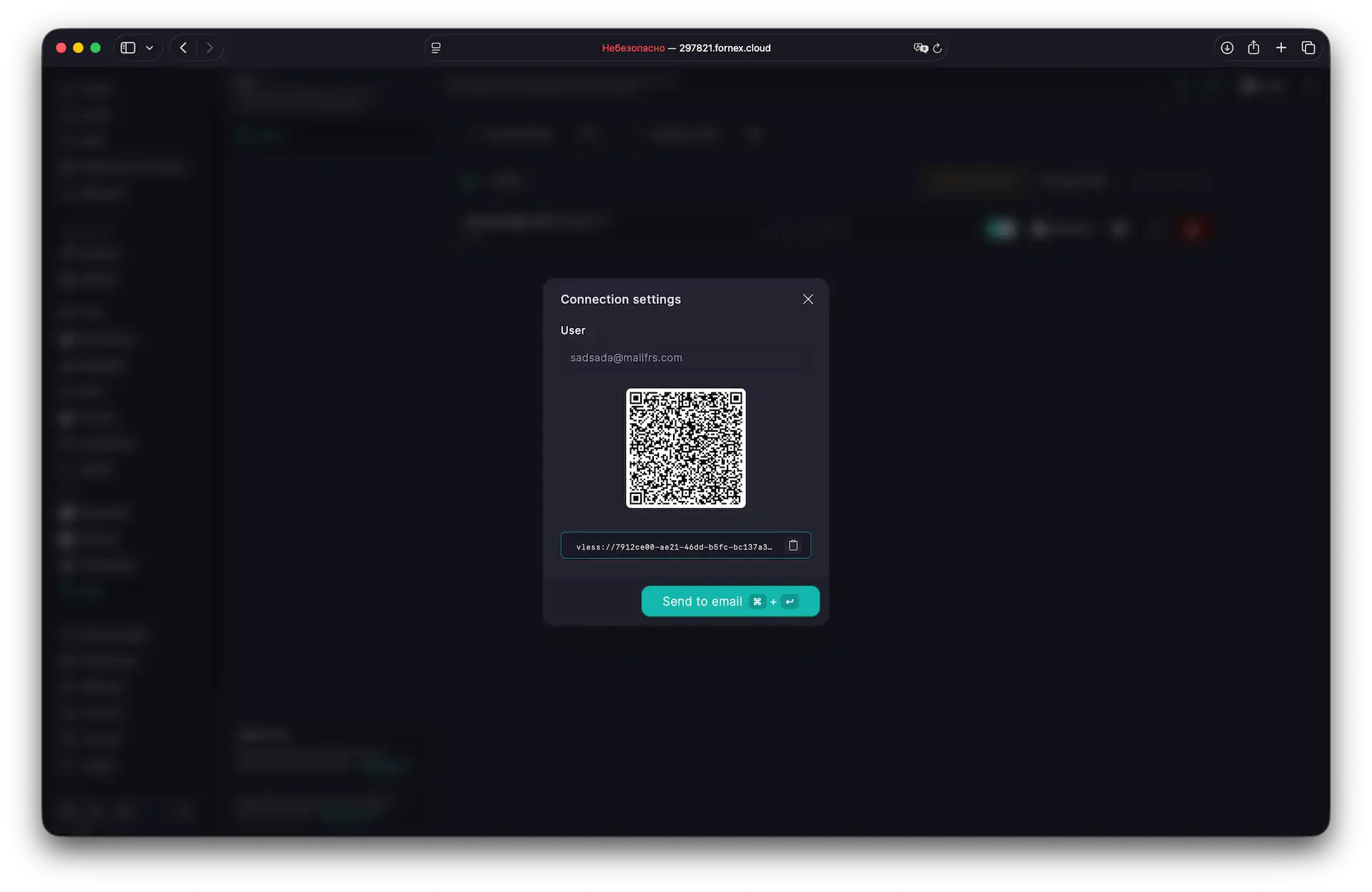 Ottenere la connessione VPN
Apri l'app OpenVPN Connect, tocca Import (o l'icona «+») e seleziona il file .ovpn scaricato.
Suggerimento
Dopo la prima connessione, verifica il tuo indirizzo IP attuale su un servizio come myip.com per confermare che il VPN funzioni correttamente.
Gestione degli utenti
Puoi disabilitare temporaneamente un utente attivando l'interruttore accanto al suo nome nell'elenco utenti. Quando viene disabilitato, il certificato dell'utente viene revocato e non può più connettersi.
Se riabiliti un utente disabilitato, verrà emesso un nuovo certificato. Il file di configurazione precedente diventa quindi non valido — l'utente dovrà scaricare un nuovo file .ovpn e reimportarlo sul proprio dispositivo.
Aiuto
Hai domande o ti serve una mano? Scrivici tramite il sistema di ticket — siamo sempre qui per aiutarti!