Come distribuire un server di posta con BeAdmin
Guida dettagliata alla configurazione del tuo server di posta con BeAdmin
Con il panel BeAdmin puoi configurare rapidamente il tuo server di posta, creare tutte le caselle di posta che vuoi sui tuoi domini, gestire la posta tramite Roundcube o collegare i tuoi account a client di posta popolari come Gmail, Apple Mail e altri.
Importante
Per il corretto funzionamento del server di posta è necessario un nome di dominio, che ti consente di inviare e ricevere e-mail su Internet. Puoi acquistare un dominio da qualsiasi registrar e, se necessario, aggiungere più domini al server.
Se stai partendo da un server pulito con BeAdmin già installato, dovrai installare alcuni componenti aggiuntivi per avviare il server di posta.
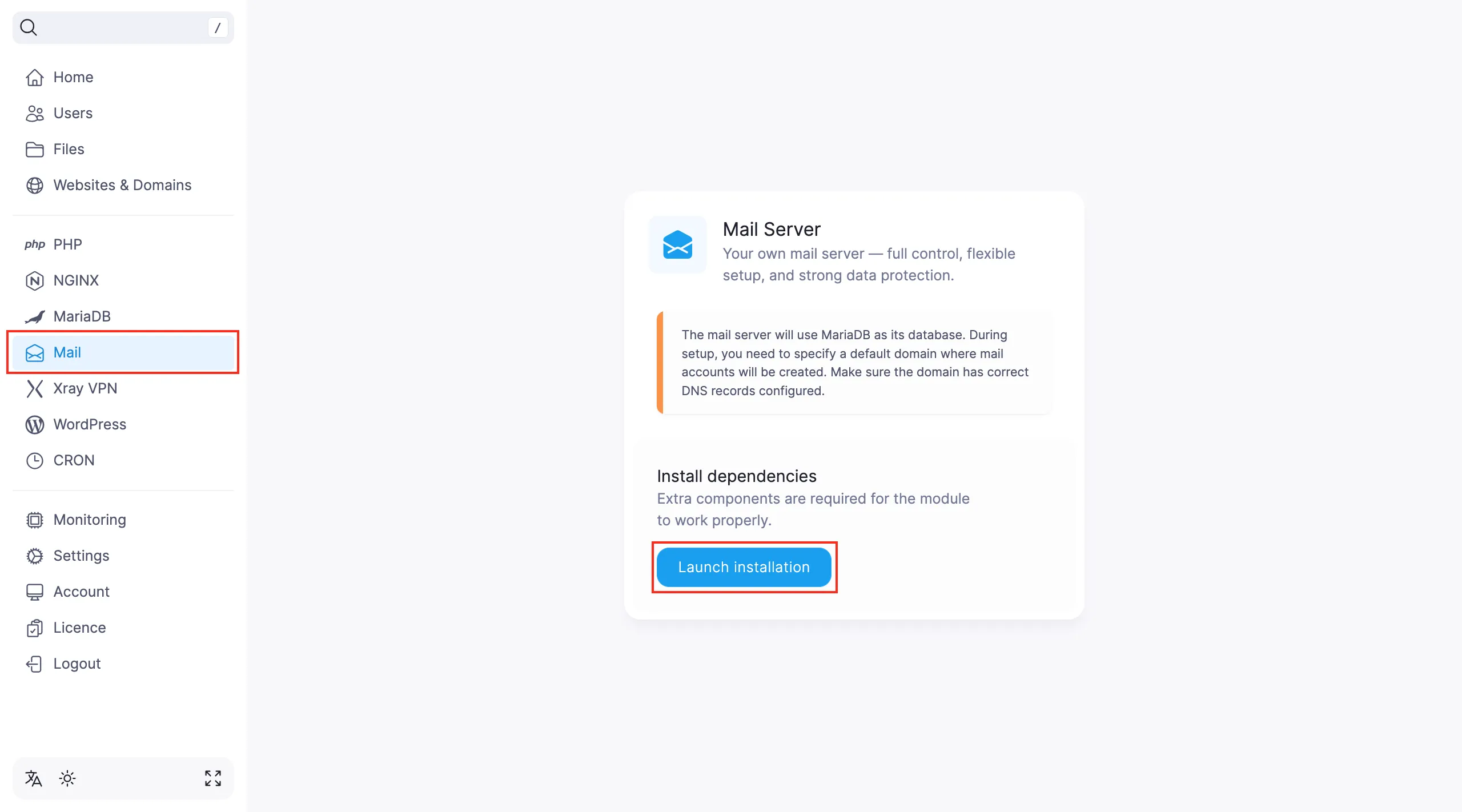
Vai alla sezione Mail e clicca su Avvia installazione.
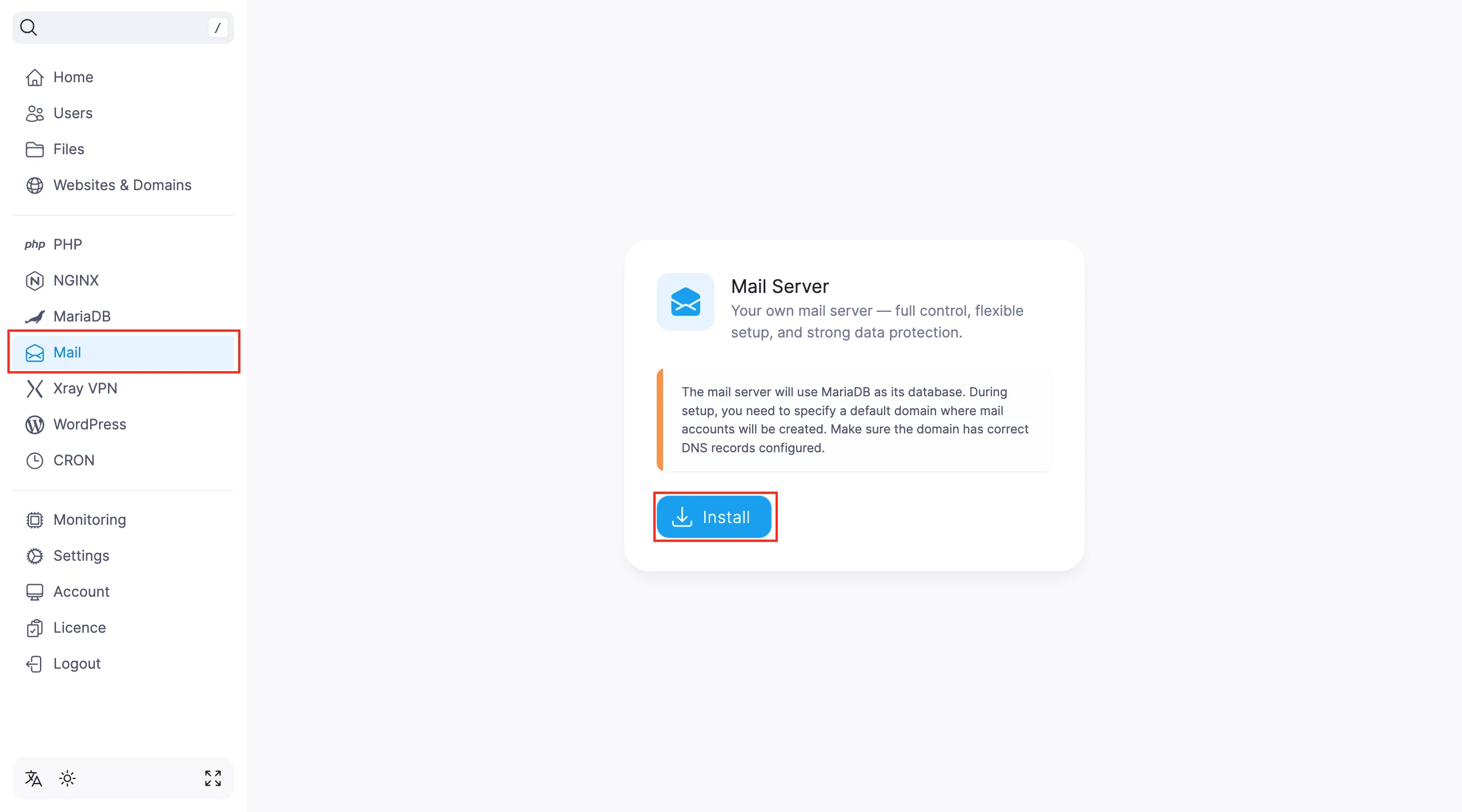
Una volta installate le dipendenze, avvia l'installazione del modulo mail cliccando su Installa.
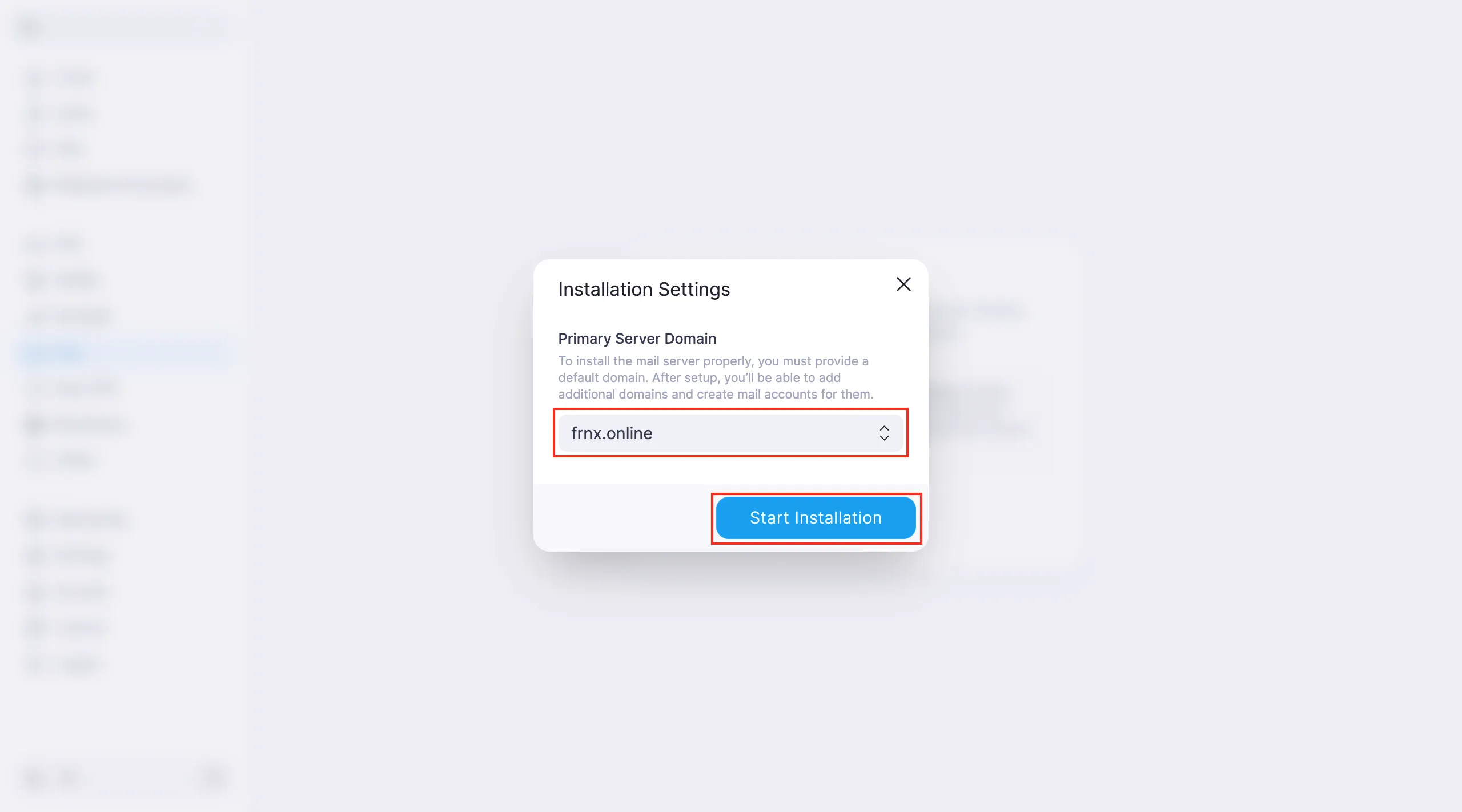
Nella finestra popup, inserisci il dominio principale del server.
Nota
In questa fase devi specificare un dominio predefinito. Se non ne hai ancora uno, inserisci qualsiasi dominio — potrai modificarlo in seguito e aggiungerne altri.
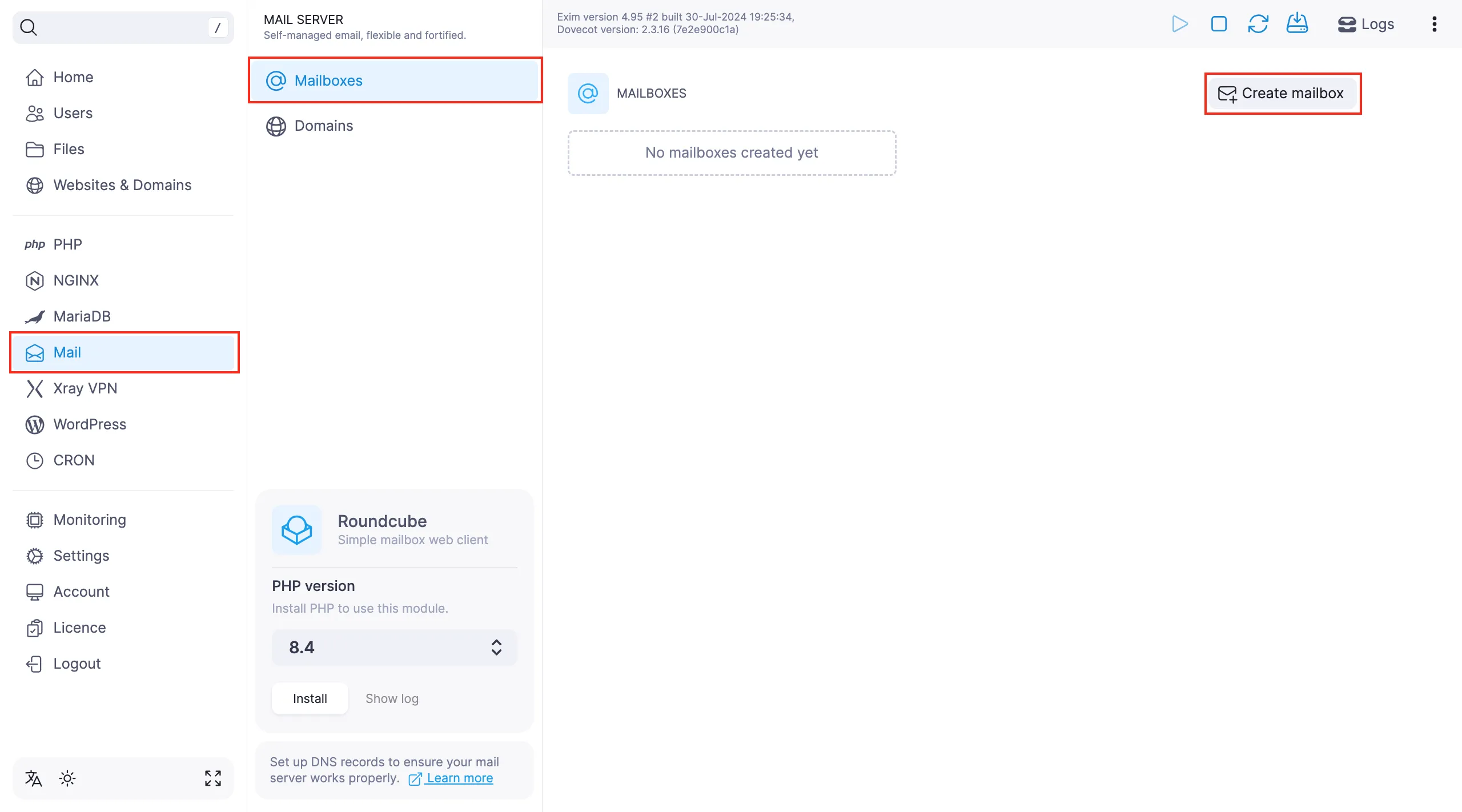
Al termine dell'installazione si aprirà la pagina di gestione degli account di posta.
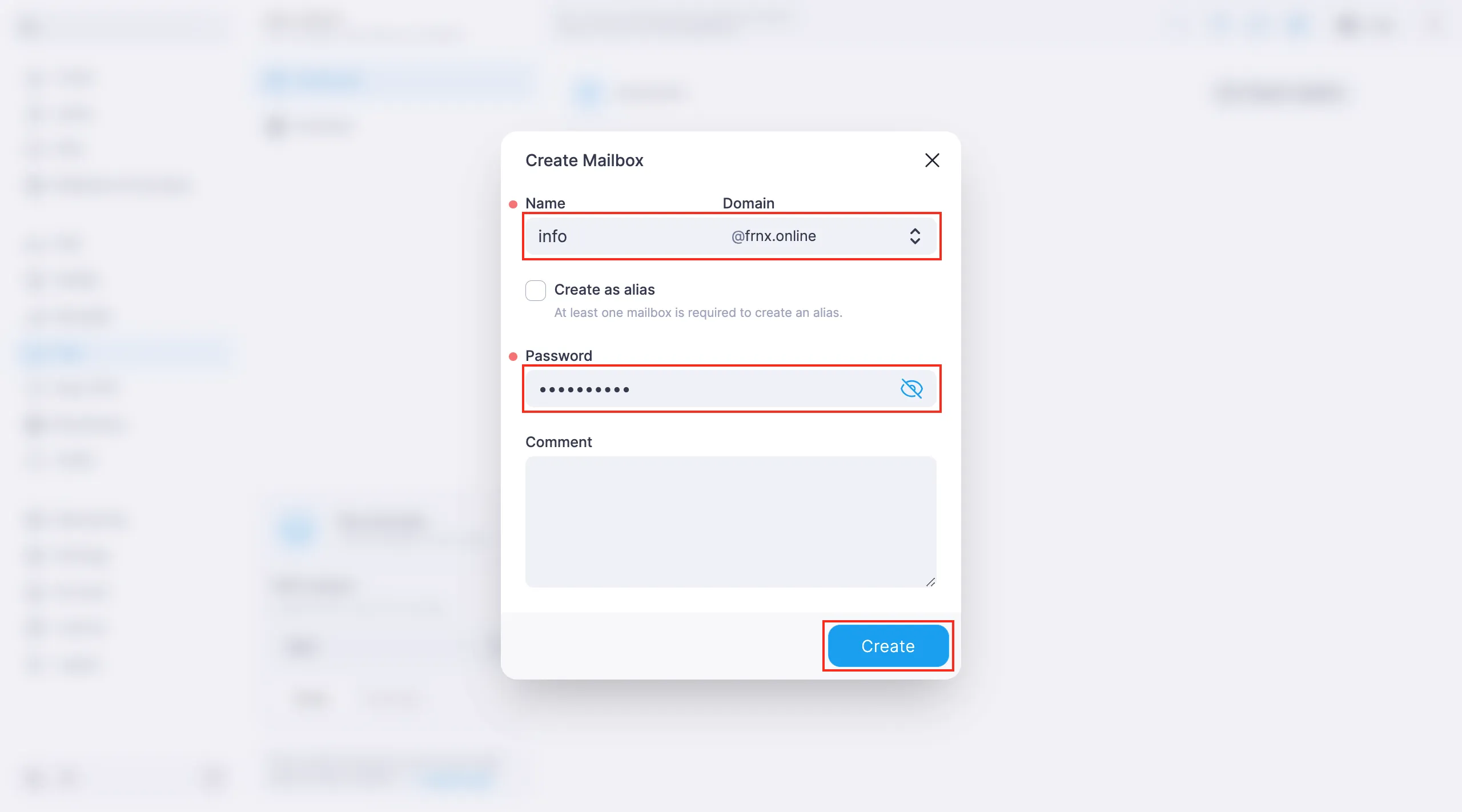
Per iniziare a usare la posta, devi creare una casella di posta. Vai su Mail → Account e clicca su Crea account.
Compila i campi nella finestra che si apre:
- Nome account — la parte prima della
@. Ad esempio, inserendoinfoe selezionando il dominiofrnx.onlineverrà creata la casellainfo@frnx.online. - Dominio — la parte dopo la
@. Se hai più domini, scegli quello che preferisci. - Crea come alias — trasforma la casella di posta in un alias che reindirizza le e-mail a un altro account. Questa opzione è disponibile solo se nel sistema esiste già almeno una casella di posta.
Importante
Un alias non è una casella di posta completa — è semplicemente una configurazione di inoltro. Ha l'aspetto di un normale indirizzo e-mail, ma tutti i messaggi in arrivo vengono inoltrati alla casella che hai specificato.
- Password — utilizzata per accedere alla casella di posta. Il panel non consente l'uso di password deboli. Gli alias non richiedono una password.
- Commento — campo facoltativo per note.
Dopo aver compilato tutti i campi, clicca su Crea.
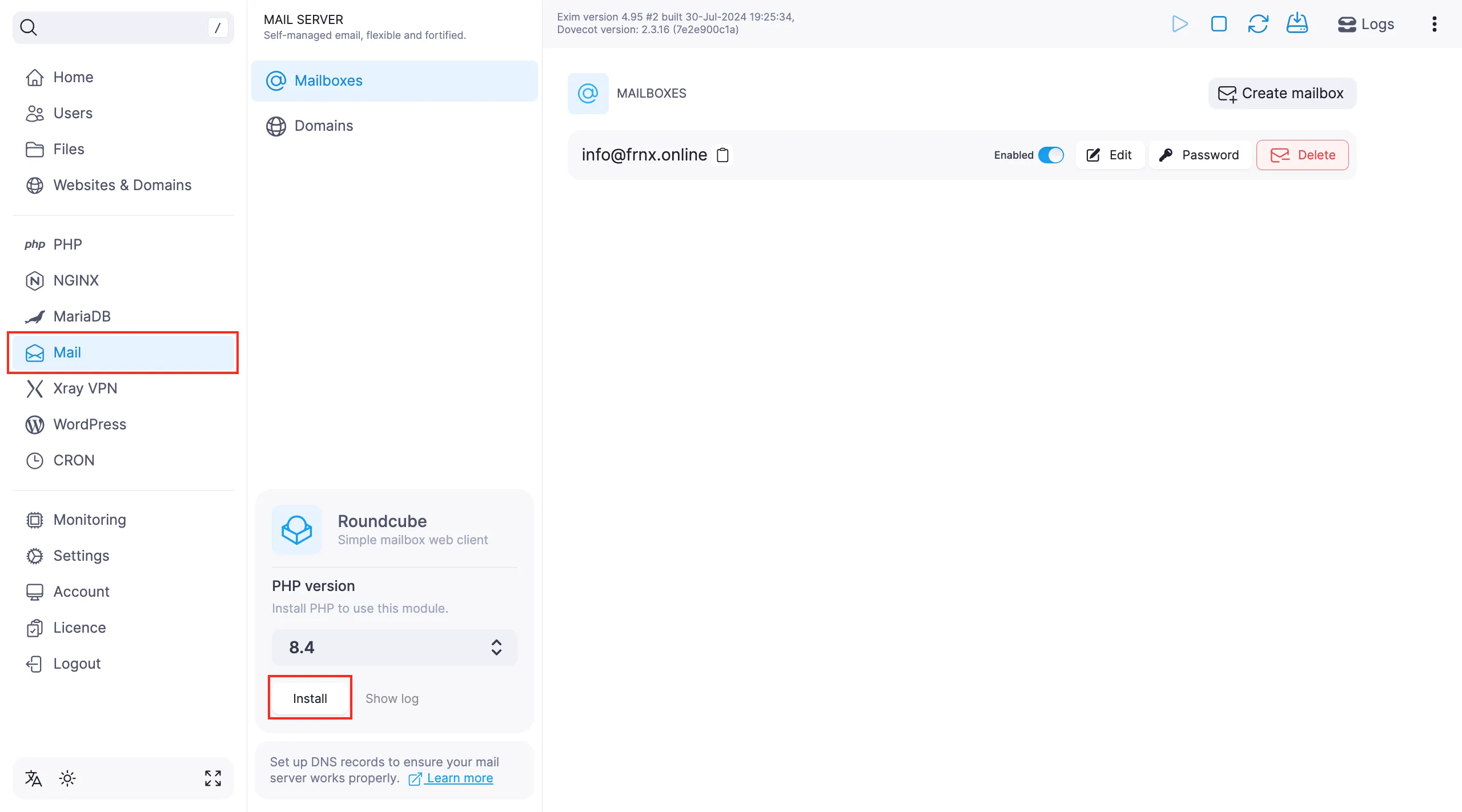
In BeAdmin puoi anche configurare il client web Roundcube per accedere alla posta dal browser.
Per installarlo, vai su Mail e clicca su Installa Roundcube.
Nota
Roundcube richiede PHP 8.0 o versione successiva. Se PHP non è installato, il sistema ti chiederà di installarlo prima.
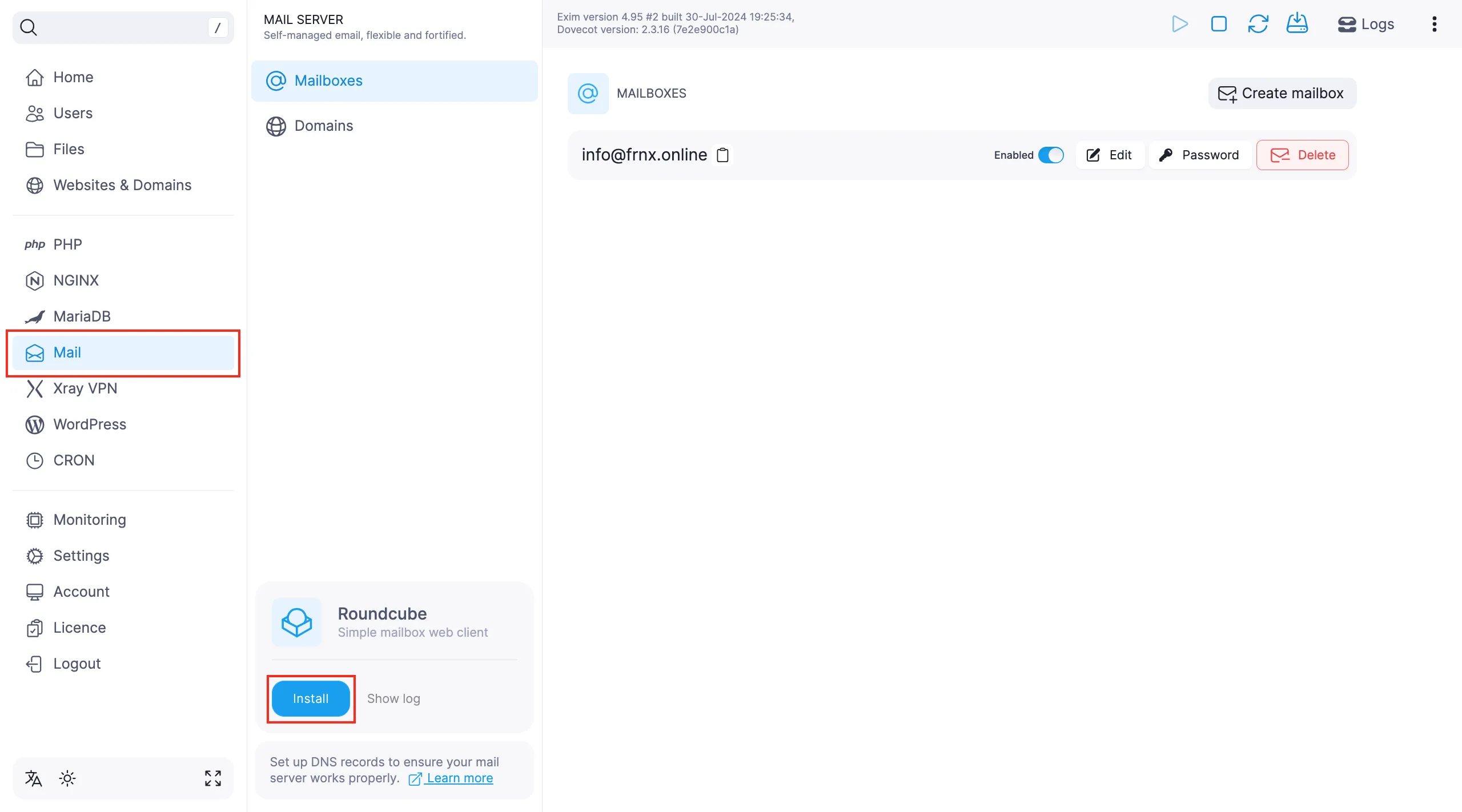
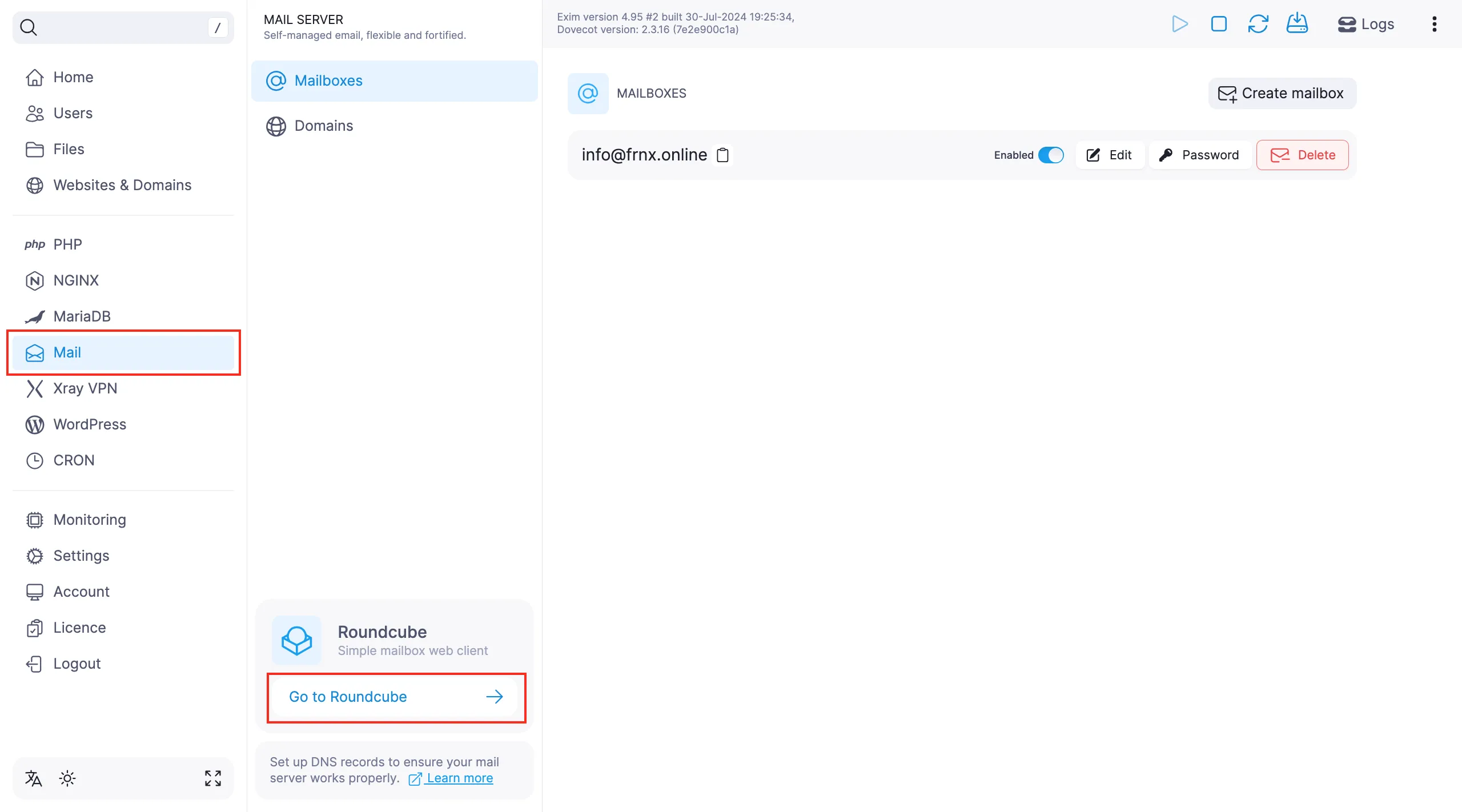
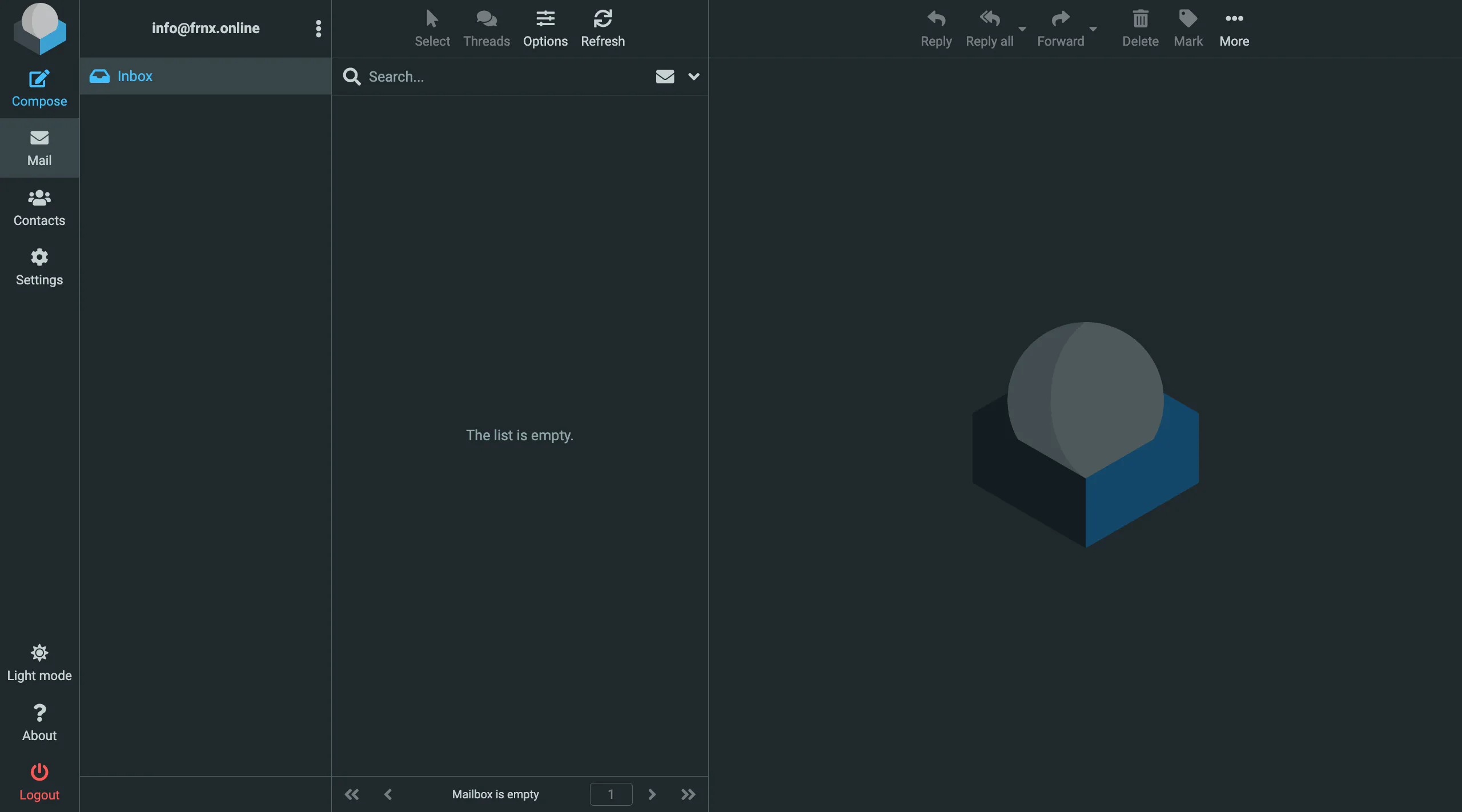
Dopo l'installazione potrai accedere alla tua casella di posta direttamente dal browser.
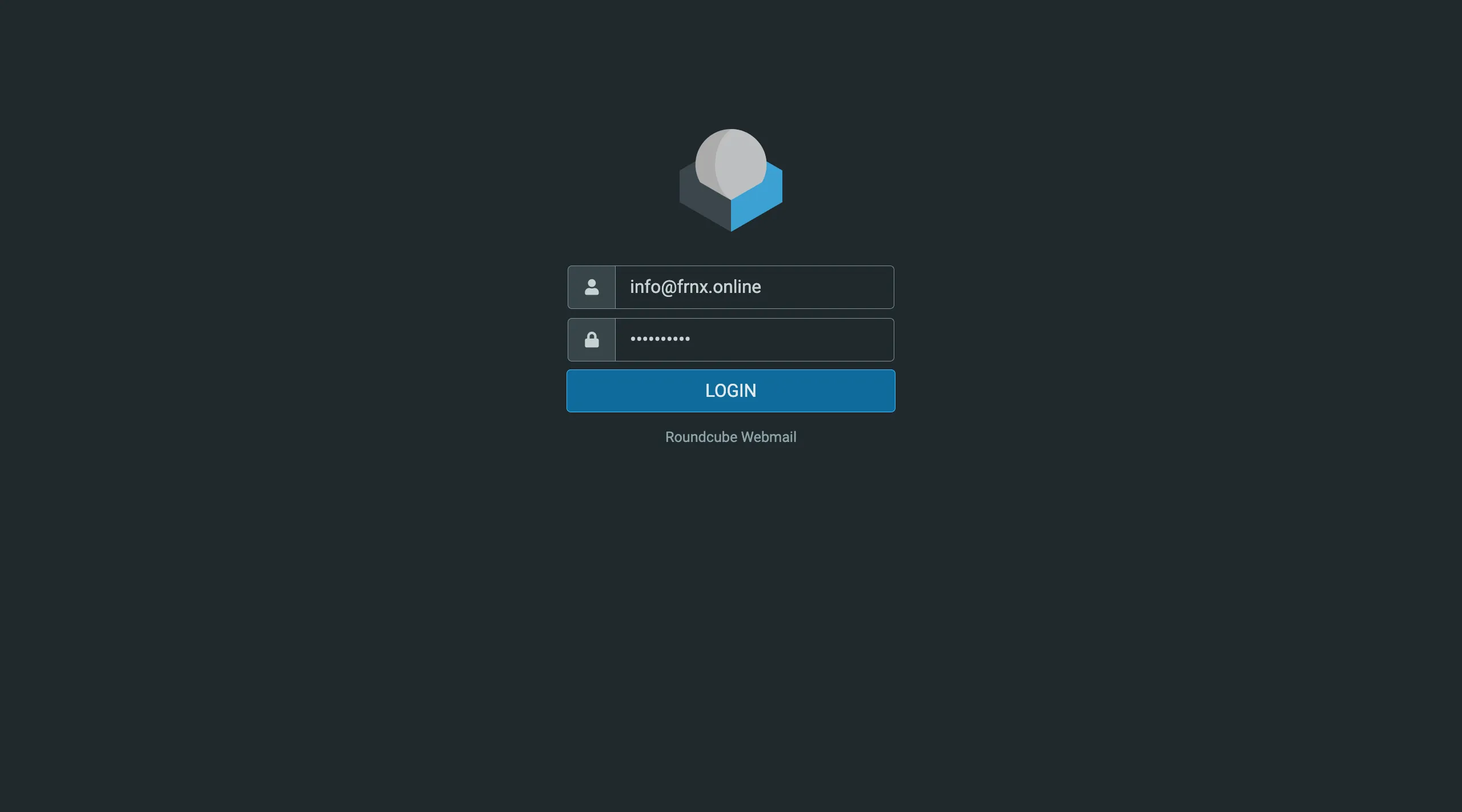
Per aprire il client web, vai su Mail e clicca su Vai a Roundcube.
Inserisci il nome utente e la password della casella di posta creata al passaggio 2, quindi clicca su Accedi.
Importante
Solo le caselle di posta normali possono effettuare l'accesso qui. Gli alias servono esclusivamente per l'inoltro delle e-mail e non possono essere usati per accedere.
Ecco fatto — il tuo server di posta è pronto all'uso.
Aiuto
Se incontri problemi o hai bisogno di assistenza, invia una richiesta tramite il sistema di ticket — saremo felici di aiutarti.