Configurer un VPN sur le Mi Wi-Fi Router
Guide pas à pas pour configurer une connexion VPN sur le Mi Wi-Fi Router
Les routeurs Mi Wi-Fi prennent en charge la configuration VPN, ce qui permet d'utiliser cette fonctionnalité au niveau du réseau sans avoir à la configurer séparément sur chaque appareil.
Obtenir les paramètres VPN
Pour configurer le VPN sur le routeur, connectez-vous à votre espace client et récupérez les paramètres suivants :
- Serveur VPN.
- Nom d'utilisateur.
- Mot de passe.
 Paramètres de connexion VPN
À la recherche d'un VPN de qualité ?
Fornex propose un VPN rapide et illimité qui assure un chiffrement complet sur tous vos appareils et un accès sans restriction à n'importe quel site. Plus de détails sur la page VPN.
Configurer le routeur
Pour configurer le routeur, rendez-vous sur miwifi.com ou utilisez l'adresse IP du routeur : 192.168.31.X. Les paramètres peuvent également être définis via l'application mobile.
Dans l'interface du routeur, vous devez :
- Accéder à Mi Wi-Fi → Advanced settings → VPN → Add service.
- Remplir les champs requis :
- Serveur VPN.
- Nom d'utilisateur.
- Mot de passe.
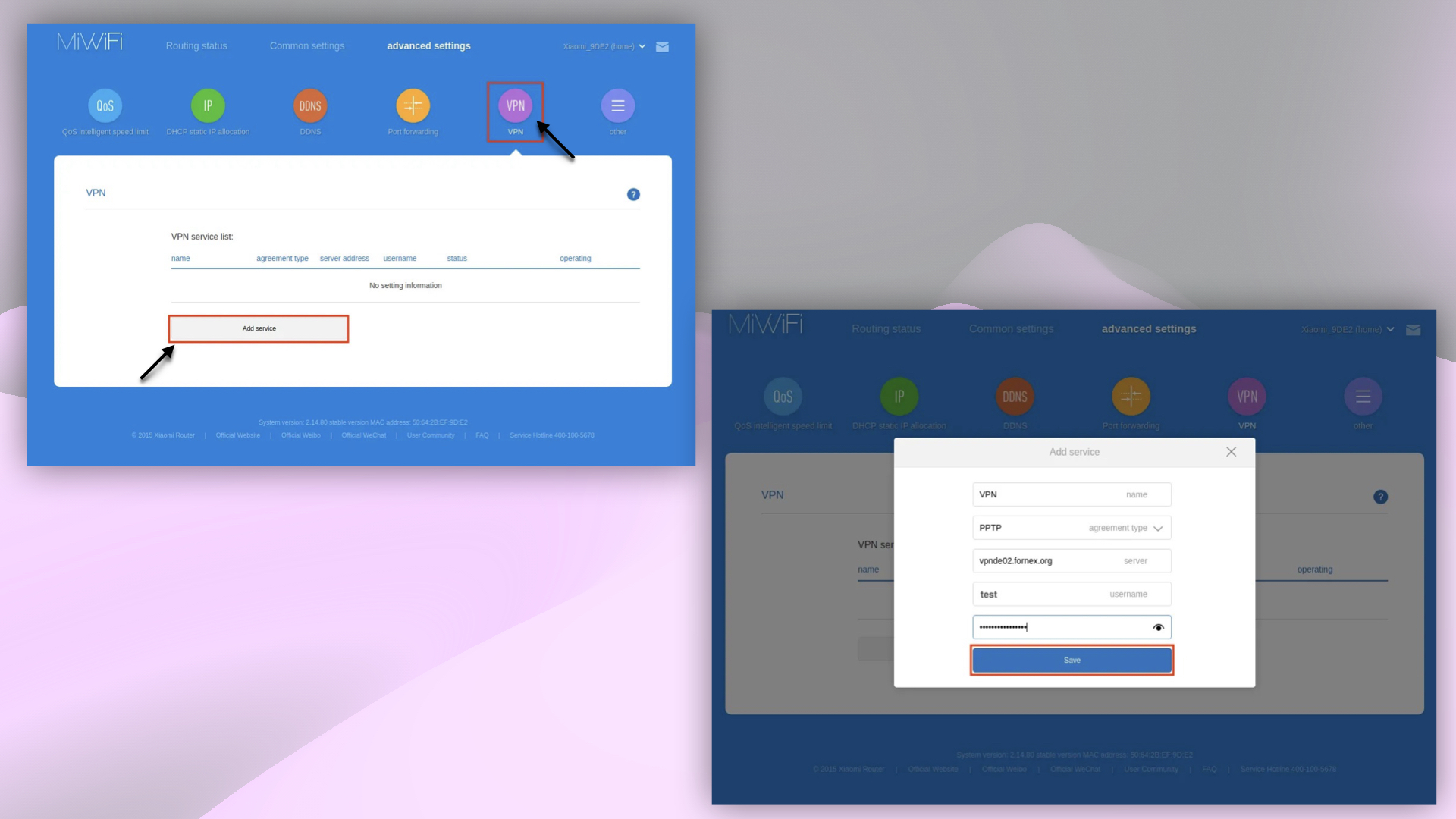 Saisie des données du routeur pour la connexion VPN
Sélectionner le type de connexion
L'option Connection Type peut varier selon le firmware du routeur. Dans la plupart des cas, la connexion s'établit correctement avec le protocole L2TP.
Se connecter au VPN
Pour vous connecter, cliquez sur le bouton Connection.
 Connexion au VPN sur Mi Wi-Fi
Une fois connecté, le routeur établit la connexion VPN. Vous pouvez ensuite vérifier votre adresse IP via le service 2ip.
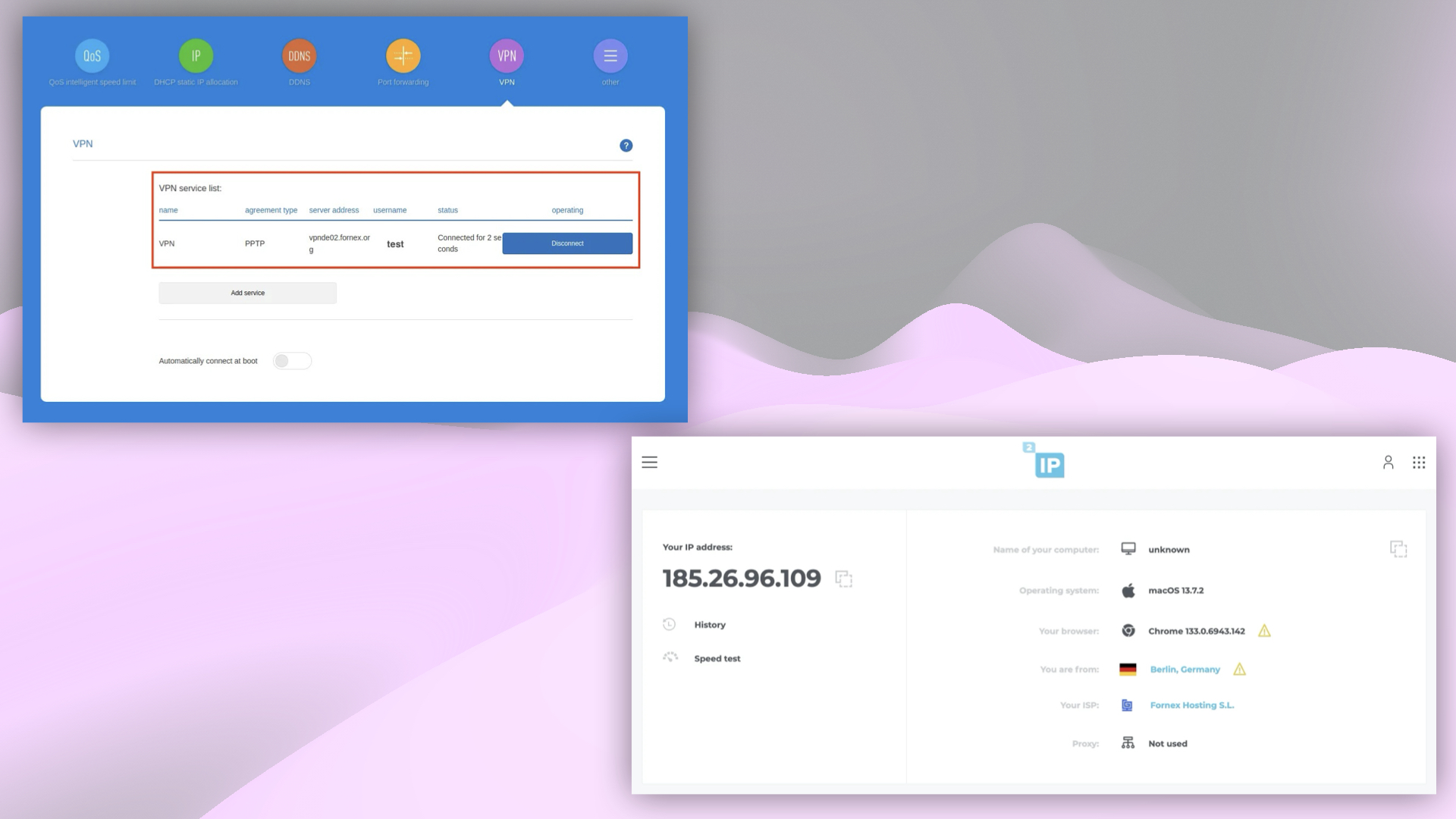 Vérification de l'adresse IP après connexion au VPN
Remarques
-
Le VPN peut être activé et désactivé depuis l'interface Mi Wi-Fi. Vous pouvez modifier le pays de connexion dans votre espace client.
-
Lorsque vous changez de localisation dans le menu de la commande, le paramètre Serveur VPN du routeur doit être mis à jour pour correspondre à la localisation sélectionnée.
Nos produits et services
Aide
Une question ou besoin d'un coup de main ? Écrivez-nous via le système de tickets — nous sommes toujours là pour vous aider !