Configurer un VPN sur les routeurs Keenetic
Guide étape par étape pour configurer une connexion VPN sur votre routeur Keenetic.
Récupérer les paramètres VPN
Avant de commencer, rendez-vous dans votre espace client pour récupérer vos informations de connexion ou télécharger les fichiers de configuration nécessaires :
- Adresse du serveur VPN.
- Nom d'utilisateur et mot de passe.
- Fichier de configuration (pour WireGuard ou OpenVPN).
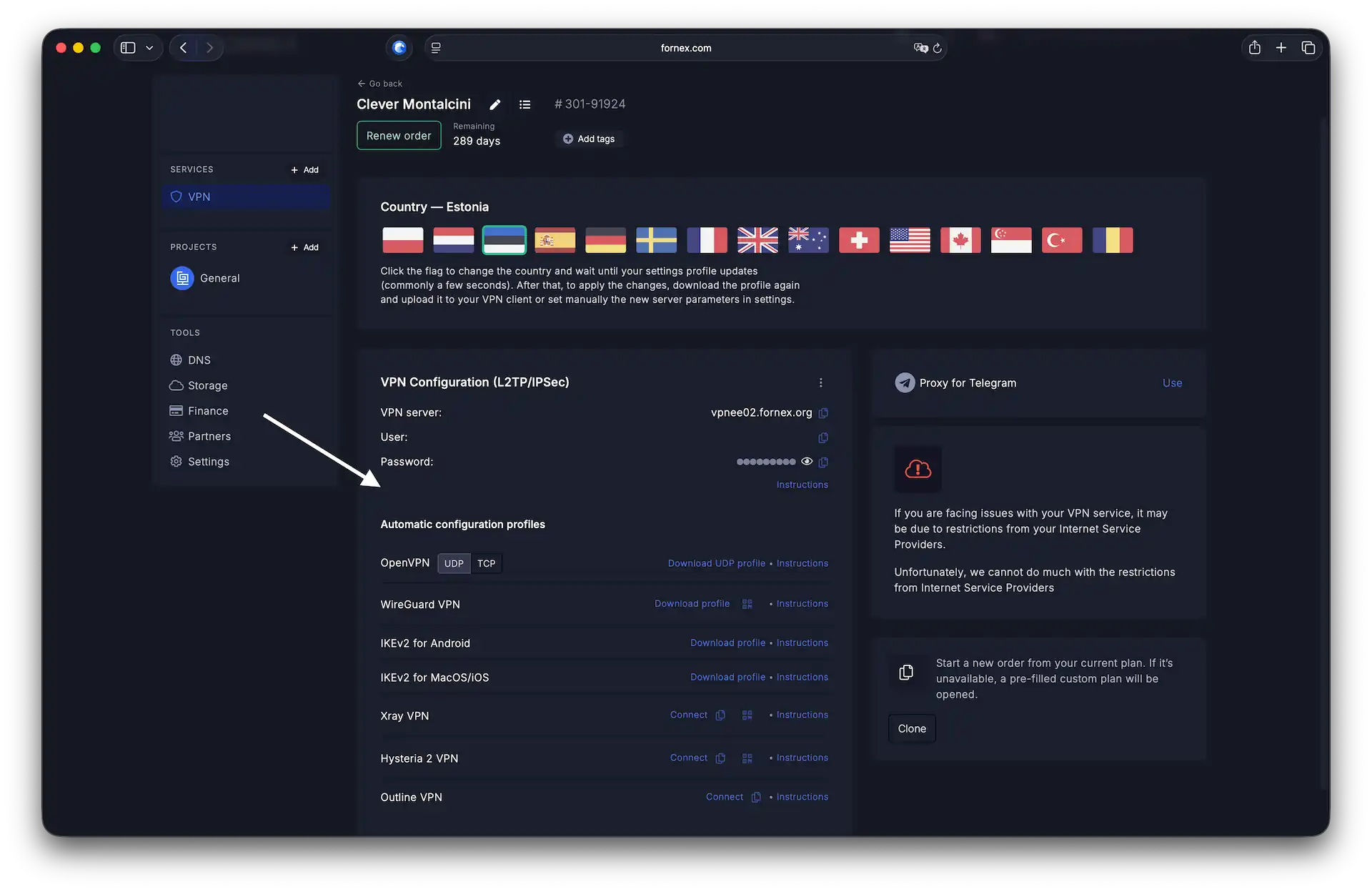 Paramètres de connexion VPN dans l'espace client
À la recherche d'un VPN de qualité ?
Fornex propose un VPN rapide et illimité qui assure un chiffrement complet sur tous vos appareils et un accès sans restriction à n'importe quel site. Plus de détails sur la page VPN.
Configuration du routeur
Pour accéder à l'interface web, ouvrez http://192.168.1.1/ dans votre navigateur et saisissez vos identifiants administrateur. Une fois connecté, vous verrez le tableau de bord système.
Dans le menu latéral, accédez à la section Internet → Autres connexions.
Option A : configurer WireGuard
Si vous utilisez le protocole WireGuard :
- Cliquez sur le bouton
Import from file. - Sélectionnez le fichier
.confprécédemment téléchargé depuis l'espace client Fornex. - Vérifiez que le bouton bascule de la connexion est en position Activé.
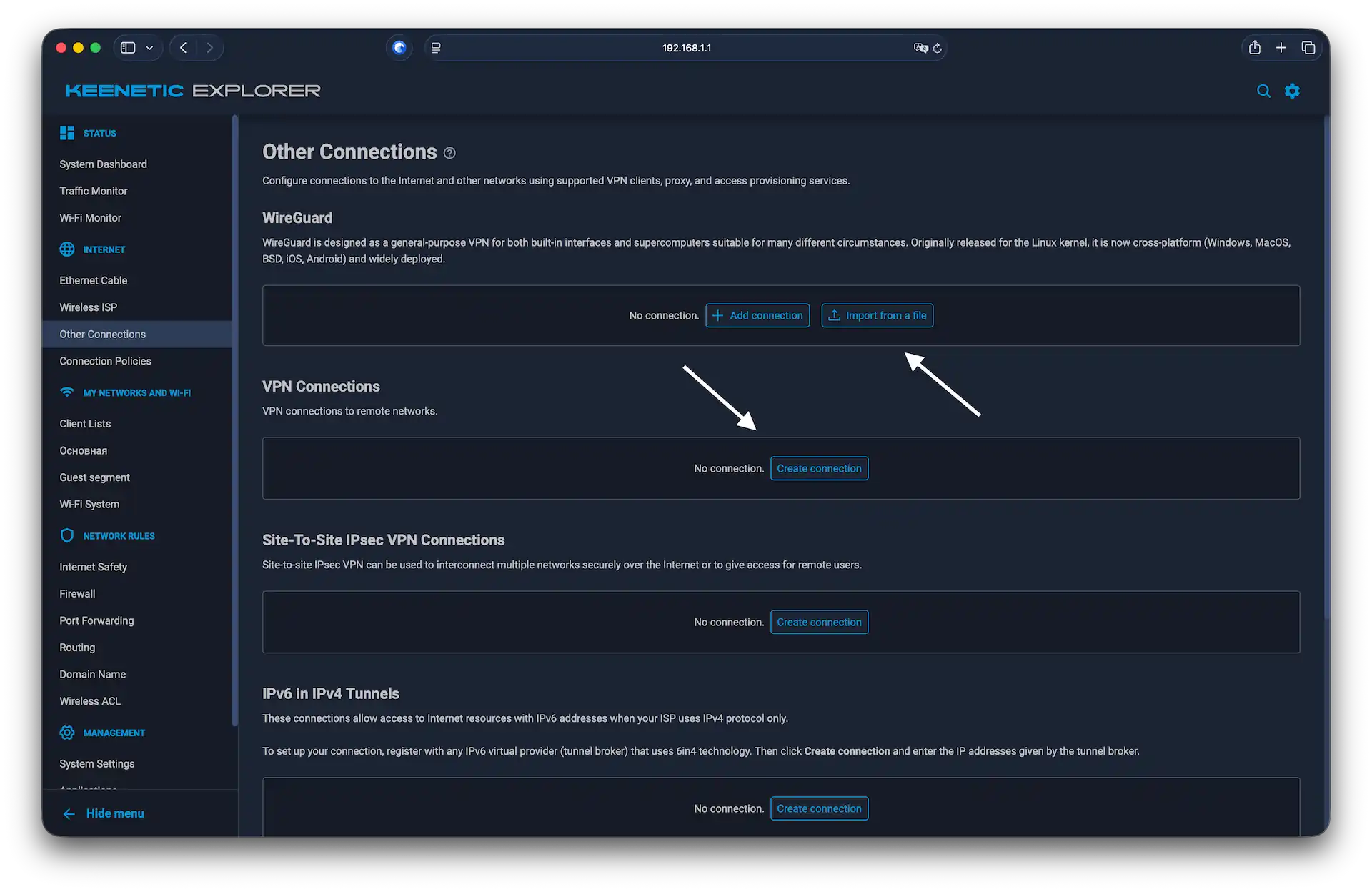 Ajout d'une nouvelle connexion VPN
Option B : autres protocoles (PPTP, L2TP, OpenVPN)
Pour les autres types de connexion :
- Cliquez sur
Add connection. - Dans la fenêtre de configuration, renseignez les informations suivantes :
- Nom de la connexion — un nom descriptif au choix (par ex., Fornex VPN).
- Type (protocole) — sélectionnez le protocole requis (PPTP, L2TP, L2TP/IPsec ou OpenVPN).
- Adresse du serveur — l'IP ou le nom d'hôte indiqués dans votre espace client.
- Nom d'utilisateur et Mot de passe — vos identifiants VPN.
- Cochez la case
Use for accessing the Internet. - Cliquez sur
Save.
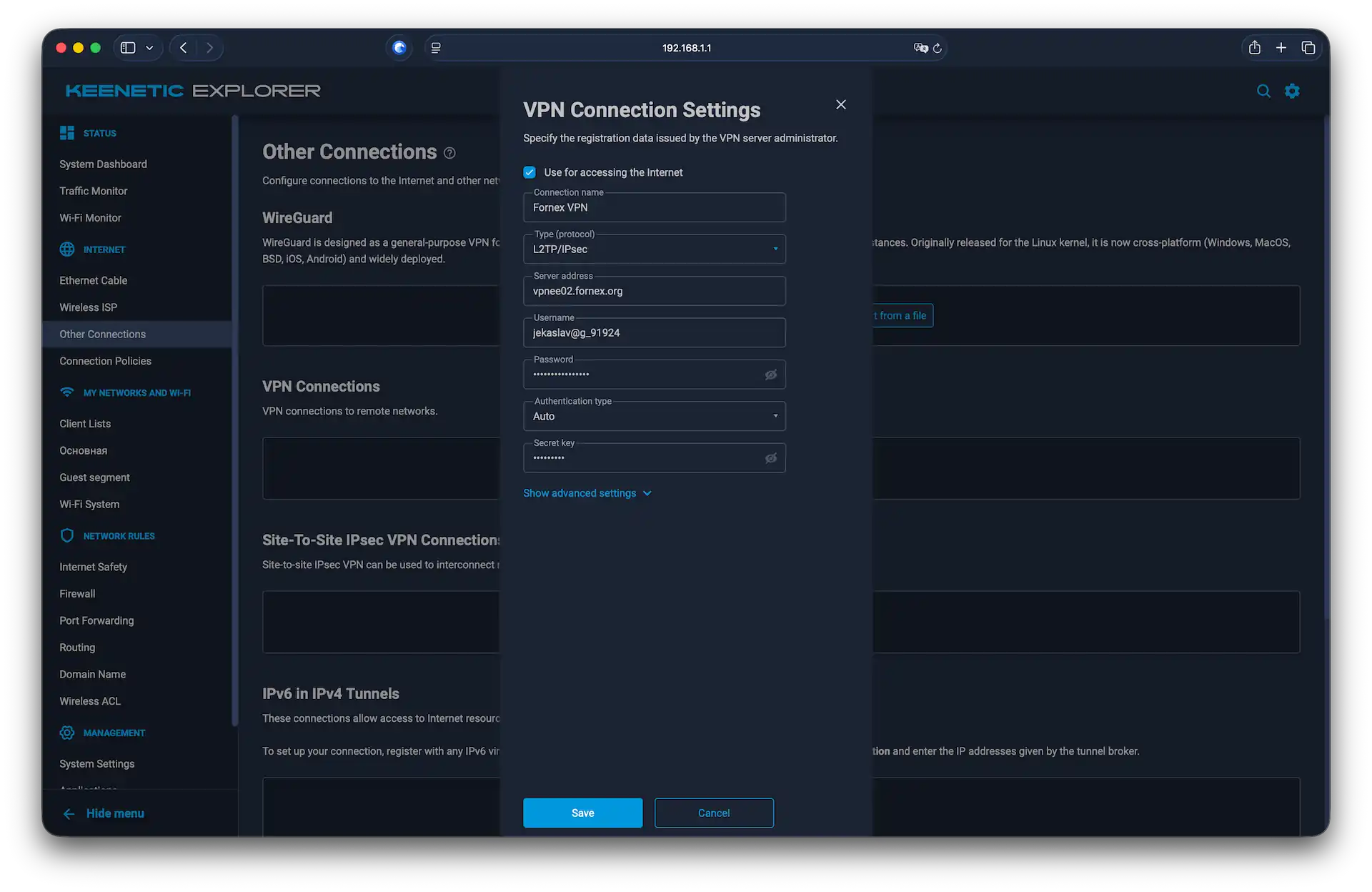 Configuration d'une connexion L2TP/IPsec
Nos produits et services
Configurer les priorités de connexion
Pour que le routeur achemine votre trafic via le VPN, vous devez définir les bonnes priorités, quel que soit le protocole choisi.
- Accédez à Internet → Politiques de connexion.
- Faites glisser votre nouvelle connexion VPN en haut de la liste (au-dessus de votre connexion Ethernet ou de celle de votre FAI).
- Cliquez sur
Save.
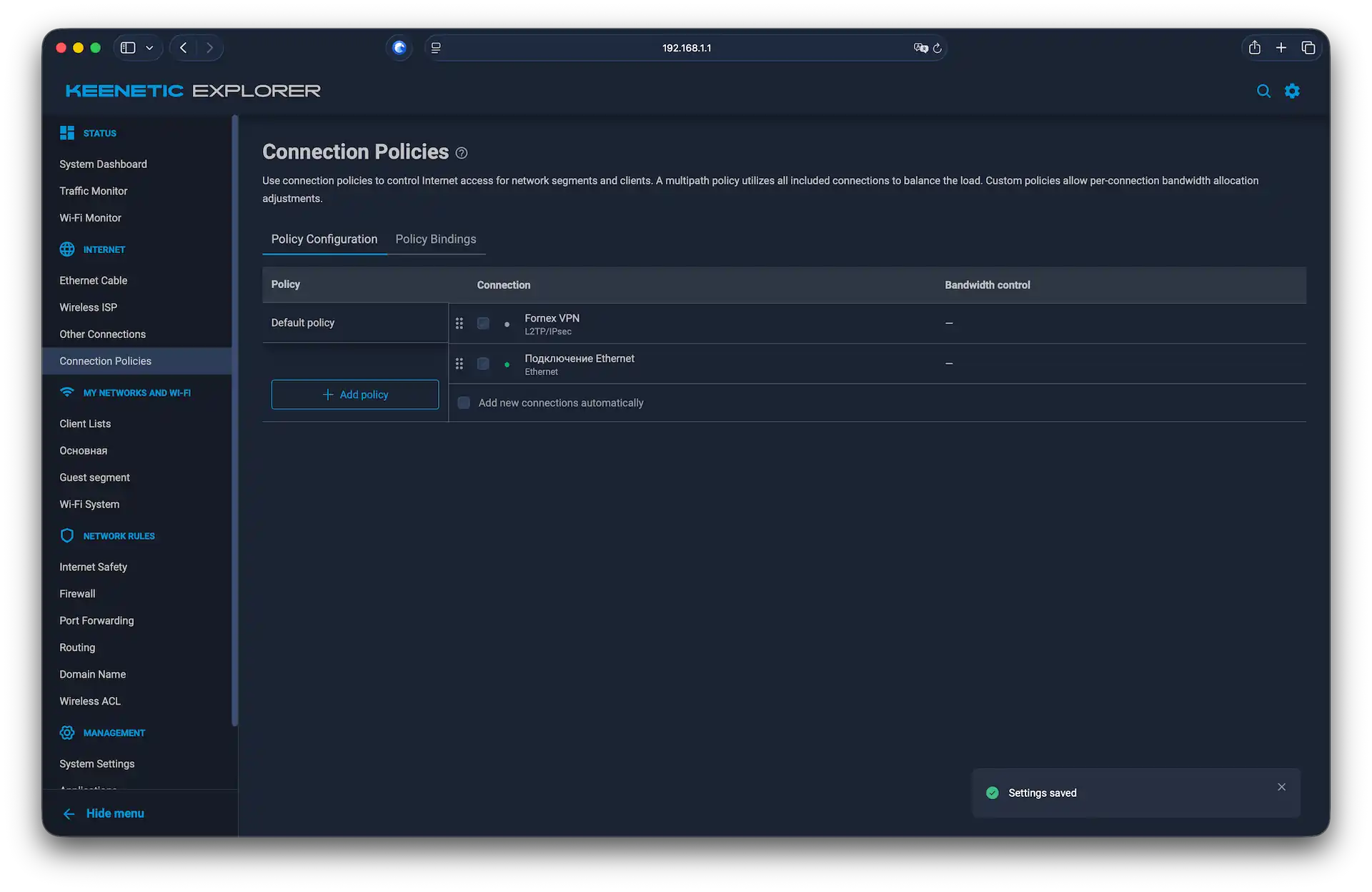 Définir le VPN comme connexion principale
Une fois la configuration terminée, le routeur établira la connexion. Vous pouvez vérifier votre nouvelle adresse IP via le service 2IP.
Remarques
- Vous pouvez activer ou désactiver la connexion VPN à tout moment depuis l'onglet Autres connexions.
- Vous pouvez changer la localisation de votre serveur dans l'espace client. Si vous changez de pays, pensez à mettre à jour l'adresse du serveur dans les paramètres de votre routeur ou à importer un nouveau fichier de configuration.
Aide
Une question ou besoin d'un coup de main ? Écrivez-nous via le système de tickets — nous sommes toujours là pour vous aider !