Restaurer votre site web depuis une sauvegarde sur l'hébergement web
Comment télécharger et restaurer votre sauvegarde d'hébergement web.
Dans la rubrique Sauvegardes de votre panneau de contrôle, vous pouvez télécharger des copies de toutes les données liées à votre commande d'hébergement — fichiers du site, certificats SSL, boîtes mail et bases de données. Vous pouvez également demander une restauration complète via le système de tickets.
Remarque
Nous conservons 1 sauvegarde quotidienne et 2 sauvegardes mensuelles, effectuées le 1er et le 15 de chaque mois.
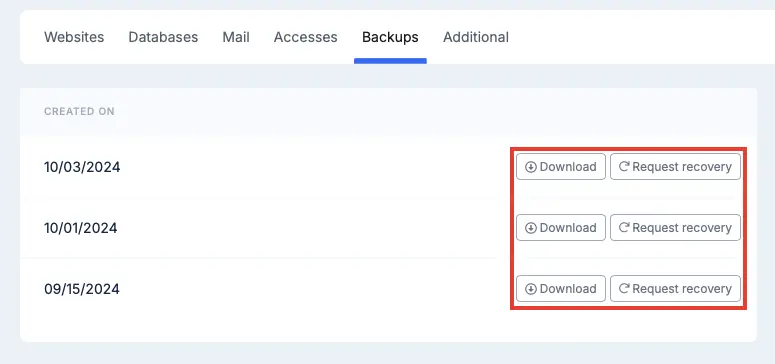 Rubrique « Sauvegardes » dans le panneau de contrôle
Restauration depuis une archive téléchargée
Une fois l'archive de sauvegarde au format .tar.gz téléchargée, décompressez-la avec n'importe quel logiciel d'archivage — 7-Zip fonctionne très bien sous Windows.
L'archive contient :
- Les fichiers du site — situés dans le répertoire homedir
- Les dumps de bases de données — situés dans le répertoire mysql, sous forme de fichiers
.sqlportant chacun le nom de la base de données correspondante
Restaurer les fichiers du site
- Connectez-vous à votre compte d'hébergement via un client FTP.
- Transférez les fichiers à restaurer dans leurs répertoires respectifs.
- Lorsque le logiciel vous le demande, choisissez d'écraser les fichiers existants.
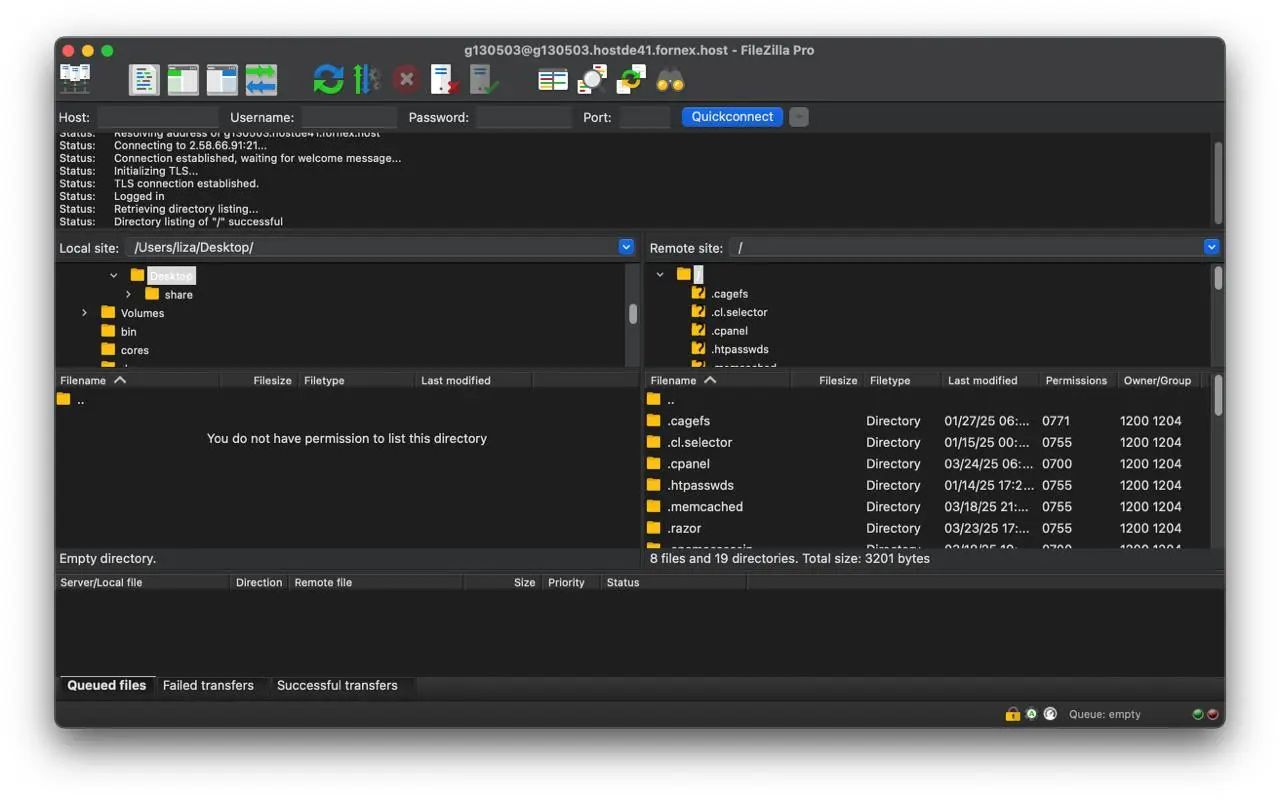 Transfert de fichiers via client FTP
Nos produits et services
Restaurer les bases de données
- Dans votre panneau de contrôle cPanel, accédez à Bases de données → phpMyAdmin.
 phpMyAdmin dans cPanel
- Dans la barre latérale gauche, sélectionnez la base de données dans laquelle vous souhaitez restaurer les données.
- Cliquez sur l'onglet Importer en haut de la page.
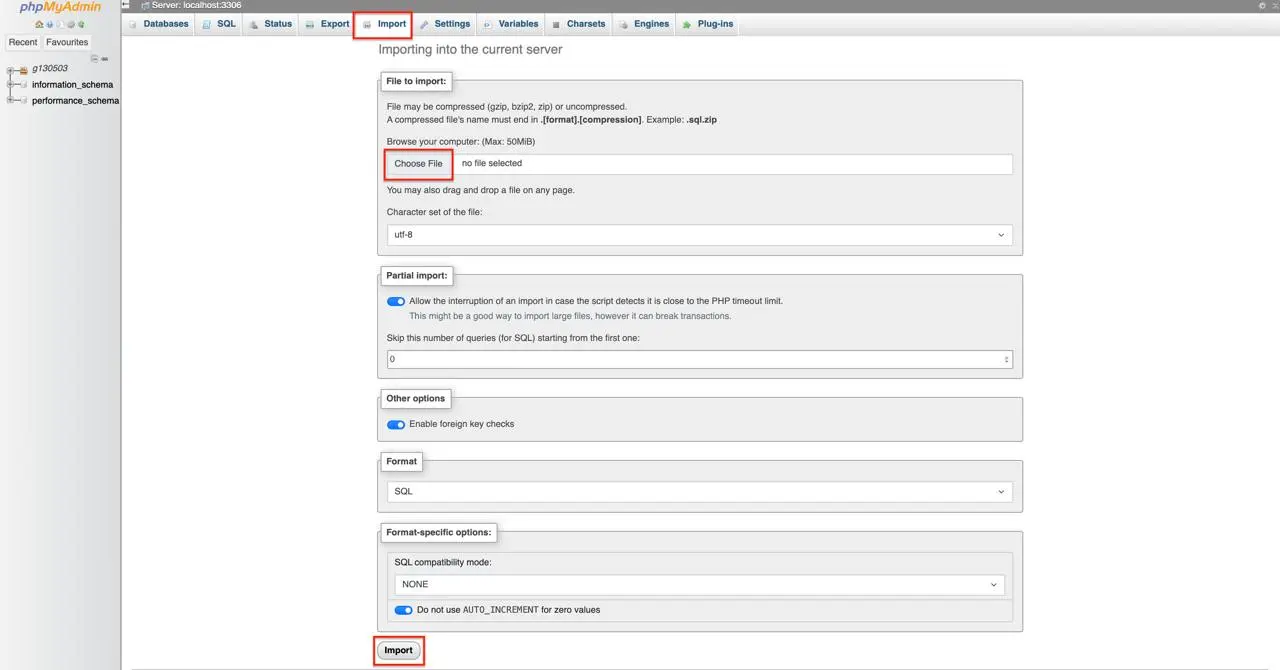 Onglet « Importer » dans phpMyAdmin
- Cliquez sur Choisir un fichier et sélectionnez votre fichier dump
.sql.
Quelques paramètres à vérifier :
- Encodage du fichier — UTF-8 est la valeur par défaut sûre pour la plupart des configurations ; vous pouvez toutefois choisir un autre encodage, comme WIN-1251, si votre base de données le requiert.
- Format de la base de données — sélectionnez le format correspondant à la base de données que vous importez.
- Mode de compatibilité SQL — laissez cette option telle quelle, sauf raison particulière de la modifier. Si vous avez besoin d'un mode de compatibilité spécifique, choisissez-le en fonction de la version MySQL depuis laquelle le dump a été exporté.
- Une fois le fichier sélectionné et l'encodage confirmé, cliquez sur Exécuter en bas de la page.
L'import s'exécutera et votre base de données sera restaurée. Une fois terminé, elle apparaîtra dans la liste des bases de données aux côtés de vos autres bases.
Aide
Une question ou besoin d'un coup de main ? Écrivez-nous via le système de tickets — nous sommes toujours là pour vous aider !