Changer la version principale de MySQL sur le serveur avec ISPmanager5
Instructions pour changer la version principale de MySQL sur un serveur avec le panneau de contrôle ISPmanager
Par défaut, MySQL version 5.7 est installé sur Ubuntu 18.04.
mysqladmin Ver 8.42 Distrib 5.7.25, for Linux on x86_64
Copyright (c) 2000, 2020, Oracle and/or its affiliates. All rights reserved.

Oracle is a registered trademark of Oracle Corporation and/or its
affiliates. Other names may be trademarks of their respective
owners.

Server version		5.7.25-0ubuntu0.18.04.1
Protocol version	10
Connection		Localhost via UNIX socket
UNIX socket		/var/run/mysqld/mysqld.sock
Uptime:			44 min 19 sec

Threads: 1  Questions: 50  Slow queries: 0  Opens: 115  Flushing tables: 1  Open tables: 24  Queries per second avg: 0.018
Nous recommandons vivement de créer une sauvegarde ou un snapshot de toutes les données de votre commande avant d'intervenir sur le serveur.
Si vous souhaitez mettre à niveau MySQL vers la version 8.0, suivez les étapes ci-dessous : Supprimez le serveur MySQL depuis la section Fonctionnalités d'ISPmanager. Cette action supprime le paquet ispmanager-pkg-mysql et retire également le serveur MySQL de la section Serveurs de bases de données.

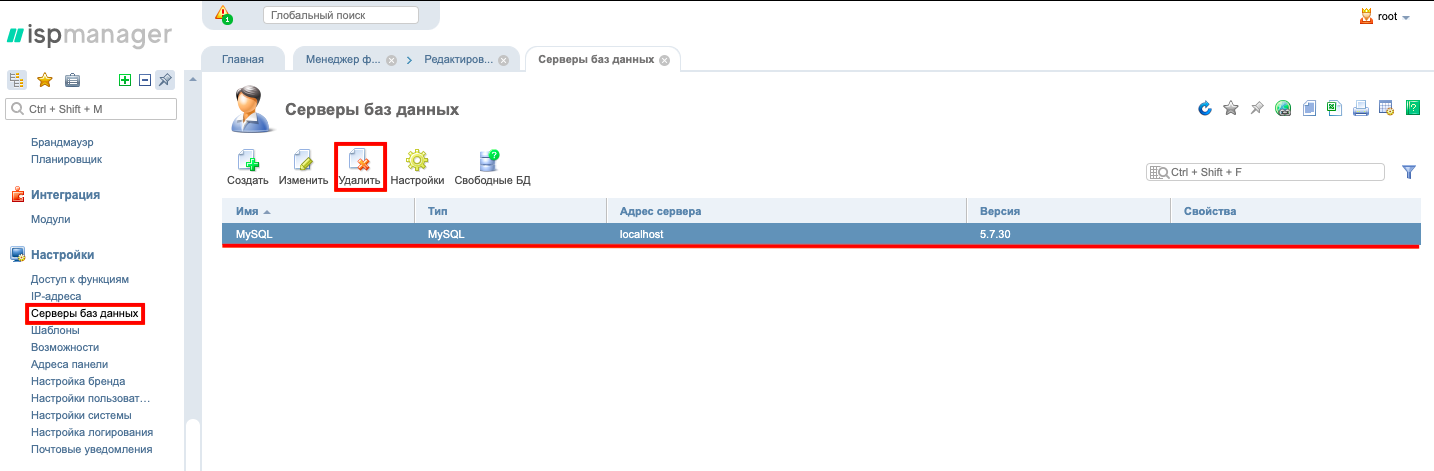
Début de l'installation
Connectez-vous au serveur via SSH et entrez la commande qui met à jour les listes de paquets depuis les dépôts afin d'obtenir les informations sur les dernières versions des paquets et leurs dépendances.
sudo apt updateEntrez la commande qui récupère les nouvelles versions des paquets présents sur le serveur :
sudo apt upgradeTéléchargez le fichier avec wget :
wget -c https://dev.mysql.com/get/mysql-apt-config_0.8.15-1_all.debroot@kvmde54-19861:~# wget -c https://dev.mysql.com/get/mysql-apt-config_0.8.15-1_all.deb
--2020-06-01 14:03:09-- https://dev.mysql.com/get/mysql-apt-config_0.8.15-1_all.deb
Resolving dev.mysql.com (dev.mysql.com)... 137.254.60.11
Connecting to dev.mysql.com (dev.mysql.com)|137.254.60.11|:443... connected.
HTTP request sent, awaiting response... 302 Found
Location: https://repo.mysql.com//mysql-apt-config_0.8.15-1_all.deb [following]
--2020-06-01 14:03:10-- https://repo.mysql.com//mysql-apt-config_0.8.15-1_all.deb
Resolving repo.mysql.com (repo.mysql.com)... 23.44.197.55
Connecting to repo.mysql.com (repo.mysql.com)|23.44.197.55|:443... connected.
HTTP request sent, awaiting response... 200 OK
Length: 35532 (35K) [application/x-debian-package]
Saving to: 'mysql-apt-config_0.8.15-1_all.deb'
mysql-apt-config_0.8.15-1_ 100%[========================================>] 34.70K --.-KB/s in 0.008s
2020-06-01 14:03:10 (4.40 MB/s) - 'mysql-apt-config_0.8.15-1_all.deb' saved [35532/35532]Pour vérifier que le fichier a bien été téléchargé, tapez :
lsroot@kvmde54-19861:~# ls
mysql-apt-config_0.8.15-1_all.deb ubuntu-echoDécompressez et installez ensuite le fichier :
sudo dpkg -i mysql-apt-configUne fenêtre apparaît dans laquelle vous devez vérifier que l'option MySQL Server & Cluster (Currently selected: mysql-8.0) est bien sélectionnée.

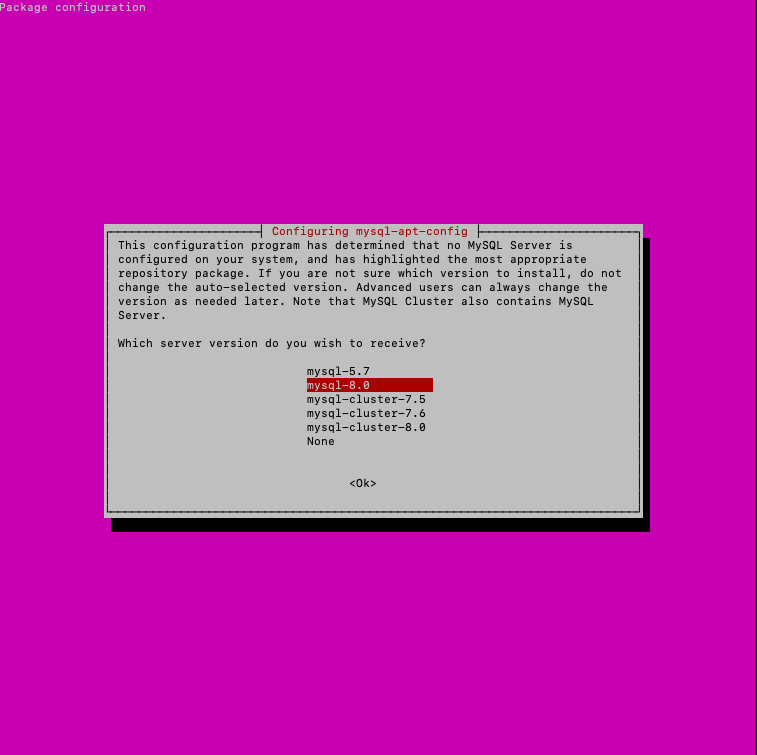
Entrez ensuite les commandes suivantes :
sudo apt updatesudo apt upgradeInstallez le serveur MySQL :
sudo apt install mysql-serverUne fenêtre s'ouvre dans laquelle vous devez saisir un nouveau mot de passe root pour MySQL (le mot de passe Ubuntu et le mot de passe MySQL peuvent être différents).
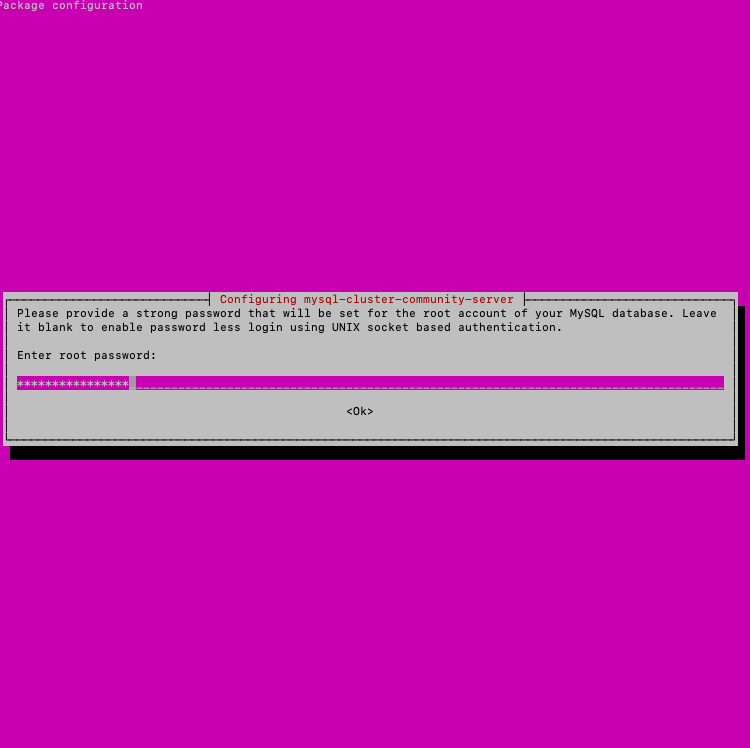
Cliquez ensuite sur Ok.
Dans la fenêtre relative à la nouvelle authentification MySQL 8, cliquez sur Use Strong Password Encryption (Recommended).
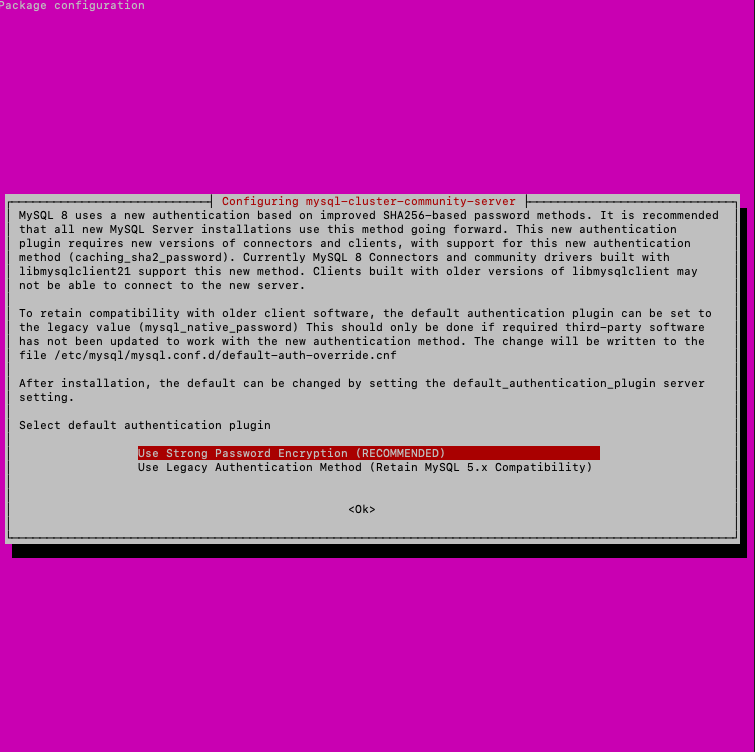
Entrez ensuite la commande suivante :
mysql_secure_installationSaisissez le mot de passe MySQL.
Les questions de sécurité peuvent être traitées comme suit :
root@kvmde54-19861:~# mysql_secure_installation

Securing the MySQL server deployment.

Connecting to MySQL using a blank password.

VALIDATE PASSWORD COMPONENT can be used to test passwords
and improve security. It checks the strength of password
and allows the users to set only those passwords which are
secure enough. Would you like to setup VALIDATE PASSWORD component?

Press y|Y for Yes, any other key for No: N
Please set the password for root here.

New password

Re-enter new password
By default, a MySQL installation has anonymous user,
allowing anyone to log into MySQL without having to have
a user account created for them. This is intended only for
testing, and to make the installation go a bit smoother.
You should remove them before moving into a production
environment.

Remove anonymous users? (Press y|Y for Yes, any other key for No) : y
Success.


Normally, root should only be allowed to connect from
'localhost'. This ensures that someone cannot guess at
the root password from the network.

Disallow root login remotely? (Press y|Y for Yes, any other key for No) : y
Success.

By default, MySQL comes with a database named 'test' that
anyone can access. This is also intended only for testing,
and should be removed before moving into a production
environment.


Remove test database and access to it? (Press y|Y for Yes, any other key for No) : y
 - Dropping test database...
Success.

 - Removing privileges on test database...
Success.

Reloading the privilege tables will ensure that all changes
made so far will take effect immediately.

Reload privilege tables now? (Press y|Y for Yes, any other key for No) : y
Success.

All done!
Pour vérifier que MySQL fonctionne, tapez :
systemctl status mysqlroot@kvmde54-19861:~# systemctl status mysql
Mysql.service - MySQL Community Server
Loaded: loaded (/lib/systemd/system/mysql.service; enabled; vendor preset: enabled)
Drop-In: /etc/systemd/system/mysql.service.d
└─nofile.conf
Active: active (running) since Mon 2020-06-01 14:15:34 CEST; 1min 49s ago
Docs: man:mysqld(8)
http://dev.mysql.com/doc/refman/en/using-systemd.html
Main PID: 31770 (mysqld)
Status: "Server is operational"
Tasks: 39 (limit: 1108)
CGroup: /system.slice/mysql.service
└─31770 /usr/sbin/mysqld
Jun 01 14:15:33 kvmde54-19861.fornex.org systemd[1]: Starting MySQL Community Server...
Jun 01 14:15:34 kvmde54-19861.fornex.org systemd[1]: Started MySQL Community Server.Entrez la commande suivante pour vérifier que MySQL 8.0 est bien installé et non MySQL 5.* :
mysqladmin -u root -p versionroot@kvmde54-19861:~# mysqladmin -u root -p version
Enter password
mysqladmin Ver 8.0.20 for Linux on x86_64 (MySQL Community Server - GPL)
Copyright (c) 2000, 2020, Oracle and/or its affiliates. All rights reserved.
Oracle is a registered trademark of Oracle Corporation and/or its
its affiliates. Other names may be trademarks of their respective
owners.
Server version 8.0.20
Protocol version 10
Connection Localhost via UNIX socket
UNIX socket /var/run/mysqld/mysqld.sock
Uptime: 2 min 1 sec
Threads: 2 Questions: 11 Slow queries: 0 Opens: 128 Flushing tables: 3 Open tables: 49 Queries per second avg: 0.090
MySQL a été mis à niveau vers la version 8.0.20.
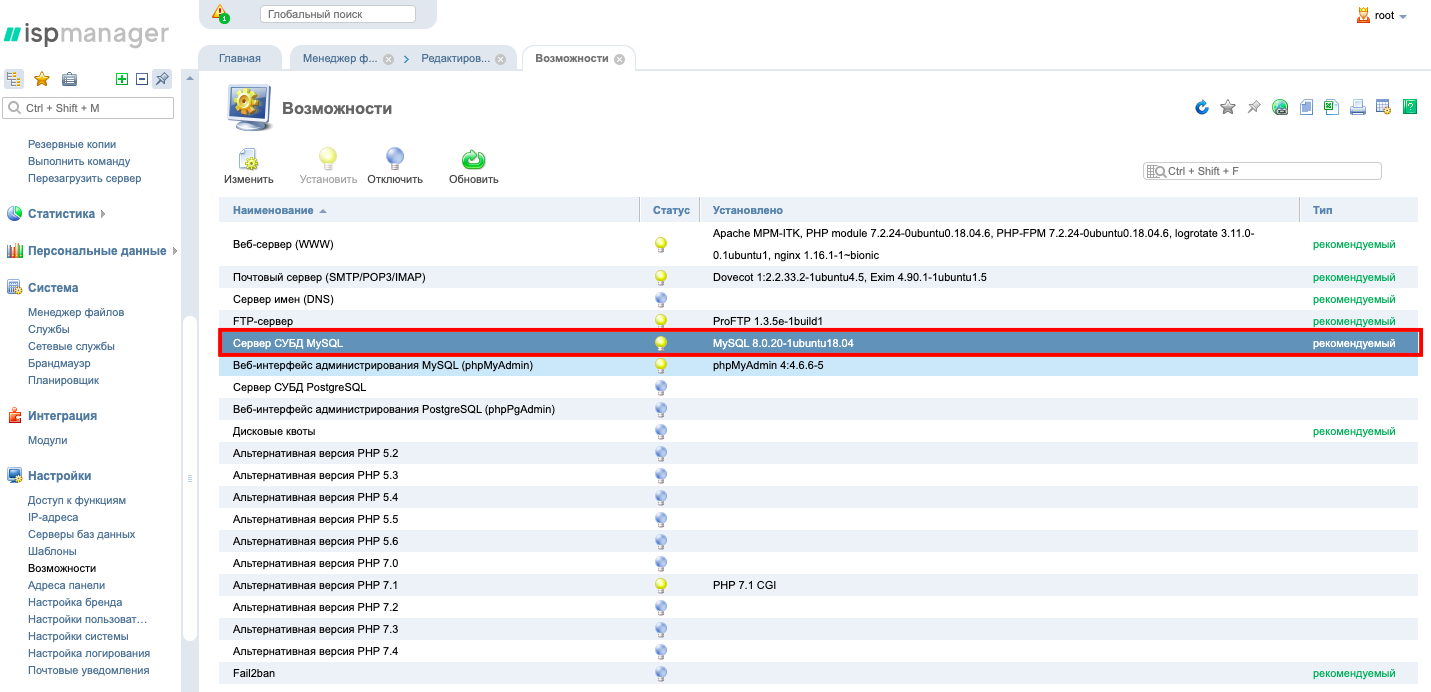
Dans le panneau de contrôle, sous Fonctionnalités, installez maintenant le serveur MySQL.

Une fois l'installation terminée, vous verrez que la version de MySQL est passée à 8.0.20.
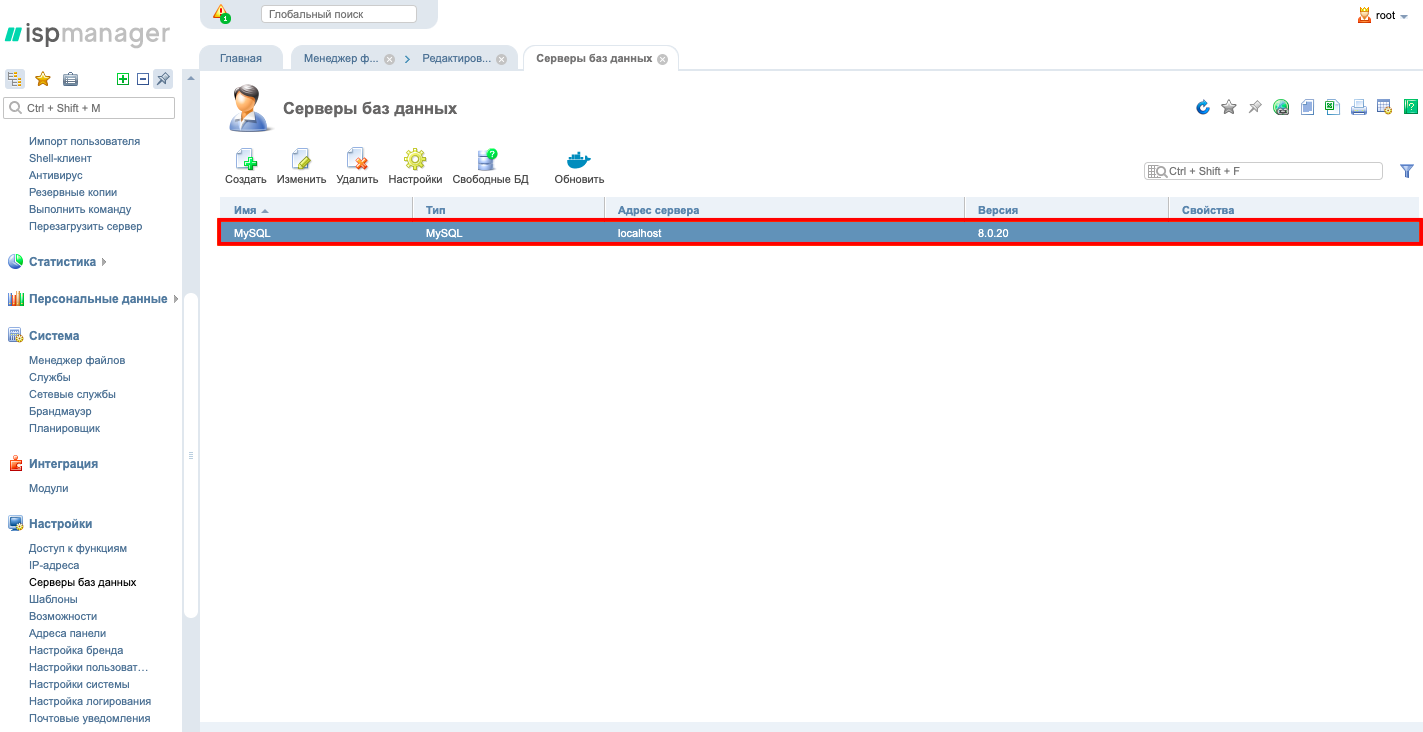
Un serveur apparaîtra également dans la section « Serveurs BDD ».
Si vous avez déjà tenté d'installer MySQL et qu'une erreur est survenue à une étape quelconque, exécutez ces commandes pour recommencer le processus depuis le début :
sudo -i
service mysql stop
killall -KILL mysql mysqld_safe mysqld
apt-get --yes purge mysql-server mysql-client
apt-get --yes autoremove --purge
apt-get autoclean
deluser --remove-home mysql
delgroup mysql
rm -rf /etc/apparmor.d/abstractions/mysql /etc/apparmor.d/cache/usr.sbin.mysqld /etc/mysql /var/lib/mysql /var/log/mysql* /var/log/upstart/mysql.log* /var/run/mysqld
updatedb
exit
Si vous rencontrez des difficultés de configuration ou avez des questions supplémentaires, vous pouvez contacter notre équipe de support à tout moment via le système de tickets.