Bases de données manquantes dans ISPmanager
Guide pour résoudre un bug courant lié à une base de données manquante
Il est possible que le serveur de base de données ne soit pas démarré sur votre serveur.
Cela se produit souvent parce qu'ISPManager lui-même démarre avant les services concernés, analyse le contenu et masque les liens correspondants afin de ne pas perturber l'utilisateur avec des liens non fonctionnels (le service MySQL n'est pas encore démarré à ce stade).
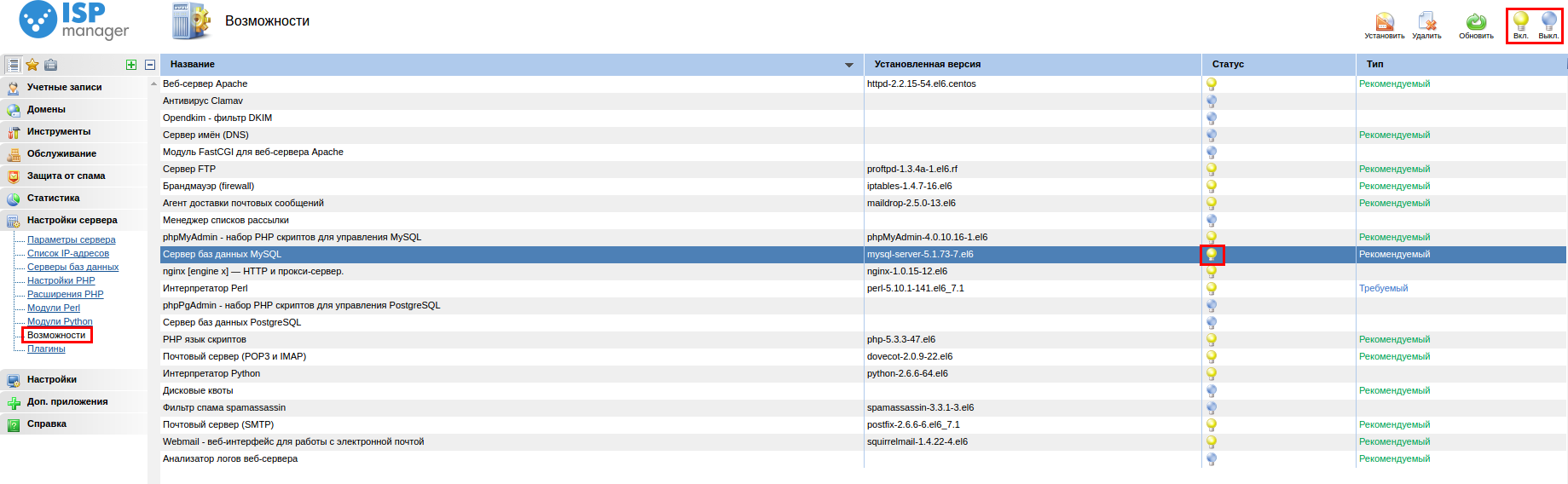
Pour le démarrer, accédez à « Paramètres du serveur → Fonctionnalités » et vérifiez que le serveur de base de données est activé (voyant jaune) :
ISPmanager 4
ISPmanager 5

S'il n'est pas activé, sélectionnez le serveur de base de données et cliquez sur Activer en haut à droite.
De la même manière, vérifiez que le service MySQL est en cours d'exécution en accédant à « Outils → Services » :
ISPmanager 4

ISPmanager 5
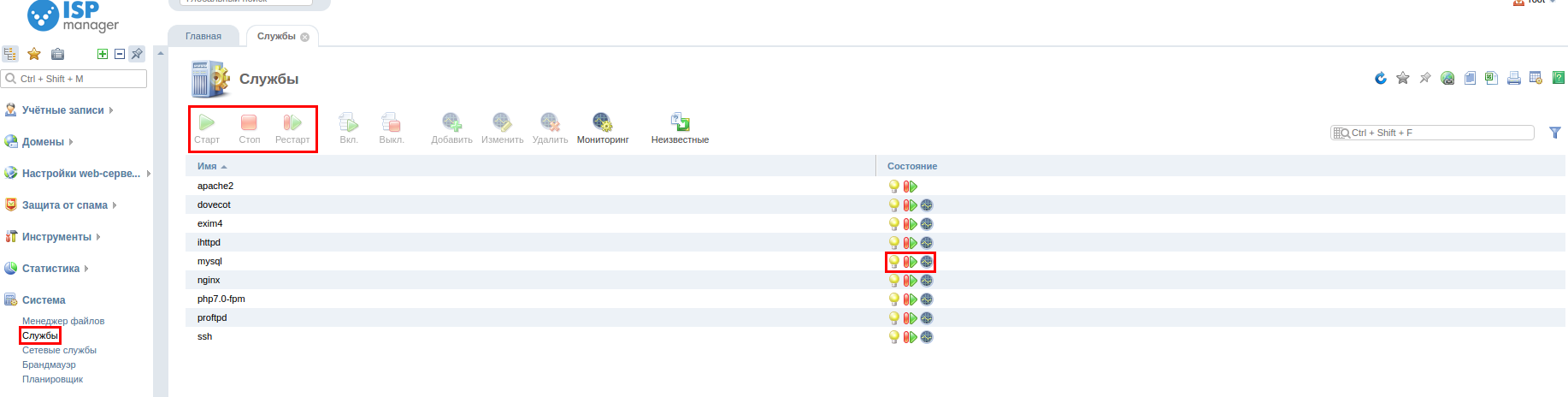
S'il n'est pas activé, sélectionnez le service et cliquez sur Démarrer en haut à gauche.
Si le démarrage du serveur de base de données depuis le panneau de contrôle échoue, connectez-vous au serveur via « SSH » et exécutez la commande :
Pour Centos :
service mysqld startPour Debian, Ubuntu :
service mysql startDeuxième méthode : si vous ne pouvez pas vous connecter à phpMyAdmin en tant que root et que l'erreur #1045 « Impossible de se connecter au serveur MySQL » s'affiche
Réinitialisez le mot de passe root de l'utilisateur MySQL.
Arrêter MySQL :
/etc/init.d/mysql stopDémarrer MySQL via la commande :
/usr/bin/mysqld_safe --skip-grant-tables --user=root && indique que la commande s'exécutera en arrière-plan.
Lancer MySQL en tant que root :
mysql -u rootModifier le mot de passe, mettre à jour les privilèges des utilisateurs MySQL et se déconnecter :
mysql> update mysql.user set Password=PASSWORD('new password') WHERE User='root';
mysql> flush privileges;
mysql> exit
Redémarrer MySQL :
/etc/init.d/mysql restartVérification :
mysql -u root -p