Augmenter les limites d'upload de fichiers dans Hestia CP
Comment modifier la directive « upload_max_filesize » dans le panneau de contrôle.
Hestia CP est un panneau de contrôle puissant et convivial qui simplifie la gestion de sites web, le déploiement de certificats SSL, les tâches cron et l'administration des bases de données. Par défaut, Hestia CP fixe la limite d'envoi de fichiers PHP (upload_max_filesize) à 2 Mo — un seuil généralement trop bas pour les CMS modernes ou les sites riches en médias. Heureusement, il est facile d'ajuster cette limite directement depuis le tableau de bord.
Configuration pas à pas
- Connectez-vous à votre tableau de bord Hestia CP.
- Cliquez sur Paramètres (icône engrenage) dans la barre de navigation supérieure.
- Repérez le service Apache2 dans la liste.
- Survolez-le et cliquez sur
Modifier. - Sélectionnez le bouton
Configurer PHPpour ouvrir l'interface de configuration.
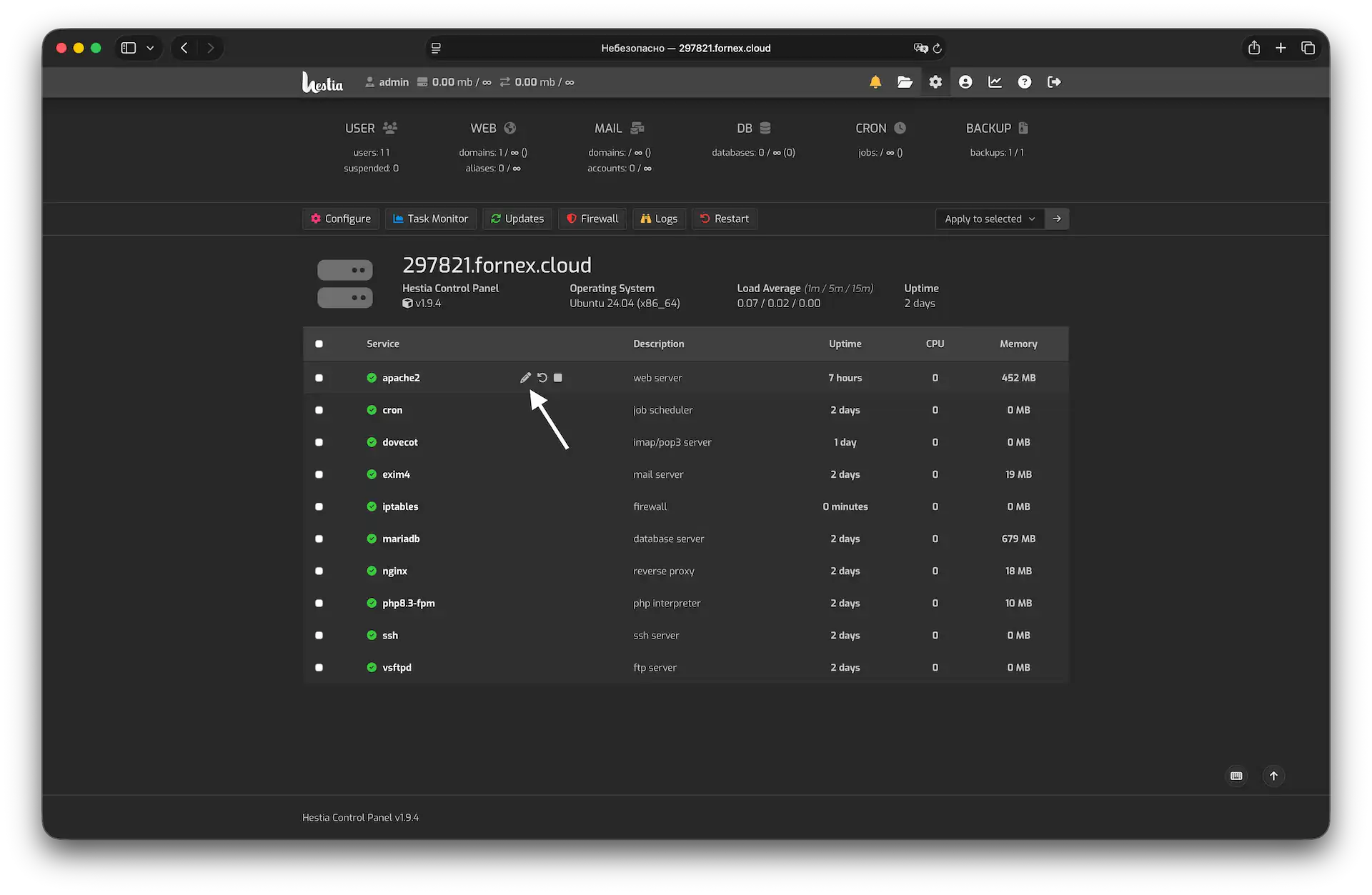 Navigation vers la configuration PHP dans Hestia
- Repérez la directive upload_max_filesize et augmentez la valeur de
2Mà la limite souhaitée (par exemple64M,128Mou256M).
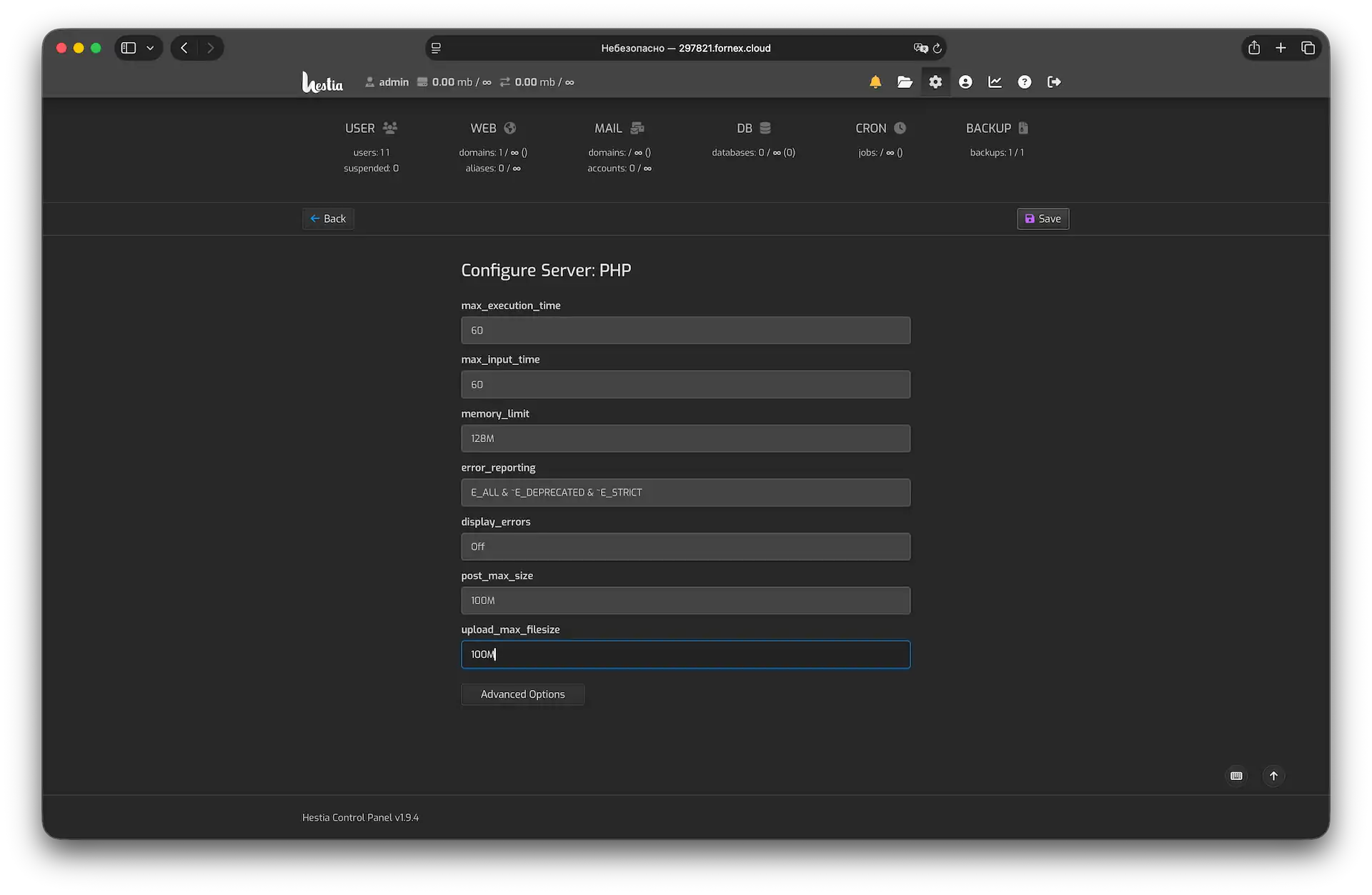 Modification de la limite d'envoi de fichiers
- Vérifiez que la case Redémarrer est cochée et cliquez sur
Enregistrer.
Le panneau de contrôle validera automatiquement la configuration et redémarrera le service web pour appliquer vos nouveaux paramètres immédiatement.
Conseils pratiques
- La règle d'or : Assurez-vous toujours que
post_max_sizeest défini sur une valeur égale ou supérieure àupload_max_filesize. Sipost_max_sizeest inférieur, vos envois échoueront quelle que soit la limite de taille de fichier. - Valeurs recommandées : Pour la plupart des sites WordPress ou Laravel,
64Mou128Moffre un bon équilibre entre fonctionnalité et protection des ressources serveur. - Dépannage : Si les modifications ne semblent pas s'appliquer, videz le cache de votre navigateur (Ctrl + Shift + Delete) ou vérifiez si un OPcache actif nécessite une réinitialisation manuelle.
Aide
Une question ou besoin d'un coup de main ? Écrivez-nous via le système de tickets — nous sommes toujours là pour vous aider !