Accès FTP au serveur virtuel avec Hestia CP
Configuration d'une connexion FTP à un serveur via le panneau de contrôle Hestia, en prenant FileZilla comme exemple.
Hestia CP – l'un des panneaux de gestion de serveur les plus populaires, simples et pratiques. Il permet d'ajouter de nouveaux sites, de gérer la messagerie et les bases de données, les tâches Cron, les mises à jour, le gestionnaire de fichiers, ainsi que l'ajout de certificats SSL.
Remarque
Vous pouvez installer le panneau vous-même ou en confier l'installation sur nos VPS ou serveurs dédiés.

Vous pouvez utiliser le compte utilisateur « admin » pour accéder à vos sites via FTP.
Les identifiants de connexion se trouvent dans l'espace client, section Aperçu – repérez l'IP du serveur ou le nom d'hôte, puis utilisez le bouton pour accéder au panneau de contrôle :
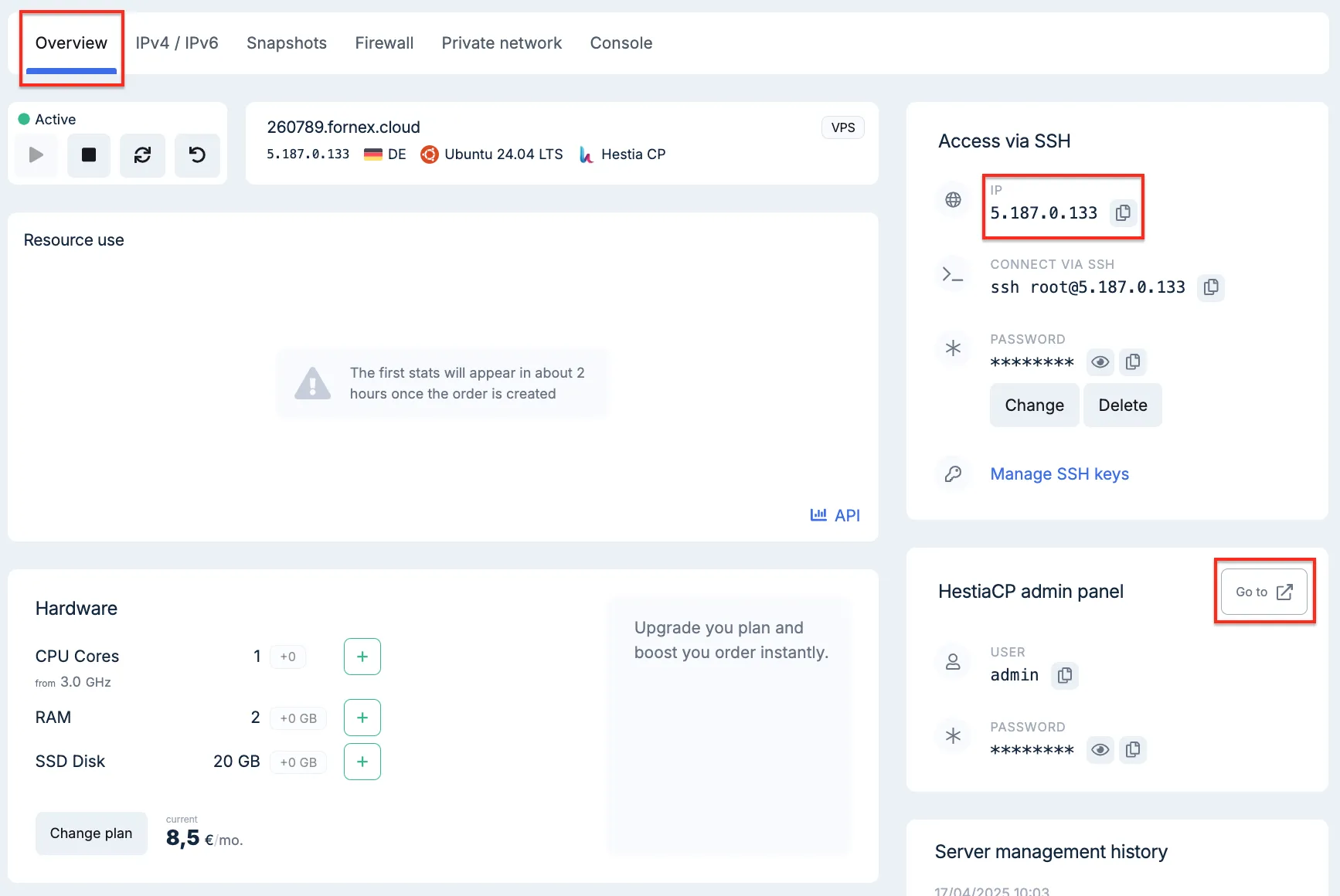
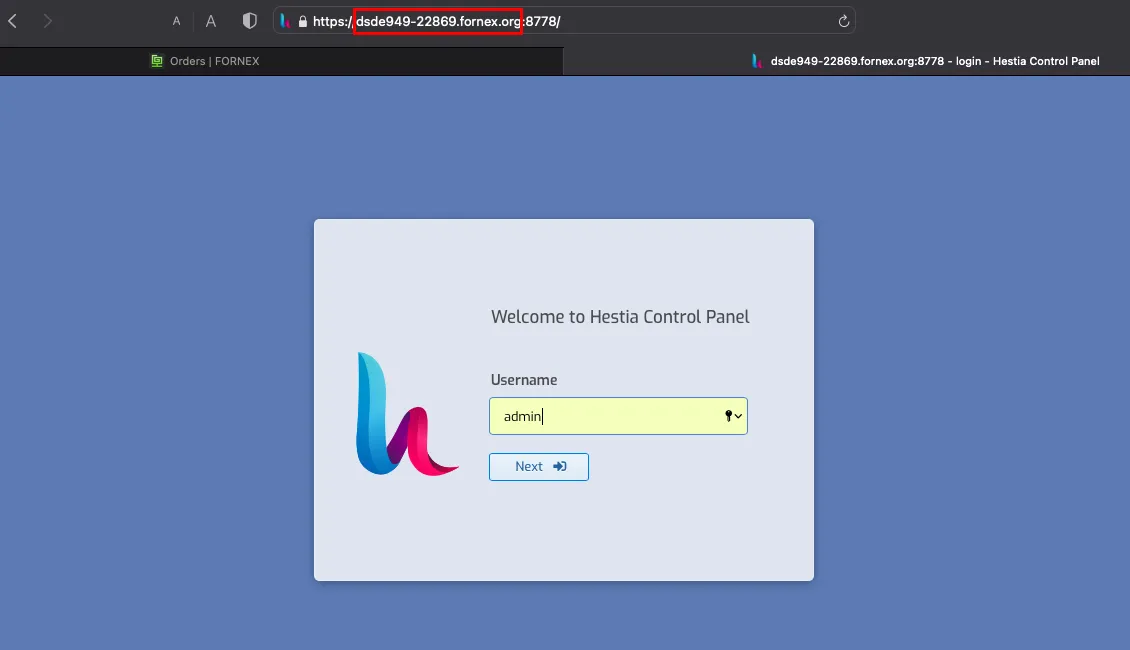
Connexion au serveur VPS avec le login et le mot de passe de l'utilisateur « admin » – exemple avec le client FTP FileZilla
Lancez le client et ouvrez le Gestionnaire de sites via le raccourci CTRL+S, puis cliquez sur Nouveau site.
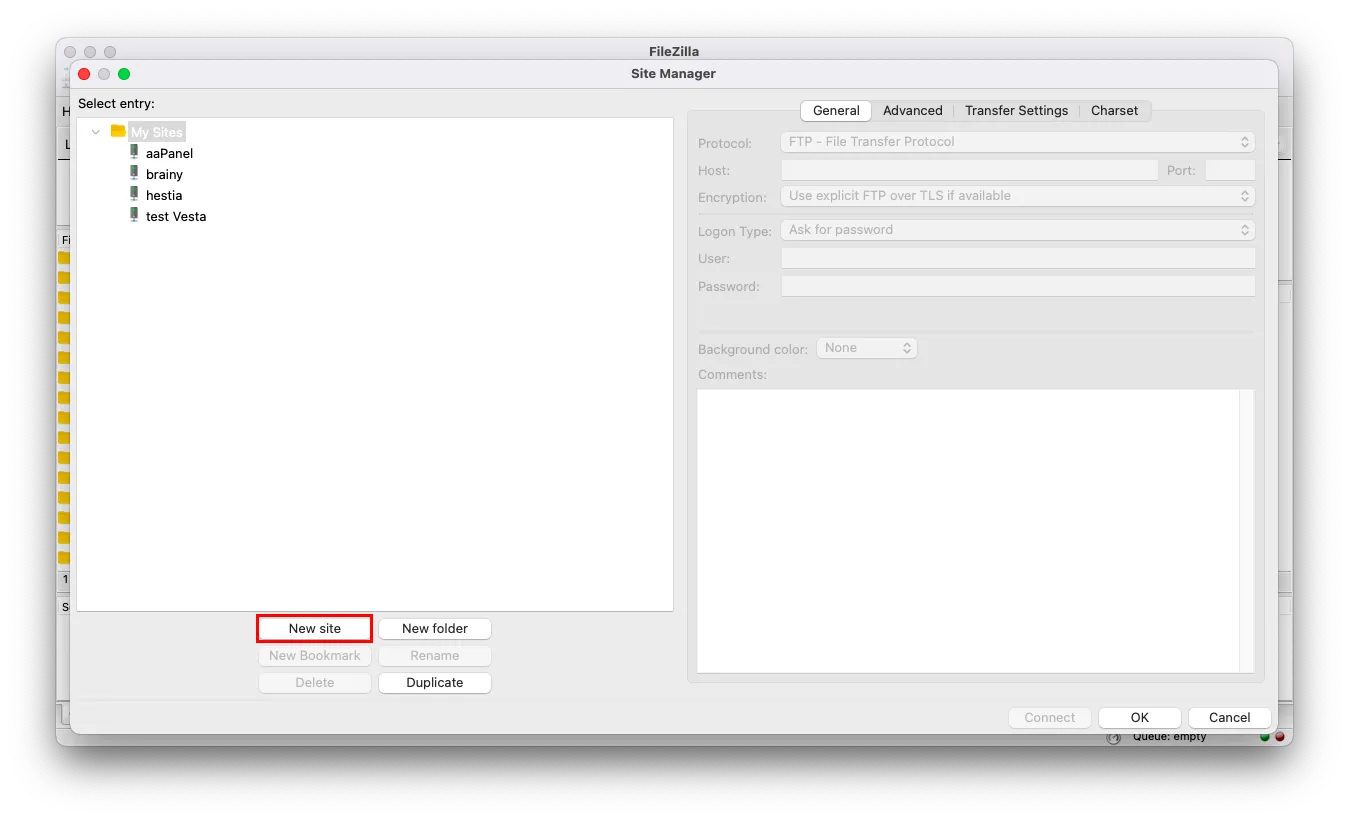
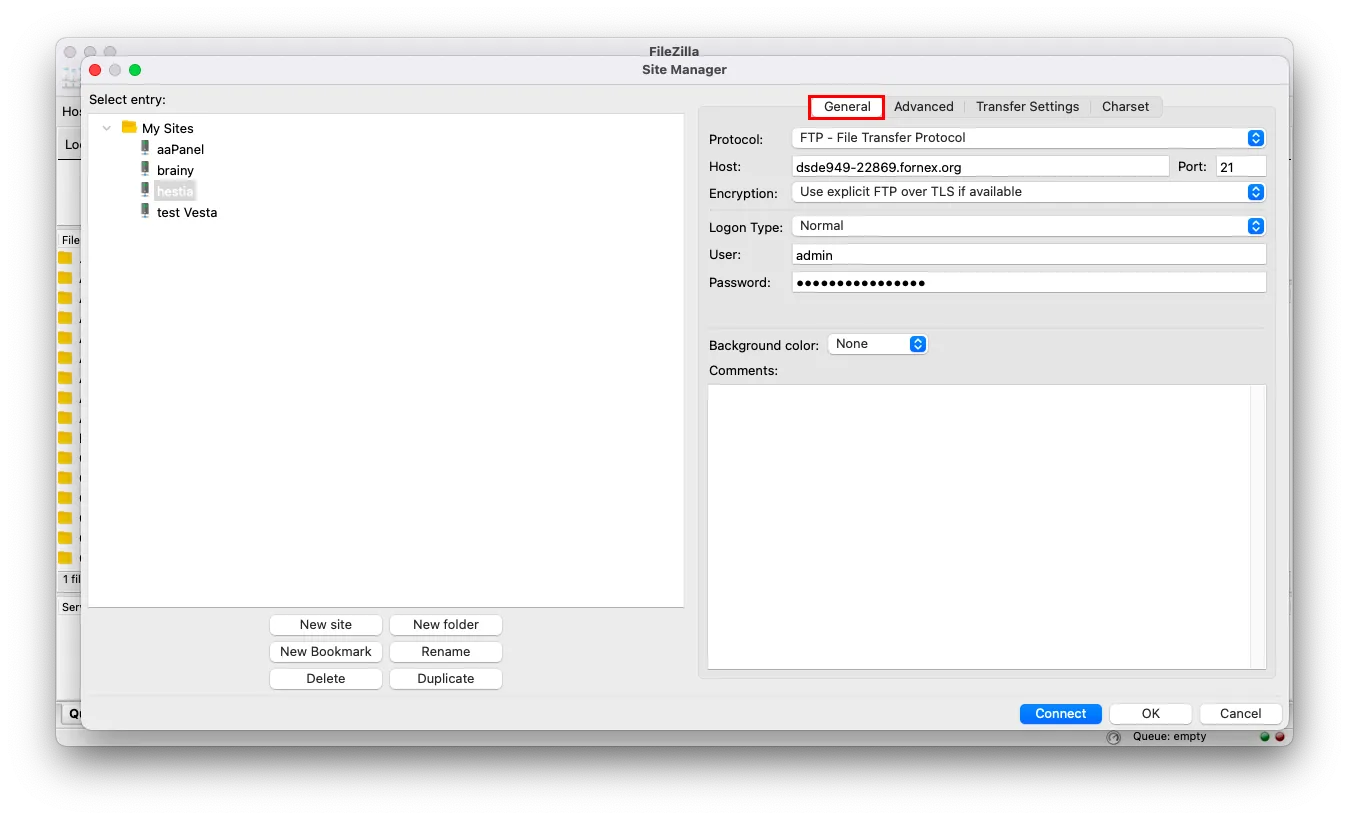
Dans l'onglet Général, renseignez les champs suivants :
- Hôte – nom d'hôte du serveur (dans cet exemple
dsde949-22869.fornex.org) ou l'adresse IP de votre serveur ; - Port – port standard du protocole FTP : 21 ;
- Type d'authentification – normale ;
- Identifiant – admin ou le login de l'utilisateur que vous avez créé ;
- Mot de passe – mot de passe de l'utilisateur ;
Passez à l'onglet Paramètres de transfert et renseignez les champs :
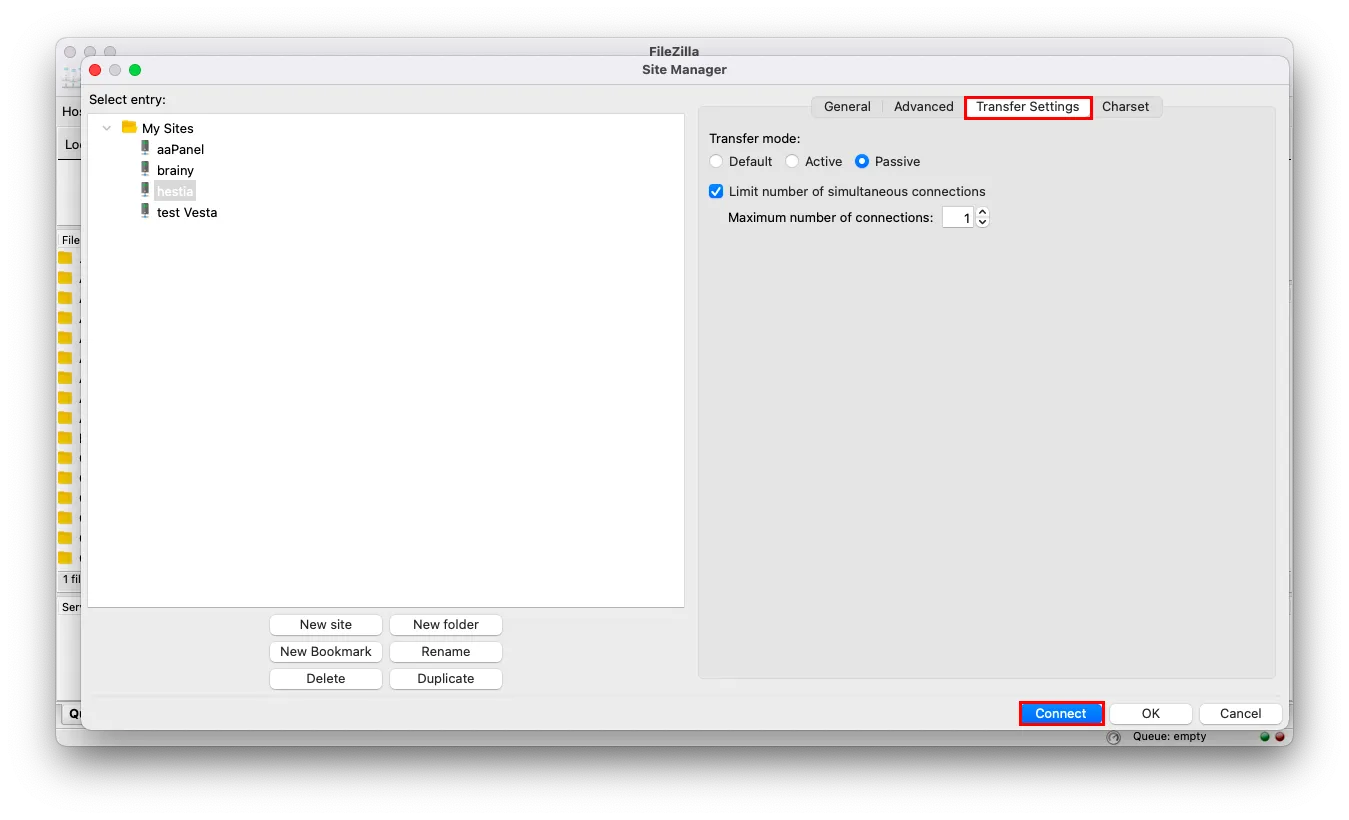
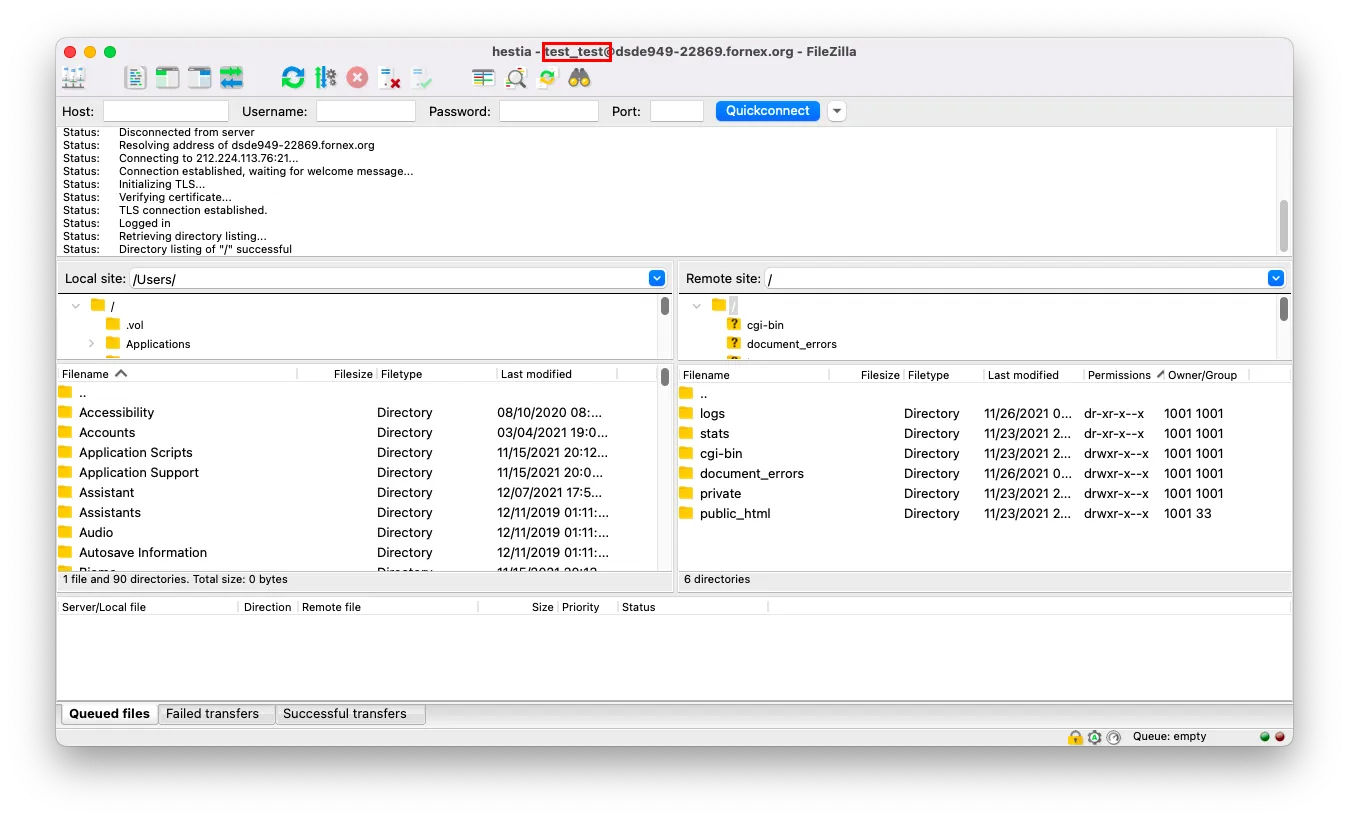
Cliquez sur Connexion.
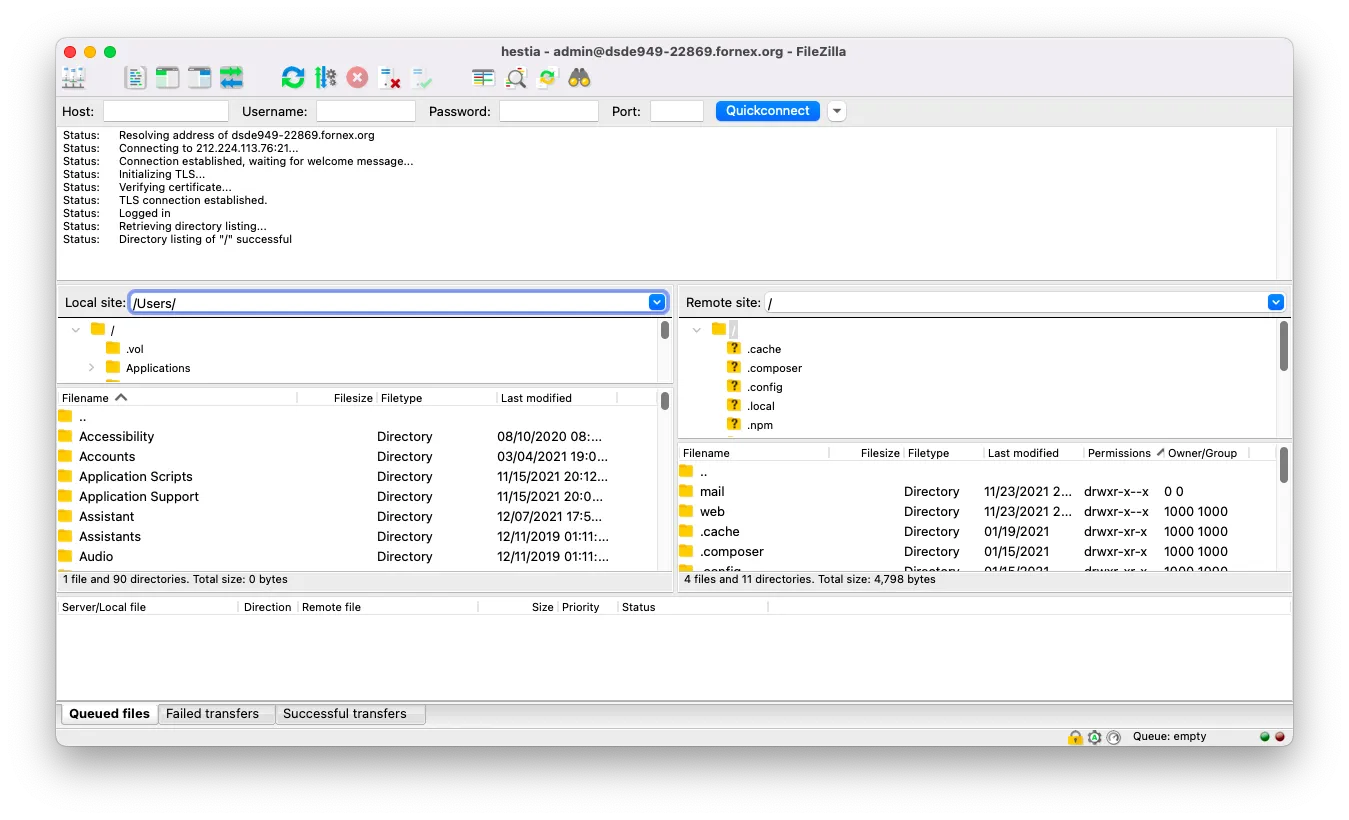
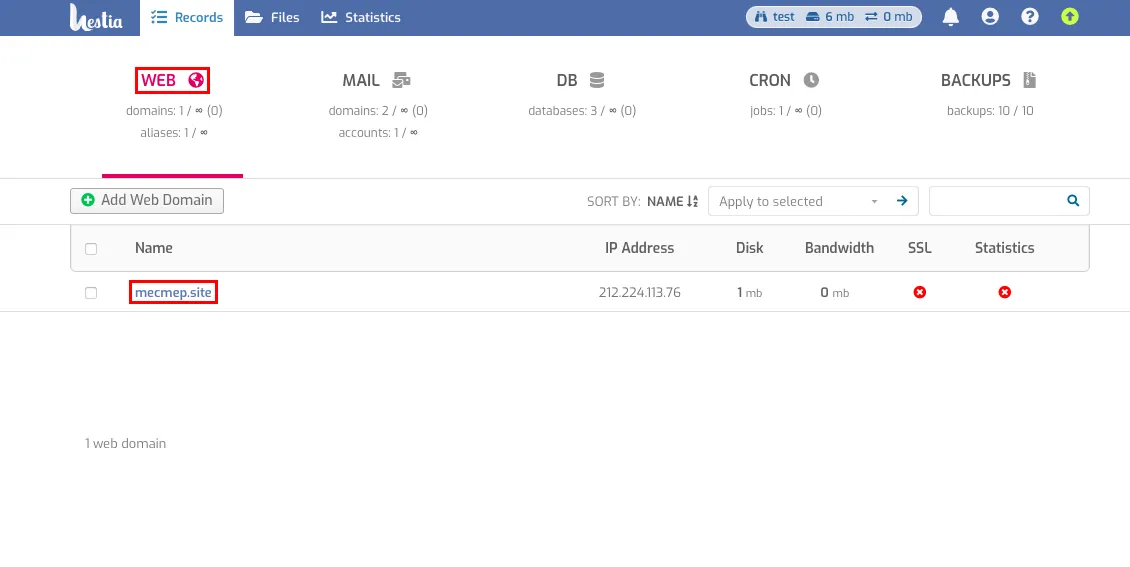
Pour créer un utilisateur FTP distinct, rendez-vous dans la section WEB du panneau de contrôle :
Sélectionnez le site souhaité pour le modifier.
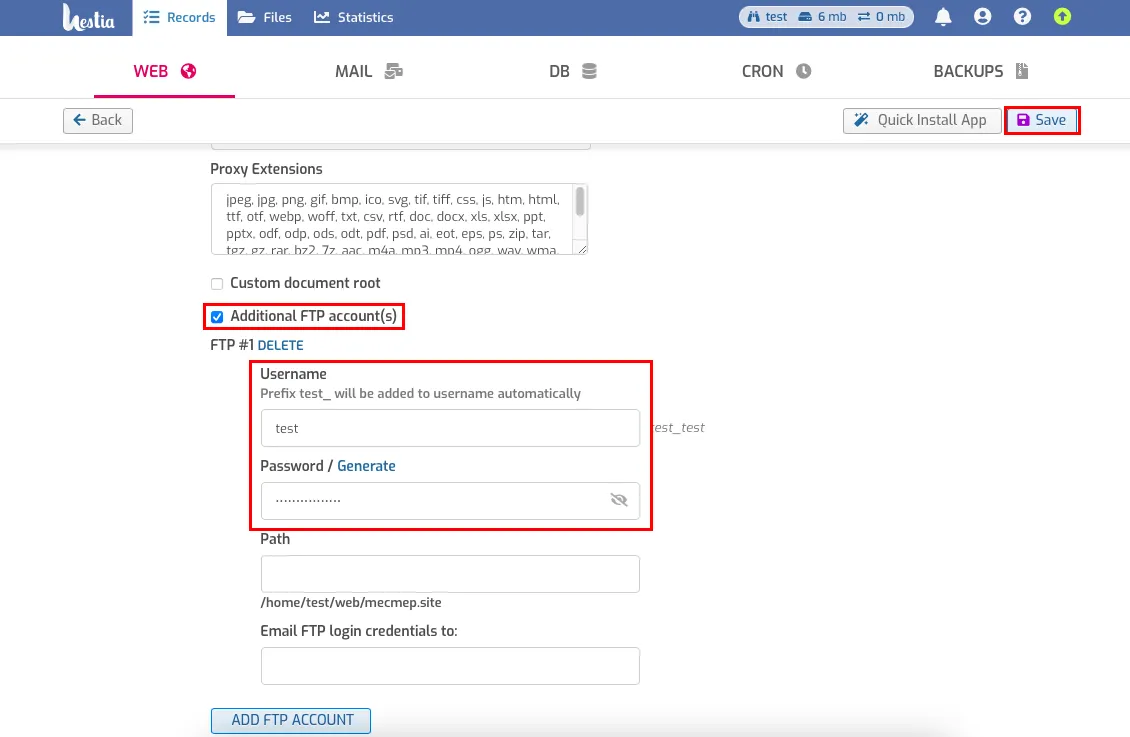
Cochez l'option « Compte FTP supplémentaire » et définissez un nom et un mot de passe pour le nouvel utilisateur.
Aide
Une question ou besoin d'un coup de main ? Écrivez-nous via le système de tickets — nous sommes toujours là pour vous aider !