Informations système dans ISPmanager5
Ce module fournit des informations sur les paramètres du système, tels que le CPU utilisé par ISPmanager, la taille de la mémoire vive disponible et du fichier d'échange, l'espace disque disponible, le nombre de processus actifs et la charge moyenne.
Vous pouvez consulter des informations détaillées sur certains paramètres de fonctionnement du système. Pour cela, sélectionnez le paramètre souhaité dans la liste et cliquez sur le bouton « Détails ». Un tableau s'ouvre, dans lequel vous pouvez consulter les informations détaillées et, selon le paramètre concerné, effectuer des actions supplémentaires pour le contrôler.
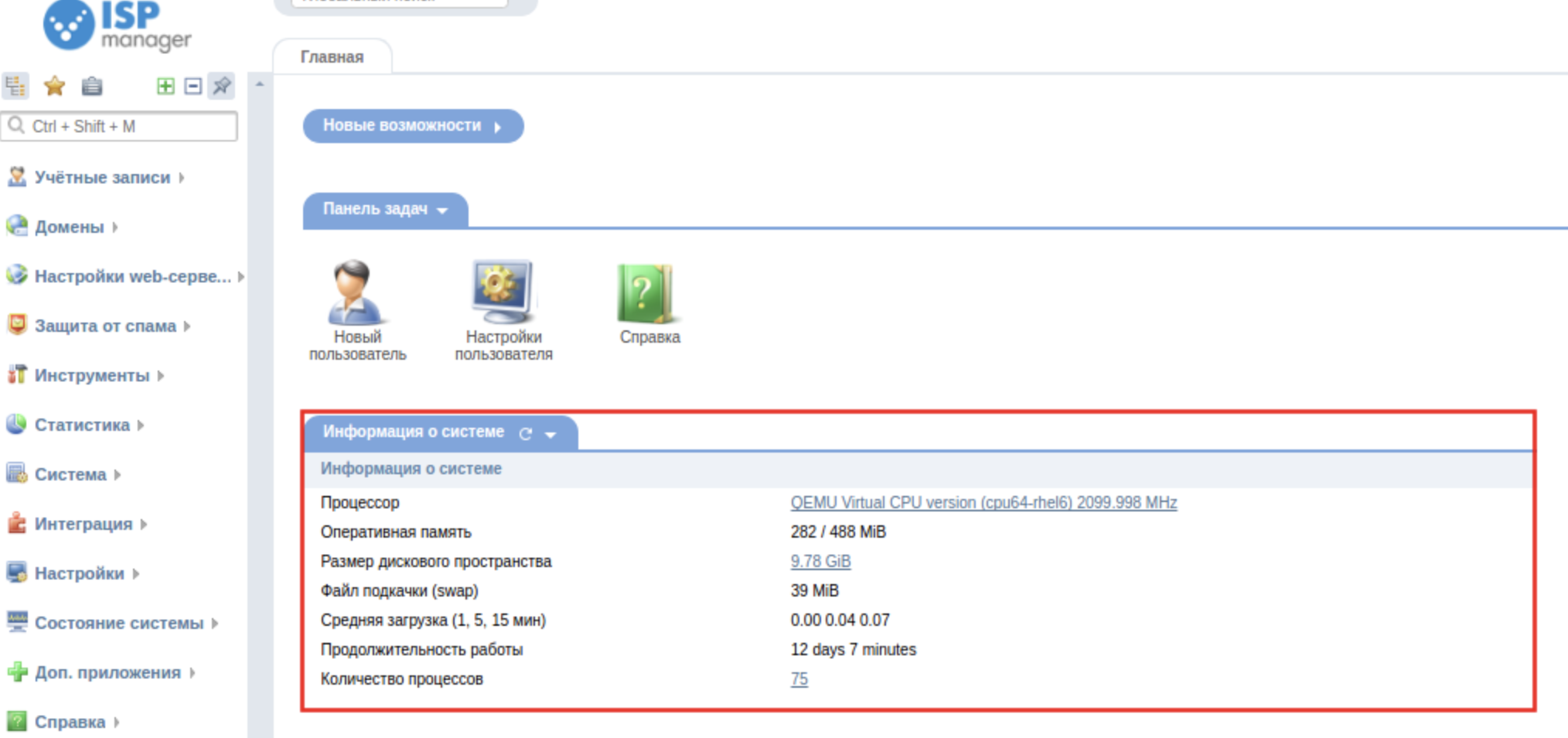
Affichage des informations système
-
Processeur – type de processeur sur lequel fonctionne le panneau de contrôle. Les informations détaillées indiquent le taux d'utilisation du CPU dans différents modes.
-
Mémoire vive – taille de la RAM disponible.
-
Fichier d'échange – taille du fichier spécial destiné au stockage temporaire des pages de mémoire virtuelle.
-
Espace disque – taille totale de l'espace disque sur tous les systèmes de fichiers montés. Les informations détaillées contiennent une liste des disques avec indication du point de montage et du taux d'utilisation.
-
Nombre de processus – nombre de processus en cours d'exécution dans le système à l'instant présent. Les informations détaillées contiennent une liste des processus avec indication du propriétaire ainsi que de l'utilisation des ressources système.
-
Temps de fonctionnement – temps écoulé depuis le dernier redémarrage du système.
-
Charge moyenne – charge moyenne du serveur sur les 15 dernières minutes, les 5 dernières minutes et la dernière minute, respectivement.
Processeur
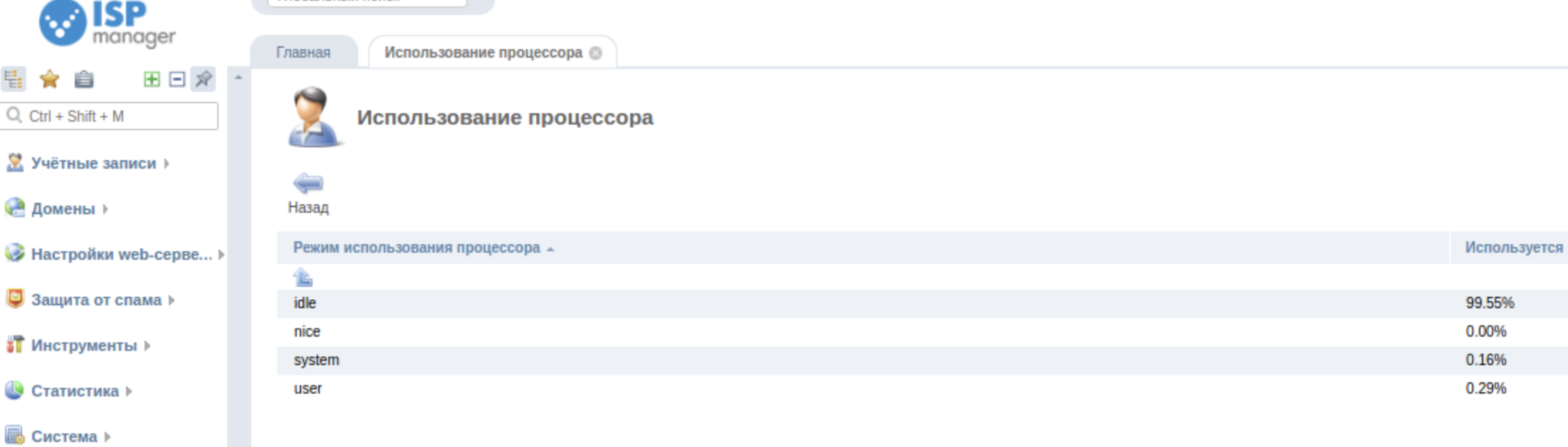
Affichage du taux d'utilisation du CPU dans différents modes.
-
user – utilisation du processeur par les processus des différents utilisateurs.
-
nice – utilisation du CPU par des processus utilisateur dont la priorité a été modifiée (nice).
-
system – utilisation du processeur par diverses opérations du noyau, par exemple les opérations d'E/S, le placement et le retrait de processus dans le fichier d'échange, etc.
-
idle – temps passé par le processeur en mode inactif, c'est-à-dire temps processeur non utilisé.
Informations sur les disques
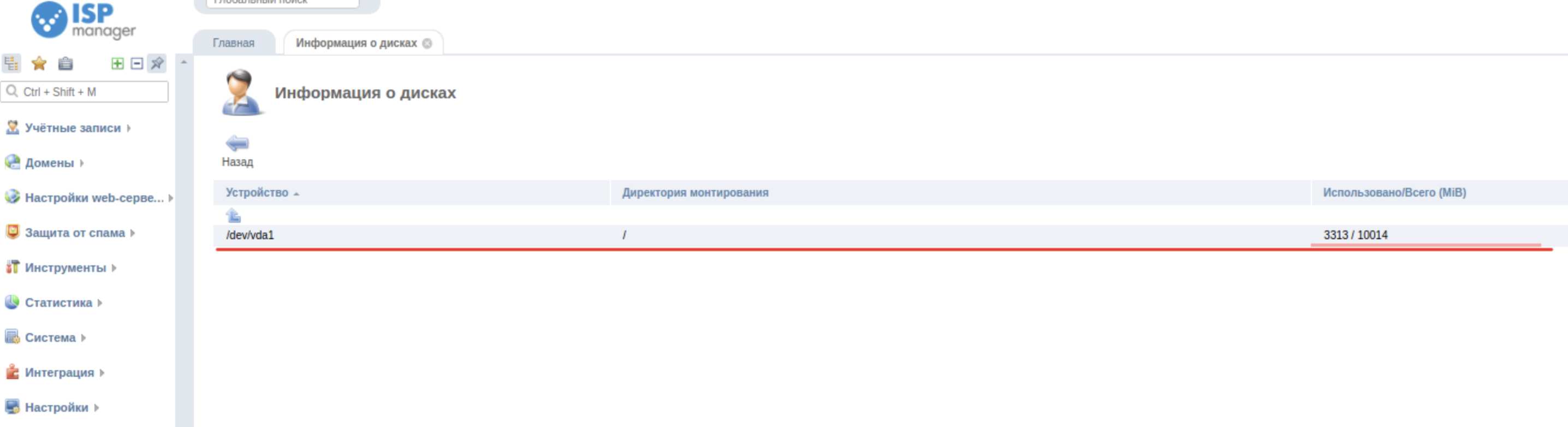
Affichage de l'espace disque total sur tous les systèmes de fichiers montés. Les informations sont présentées sous forme de liste de disques avec indication du point de montage et du niveau d'utilisation.
-
Périphérique – périphérique sur lequel les données sont stockées.
-
Répertoire de montage – répertoire du système de fichiers auquel le périphérique est monté.
-
Utilisé/Total – volume réellement utilisé par le périphérique et volume maximum disponible (en mégaoctets).
Nombre de processus
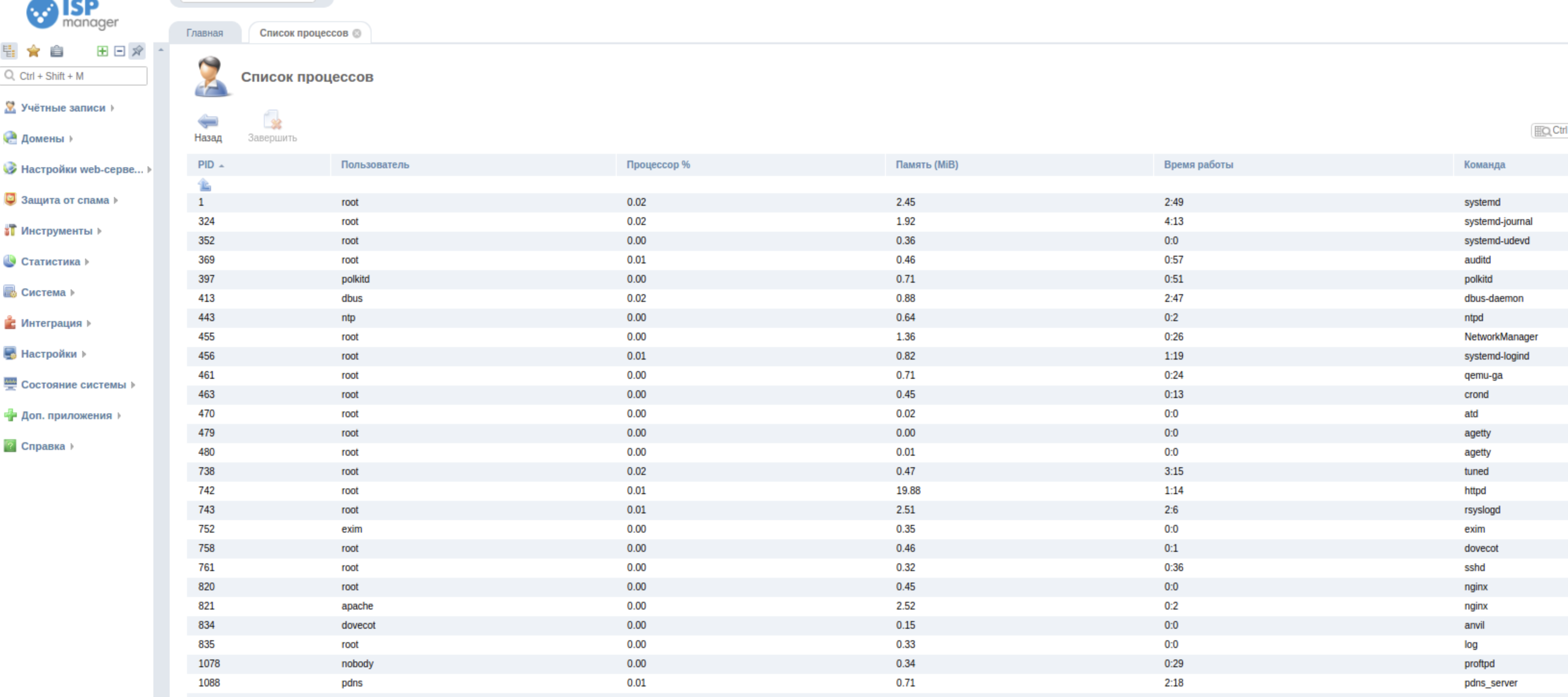
Affichage de la liste des processus en cours d'exécution. Cela vous permet de savoir précisément combien de ressources consomme chaque processus actif et ainsi prévenir l'apparition de situations problématiques à l'avenir.
Si vous constatez qu'un processus consomme trop de ressources — par exemple de la mémoire vive ou du temps processeur — et que cela affecte négativement les performances globales du système, vous pouvez arrêter ce processus.
-
PID – identifiant unique du processus.
-
Utilisateur – compte utilisateur du système au nom duquel le processus est exécuté.
-
Processeur % – temps processeur consacré à l'exécution du processus concerné.
-
Mémoire % – pourcentage de mémoire utilisée par le processus concerné par rapport à la mémoire totale.
-
Temps de fonctionnement – temps écoulé depuis le démarrage du processus, au format heures:minutes.secondes ou minutes.secondes.
-
Commande – nom du programme ayant lancé l'exécution du processus.
Terminer un processus
Pour terminer un processus, sélectionnez-le dans la liste et cliquez sur le bouton Terminer les processus sélectionnés. Le panneau de contrôle vous demandera de confirmer ou d'annuler votre action afin d'éviter toute manipulation accidentelle.
Sessions actives
Dans le module Sessions actives, vous pouvez à tout moment consulter la liste des utilisateurs travaillant actuellement avec le panneau de contrôle, l'adresse IP depuis laquelle l'utilisateur y accède, ainsi que le temps écoulé depuis la dernière commande reçue de cet utilisateur.
Si nécessaire, vous pouvez terminer la session d'un utilisateur sélectionné.

Affichage des informations sur les connexions actives
-
Utilisateur – nom de l'utilisateur actuellement connecté au système.
-
Adresse IP – adresse IP distante depuis laquelle l'accès est effectué.
-
Temps d'attente – temps écoulé depuis que le panneau de contrôle a reçu la dernière commande de l'utilisateur.
Terminer une session
Pour terminer une session avec le panneau de contrôle, sélectionnez les lignes souhaitées dans la liste des sessions actives et cliquez sur le bouton Terminer.
Pour éviter toute suppression accidentelle, le panneau de contrôle vous demandera de confirmer ou d'annuler votre action. Si vous cliquez sur Ok dans la fenêtre de confirmation, les sessions sélectionnées seront terminées.
Si une session a été terminée, l'utilisateur doit se reconnecter pour continuer à travailler avec le panneau de contrôle.