Installation d'un certificat Let's Encrypt sur un VPS avec le nouveau design du panneau de contrôle ISPmanager5
Instructions pour installer un certificat SSL de Let's Encrypt à l'aide du plugin intégré dans le nouveau design du panneau de contrôle ISPmanager5
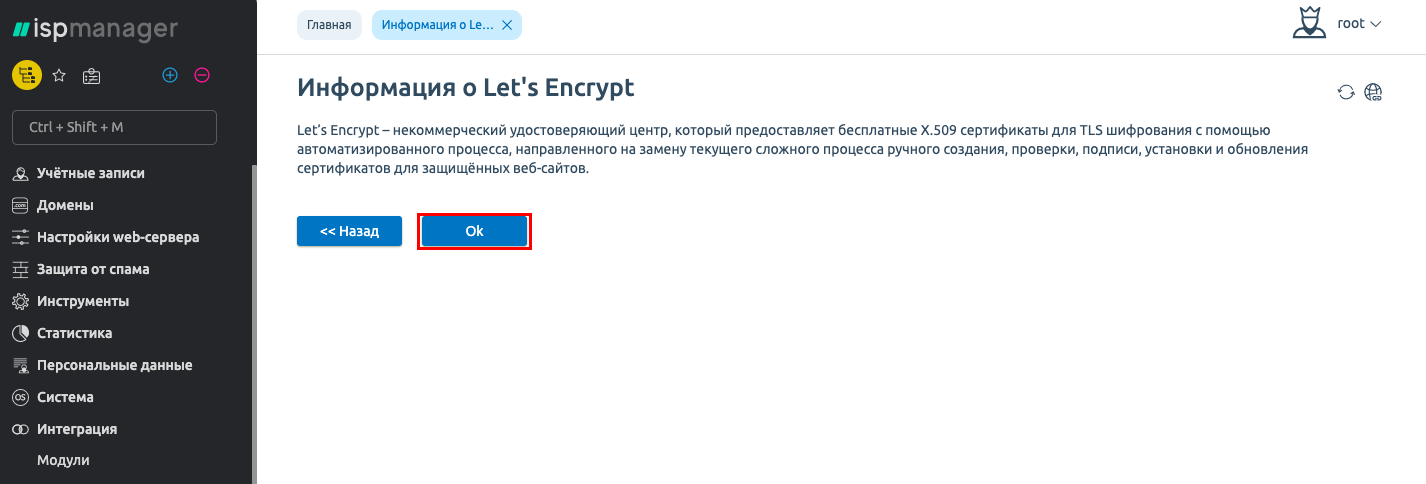
Let's Encrypt est une autorité de certification à but non lucratif qui fournit des certificats X.509 gratuits pour le chiffrement TLS via un processus automatisé, conçu pour remplacer la procédure actuelle, complexe et manuelle, de création, vérification, signature, installation et renouvellement des certificats pour les sites web sécurisés.
Let's Encrypt présente les limitations suivantes :
- Il n'est possible de commander que 5 certificats par semaine (sous-domaines inclus) ;
- Les certificats Wildcard sont pris en charge ;
- La durée de validité d'un certificat Let's Encrypt est de 3 mois. ISP Manager5 dispose cependant d'un module dédié qui renouvelle automatiquement les certificats 7 jours avant leur expiration.
Connectez-vous au panneau de contrôle et installez le plugin Let's Encrypt depuis le menu « Intégration → Modules ».

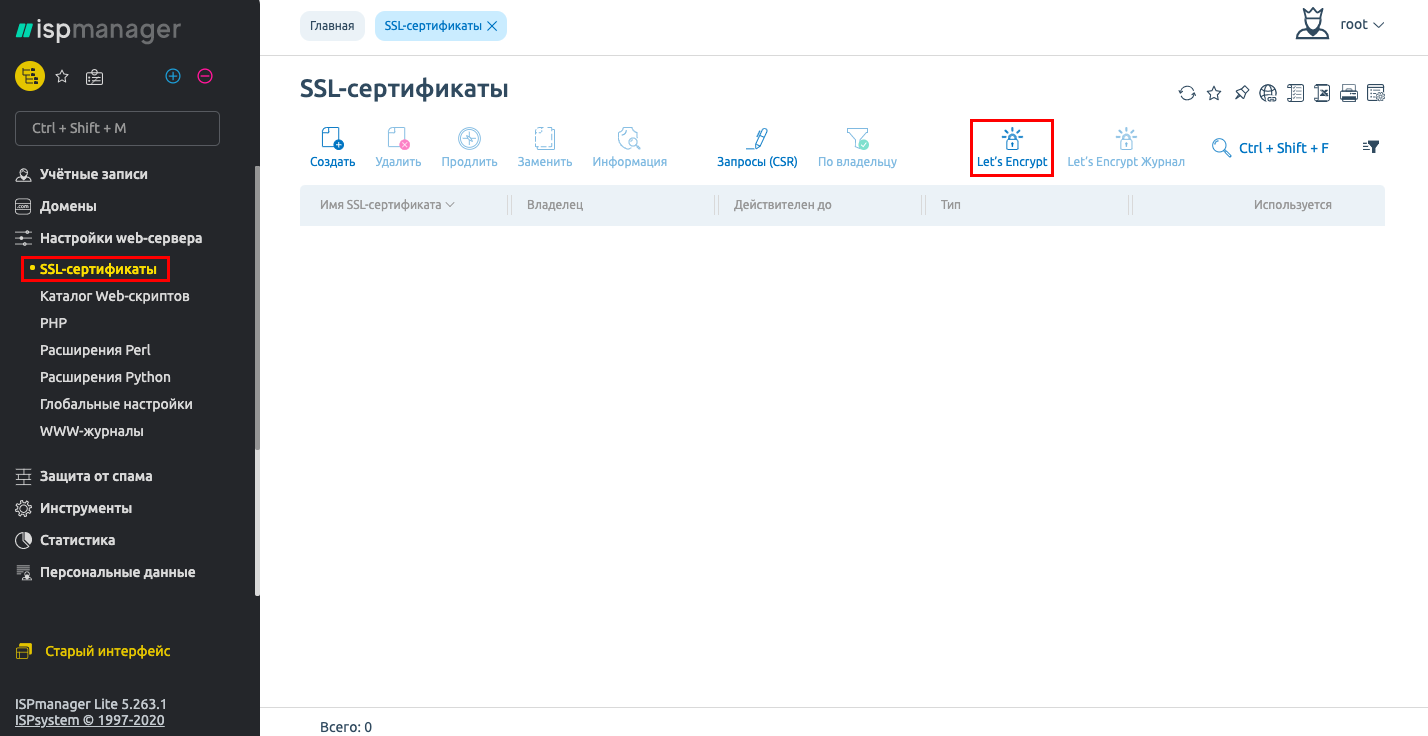
Dans « Paramètres du serveur web → Certificats SSL », sélectionnez Let's Encrypt.
Remplissez le formulaire en sélectionnant l'utilisateur et le domaine sur lequel vous souhaitez installer le certificat.
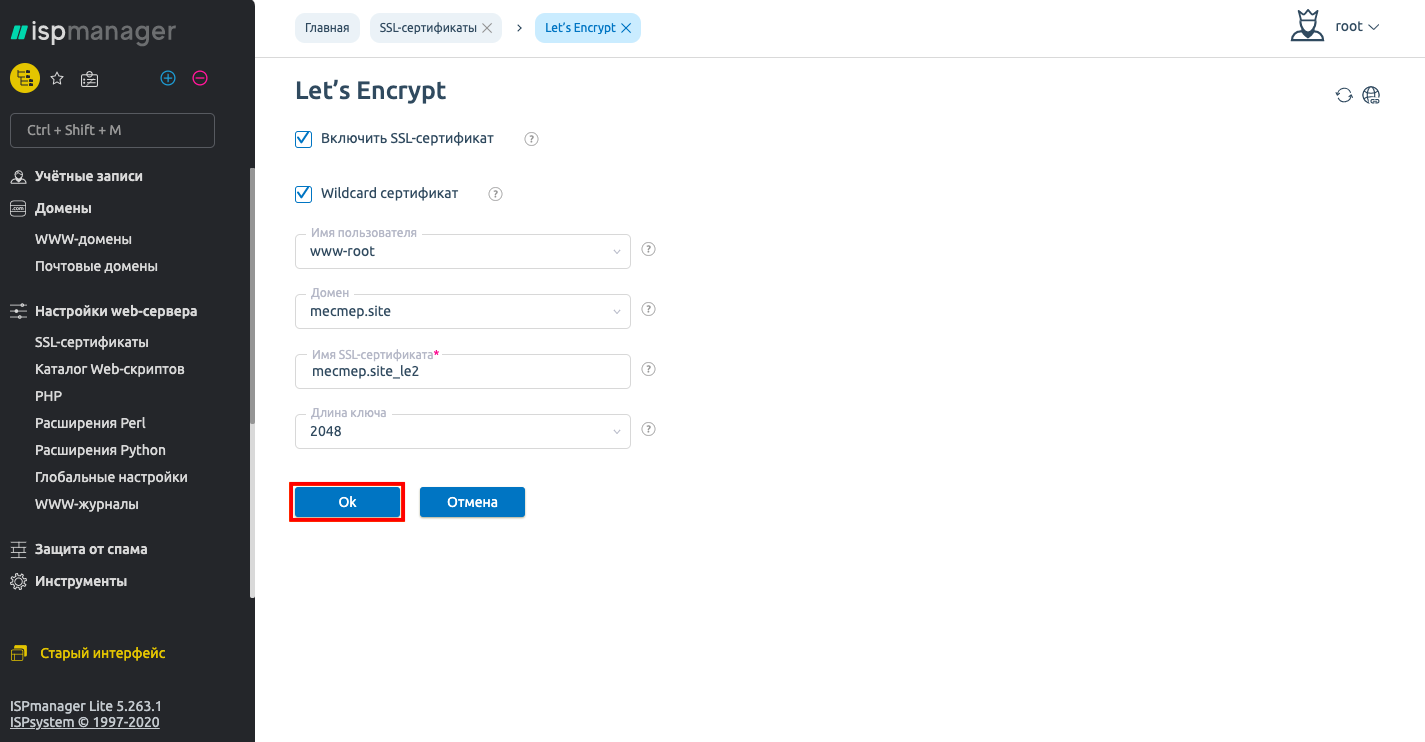
- « Activer le certificat SSL » – cochez cette case.
- « Certificat Wildcard » – cochez cette option si vous souhaitez que le certificat couvre tous les sous-domaines du domaine sélectionné ; laissez-la décochée dans le cas contraire.
- « Vérification via DNS » – cette case est automatiquement cochée si l'option « Certificat Wildcard » a été activée.
- « Nom d'utilisateur » – l'utilisateur actuellement connecté.
- « Domaine » – sélectionnez le domaine pour lequel le certificat est créé.
- « Nom du certificat SSL » – indiquez un nom arbitraire (pour plus de clarté, vous pouvez utiliser le nom du site concerné).
- « Nom de domaine » – sélectionnez les domaines pour lesquels le nom principal (CN) et les noms alternatifs seront inscrits dans le certificat.
- « Longueur de clé » – sélectionnez 2048.
Après avoir cliqué sur « OK », un certificat « auto-signé » sera installé sur le site.

Important : le certificat est généré avec succès uniquement si la totalité des domaines et alias spécifiés sont accessibles depuis le serveur. Si un seul d'entre eux est inaccessible, le certificat ne peut pas être émis.
Une fois la validation du domaine terminée, le type passera de « auto-signé » à « existant ».
Si vous rencontrez des difficultés lors de la configuration ou si vous avez des questions supplémentaires, vous pouvez contacter notre support à tout moment via le système de tickets.