Comment générer et ajouter des clés SSH pour accéder au serveur
Manuel des clés SSH.
SSH (Secure Shell) est une méthode sécurisée d'accès distant à un serveur via une connexion chiffrée. Elle vous permet de gérer votre VPS ou votre serveur dédié, d'installer des logiciels, de configurer des services et de surveiller votre système directement depuis la ligne de commande.
Pour maximiser la sécurité de votre connexion, il est recommandé d'utiliser des clés SSH. Elles vous permettent de vous connecter à votre serveur sans envoyer de mot de passe sur le réseau à chaque fois, ce qui réduit le risque d'accès non autorisé. Dans cet article, nous vous montrons comment générer des clés SSH et les ajouter à votre serveur.
Les clés SSH se composent de deux fichiers : une clé publique, ajoutée au serveur, et une clé privée, qui reste sur votre ordinateur. Cette paire de clés permet une authentification sécurisée sans saisir de mot de passe à chaque connexion.
Windows
Sous Windows, le client Putty est un outil pratique pour se connecter à votre serveur via SSH. Vous pouvez le télécharger ici. Aucune installation n'est nécessaire — il suffit d'extraire l'archive et de lancer le programme.
Démarrez puttygen.exe et définissez les paramètres suivants :
- Type de clé : SSH-2 RSA
- Taille de la clé : 2048 bits
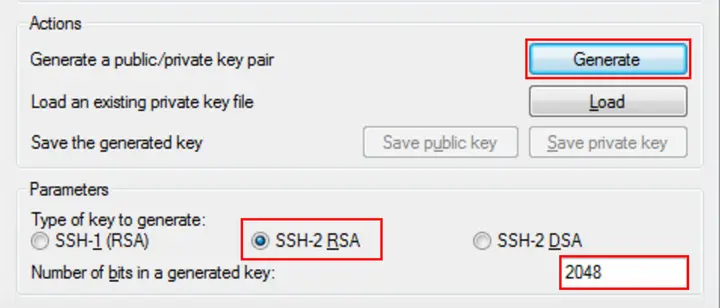
Cliquez sur Generate.
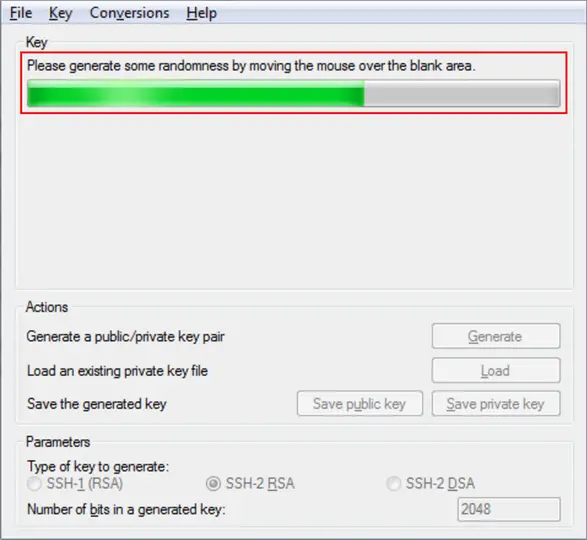
« Remarque »
Pendant la génération de la clé, déplacez la souris dans la zone vide de la fenêtre — cela crée l'aléatoire nécessaire à la génération de la clé.
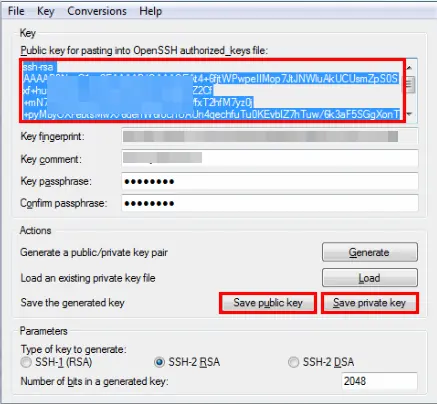
Une fois la clé générée, enregistrez-la sur votre ordinateur local à l'aide de Save public key et Save private key.
Linux / macOS
Sous Linux ou macOS, les clés SSH se génèrent via le terminal :
ssh-keygen -t rsaVous serez invité à indiquer où enregistrer la clé :
Enter file in which to save the key (/home/user/.ssh/id_rsa):Appuyez sur Entrée pour utiliser l'emplacement par défaut. Vous serez ensuite invité à définir une phrase secrète pour une sécurité supplémentaire :
Enter passphrase (empty for no passphrase):Vous pouvez ignorer cette étape en appuyant sur Entrée. Une fois l'opération terminée, la clé sera créée et le terminal affichera un message similaire à celui-ci :
Your identification has been saved in /home/user/.ssh/id_rsa.
Your public key has been saved in /home/user/.ssh/id_rsa.pub.
The key fingerprint is:
476:b2:a8:7f:08:b4:c0:af:81:25:7e:21:48:01:0e:98 user@localhost

The key's randomart image is:
+---[RSA 2048]----+
|        .E o..   |
|       . .+.=    |
|        .o.o o   |
|        .o  . .+.|
|        S...  o+O|
|       o...    OB|
|      +  . o oo=+|
|       + .* B oo*|
|       .++.= o.oo|
+----[SHA256]-----+
Pour afficher votre clé publique, exécutez :
cat ~/.ssh/id_rsa.pubCopiez la clé et utilisez-la pour l'ajouter à votre serveur.
Ajouter votre clé dans l'espace client
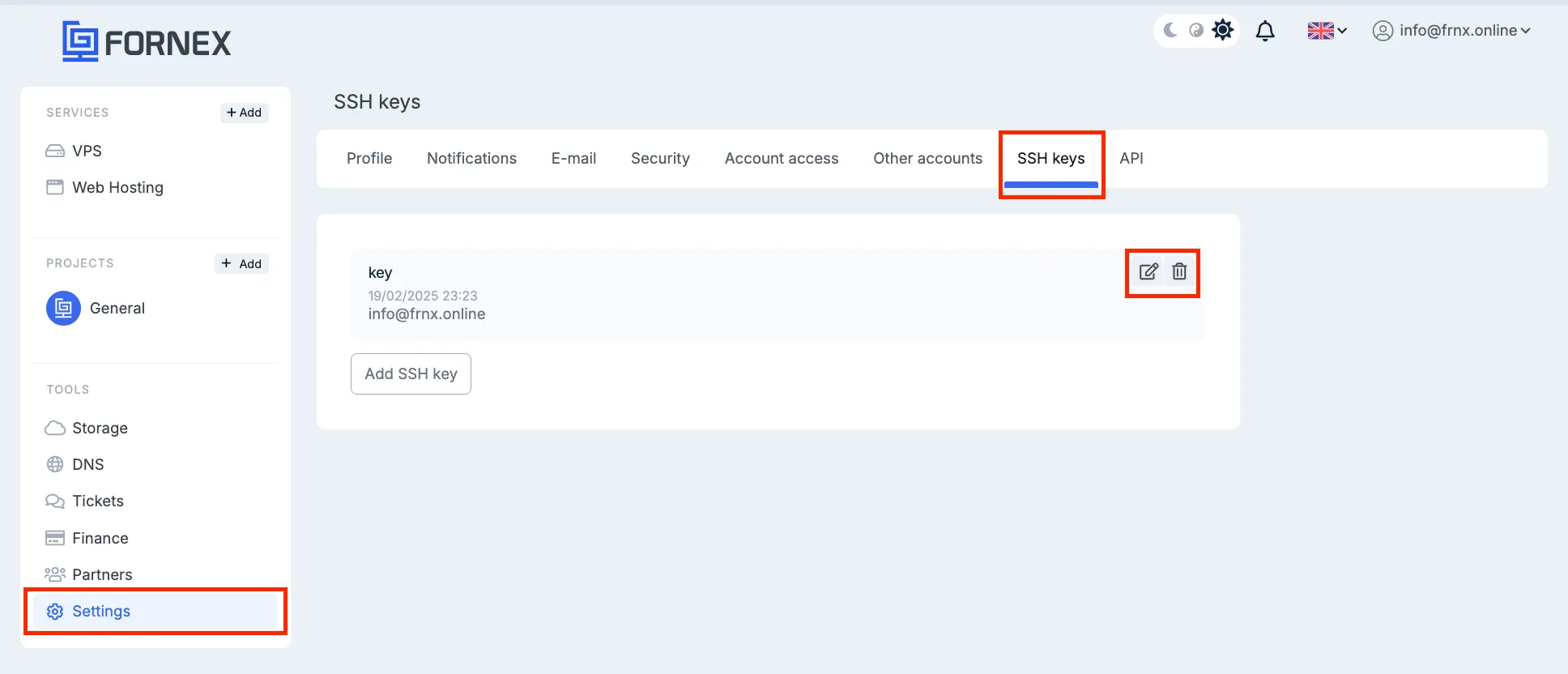
Accédez à Paramètres → Clés SSH et cliquez sur Ajouter.
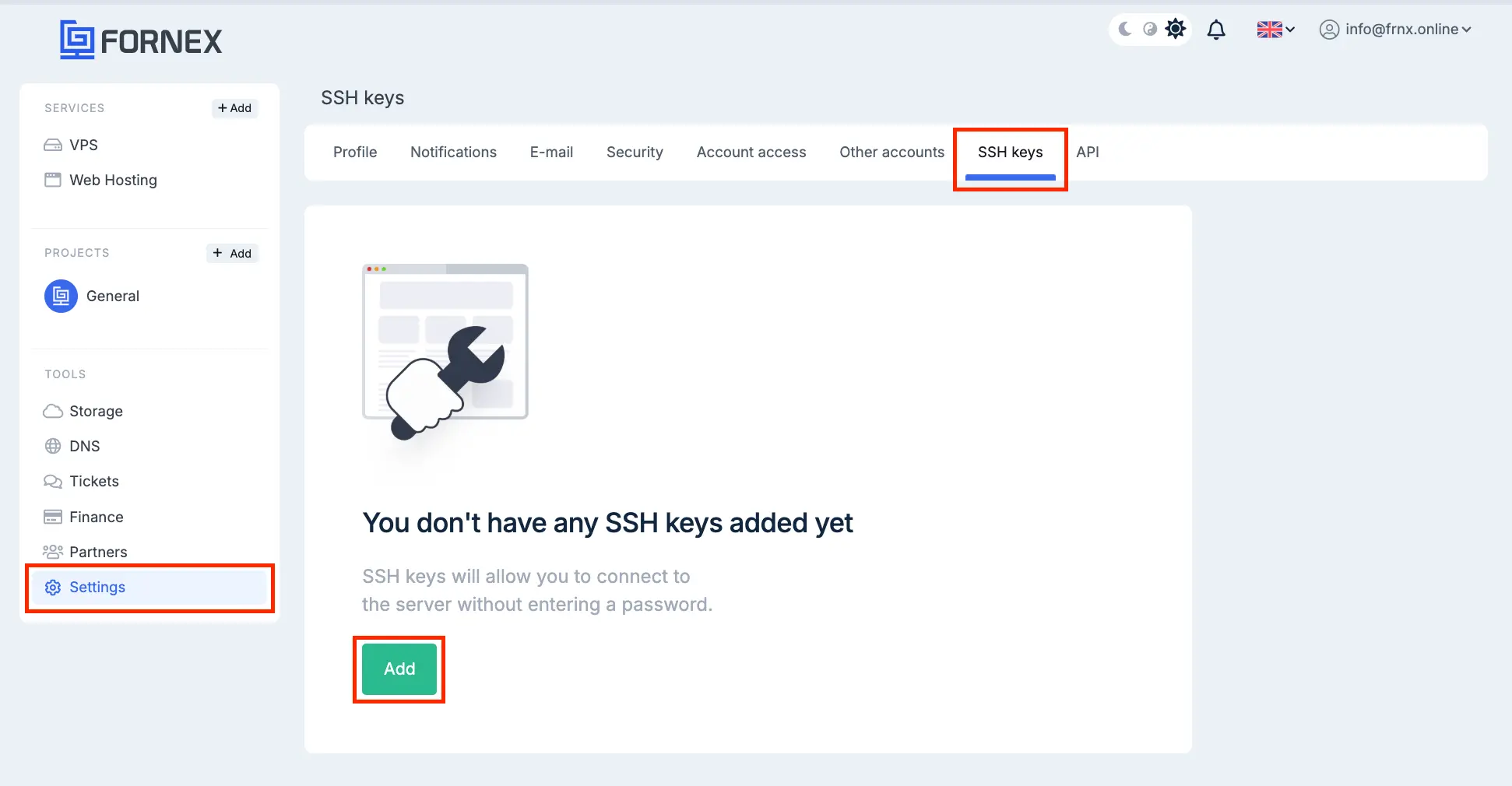
Collez la clé publique copiée et donnez-lui un nom.
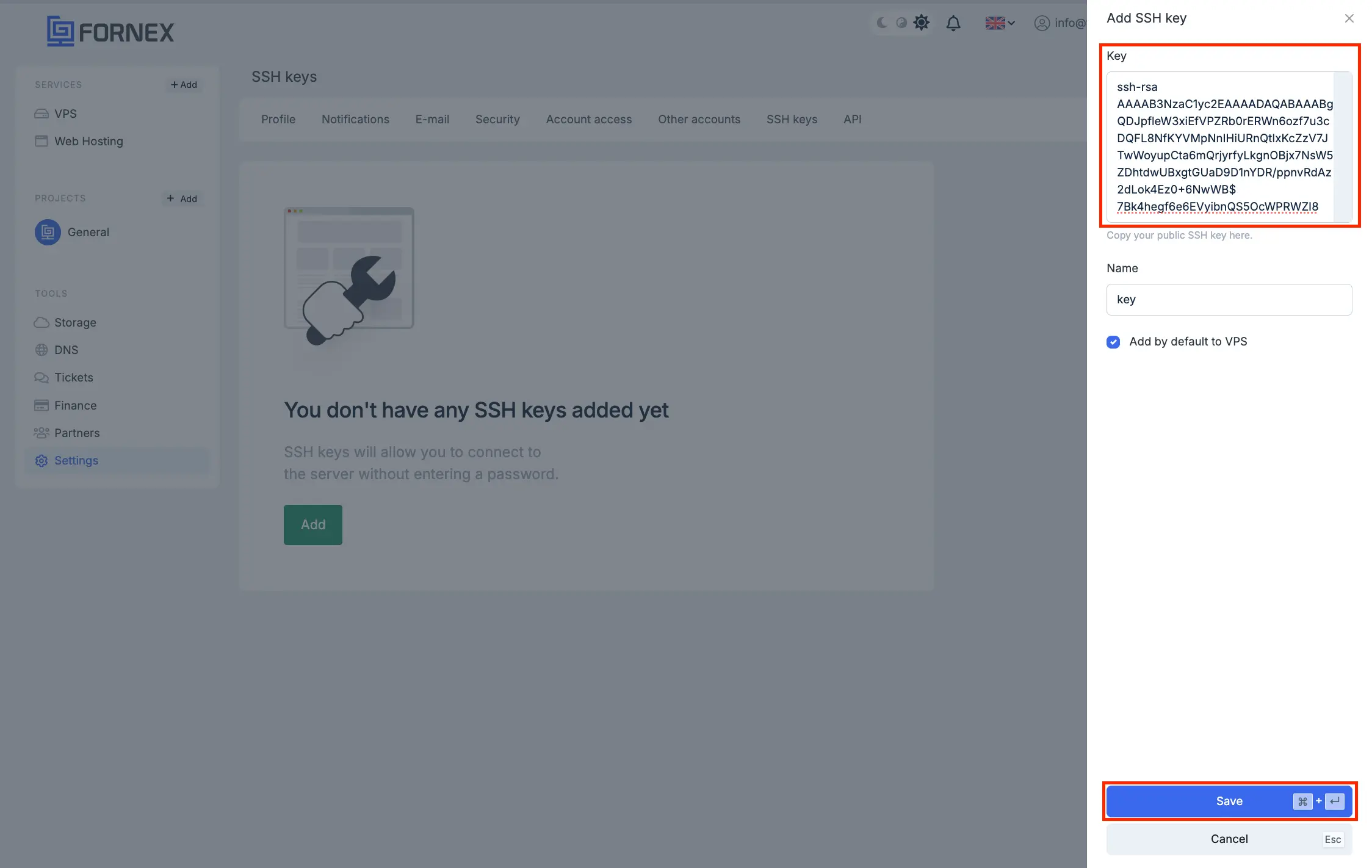
Cliquez sur Enregistrer.
Attention
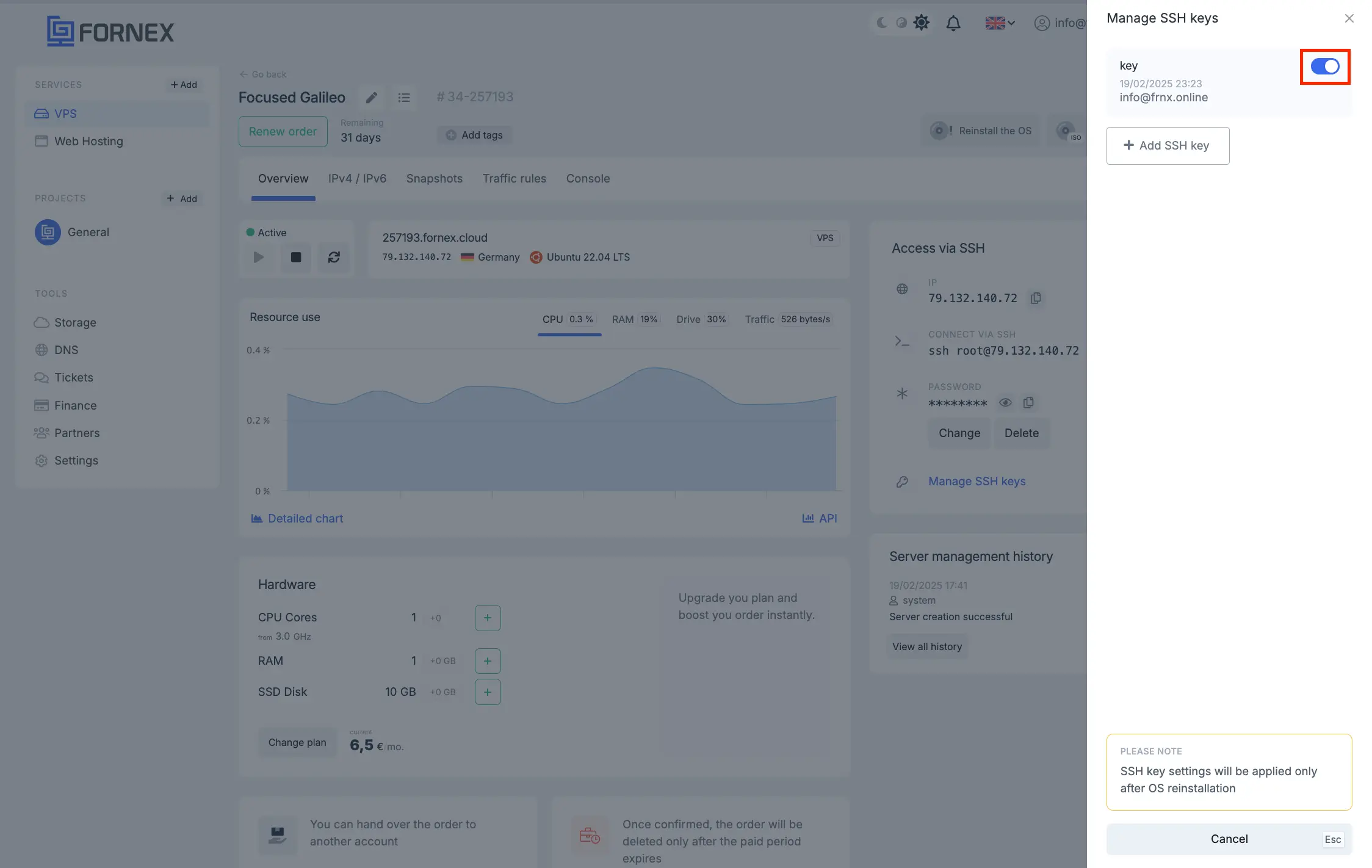
Les clés seront ajoutées à votre serveur lors de la création d'une nouvelle commande ou après la réinstallation du VPS.
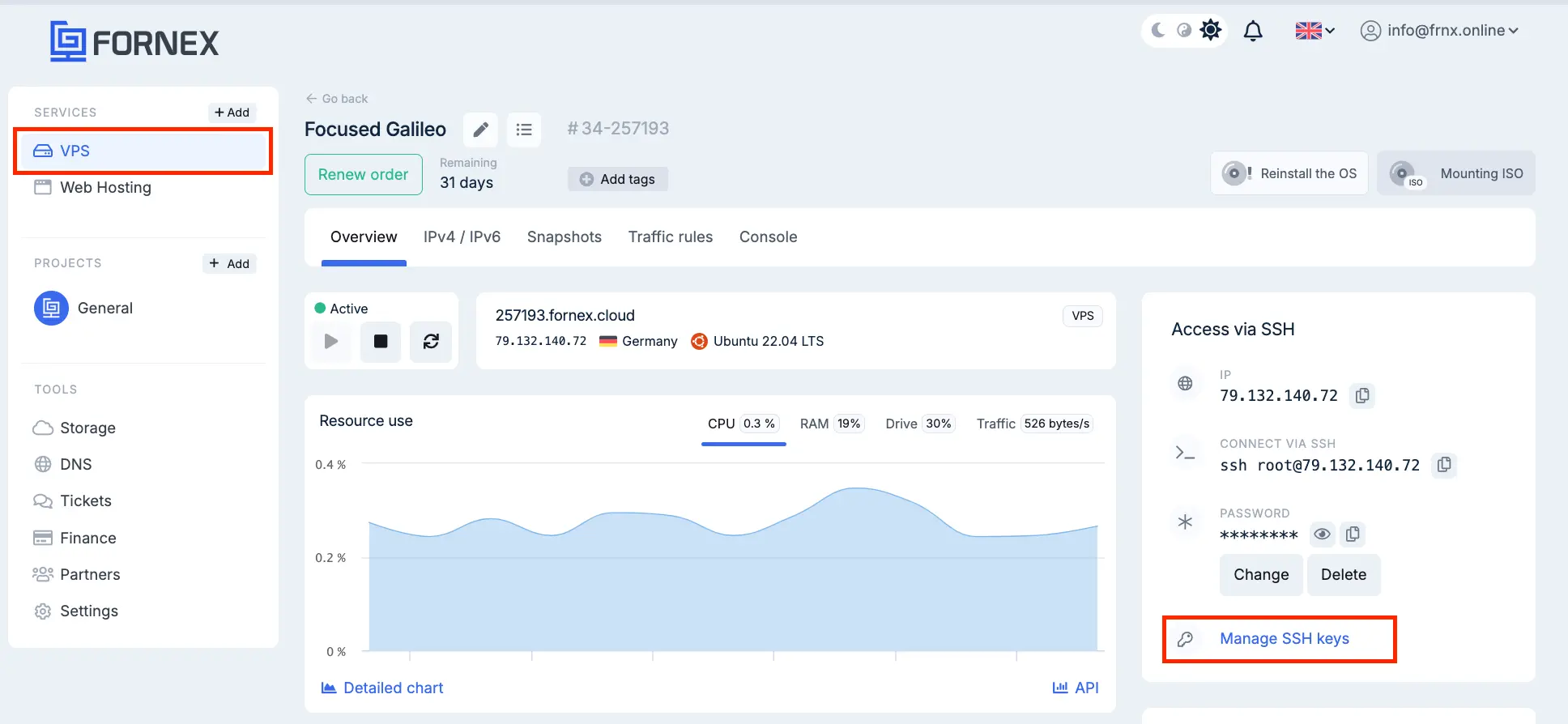
Si une clé n'est plus nécessaire sur le serveur, vous pouvez la désactiver dans les paramètres du VPS.
Aide
Une question ou besoin d'un coup de main ? Écrivez-nous via le système de tickets — nous sommes toujours là pour vous aider !