Configurer le client de messagerie Mozilla Thunderbird sur l'hébergement web
Configurer le client de messagerie Mozilla Thunderbird dans le panneau de contrôle cPanel
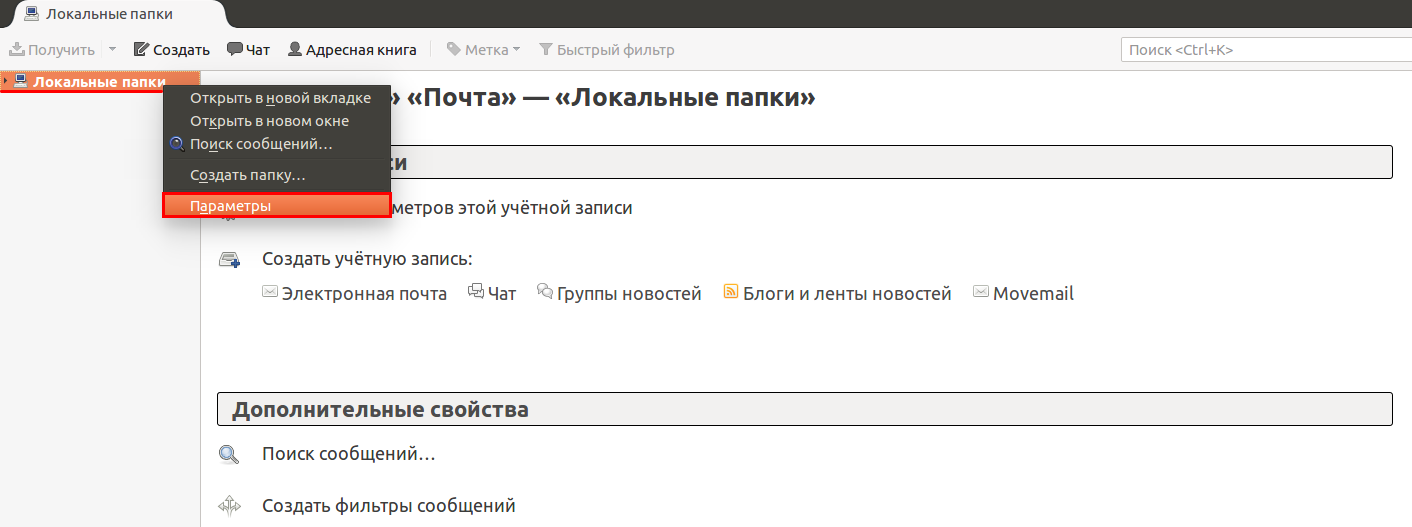
Dans la fenêtre principale du programme, faites un clic droit sur « Dossiers locaux » en haut à gauche et sélectionnez « Options » dans le menu déroulant :
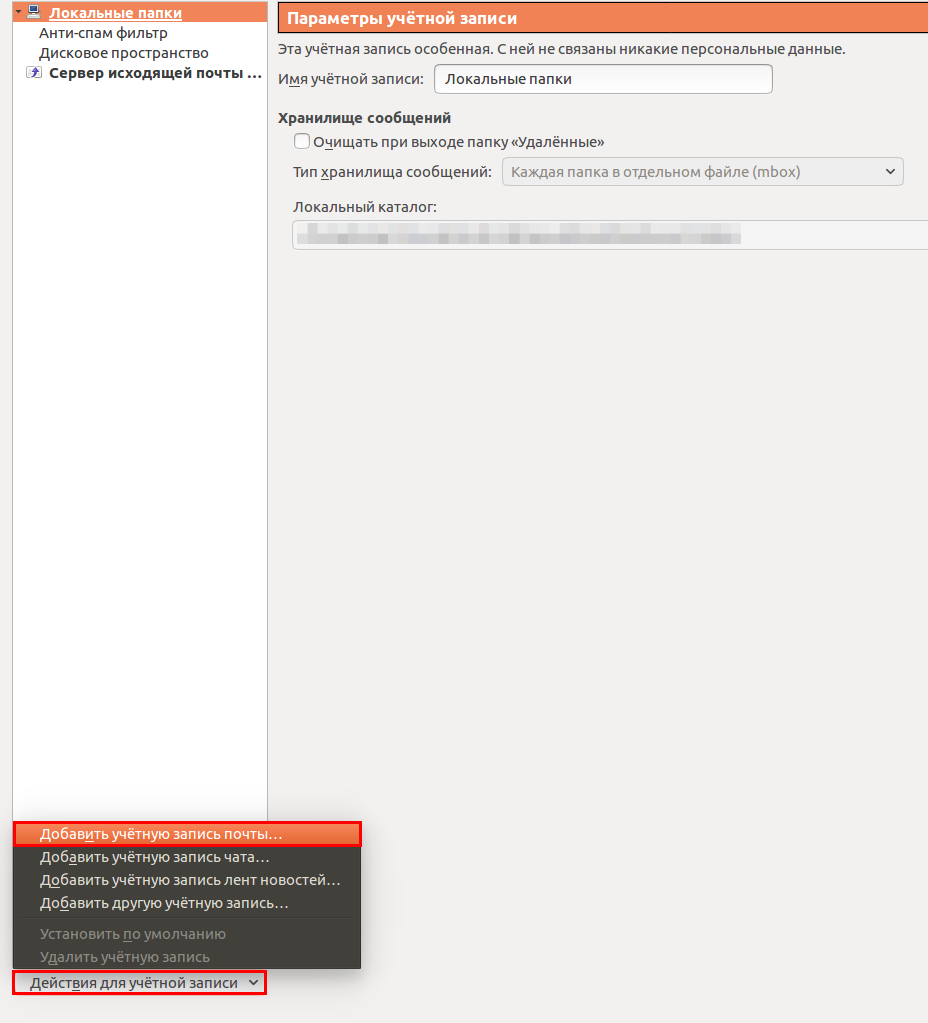
En bas à gauche, cliquez sur « Actions pour le compte » et choisissez « Ajouter un compte de messagerie » dans le menu déroulant :
Renseignez les champs dans la nouvelle fenêtre :
- « Votre nom » – le nom du propriétaire de la boîte mail
- « Adresse e-mail » – l'adresse e-mail créée sur le service d'hébergement
- « Mot de passe » – le mot de passe associé
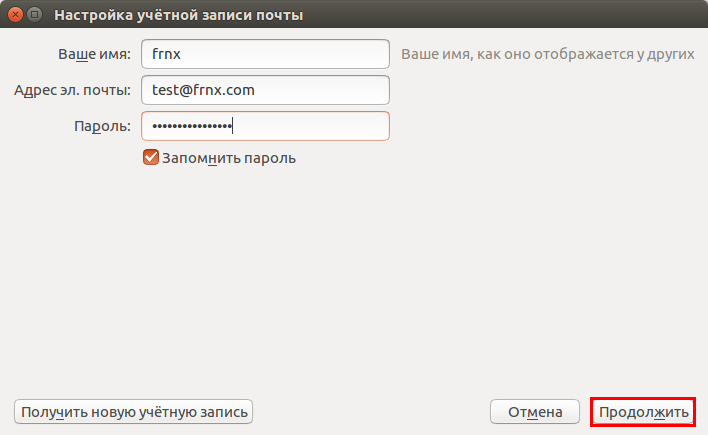
Puis cliquez sur « Continuer ».
Dans cette fenêtre, cliquez sur le bouton « Configuration manuelle » pour afficher les paramètres supplémentaires :
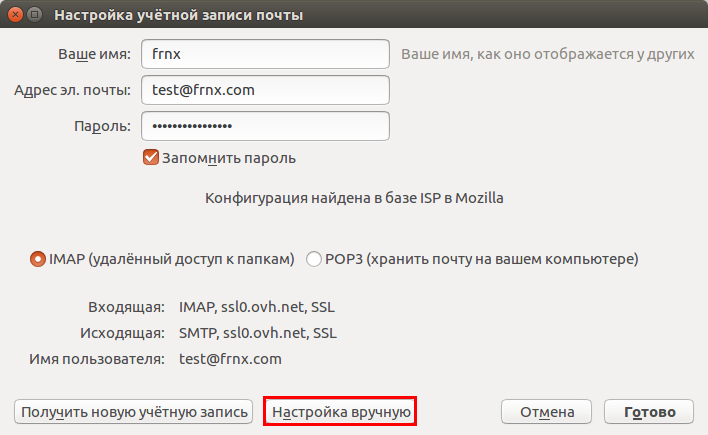
Renseignez maintenant les paramètres de connexion au serveur :
- Entrant : IMAP
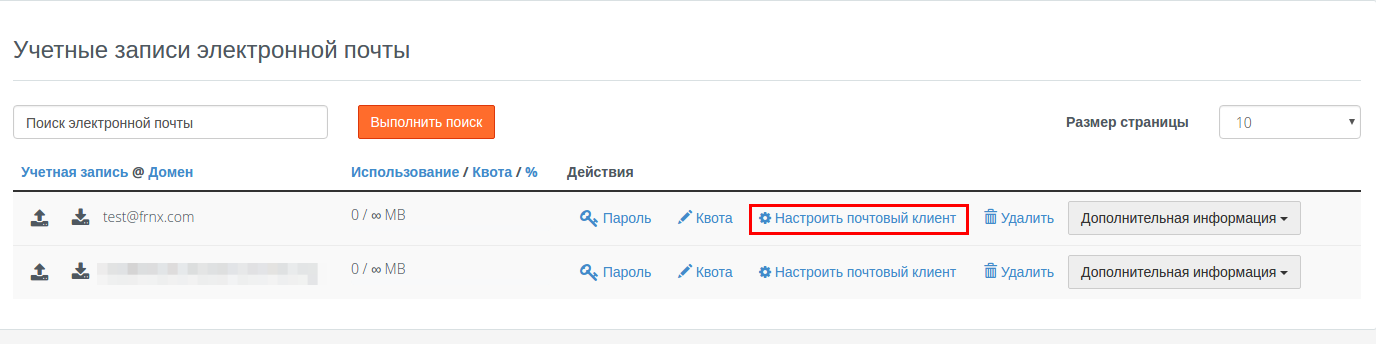
- Nom du serveur (pour le courrier entrant et sortant) : host####.fornex.org (les informations de connexion sont disponibles dans Paramètres du client de messagerie dans cPanel pour votre boîte mail)
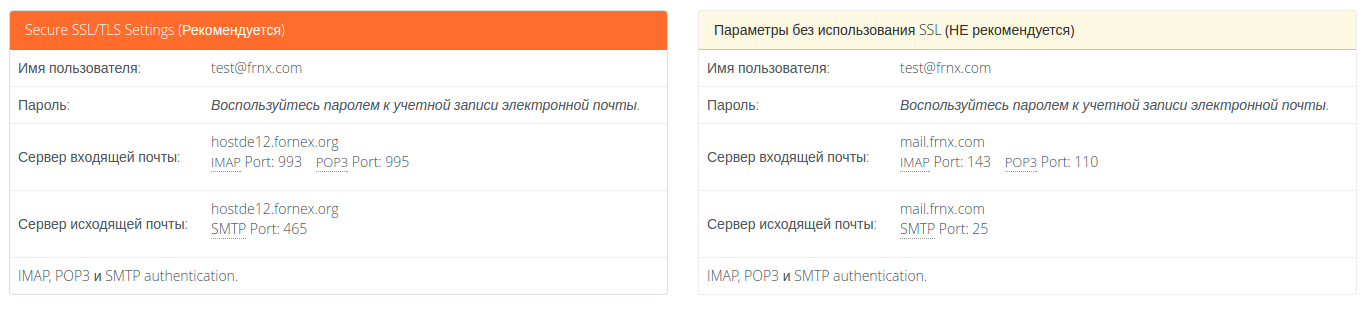
- Port (courrier entrant) : 993
- Port (courrier sortant) : 465
- SSL (dans les deux cas) : SSL/TLS
- Authentification (dans les deux cas) : Mot de passe normal
- Nom d'utilisateur (dans les deux cas) : vous pouvez indiquer uniquement le nom de votre boîte mail (test) ou le saisir en entier (test@frnx.com)
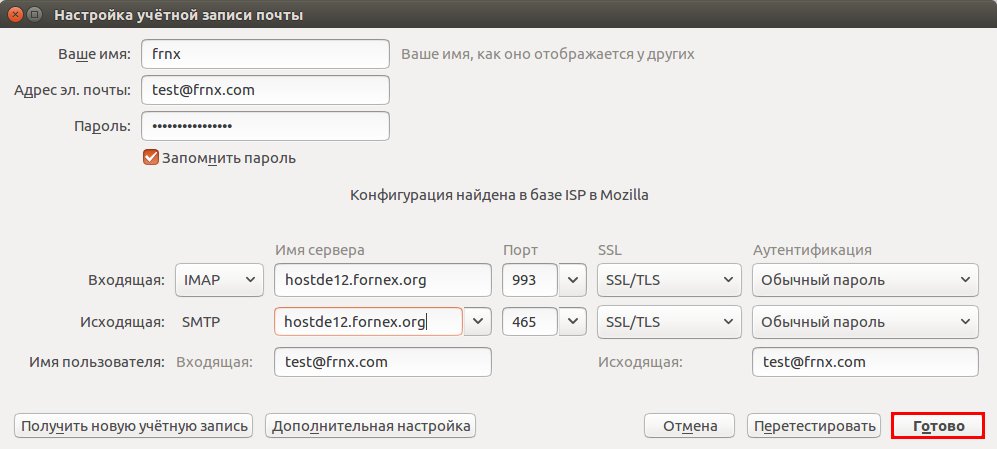
Cliquez ensuite sur « Terminer »