Configurer le client de messagerie Outlook 2007 sur l'hébergement web
Comment configurer le client e-mail Outlook 2007 dans le panneau de contrôle cPanel
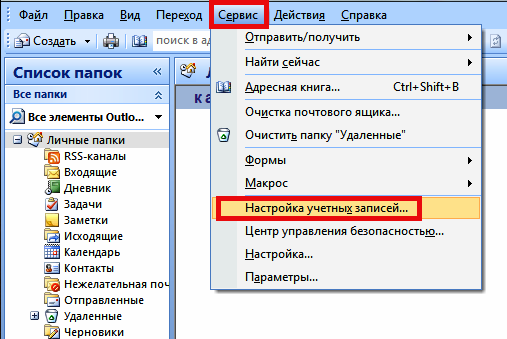
Dans Microsoft Office Outlook 2007, sélectionnez l'onglet « Outils », puis le bouton « Paramètres du compte »
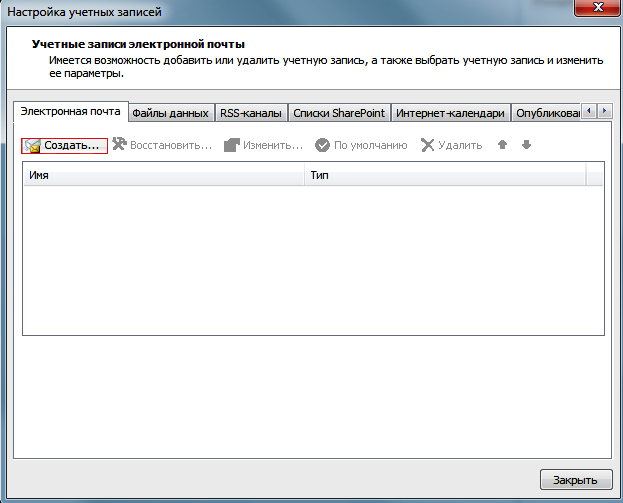
Dans la fenêtre qui s'ouvre, cliquez sur le bouton « Nouveau ».
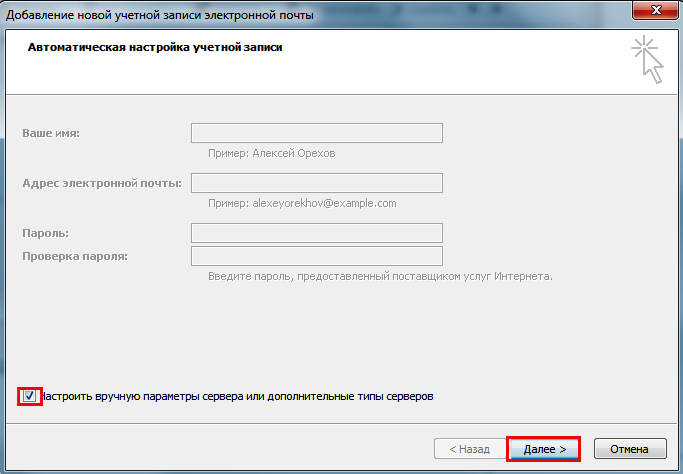
Cochez ensuite « Configurer manuellement les paramètres du serveur… » et cliquez sur « Suivant »
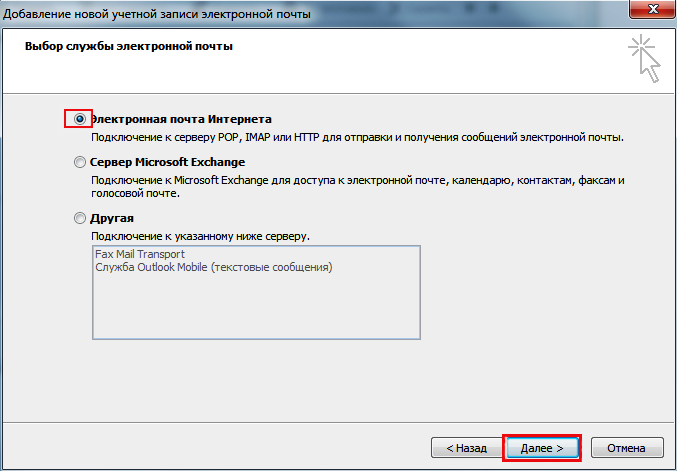
Dans la fenêtre suivante, choisissez « Messagerie Internet » et cliquez sur « Suivant »
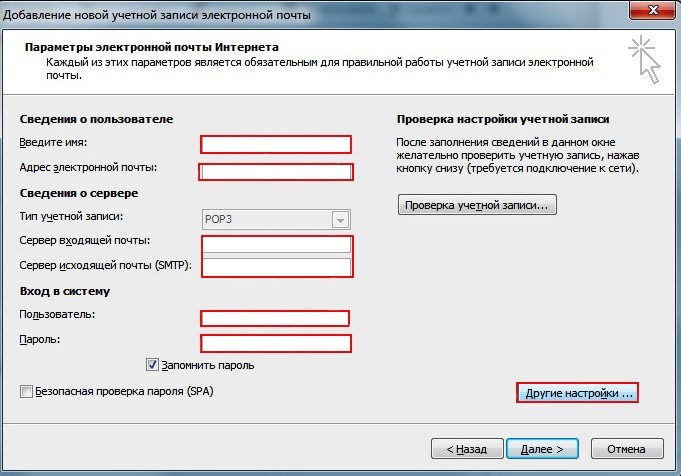
Dans le formulaire qui s'affiche, remplissez les champs suivants :
- Votre nom
- Votre adresse e-mail créée sur l'hébergement
- Les noms de nos serveurs POP3 et SMTP
- Nom du serveur (pour le courrier entrant et sortant) : host####.fornex.org (les informations de connexion se trouvent dans Paramètres du client de messagerie dans cPanel pour votre boîte mail)
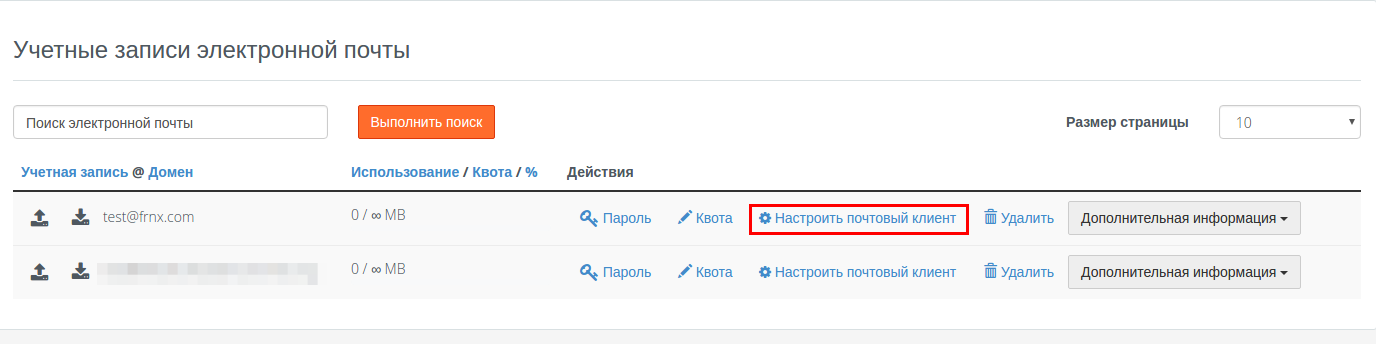
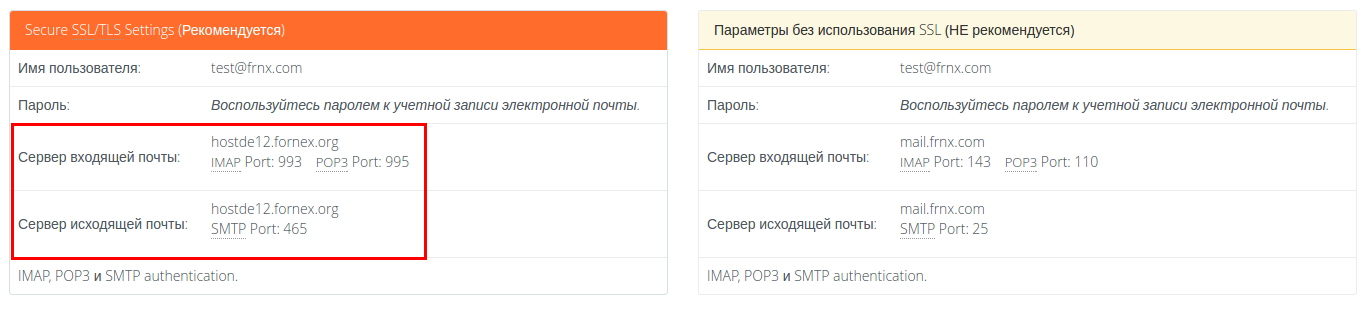
- L'adresse e-mail créée sur l'hébergement (en entier)
- Le mot de passe associé.
Après avoir rempli le formulaire, cliquez sur « Autres paramètres ».
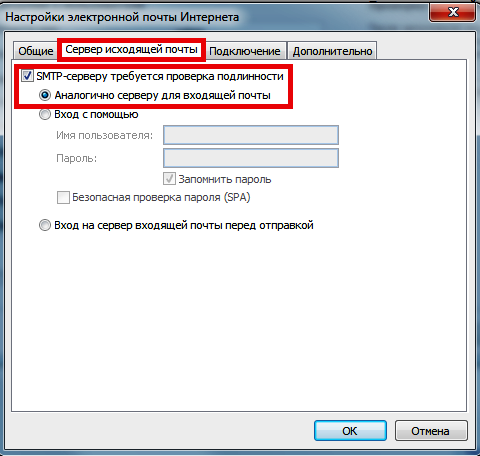
Accédez à l'onglet « Serveur sortant » et cochez les cases comme sur l'image ci-dessous.
Cliquez sur « OK », vous revenez automatiquement à la fenêtre « Modifier le compte… » et cliquez sur le bouton « Tester les paramètres du compte »
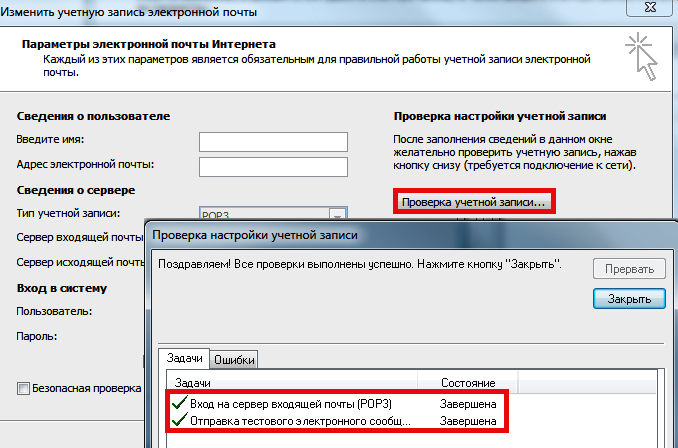
La configuration de la messagerie est terminée.